Per trovare il numero di build di Windows installata nel computer, utile quando dobbiamo capire se Windows 10/11 è aggiornato all’ultima versione disponibile, rilasciata ai Windows Insider o “trovata” in rete in qualche modo possiamo accedere alle Impostazioni – Sistema e Informazioni sul sistema. [continua..]
Un altro metodo integrato in tutte le versioni di Windows che permette di vedere le caratteristiche del PC, è:
System Information.
È avviabile digitando: System Information nella casella di ricerca del sistema operativo, oppure premendo: Windows+R
quindi scrivendo: msinfo32 e premendo il tasto Invio.
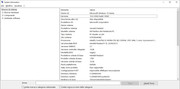
Con System Information si possono ottenere numerose informazioni anche sui componenti hardware e software:
Segnalo alcune discrepanze:
tu dici "possiamo accedere alle Impostazioni – Sistema e Informazioni sul sistema" ma ...
... su Impostazioni a me appare tutt'altra schermata, nessuna scheda "Sistema e Informazioni sul sistema" e nessuna info sulla versione di Windows
invece il cmd winver.exe mi dice: Versione 21H2 (build SO 19044.1645)
e systeminfo: 10.0.19044 N/D build 19044
e msinfo32: 10.0.19044 Build 19044
andando invece alla chiave di registro HKEY_LOCAL_MACHINE\Software\Microsoft\Windows NT\CurrentVersion
in BuildLabEx REG.SZ vedo 19041.1.amd64fre.vb_release.191206-1406
reperibile anche in HKEY_LOCAL_MACHINE\SYSTEM\Software\Microsoft
che però differisce (19041.1) da quanto emerge dai cmd suddetti (19044).
Inserendo un messaggio, dichiari di aver letto e accettato il regolamento di partecipazione.
Nello specifico, sei consapevole che ti stai assumendo personalmente la totale responsabilità delle tue affermazioni, anche in sede civile e/o penale,
manlevando i gestori di questo sito da ogni coinvolgimento e/o pretesa di rivalsa.
Dichiari inoltre di essere consapevole che il messaggio sarà visibile pubblicamente, accetti di diffonderlo con licenza
CC BY-NC-SA 3.0 (con attribuzione a "TurboLab.it") e rinunci ad ogni forma di compensazione (economica o altro).
Rinunci inoltre esplicitamente a qualsiasi pretesa di cancellazione del messaggio.