








Un aiuto gratuito per recuperare dati importanti
Il disco fisso è "saltato" oppure hai cancellato qualcosa per sbaglio? Forse possiamo aiutarti. Consulta il "Canale Recupero Dati" per visualizzare altre guide ai migliori programmi per gestire l'emergenza.

Stai leggendo un articolo su Microsoft Windows
Per tutti gli articoli e le guide che riguardano il più popolare sistema operativo per PC, sfoglia il "Canale Windows".

Contenuto sponsorizzato
Stai leggendo un articolo per il quale l'autore e/o TurboLab.it hanno ricevuto un compenso economico.
Vi è mai capitato di eliminare un documento importante e, presi dal panico, scoprire che il file cancellato non è presente nel cestino? Questa situazione è molto più comune di quanto si pensi. Che si tratti di una cancellazione accidentale o di un'operazione automatica del sistema operativo, la perdita di un file può sembrare un disastro.

Fortunatamente, non tutto è perduto. In questo articolo vedremo come tentare il ripristino con i metodi integrati in Windows e quando è invece necessario affidarsi a soluzioni professionali.
Parte 1. Perché il file eliminato non è nel Cestino?
I motivi principali per cui i file eliminati potrebbero non trovarsi nel Cestino sono generalmente i seguenti:
- Utilizzo della scorciatoia Maiusc + Canc: questa combinazione elimina direttamente il file senza salvarlo temporaneamente nel Cestino.
- File troppo grandi: se un file supera la capacità massima del Cestino, verrà eliminato immediatamente.
- Dispositivi esterni: i file eliminati da unità USB, schede SD o dischi rigidi esterni non passeranno attraverso il Cestino del computer.
⚠️Importante: Quando un file viene eliminato definitivamente, lo spazio che occupa viene contrassegnato come "disponibile", ma il file stesso esiste ancora sul disco. Interrompere tutte le operazioni in questo momento per evitare di sovrascrivere il file!
Parte 2. La soluzione più efficace: Recuperare file cancellati definitivamente con un software
Quando i file non sono più presenti nel Cestino, il tempo è un fattore cruciale. Il modo più semplice, sicuro e immediato per recuperarli - senza rischiare di sovrascrivere i dati con procedure complesse - è affidarsi a un software professionale come EaseUS Data Recovery Wizard. Questo strumento è progettato specificamente per ripristinare i file eliminati definitivamente, sia in caso di svuotamento accidentale del Cestino o di una cartella eliminata per sbaglio, sia dopo una formattazione o in caso di perdita di dati da chiavette USB e hard disk esterni. È facile da usare; anche gli utenti senza alcuna competenza tecnica possono recuperare i file in pochi minuti.
Per recuperare i file cancellati dal cestino, segui questi passaggi:
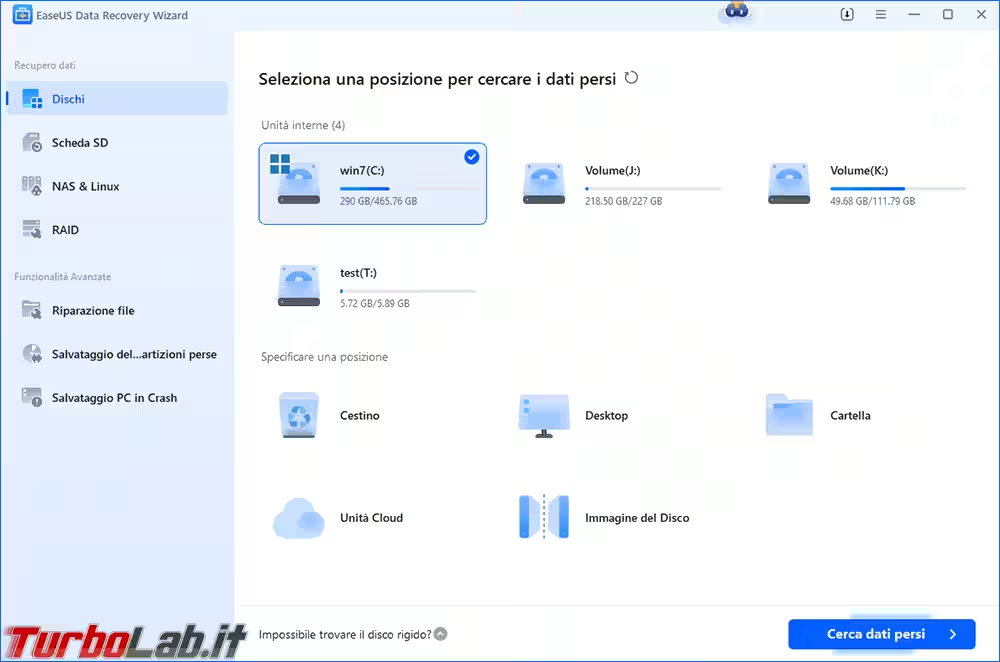
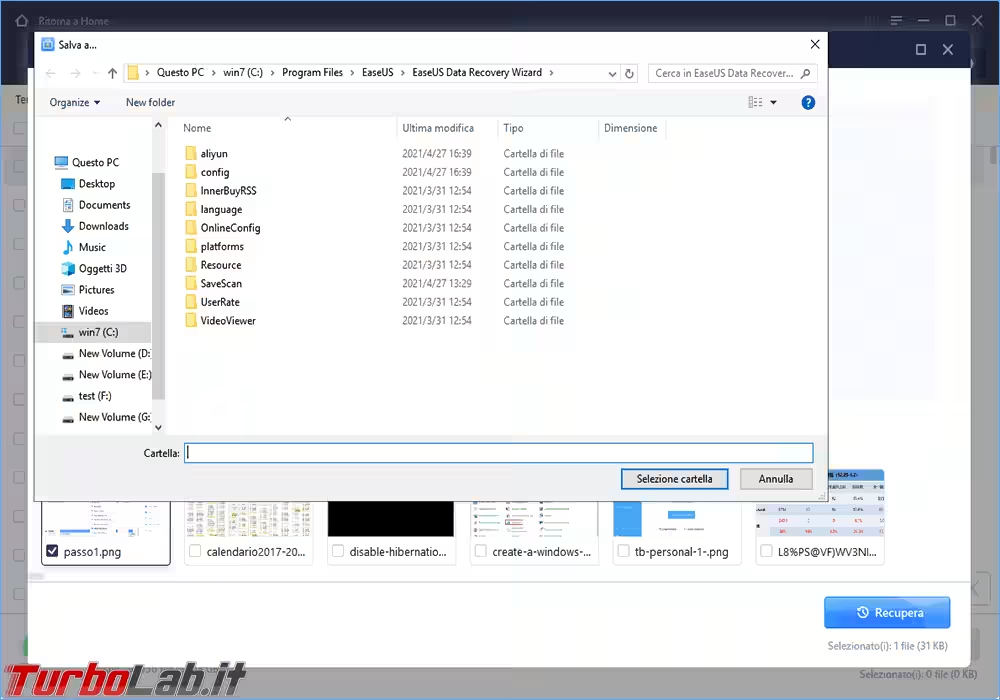
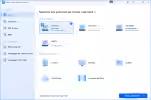
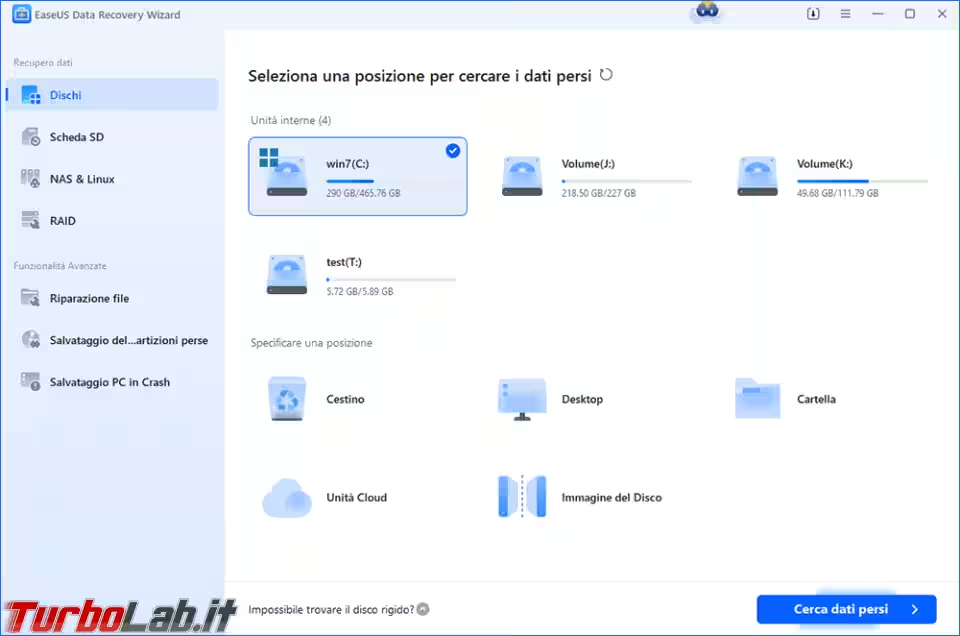
Passaggio 1. Apri il programma, seleziona l'unità o la cartella specifica in cui si trovavano i file prima di essere eliminati e fai clic su "Scansiona".
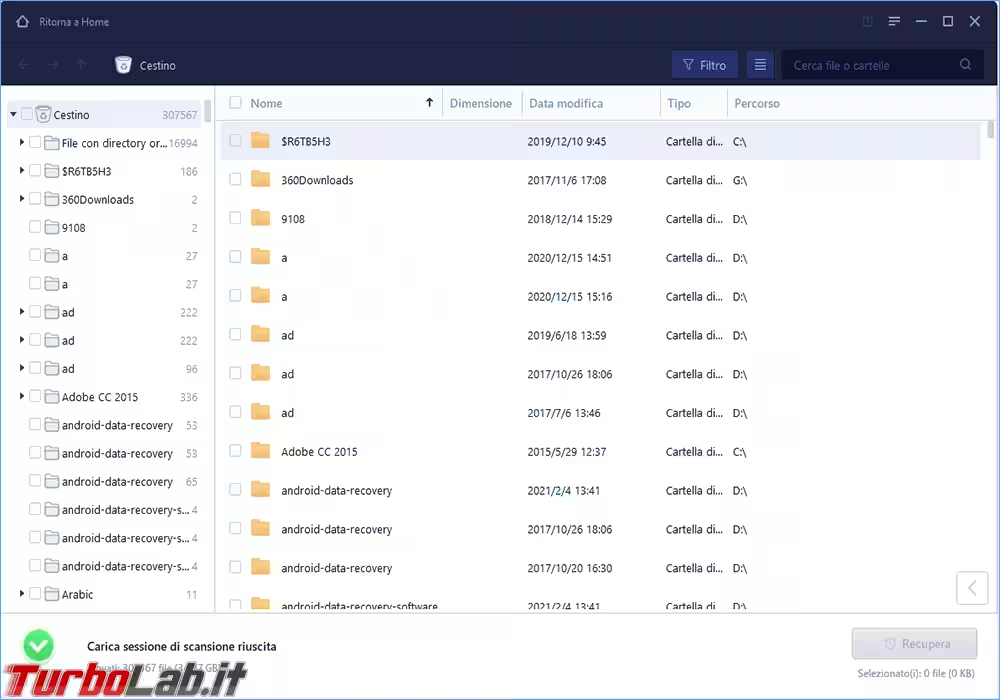
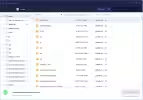
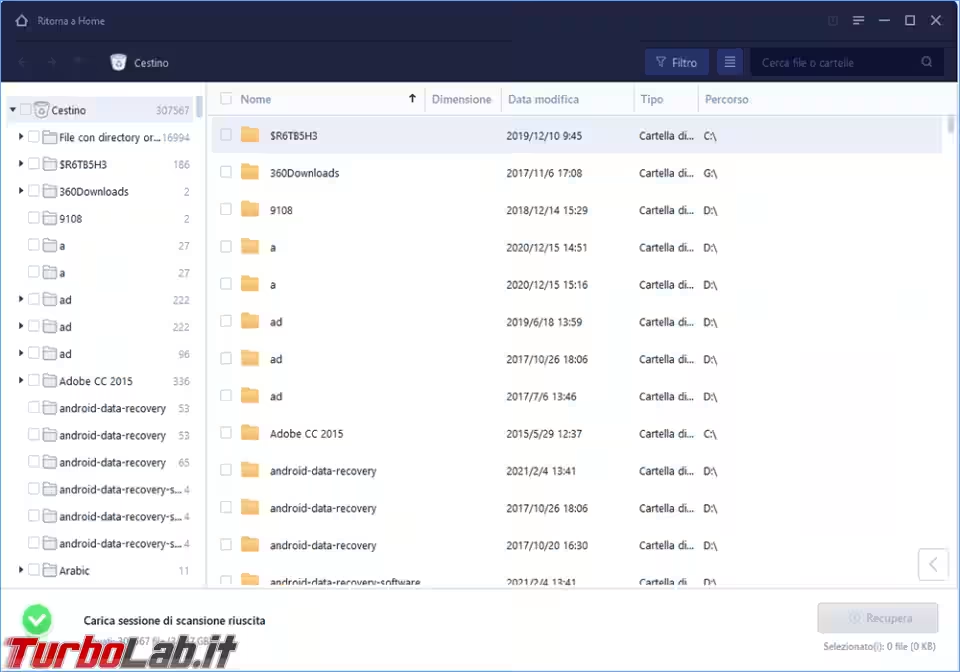
Passaggio 2. Attendi il completamento della scansione e utilizza i filtri integrati (come tipo di file o data) per individuare rapidamente i documenti che stai cercando.
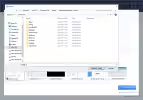
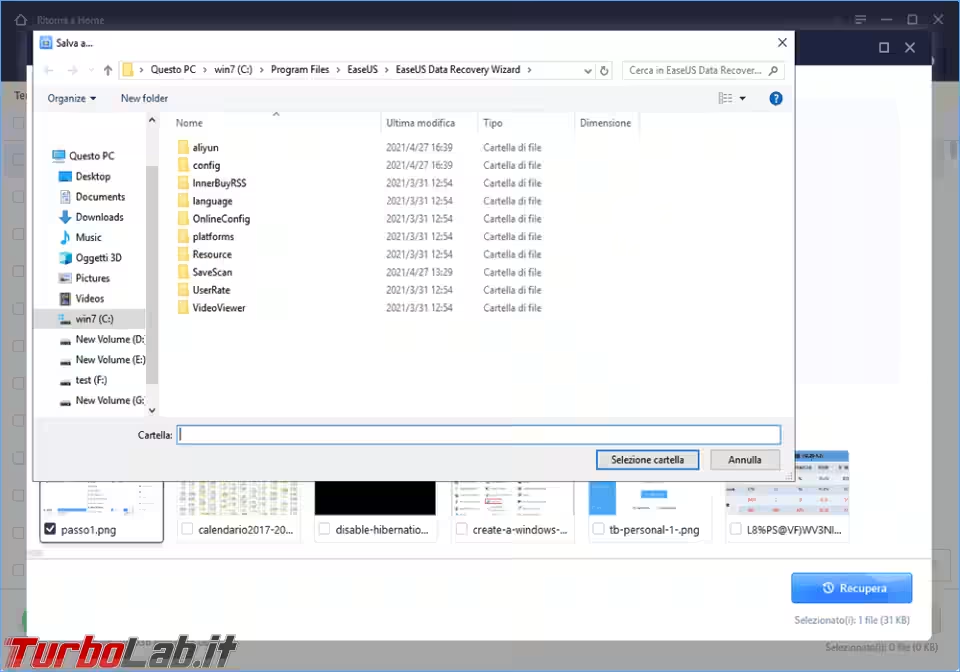
Passaggio 3. Seleziona i file che desideri salvare, fai clic sul pulsante "Recupera"
Parte 3. Come recuperare file cancellati non presente nel Cestino senza programmi)
Se non volete installare software di terze parti, esistono alcune funzionalità native di Windows che vi permettono di fare un tentativo. Ecco come recuperare file cancellati dal cestino senza programmi.
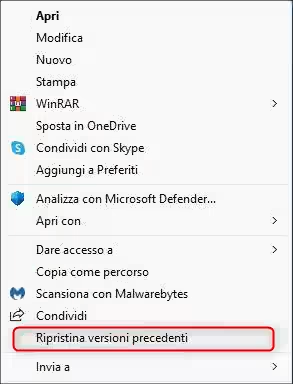
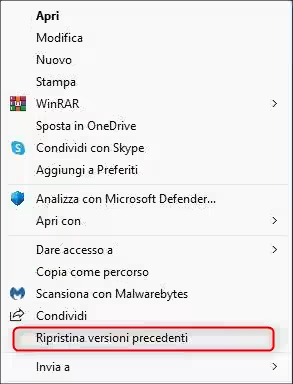
Metodo 1. Ripristinare i file tramite le "Versioni Precedenti" di Windows
Se sul computer sono abilitate la Cronologia File o un punto di ripristino del sistema, Windows potrebbe aver salvato una copia della cartella prima dell'eliminazione del file. Per recuperare il file, segui questi passaggi:
Passaggio 1. Vai alla cartella in cui il file è stato originariamente salvato.
Passaggio 2. Fai clic con il pulsante destro del mouse sulla cartella e seleziona "Proprietà".
Passaggio 3. Fai clic sulla scheda "Versioni precedenti".
Passaggio 4. Seleziona la versione temporale che desideri recuperare e fai clic su "Ripristina".
Metodo 2. Ripristinare i file con Windows File Recovery
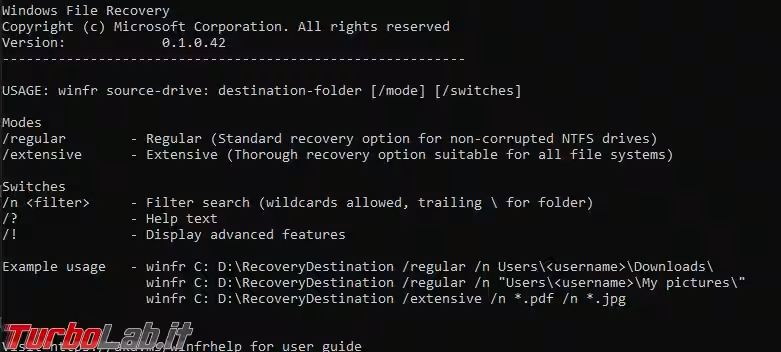
Microsoft offre uno strumento ufficiale gratuito chiamato Windows File Recovery, scaricabile dal Microsoft Store. Funziona tramite la riga di comando, ma questo metodo può risultare complesso se non si ha familiarità con il Prompt dei comandi. Ecco i passaggi specifici per utilizzarlo:
Passaggio 1. Cerca "Windows File Recovery" nel menu Start e seleziona "Esegui come amministratore".
Passaggio 2. Si aprirà la finestra di comando. Inserisci la sintassi di base in base alle tue esigenze: winfr unità-di-origine: unità-di-destinazione: /modalità /n filtro
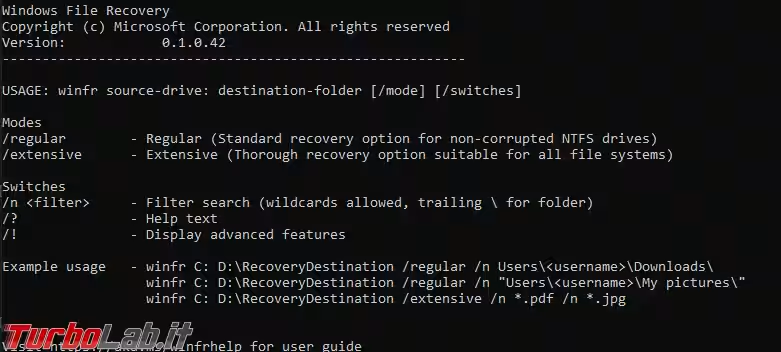
Passaggio 3. Premi Invio e attendi il completamento del processo di scansione.
Attenzione: Se il file system è danneggiato o i dati sono frammentati, spesso non riesce a garantire il recupero file cancellati dal cestino svuotato, rendendo necessario l'uso di un software professionale di terze parti.
Metodo 3: Ripristinare i file tramite la Cronologia file di Windows
Se hai l'abitudine di collegare un hard disk esterno o un'unità di rete per i backup, la Cronologia file di Windows potrebbe essere la tua ancora di salvataggio. Questo strumento esegue automaticamente il backup delle versioni dei file nelle cartelle principali (Documenti, Immagini, Desktop, ecc.). Segui questi passaggi:
Passaggio 1. Nella barra di ricerca di Windows, digita "Ripristina file con Cronologia file" e premi Invio.
Passaggio 2. Sfoglia le cartelle per trovare il file o la cartella eliminata.
Passaggio 3. Utilizza le frecce in basso per scorrere le diverse versioni temporali del file.
Passaggio 4. Fai clic sul pulsante verde Ripristina per rimetterlo nella sua posizione originale.
Limite: Questo metodo funziona solo se la funzione era stata attivata manualmente prima della perdita dei file.
Metodo 4: Recuperare i file dal Cestino di OneDrive
Molti utenti non sanno che Windows 10 e Windows 11 si sincronizzano automaticamente con OneDrive. Se la cartella in cui si trovava il file era protetta dal cloud, il file potrebbe trovarsi nel Cestino virtuale di OneDrive anziché in quello del PC.
Passaggio 1. Accedi al sito web di OneDrive con il tuo account Microsoft.
Passaggio 2. Nel menu a sinistra, fai clic su Cestino.
Passaggio 3. Una volta trovato il file desiderato, selezionalo e fai clic su Ripristina in alto.
Parte 4. Bonus Tip: Come prevenire la perdita definitiva dei file in futuro
Per evitare che tali emergenze si ripetano, è possibile adottare due semplici misure preventive per ottimizzare le impostazioni del PC Windows:
1. Aumenta la capacità del Cestino
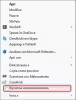
Fai clic con il tasto destro sull'icona del Cestino e seleziona "Proprietà". Da qui, aumenta lo spazio massimo disponibile (in MB): in questo modo eviterai che i file di grandi dimensioni vengano eliminati direttamente senza passare dal Cestino.
2. Abilita la Cronologia file
Configura questa funzionalità integrata di Windows per eseguire automaticamente il backup dei tuoi documenti su un'unità esterna. In questo modo, avrai sempre una copia di sicurezza a portata di mano in qualsiasi momento.
Parte 5. Domande frequenti sul recupero file dal Cestino
1. Dove vanno i file cancellati definitivamente dal Cestino?
Non spariscono subito. Windows cancella solo il "collegamento" e contrassegna lo spazio come libero. I dati reali rimangono sul disco finché non vengono sovrascritti da nuovi file. Per questo motivo, se hai continuato a usare il PC, potrebbe essere necessario seguire una procedura specifica per recuperare i file sovrascritti.
2. Si possono recuperare i file dopo aver svuotato il Cestino?
Sì. Tuttavia, dopo lo svuotamento, le funzioni native di Windows non sono più efficaci. L'unico modo sicuro per ricostruire i dati è affidarsi a un software di scansione profonda come EaseUS Data Recovery Wizard, che scova i file rimasti nascosti nei settori del disco.
3. Perché alcuni file eliminati non vanno nel Cestino?
Succede se hai usato Maiusc + Canc, se il file superava le dimensioni massime del Cestino, o se si trovava su una chiavetta USB / scheda SD (i dispositivi esterni non usano il Cestino).
4. Windows Defender può eliminare file senza mandarli nel Cestino?
Sì. Se l'antivirus (o Windows Defender) rileva un file come potenziale minaccia, lo elimina direttamente o lo mette in quarantena per sicurezza, bypassando il Cestino. Se si tratta di un falso positivo, puoi ripristinarlo dalla cronologia di protezione dell'antivirus o, se già rimosso, scansionare la cartella con un software per il recupero dei dati.
Conclusione
Se un file cancellato non è presente nel Cestino, non significa che sia svanito per sempre. Se hai attivato preventivamente le funzioni di backup di Windows o la sincronizzazione con OneDrive, puoi recuperare i tuoi dati in pochi clic e a costo zero. Tuttavia, in assenza di backup e senza le competenze tecniche necessarie per utilizzare complessi strumenti a riga di comando, EaseUS Data Recovery Wizard ti permette di ripristinare i tuoi file importanti in soli tre semplici passaggi. Non perdere tempo prezioso, avvia subito una scansione!