Stai leggendo un articolo su Microsoft Windows
Per tutti gli articoli e le guide che riguardano il più popolare sistema operativo per PC, sfoglia il "Canale Windows".
Dovevo preparare una immagine ISO modificata per poterla installare in una macchina virtuale di Virtualbox, senza troppe richieste in fase di installazione che allungavano i tempi di preparazione in modo esagerato, ho deciso di provare lo script Winutil di Chris Titus di cui avevo sentito spesso parlare, ma che ancora non conoscevo.
Funzionamento
Volendo avviare lo script, senza scaricarlo, potete aprire PowerShell come amministratore e inserire questo comando irm "https://christitus.com/win" | iex, ovviamente con il collegamento Internet attivo, altrimenti andate nella pagina ufficiale di Github e scaricate l'ultima release.
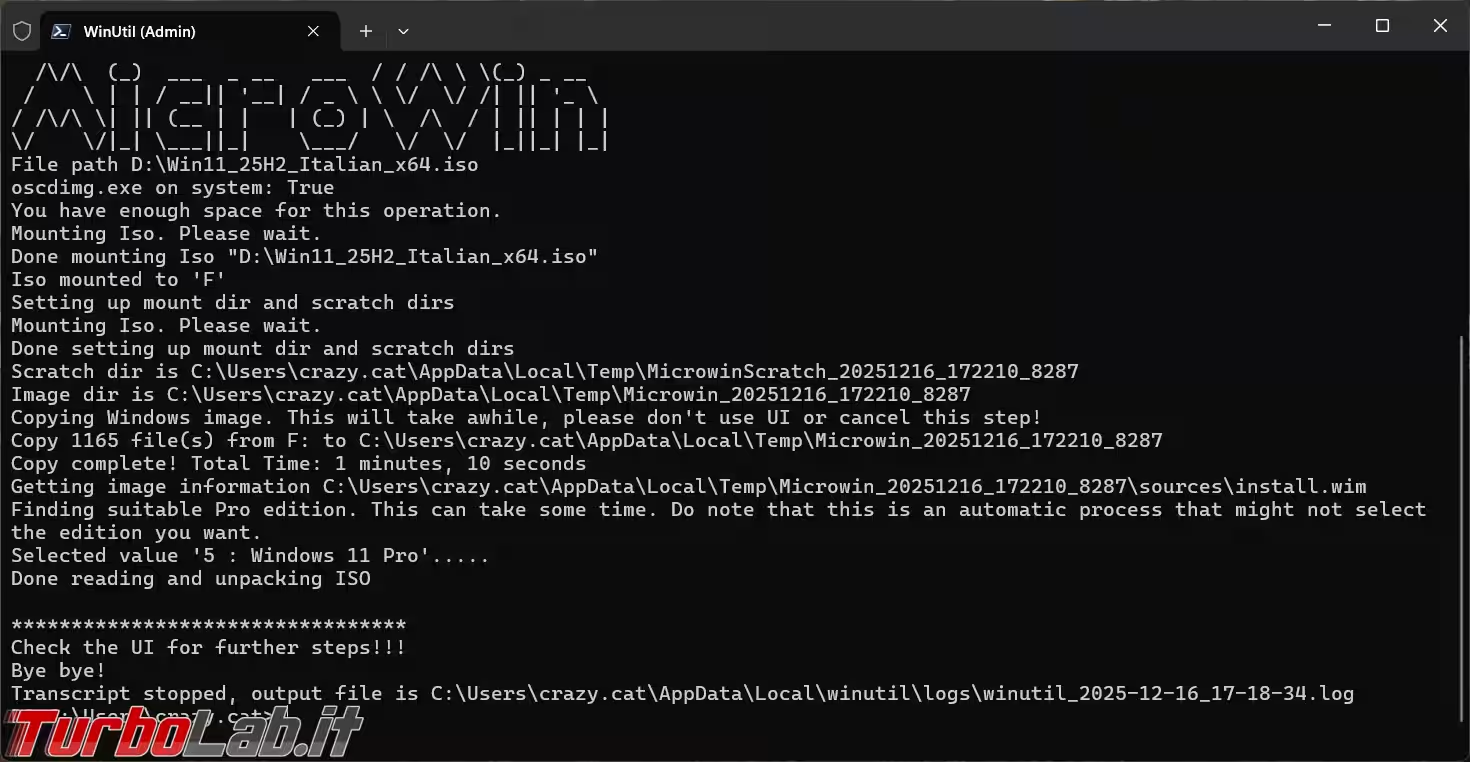
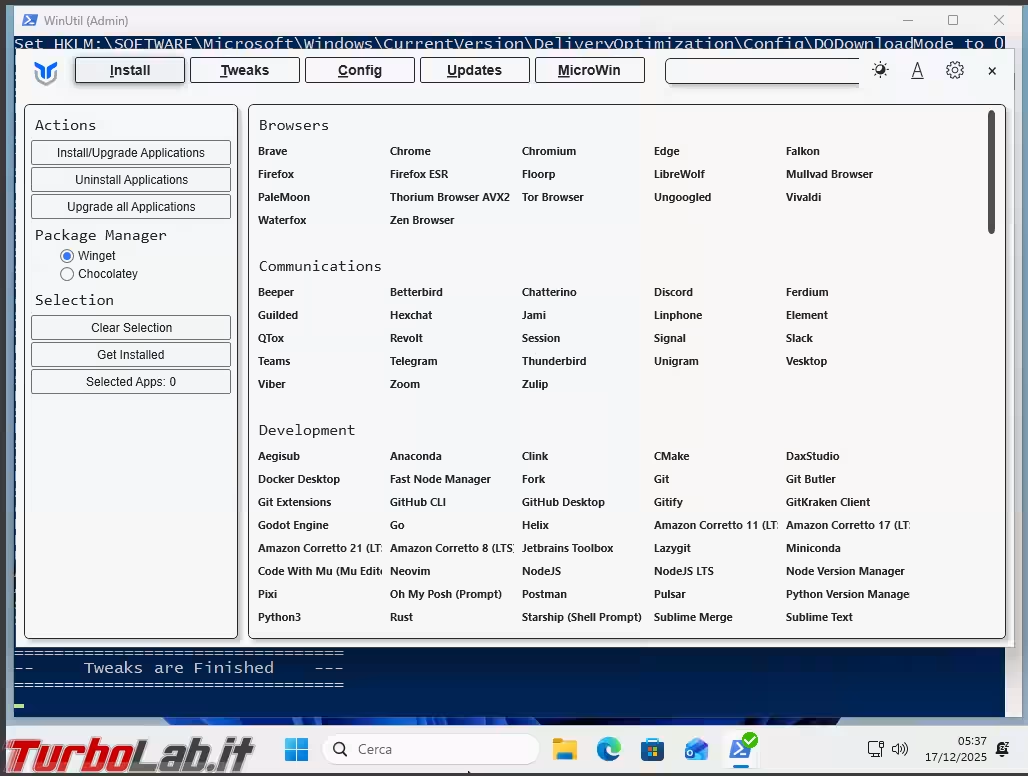
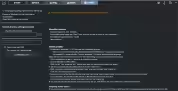
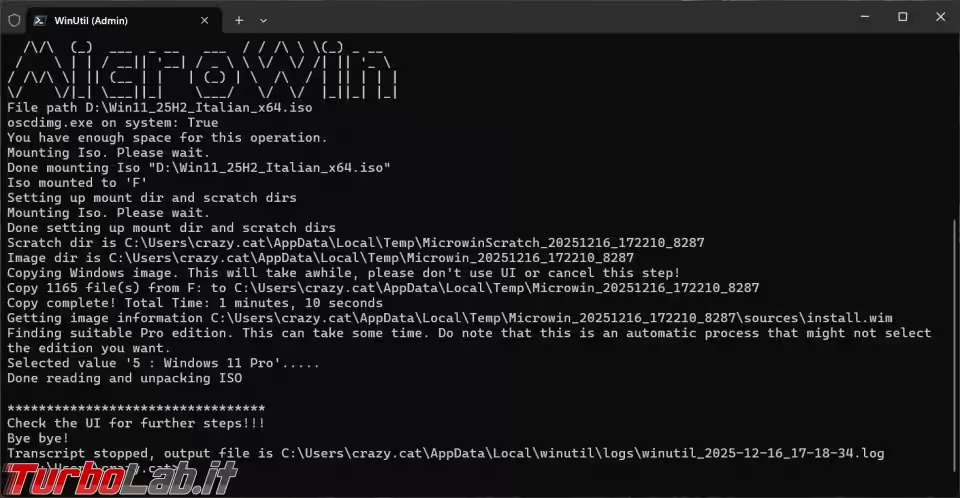
Si apriranno due schermate separate di PowerShell, una con la console dove possiamo vedere le varie azioni svolte dallo script.
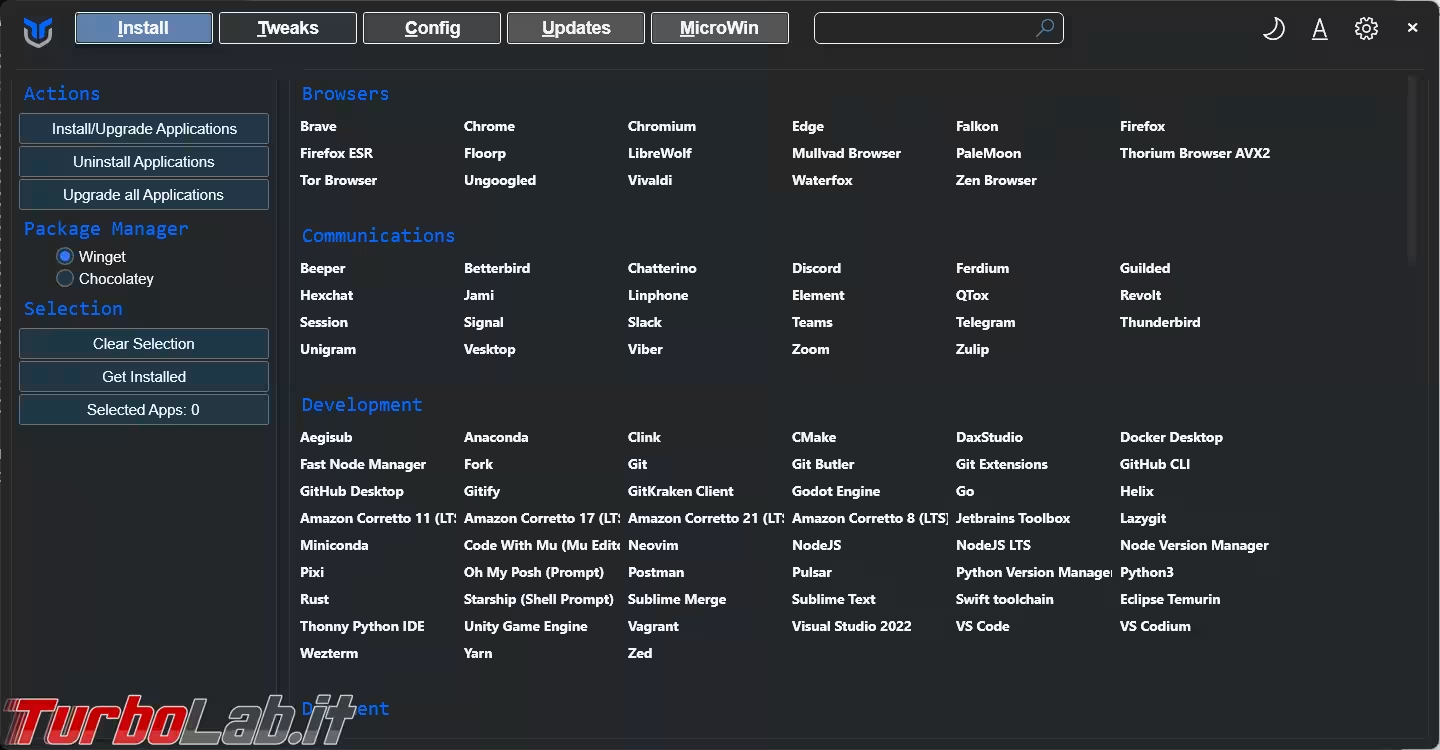
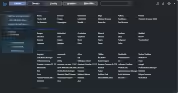
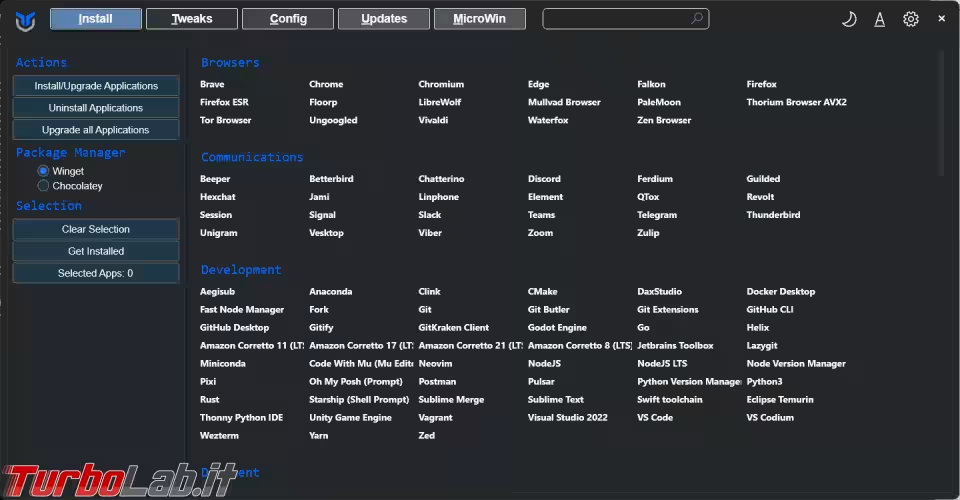
E una con tutte le opzioni disponibili.
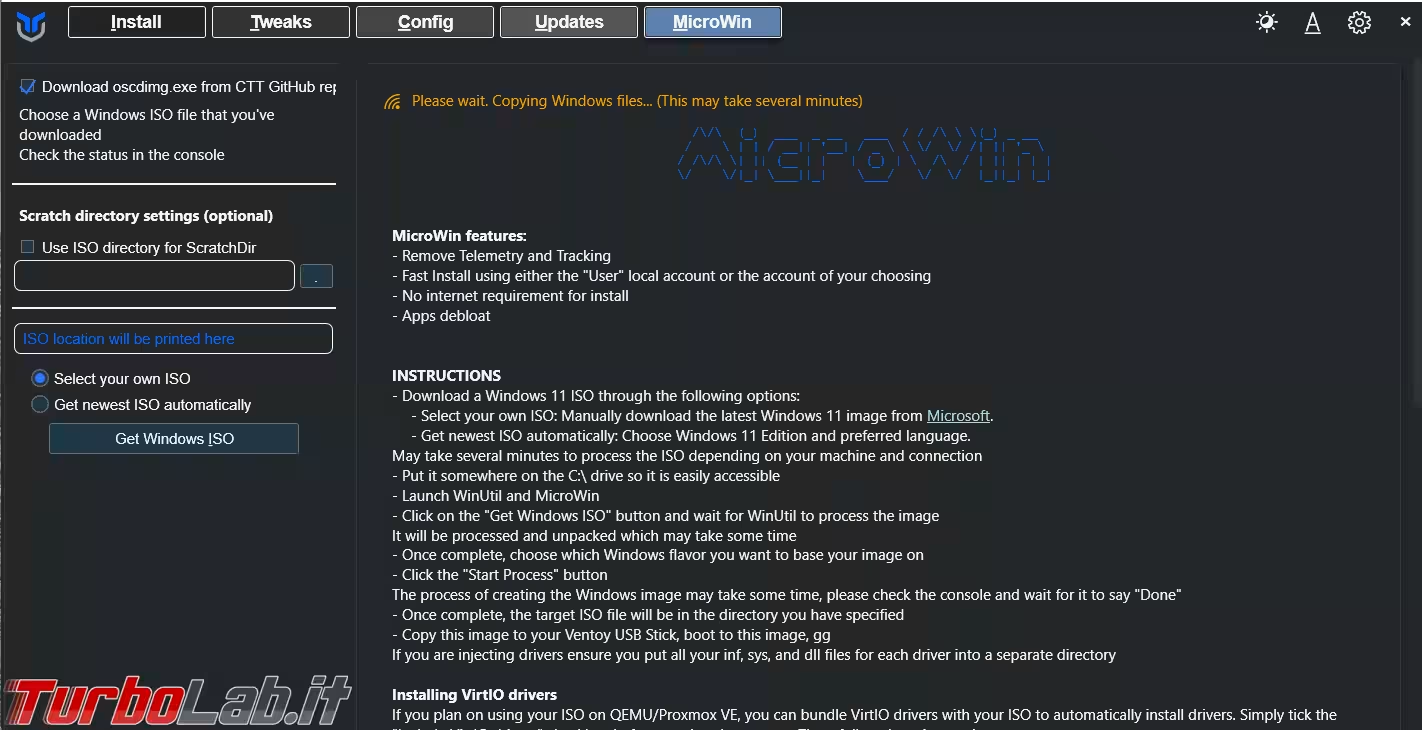
Nel presente articolo parleremo solo della funzione Microwin dello script di Chris Titus, il resto delle possibilità offerte sarà magari trattato in un nuovo articolo.
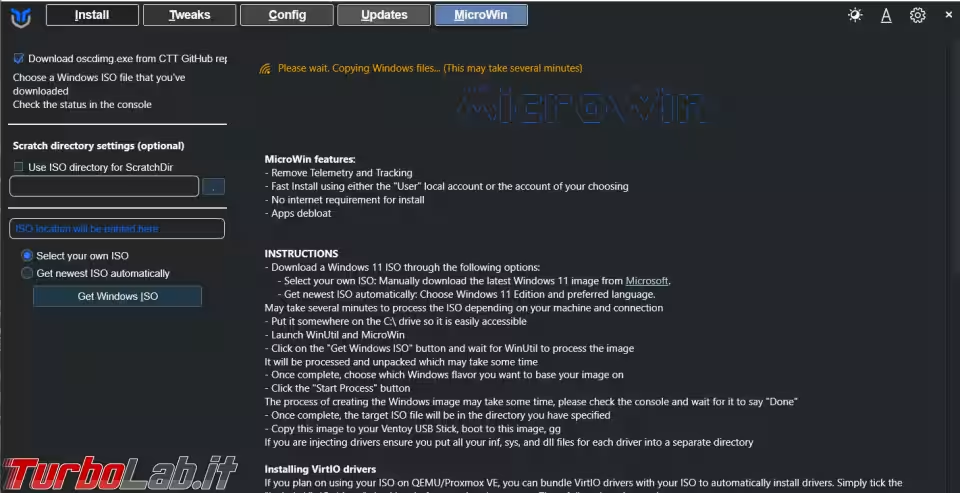
Una volta scelta l'immagine ISO (Get Windows ISO) partirà l'estrazione dei file che impiegherà alcuni minuti.
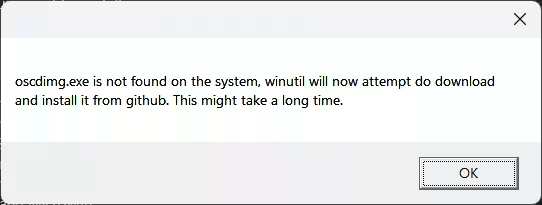
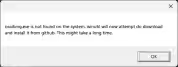
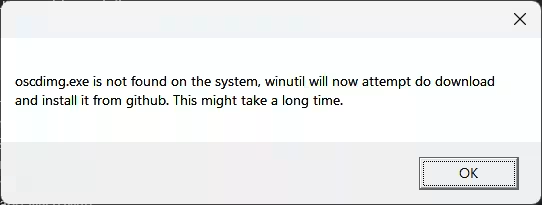
Quando richiesto fategli scaricare il file oscdimg.exe perché servirà per ricreare la nuova immagine ISO.
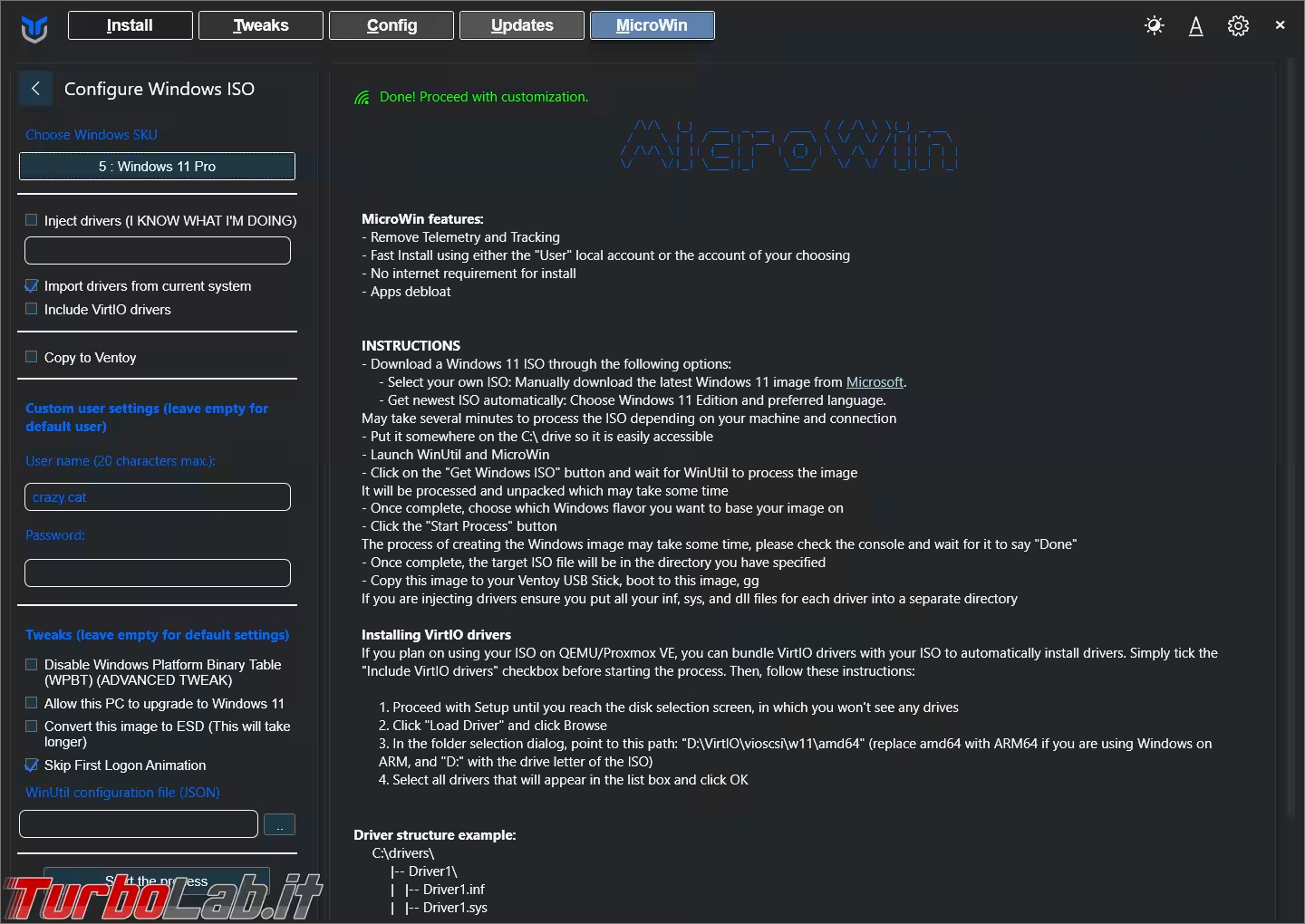
Tra le funzioni presenti nello script, nella sezione iniziale, è possibile esportare un file, dall'estensione .JSON, con le modifiche personalizzate, scelte tra Tweaks e Config, che vorreste applicare all'immagine ISO, che va reimportato in questa schermata.
Arrivati a questo punto si può ora procedere con la creazione del nuovo file ISO.
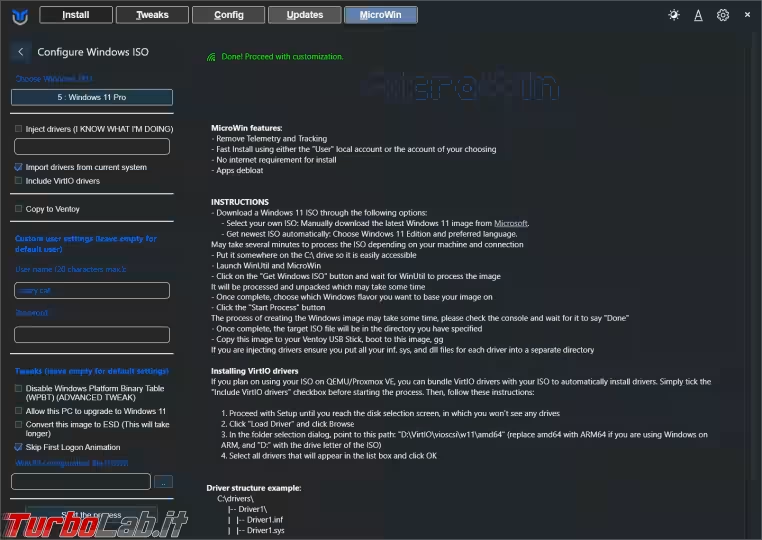
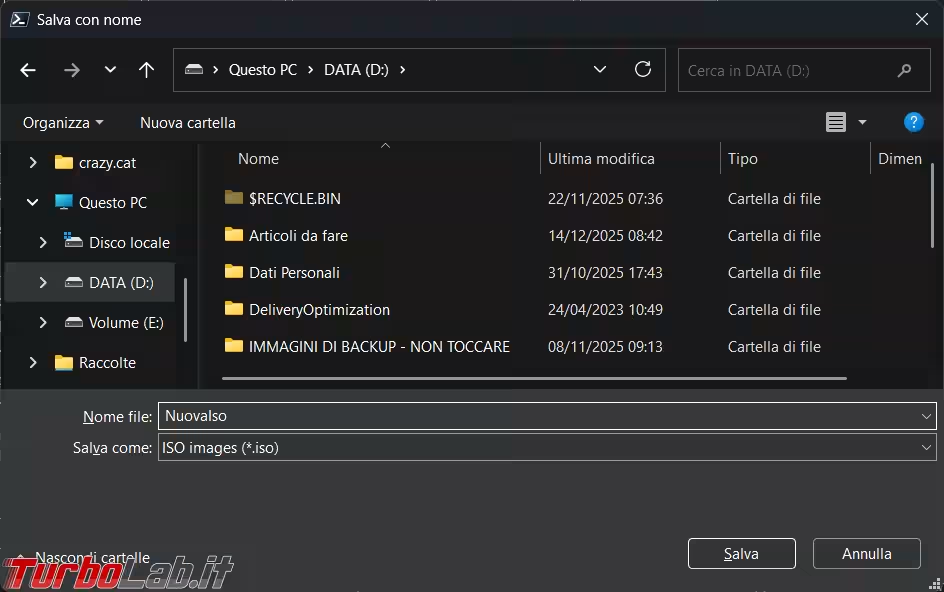
Diamo un nome al nuovo file.
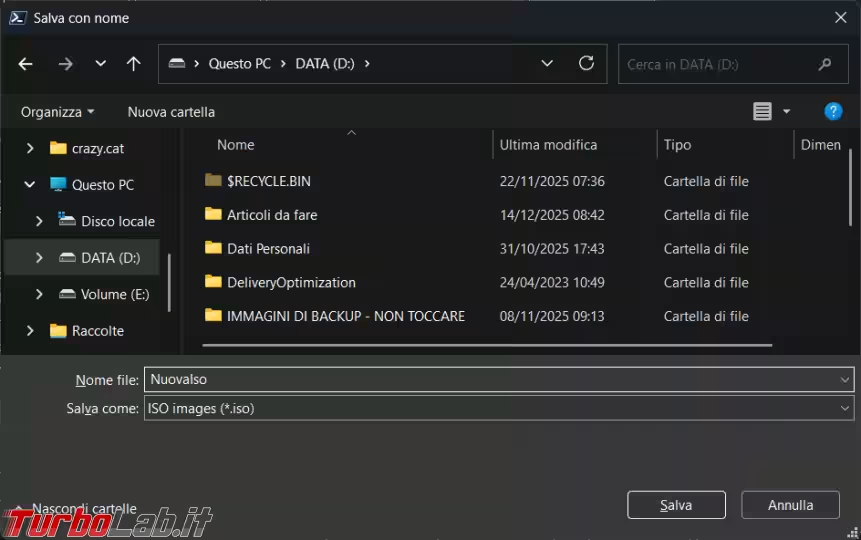
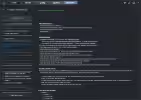
Dopo aver premuto Start e indicato il nome della nuova ISO non si può fare altro che aspettare, non si vede nessuna barra di progresso o tempi previsti per il termine dell'operazione, bisogna controllare nell'altra schermata aperta di Powershell per vedere cosa succede.

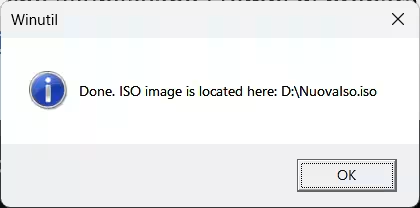
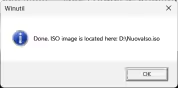
Finalmente arriva il messaggio di conclusione dei lavori di creazione del file.
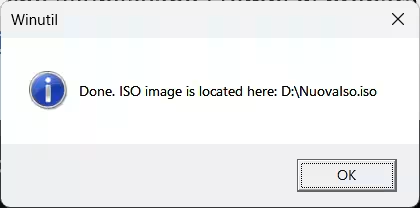
Conclusioni
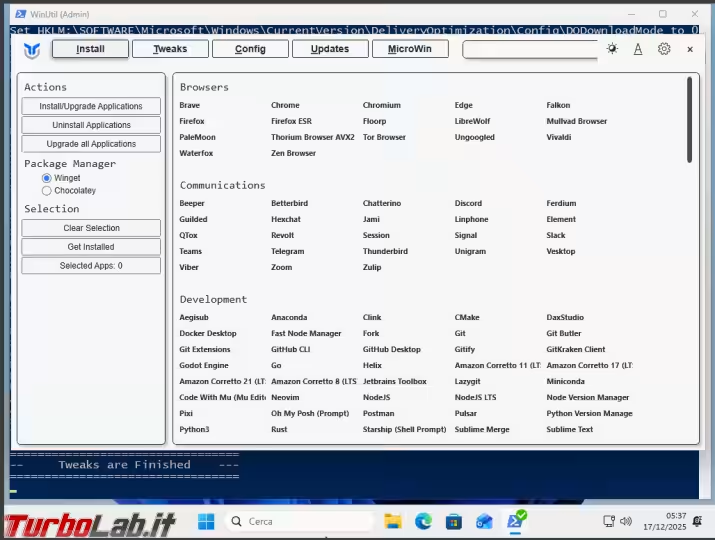
La scelta dei colori è pessima, tema chiaro e parole verdi, oppure tema scuro con parole blu, sono decisamente brutti.

Poco comunicativo verso l'utente, quando inizia a preparare l'ISO nuova nella schermata principale dello script non si vedono "movimenti", bisogna ricordarsi di aprire l'altra schermata per vedere i progressi.
Ho provato a creare due immagini ISO leggermente diverse, in una ho applicato le modifiche impostate con il file JSON e quando andavo ad avviare la nuova macchina virtuale queste venivano applicate, la schermata però non si chiudeva in automatico e dovevo farlo io manualmente.
Mi è piaciuto lo script?
E' sicuramente un grandissimo lavoro, uno script così lungo non ricordo di averlo mai visto, mi sembra però che abbia qualche problema nella scelta dei colori.
Non si crea una immagine ISO per una installazione non presidiata, un minimo di selezioni iniziali bisogna farle, però i tempi persi durante la preparazione e creazione di una macchina virtuale sono notevolmente ridotti.
L'ISO creata ha funzionato bene in ogni caso, almeno con le installazioni fatte in ambiente virtuale, non avevo modo di provarla in un computer reale.