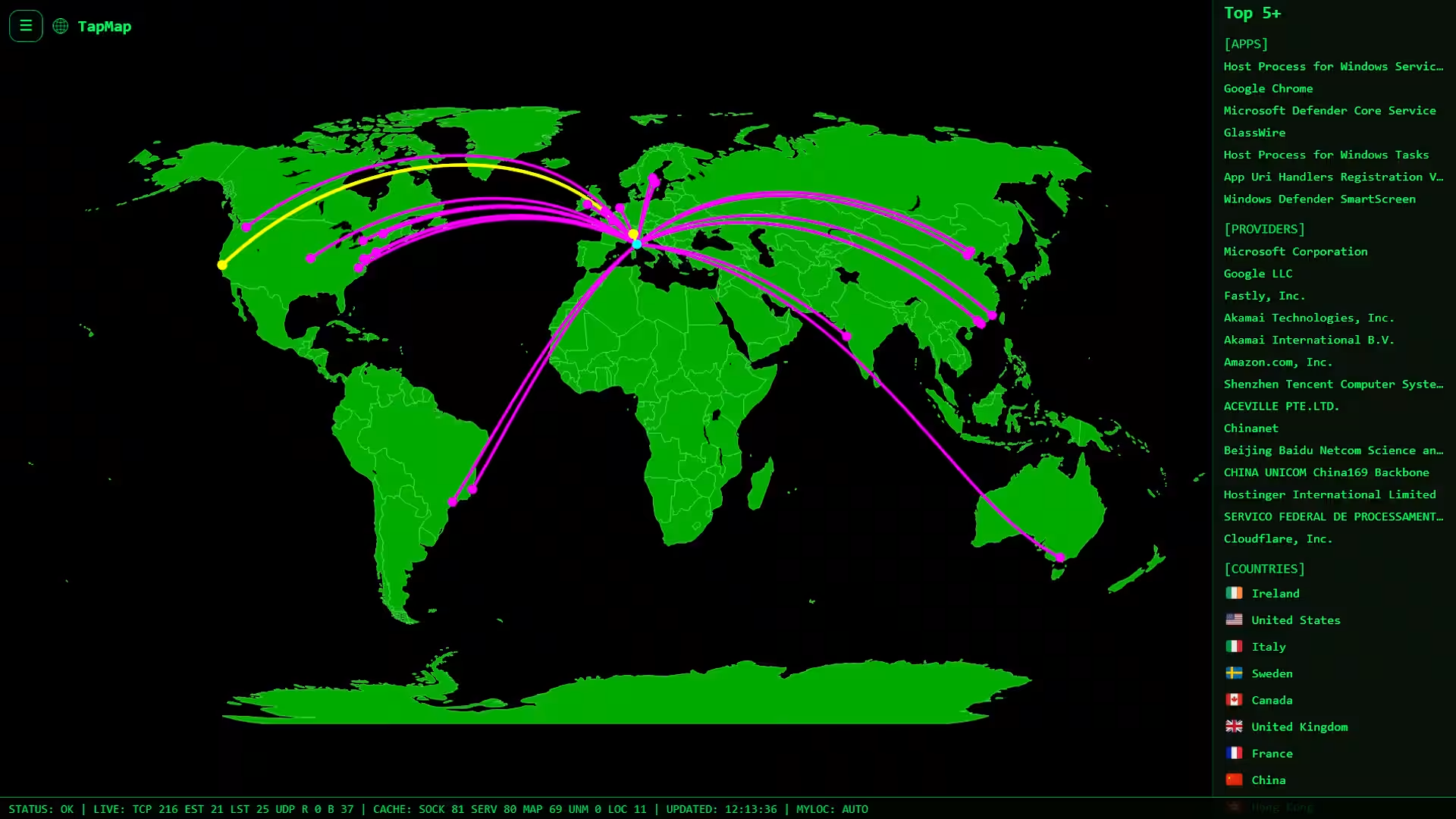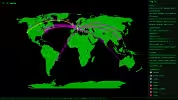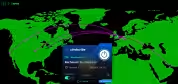








TapMap è un programma gratuito e open source, scaricabile da GitHub e disponibile anche per Linux (dove richiede l'utilizzo di Docker) che consente di visualizzare in un planisfero le connessioni in tempo reale, aggiungendo anche informazioni di rete come: IP coinvolti, provider, porte utilizzate e connessioni più frequenti.
Come anticipato nel repository, l'installer potrebbe far insospettire Defender o altri antivirus, ma comunque risulta affidabile secondo VirusTotal.
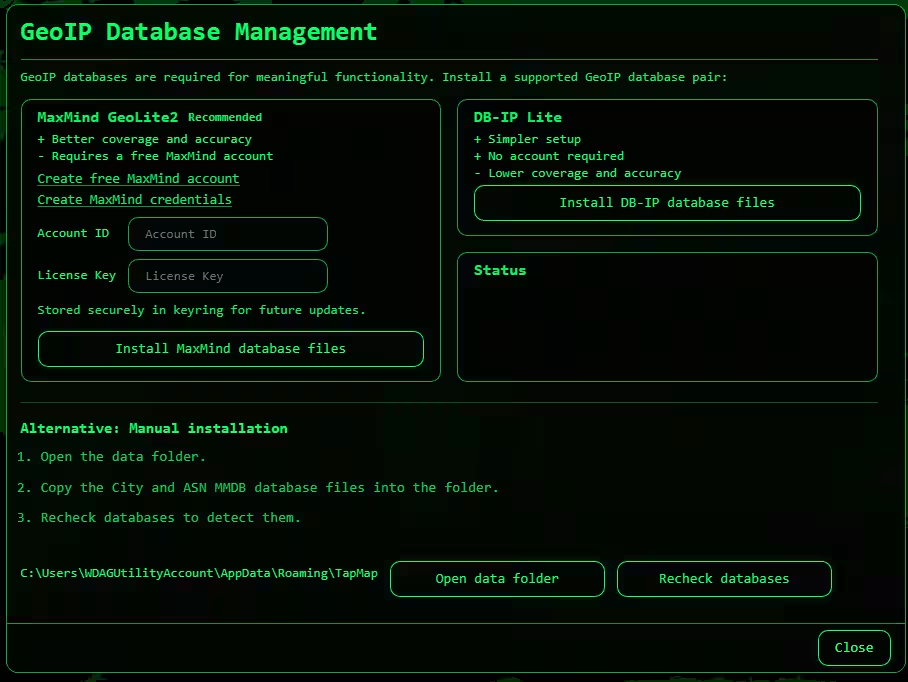
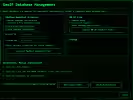
Dopo la semplice installazione, all'avvio TapMap apre il browser di default all'indirizzo locale 127.0.0.1:8050 e ci chiede quale database vogliamo usare per la geolocalizzazione.
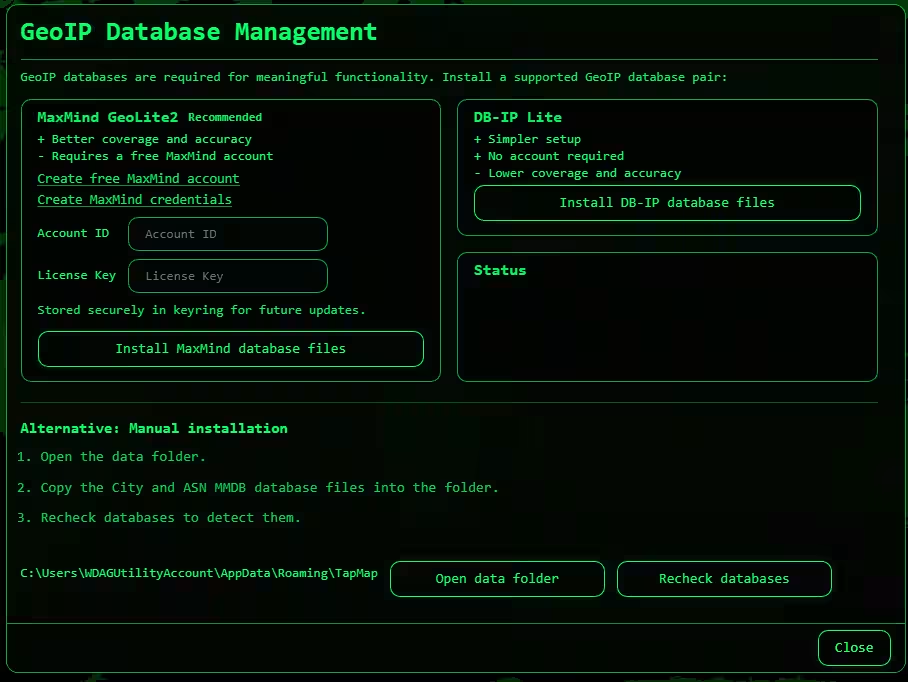
Cliccando su Create free MaxMind account o Create MaxMind credentials, non si raggiunge alcun sito (è un bug dell'interfaccia fino alla versione 1.14.5, la relativa issue è stata chiusa); comunque per non creare un account di prova a MaxMind, clicchiamo a destra su Install DP-IP database files, che è la risorsa meno precisa ma più immediata.
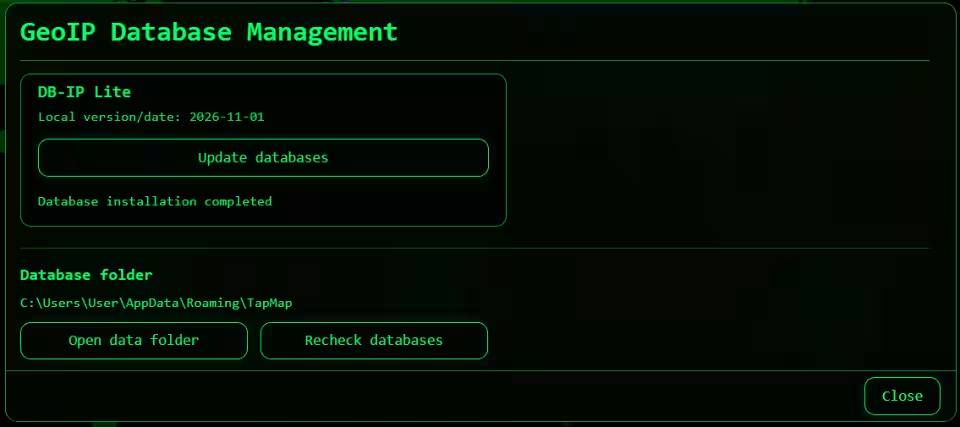
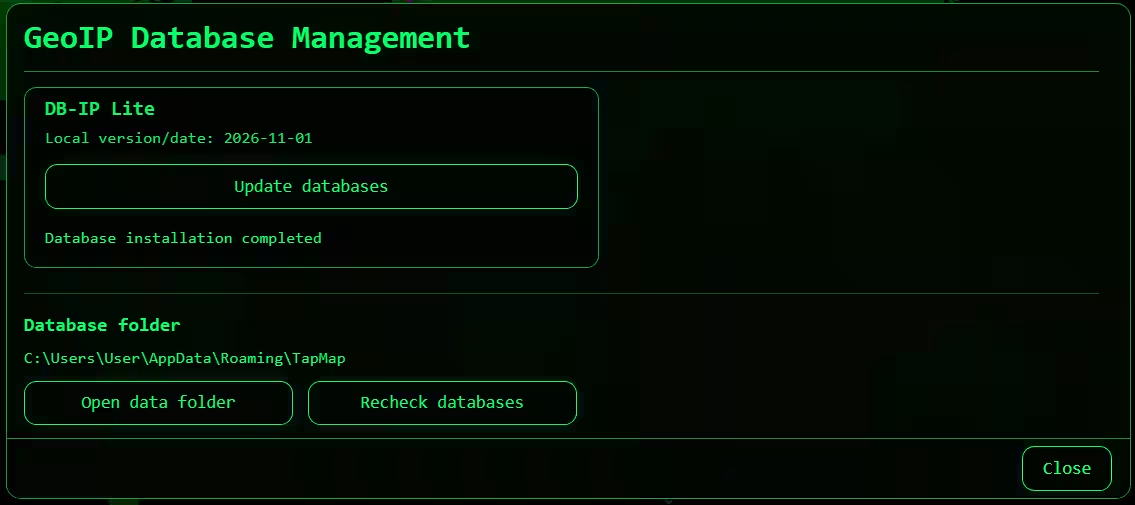
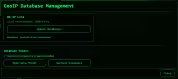
Possiamo controllare la presenza di aggiornamenti del database cliccando Update Databases e in basso abbiamo il percorso della cartella in cui viene salvato.
Interfaccia utente
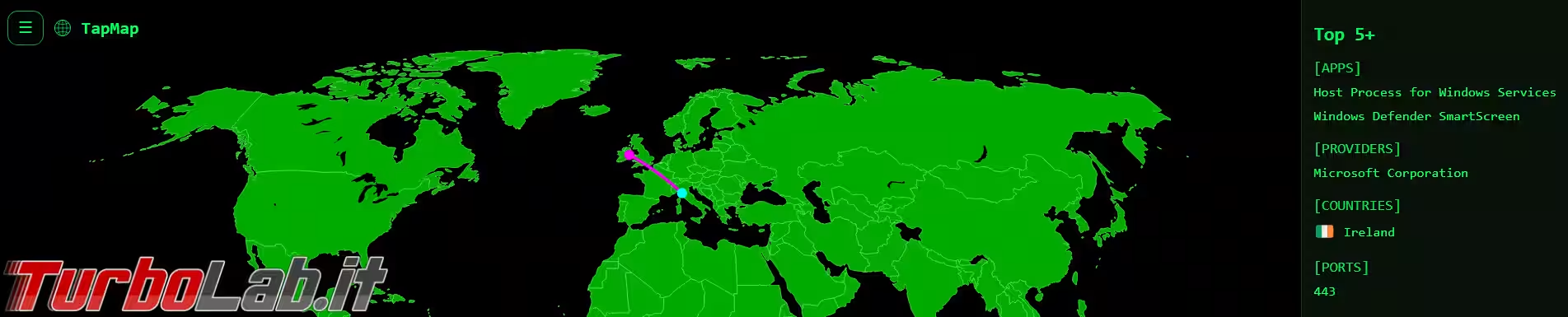
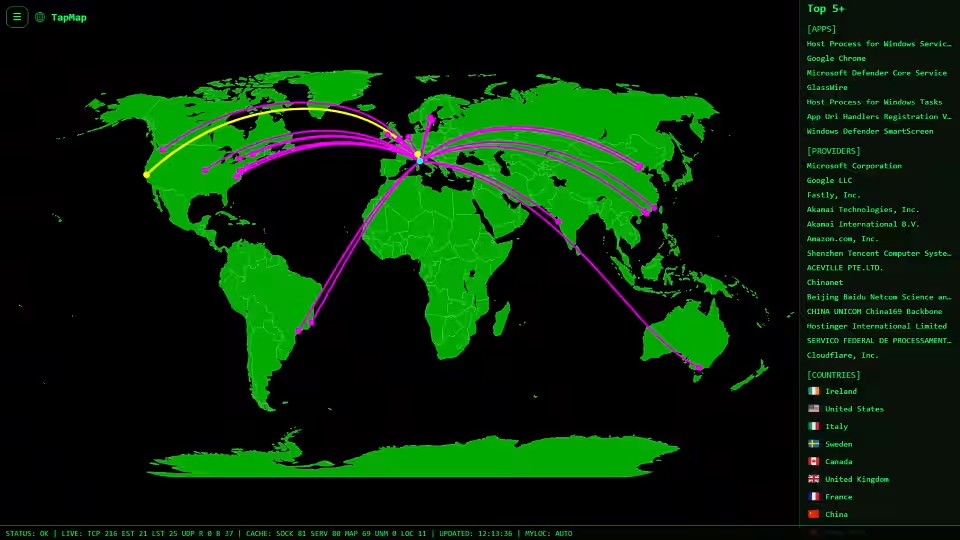
La prima visualizzazione che ci accoglie nel planisfero è quella relativa alla connessione dello SmartScreen di Defender che si era insospettito per l'installer di TapMap.
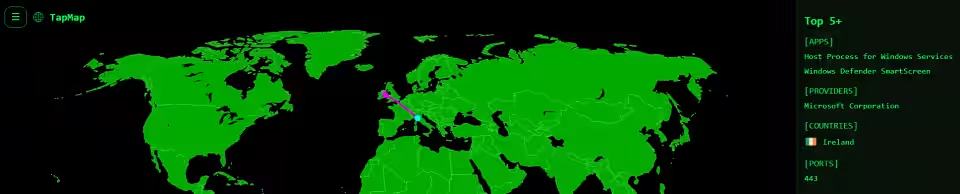
Nella barra a destra vengono mostrate le connessioni più significative dell'ultima settimana. Per pulire la cronologia della barra va cancellato il file C:\Users\[User]\AppData\Roaming\TapMap\insights.json.
Cliccando invece sulla voce di interesse, possiamo visualizzare informazioni sulle connessioni per applicazione, provider, paese o porta.
In alto a destra nella pagina troviamo il menu con le varie opzioni disponibili con i rispettivi tasti di scorciatoia.

Di default è attivo l'avvio automatico di TapMap, ma è possibile disattivarlo premendo il tasto R o usando l'apposita voce del menu Tools, dove troviamo anche la possibilità di pulire la cache dei dati (e quindi della visualizzazione su mappa). Nella sezione Help del menu Info troviamo invece la spiegazione dettagliata dell'interfaccia grafica, compresa la legenda dei colori utilizzati per le connessioni.
A proposito dei colori, non si può cambiare il tema grafico per avere qualcosa di diverso dal "verde Matrix" e al momento non è disponibile la lingua italiana.
Tenendo premuto il tasto sinistro si può far ruotare la raffigurazione del pianeta e, cliccando sull'apposito pulsante in alto a destra, si può restringere la visualizzazione del planisfero, zoomando sulle connessioni rilevate per poi visualizzare il dettaglio della singola connessione

Cliccando su Significant connections nel menu Insights, è possibile visualizzare tutte le connessioni individuate, anche quelle che non è stato possibile geolocalizzare (consultabili anche premendo il tasto U):

Chiudendo il browser, TapMap rimane attivo nella area delle notifiche e va quindi chiuso definitivamente cliccando con il tasto destro sulla sua icona. Al riavvio, il planisfero è resettato, ma le connessioni rilevate nelle sessioni precedenti rimangono consultabili nella colonna di destra. Per svuotare la visualizzazione del planisfero, va pulita la cache tramite menu Tools o premendo il tasto C.
Premendo il tasto D o usando la voce Daily activity report del menu Insight, è disponibile un report quotidiano e mensile dettagliato.

Utilizzo
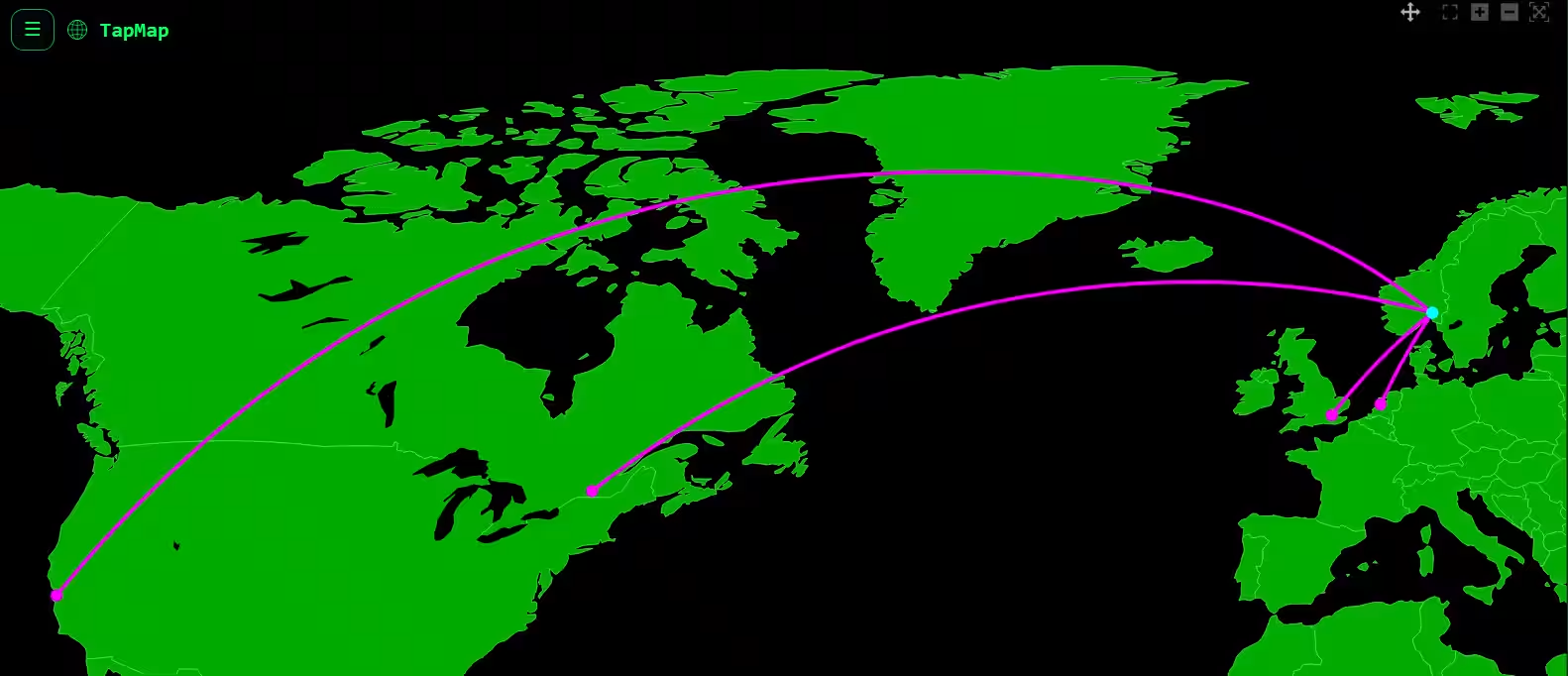
Vediamo qualche caso d'uso concreto. Se ad esempio attiviamo una VPN di sistema (Windscribe) con proxy in Norvegia, poi avviamo TapMap (se lo eseguissimo prima non aggiornerebbe il suo nodo di partenza delle connessioni) il planisfero mostra uno scenario del genere:
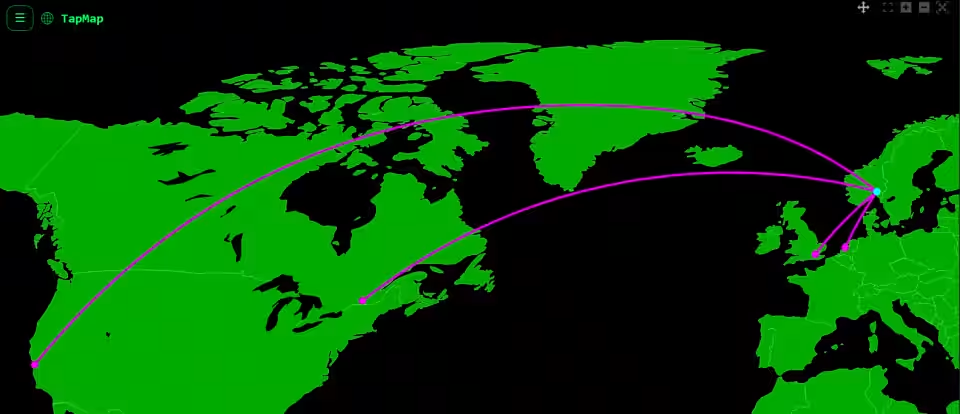
Il pallino celeste che indica la nostra posizione risulta correttamente essere in Norvegia, dove "esce" la VPN e non in Italia dove effettivamente siamo connessi con il nostro dispositivo.
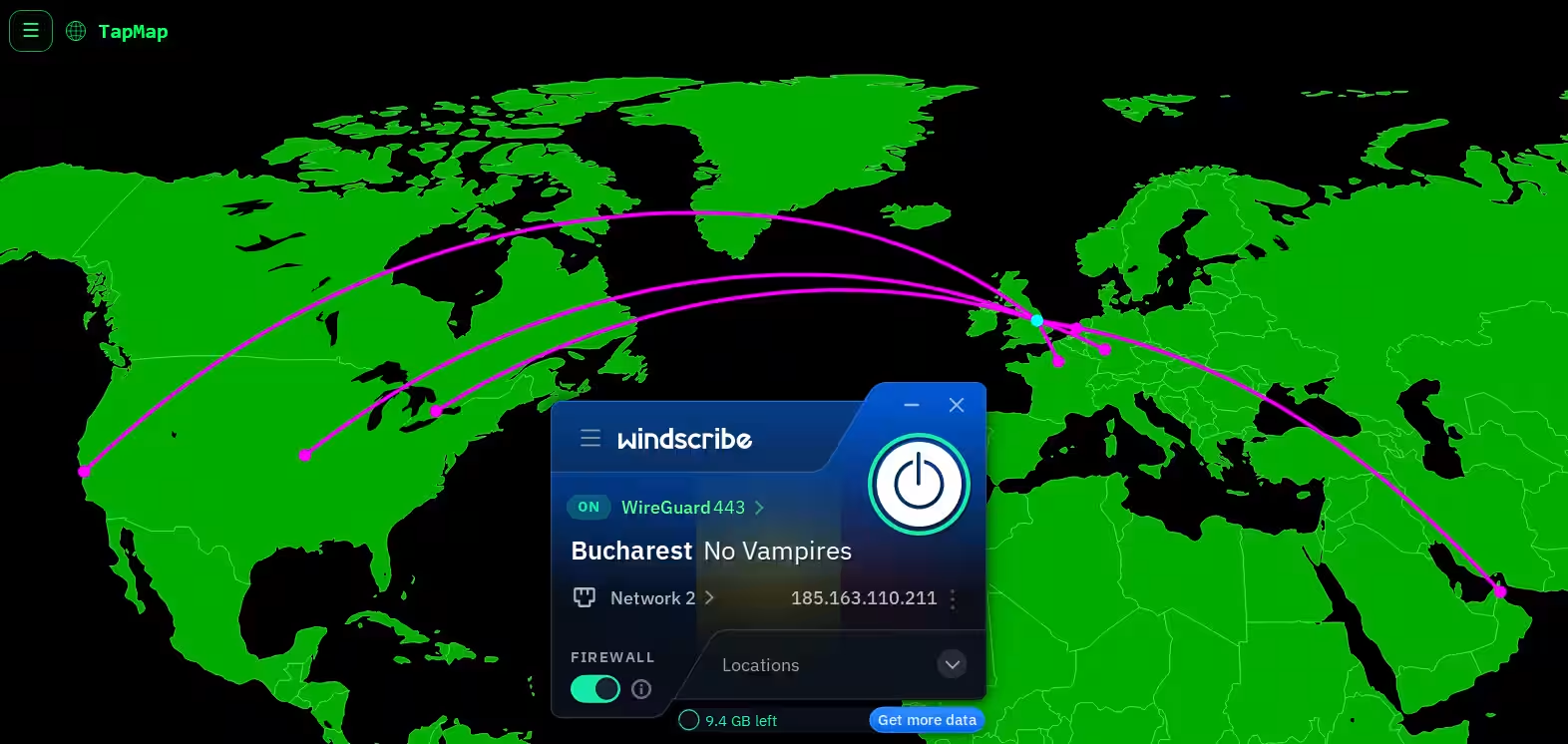
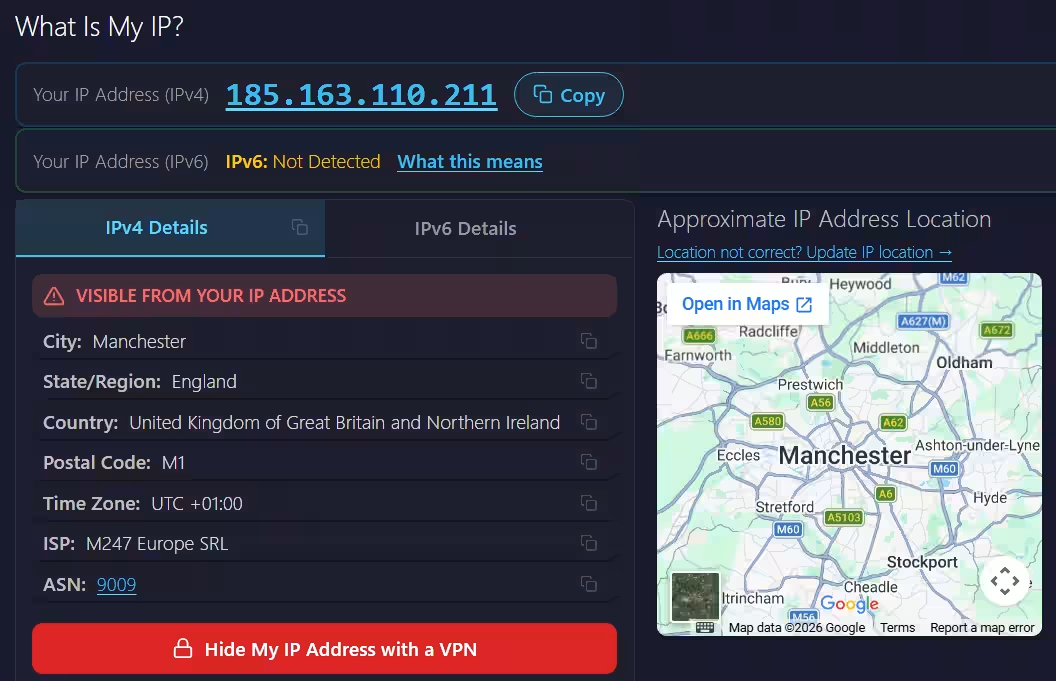
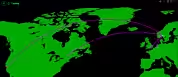
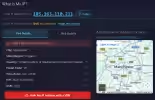
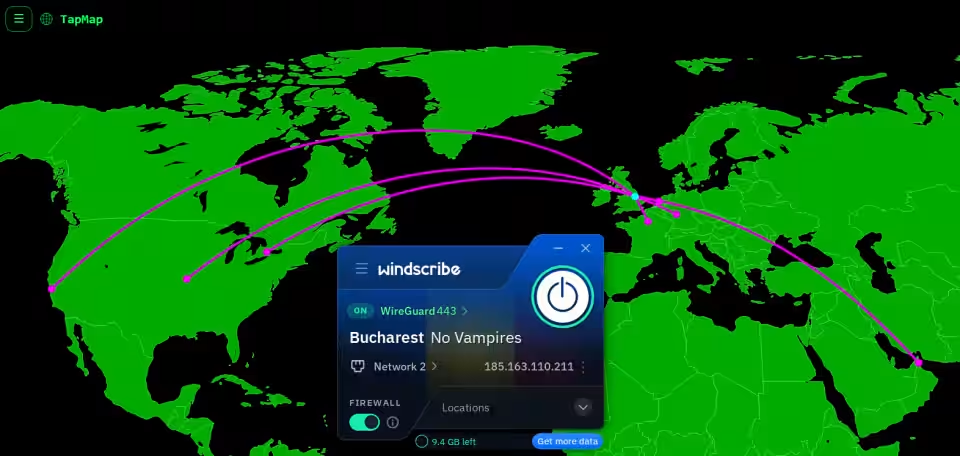
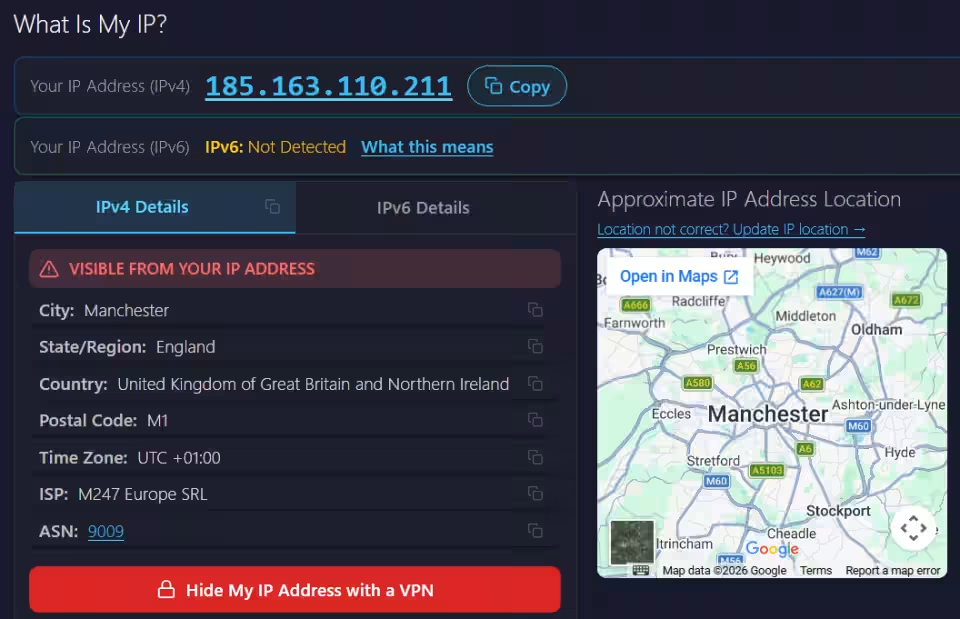
Questo tipo di controllo geografico ci consente ad esempio di rilevare una discrepanza fra il paese dichiarato da una VPN (la Romania nel caso sottostante), e quello realmente utilizzato per la connessione (l'Inghilterra):
Divergenza confermata anche da servizi online, solitamente utilizzati per questo tipo di controllo:
Se attiviamo invece una VPN interna a un browser (Opera ad esempio) e dal browser (impostato come browser di default) consultiamo TapMap (che va sempre eseguito per ultimo se ci sono cambi di rete), la situazione che avremo sarà che il traffico risulta dal nostro vero IP, non quello della VPN, perché la localizzazione di TapMap si basa sull'IP del dispositivo rilevato aprendo connessioni dal sistema operativo, non sul percorso del traffico della singola applicazione (come un browser, ad esempio).
Se quindi usiamo una doppia VPN, ossia una per tutto il sistema operativo più l'altra solo per il browser (con la prima fa da tunnel-contenitore per la seconda), il planisfero ci mostrerà le connessioni che partono dalla prima VPN (quella di sistema), mentre se il browser visita servizi online di geolocalizzazione risulterà connesso dalla rete della seconda VPN (quella inclusa nel browser). Lo stesso succede se al posto della seconda VPN usiamo TOR browser.
Da ricordare che il planisfero mostra ovviamente solo la nostra posizione e la destinazione delle nostre connessioni, non tutti i passaggi intermedi.
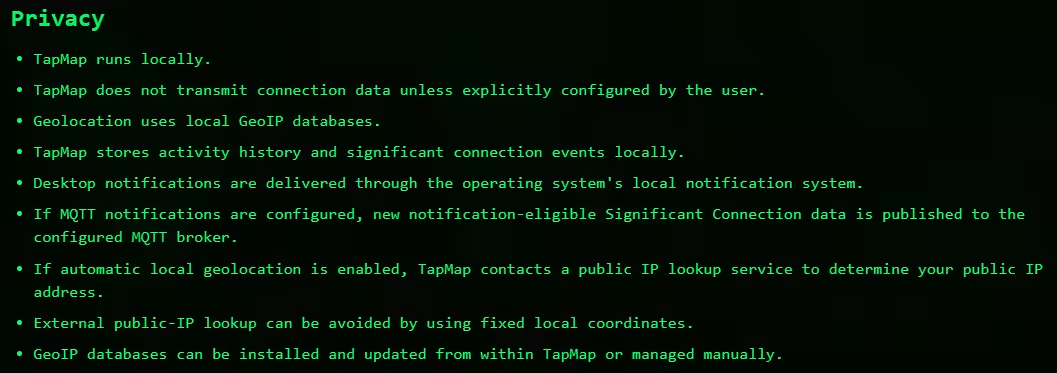
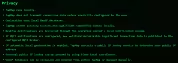
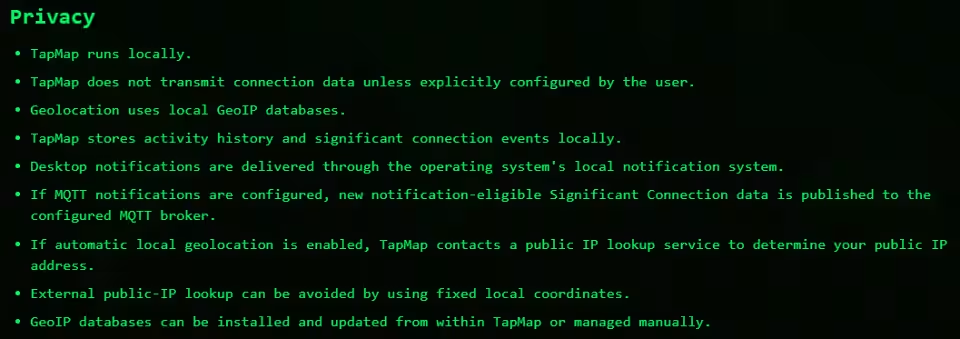
Per quanto riguarda la privacy, va sottolineato che TapMap non invia online dati di navigazione, l'identificazione geografica si basa sul database scaricato e lo storico del traffico viene salvato localmente.
Trattandosi di uno strumento di geolocalizzazione con aggiunta di dati di rete e connessioni solo in uscita, la sua effettiva utilità dipende molto dalla necessità dell'utente di fare controlli mirati: se una VPN ha davvero un nodo di uscita dove dovrebbe essere (v. sopra), se ci sono connessioni ricorrenti non riconducibili a programmi noti o verso destinazioni insolite, se un programma usa porte che non dovrebbe (ad esempio un browser che usa la porta 53 per il DNS mentre dovrebbe usare la 443 essendo impostato un DNS cifrato), etc.
La facilità d'uso, la sua "memoria storica" e i suoi report, rendono TapMap un'applicazione comoda (per chiunque parli inglese) e sicuramente "scenografica" (che ricorda un po' il "Risiko" dei vari planisferi di attacchi in tempo reale, come questo e questo), ma chiaramente per analisi più approfondite servono strumenti più elaborati e specifici.
Se ti è piaciuto questo articolo, condividilo sui social! Grazie!

Per favore, aggiungi TurboLab.it alle eccezioni del tuo Ad Blocker. Siamo un progetto no-profit, e la pubblicità è indispensabile per pagare le spese.
In alternativa, puoi sostenerci con una donazione.
Rispetteremo ogni tua scelta, e potrai sempre utilizzare il sito senza limitazioni.