Un aiuto gratuito per recuperare dati importanti
Il disco fisso è "saltato" oppure hai cancellato qualcosa per sbaglio? Forse possiamo aiutarti. Consulta il "Canale Recupero Dati" per visualizzare altre guide ai migliori programmi per gestire l'emergenza.

Stai leggendo un articolo su Microsoft Windows
Per tutti gli articoli e le guide che riguardano il più popolare sistema operativo per PC, sfoglia il "Canale Windows".

Contenuto sponsorizzato
Stai leggendo un articolo per il quale l'autore e/o TurboLab.it hanno ricevuto un compenso economico.
Elimini alcuni file, svuoti il Cestino senza pensarci e solo dopo ti rendi conto che c'era qualcosa di importante. Sappiamo quanto possa essere stressante, ma in realtà la situazione non è così grave come sembra. In molti casi, quei file esistono ancora in background e possono essere recuperati se agisci rapidamente. Questa guida spiega come recuperare file cancellati dal Cestino dopo averlo svuotato e quali metodi offrono le migliori possibilità di recuperarli intatti.

Cosa sapere prima di provare a recuperare file eliminati definitivamente
Quando hai bisogno di recuperare file, di solito hai due opzioni: ripristinarli da un backup oppure affidarti a un software di recupero dati. Se hai dei backup, sei in una posizione molto più sicura; in caso contrario, e un software di recupero dati è la tua unica opzione, ci sono alcuni fattori importanti che influiscono direttamente sulle tue possibilità di successo.
Una volta che il Cestino viene svuotato (o viene usato Shift+Delete), il sistema rimuove il file dal suo indice e contrassegna quello spazio come disponibile. I dati reali, però, di solito restano sul disco. Diventano solo invisibili.
Questo significa che il recupero è ancora possibile finché qualcos'altro non sovrascrive quello spazio. Nel momento in cui inizi a salvare nuovi file, installare software o anche solo navigare pesantemente sul web, rischi di sovrascrivere proprio i dati che stai cercando di recuperare. E i dati sovrascritti sono persi per sempre.
Da questo momento in poi, fai attenzione alle tue azioni:
- Smetti di usare l'unità.
- Non salvare nulla su di essa.
- Non spostare file.
- Evita di installare software su quello stesso disco.
Questo è ancora più importante se i file erano sul disco di sistema, perché il sistema operativo scrive continuamente dati in background.
C'è anche un altro aspetto: il tipo di unità influisce sulle probabilità. Su un HDD tradizionale, i dati cancellati restano finché non vengono sovrascritti. Su un'unità a stato solido (SSD), una funzione chiamata TRIM può cancellare attivamente i blocchi inutilizzati in background, rendendo il recupero più difficile e a volte impossibile. Agire entro pochi minuti su un SSD spesso fa la differenza tra successo e fallimento.
Recuperare file Cestino svuotato con un software di recupero dati
Tra tutti i metodi per recuperare i file dopo aver svuotato il Cestino, questo viene per primo per una ragione pratica. Se hai dei backup, il fattore tempo conta molto meno e puoi recuperare i file in qualsiasi momento. Ma se non li hai, il software di recupero dati è la tua unica opzione, e qui ogni minuto conta. A differenza dei backup, non richiede alcuna configurazione preventiva. Funziona direttamente sul disco, eseguendo una scansione alla ricerca di tracce di file che non sono più visibili ma non sono ancora stati sovrascritti. Prima esegui una scansione, maggiori sono le probabilità di recuperare quei file.
Se stai cercando un software di recupero file cancellati, Disk Drill è una delle scelte più affidabili per questa situazione. Copre la maggior parte degli scenari di eliminazione dei file, non richiede competenze tecniche e ti permette di visualizzare in anteprima i file prima del recupero, facendoti risparmiare tempo quando devi scorrere centinaia di risultati.
Ecco come recuperare file cancellati dal Cestino usando Disk Drill:
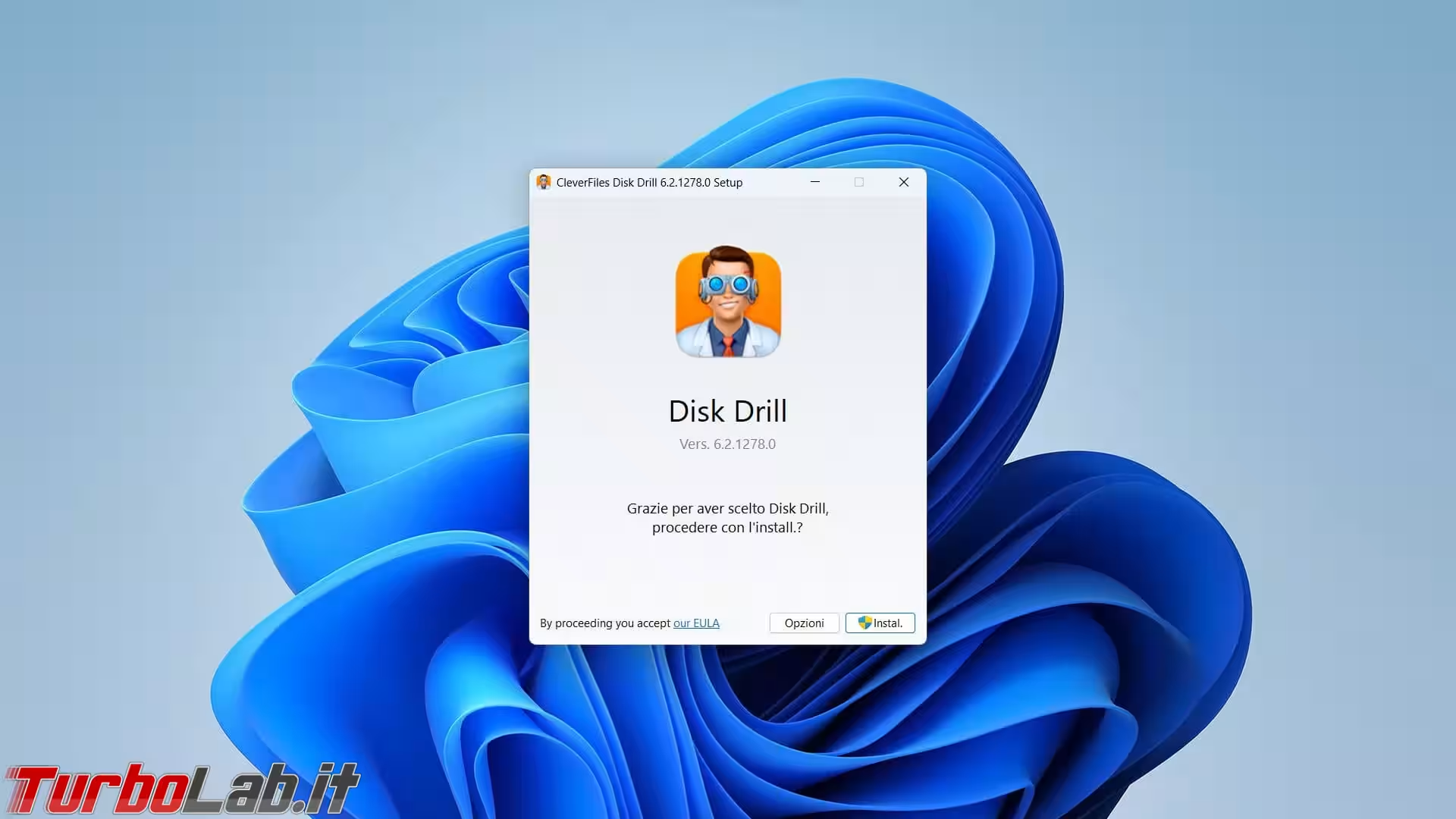
1. Scarica e installa Disk Drill su un'unità diversa da quella che conteneva i file eliminati.
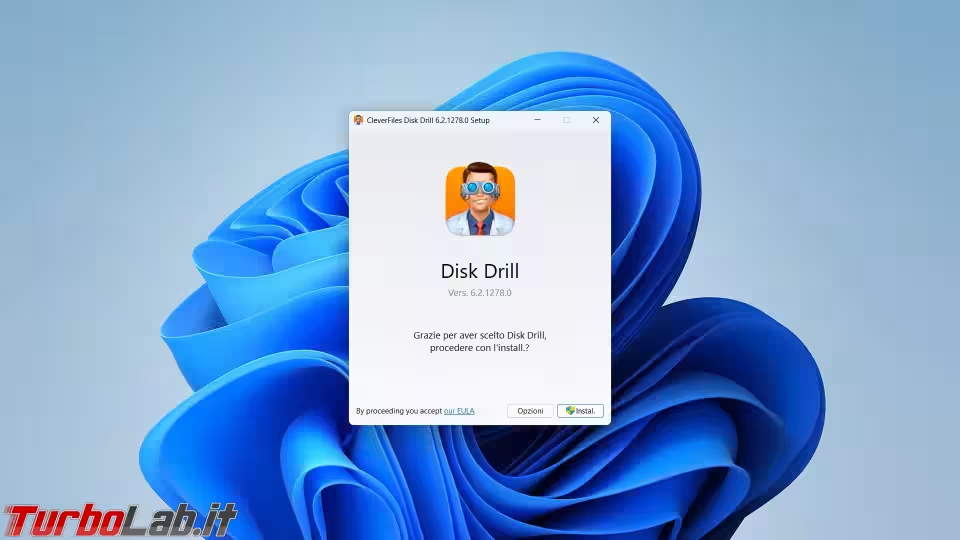
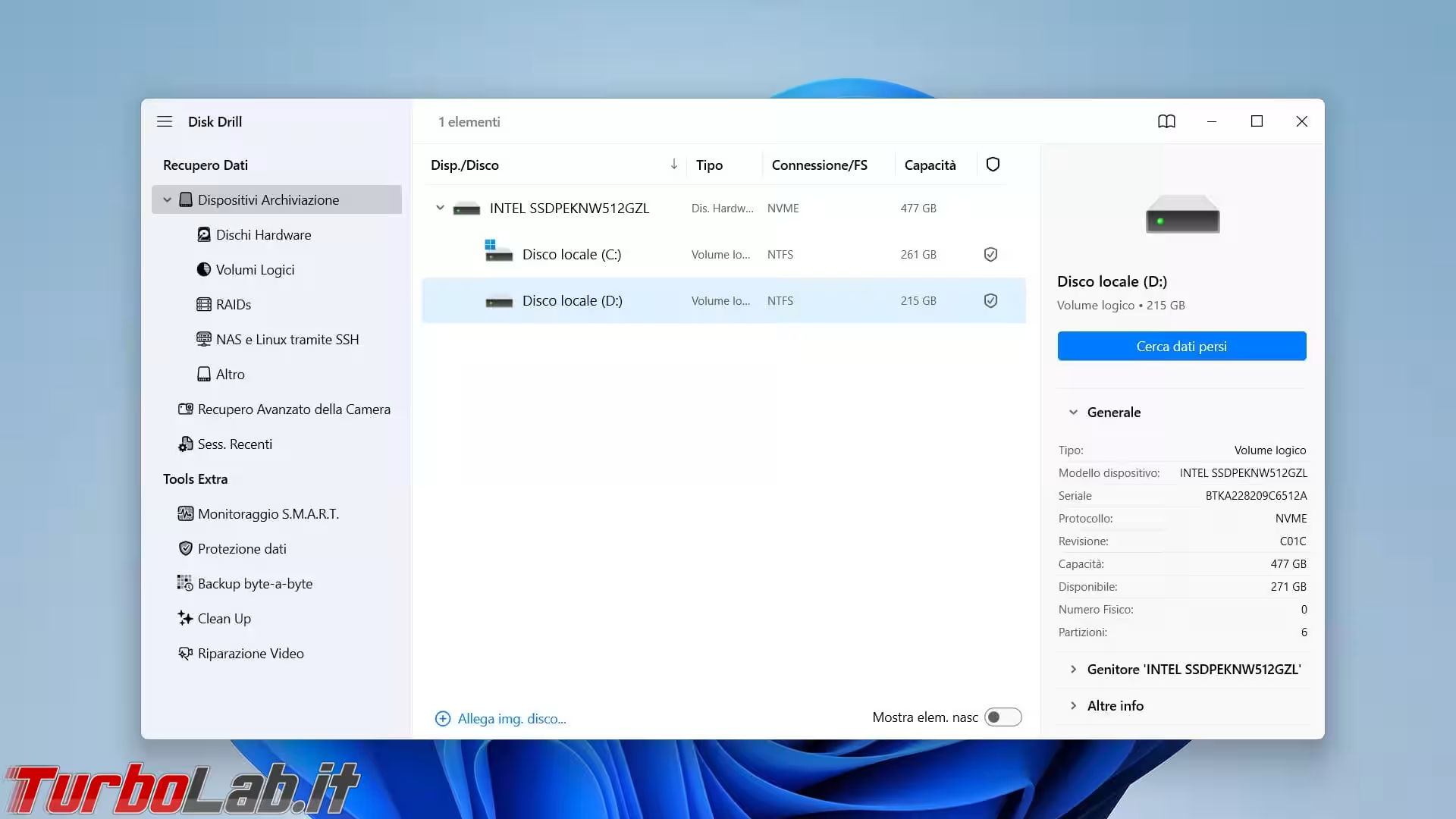
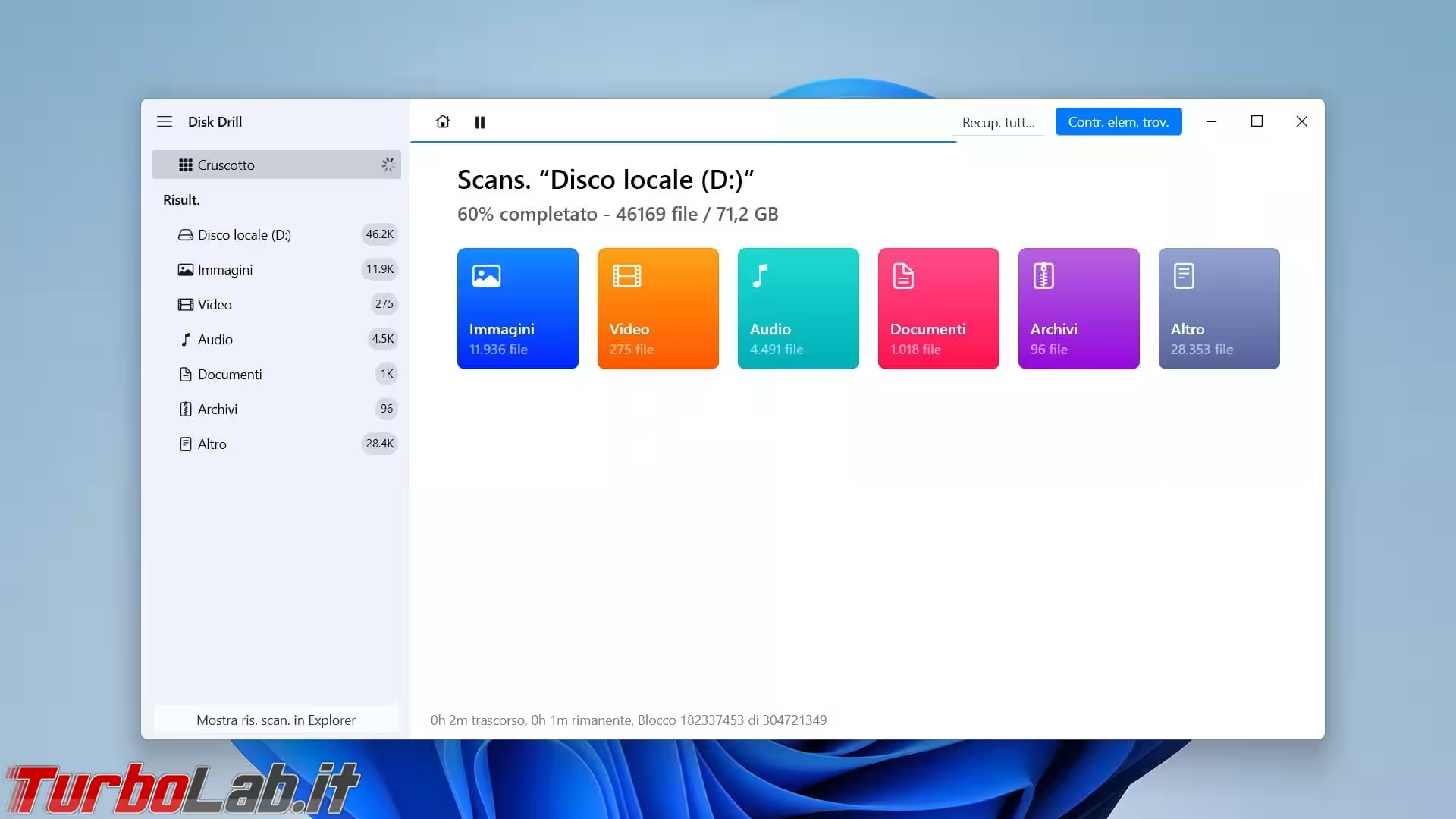
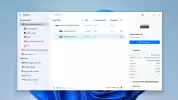
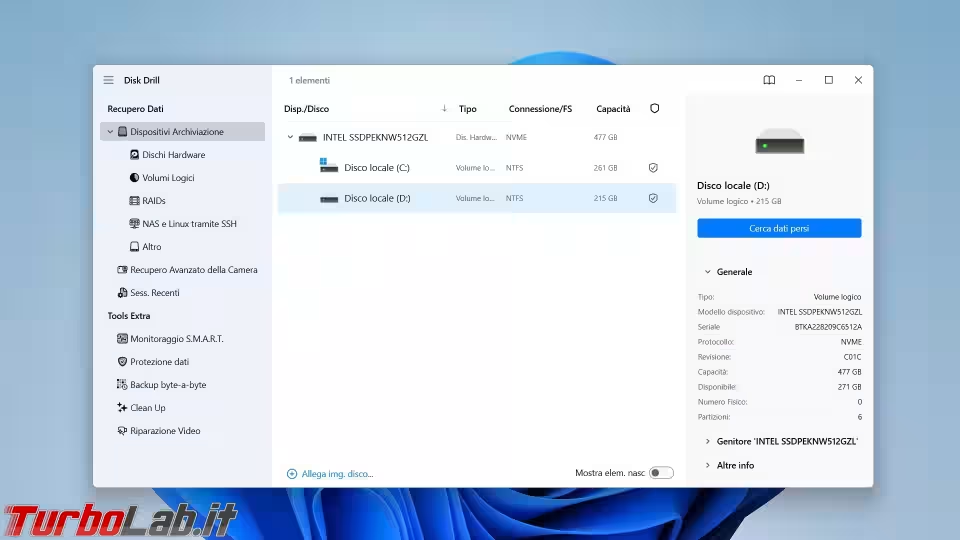
2. Aprilo, seleziona il disco in cui erano archiviati i file e fai clic su "Cerca dati persi".
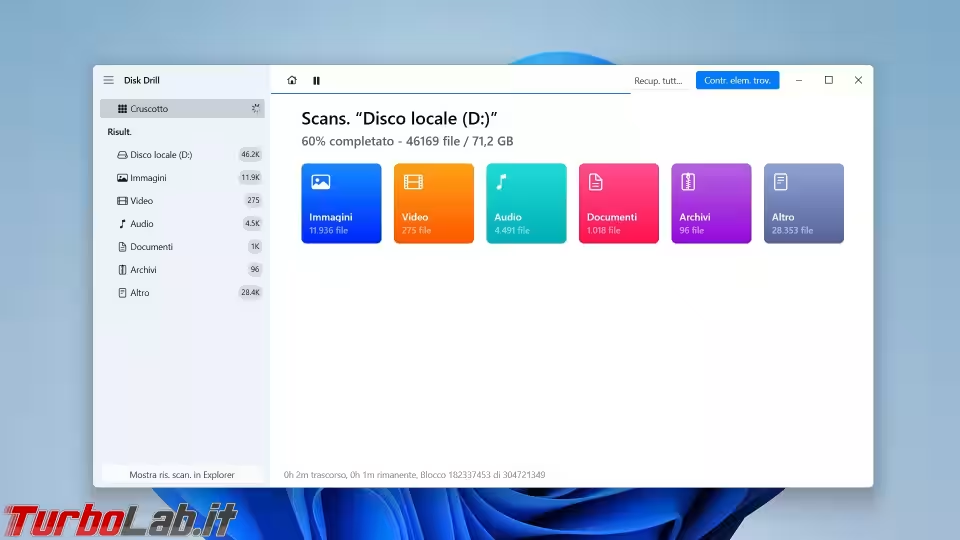
3. Lascia completare la scansione. I file iniziano a comparire già durante la scansione, ma non fermarti troppo presto. La scansione completa di solito trova più risultati rispetto a quella parziale.
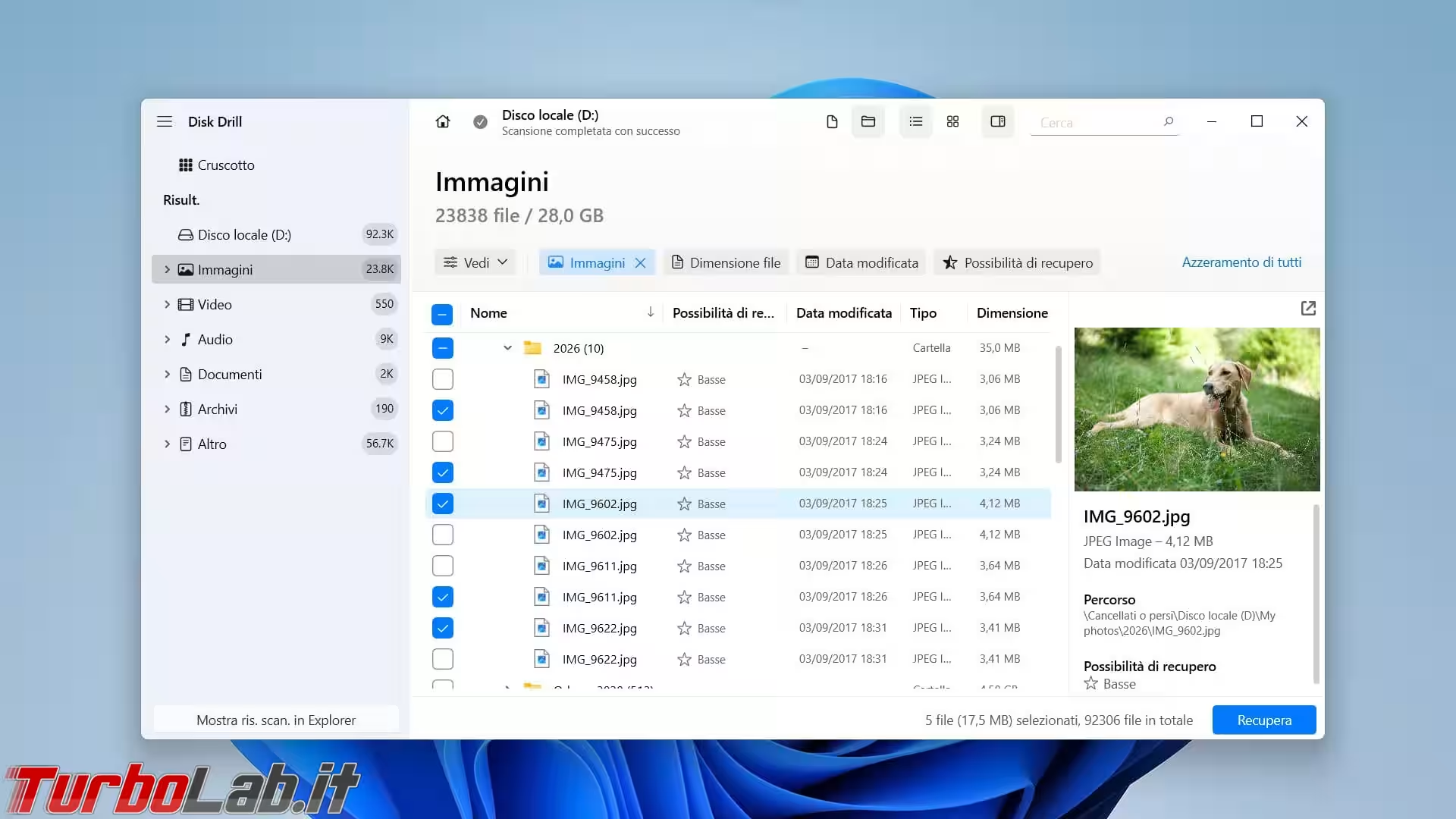
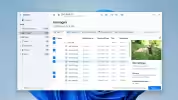
4. Visualizza i risultati in anteprima. Usa il filtro per tipo di file per restringere rapidamente la ricerca - foto, documenti, video - e apri i file direttamente nel pannello di anteprima prima di recuperarli. Seleziona i file che vuoi ripristinare e fai clic su "Recupera".
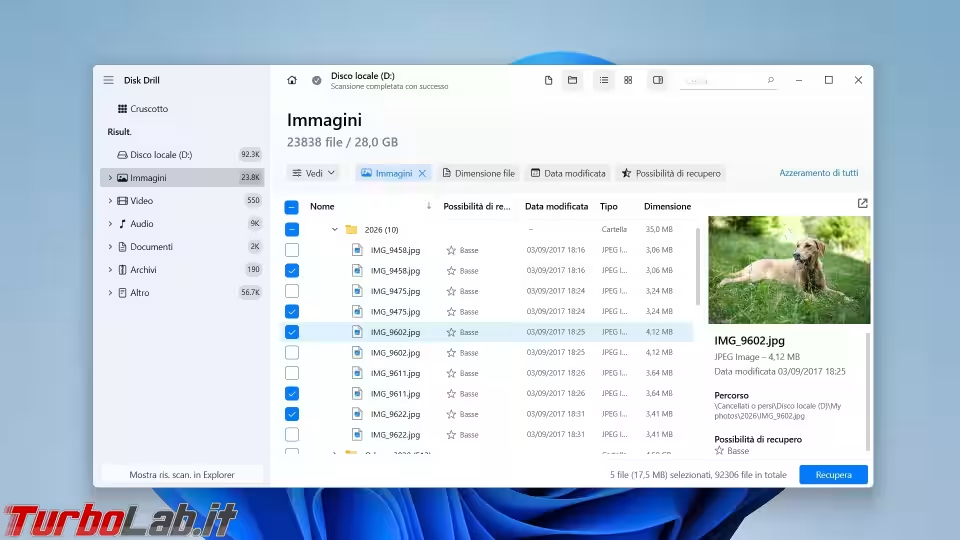
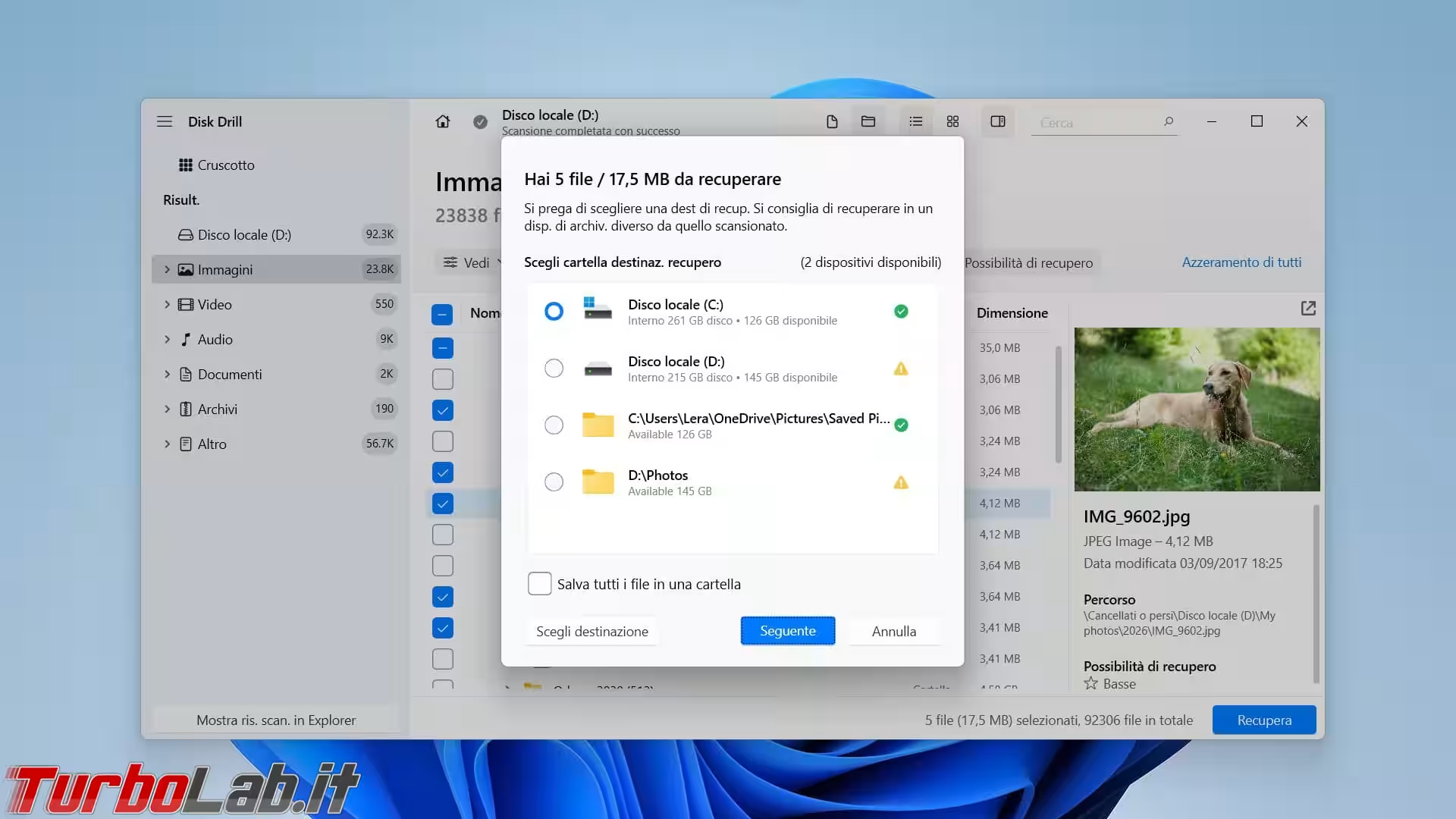
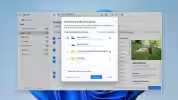
5. Scegli una destinazione su un'unità diversa da quella originale.
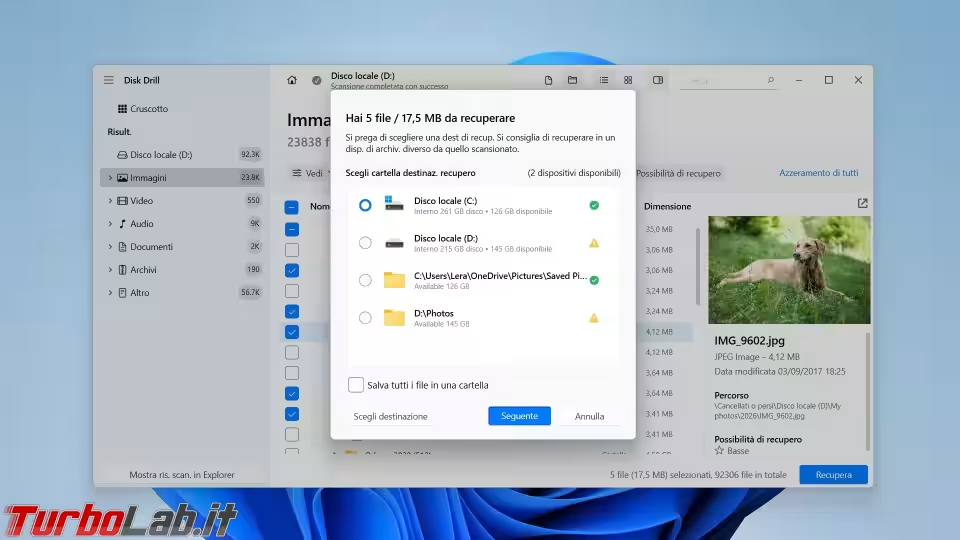
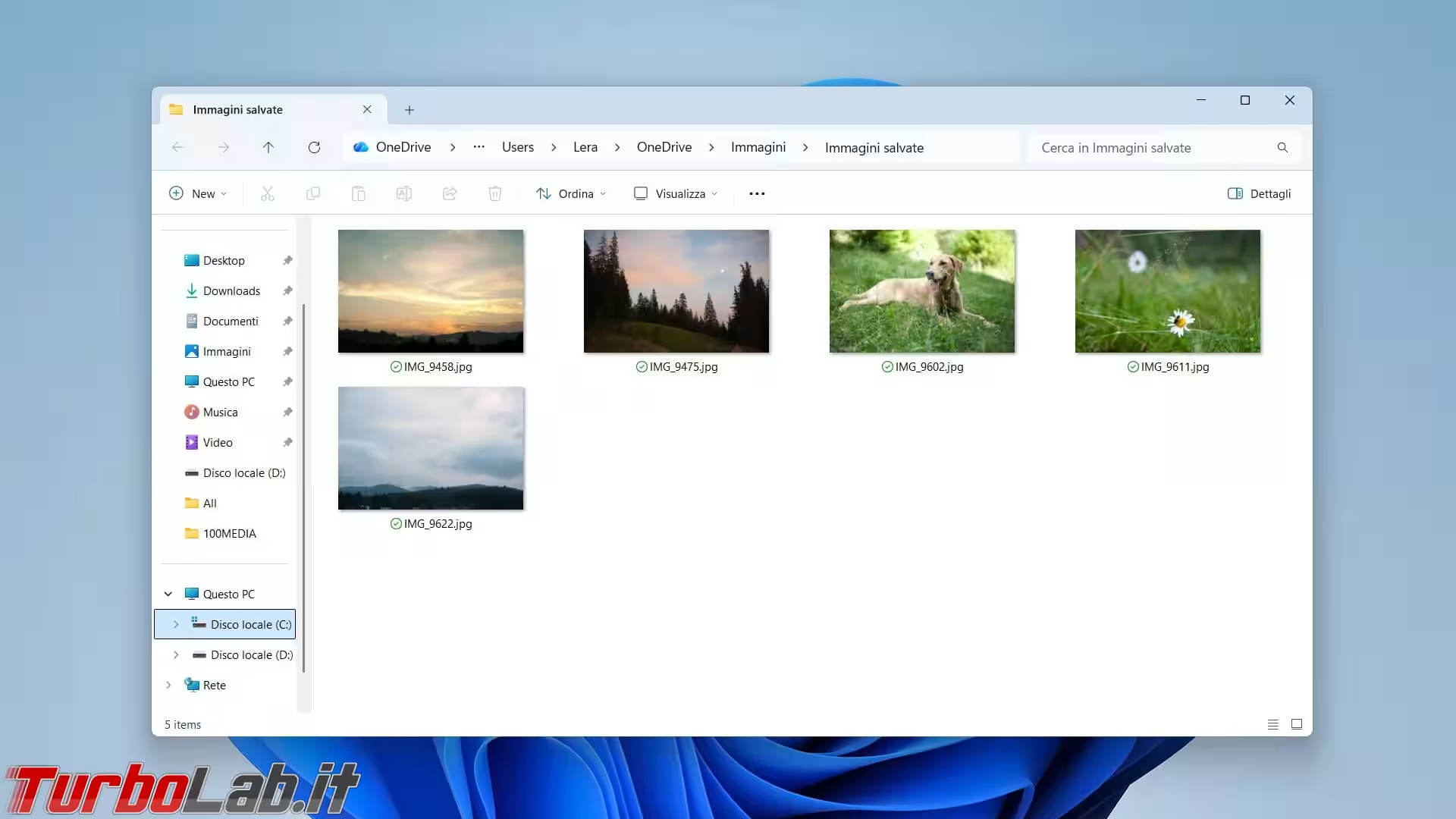
6. Apri la cartella di recupero e verifica che tutto sia stato ripristinato correttamente.
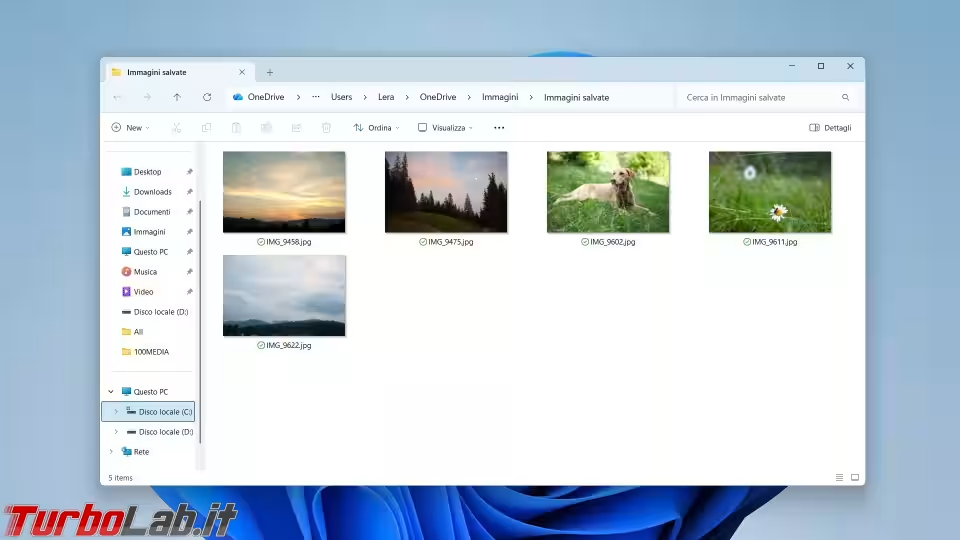
Naturalmente, Disk Drill non è l'unico software di recupero disponibile. Strumenti come Recuva, PhotoRec e R-Studio sono tutte opzioni valide, ma differiscono parecchio per complessità e funzionalità. Alcuni sono pensati solo per recuperi semplici, mentre altri sono più adatti a usi avanzati e richiedono più configurazione.
Esiste anche uno strumento completamente gratuito di Microsoft chiamato Windows File Recovery. Funziona tramite riga di comando e può recuperare dati persi senza installare software di terze parti. Non è però il più facile da usare. L'assenza dell'anteprima rende più difficile verificare cosa stai recuperando, e i risultati possono essere incostanti. Vale la pena provarlo se non ti dispiace dedicare un po' di tempo a capire come funzionano i comandi. Ma per un processo più lineare e con meno tentativi a vuoto, Disk Drill è una scelta migliore.
Modi alternativi per recuperare i file
I metodi qui sotto non richiedono software di terze parti, ma condividono tutti una condizione: funzionano solo se la funzione corrispondente era stata configurata prima che i file venissero eliminati. Se almeno una di queste era attiva sul tuo sistema, potrebbe risolvere il problema senza bisogno di strumenti aggiuntivi.
Metodo 1 - Recupero Cestino svuotato dal cloud storage
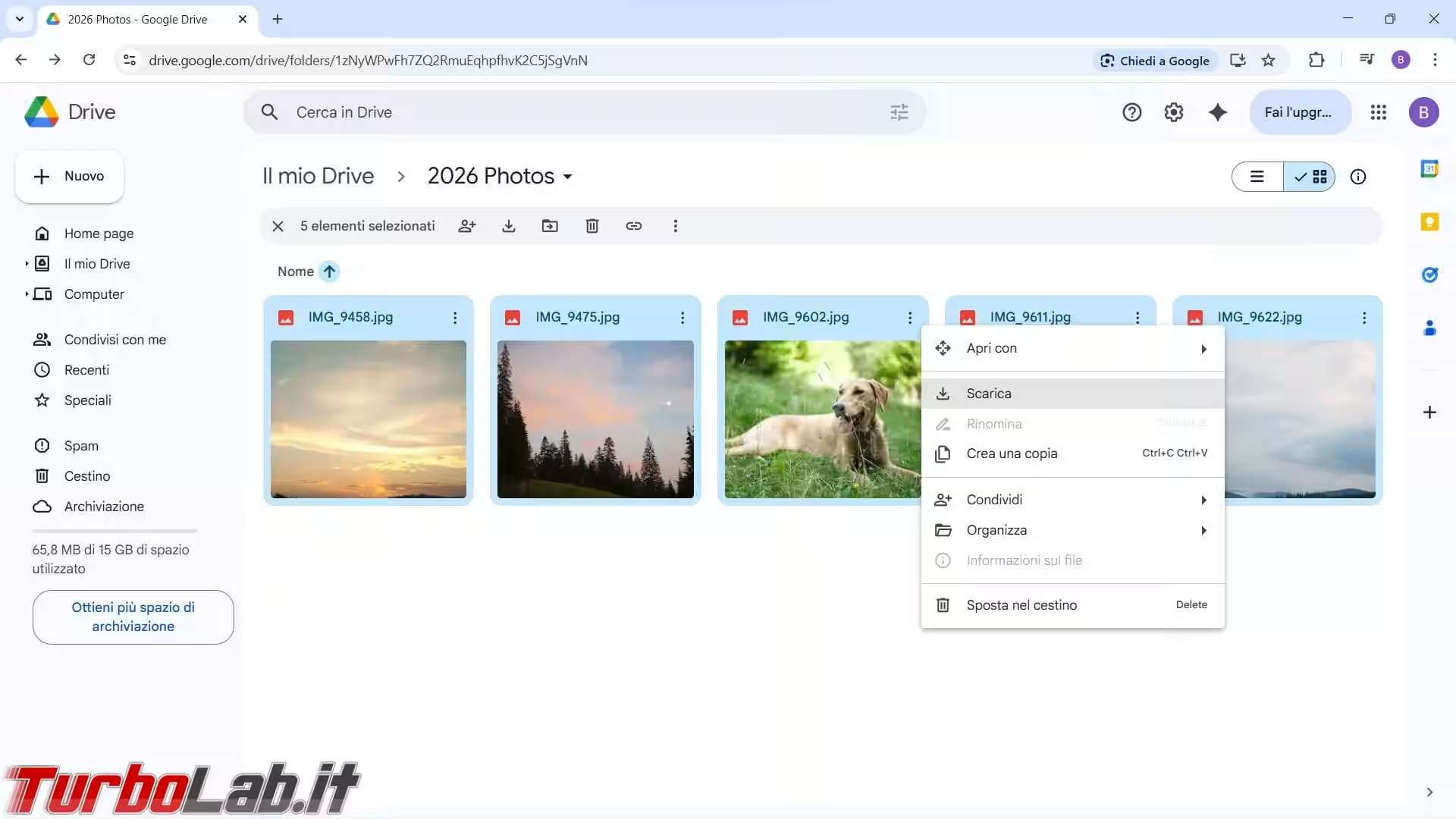
Se il file eliminato si trovava in una cartella sincronizzata con un servizio cloud (OneDrive, Google Drive o Dropbox), ci sono buone probabilità che tu possa recuperare file cancellati dal Cestino dopo averlo svuotato gratis tramite il Cestino del provider cloud.
Ci sono due scenari da considerare.
Primo scenario - la sincronizzazione è disattivata. Se usavi un servizio cloud come semplice archivio (per esempio, caricando manualmente i file su Google Drive), il file eliminato potrebbe esistere ancora nel tuo account cloud. In quel caso, accedi tramite browser, controlla la cartella originale e scarica il file sul PC se necessario.
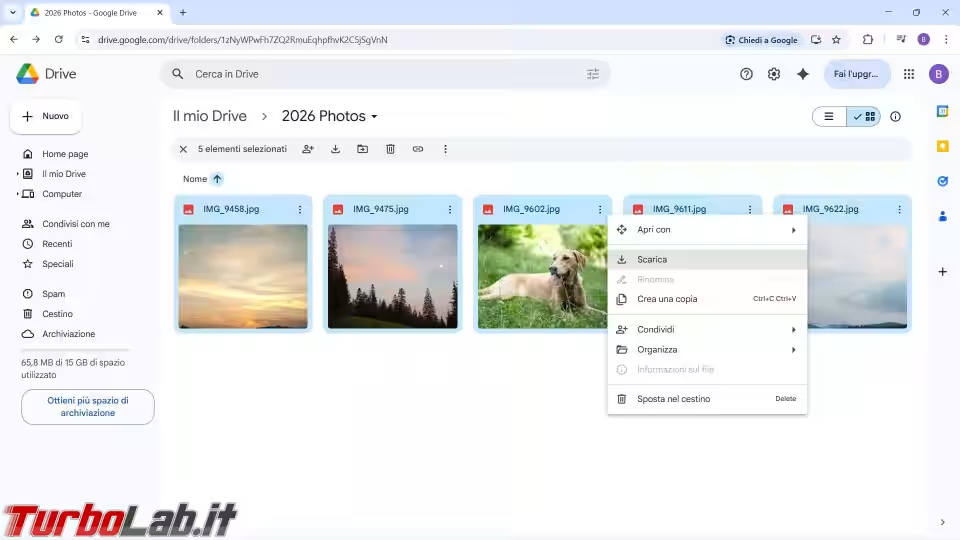
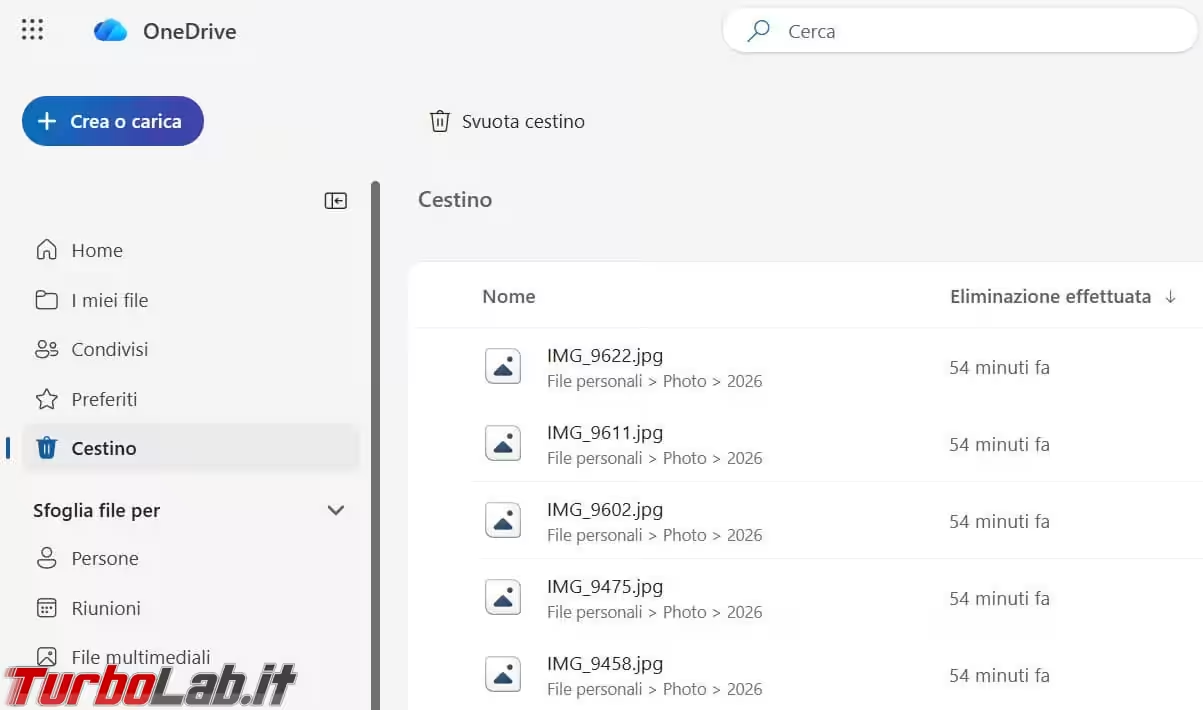
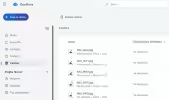
Secondo scenario, il più comune - la sincronizzazione è attiva e l'eliminazione è stata propagata al cloud. La maggior parte dei servizi conserva i file eliminati per 30 giorni (a volte più a lungo nei piani a pagamento), quindi il file è probabilmente ancora recuperabile:
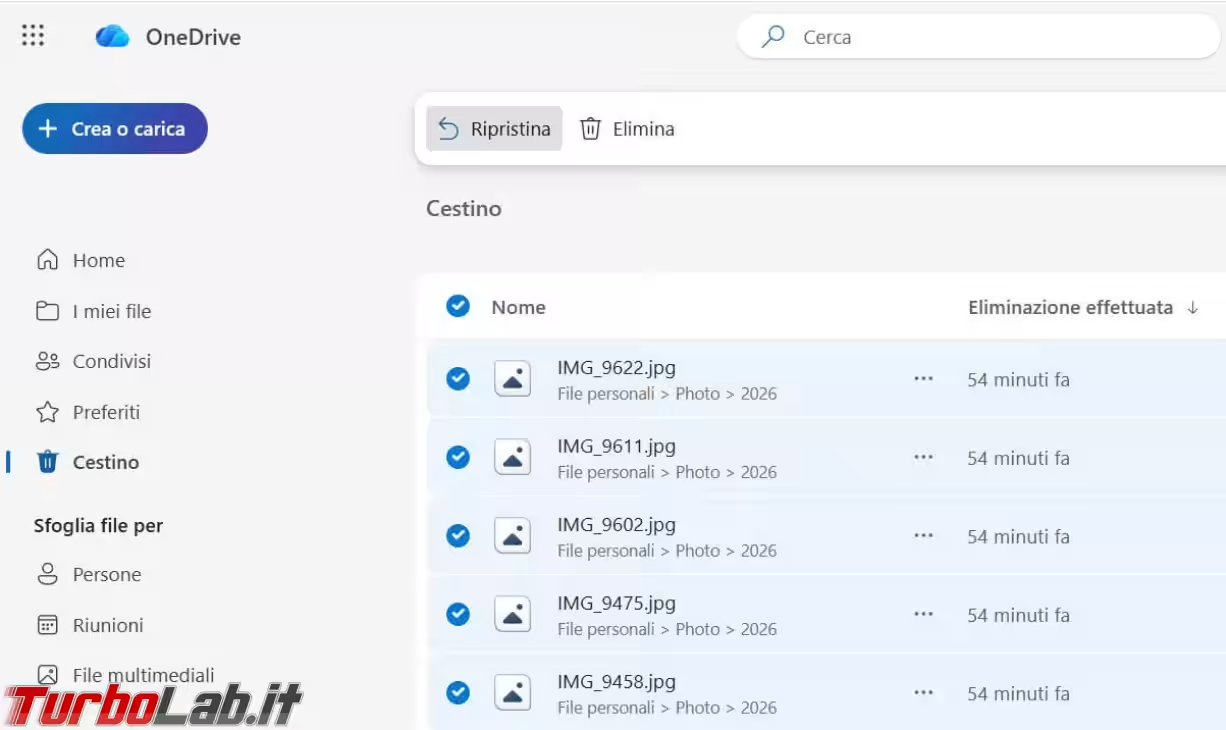
Ecco come recuperare file in questo caso:
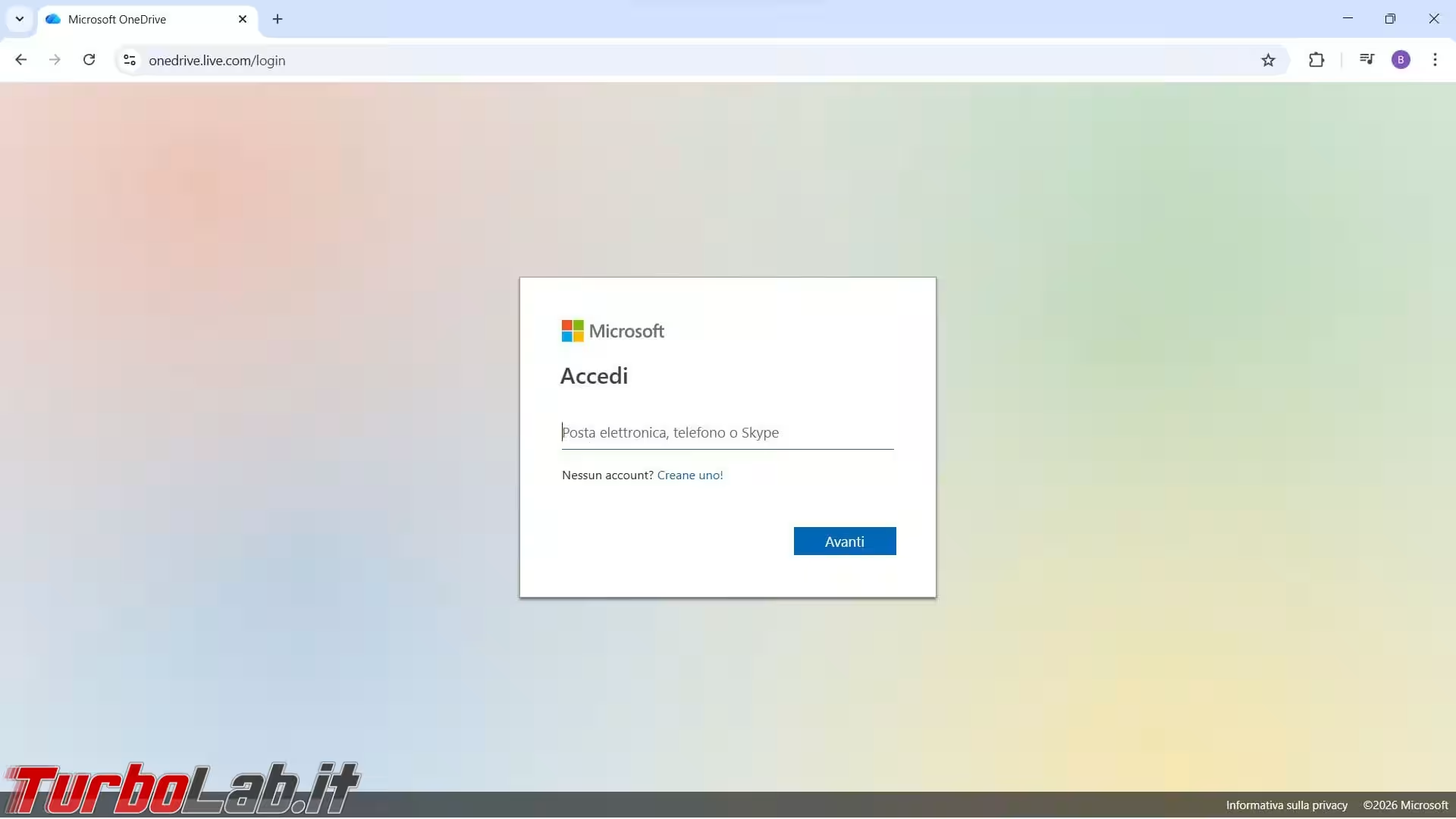
1. Accedi al tuo servizio cloud (onedrive.live.com, drive.google.com o un altro).
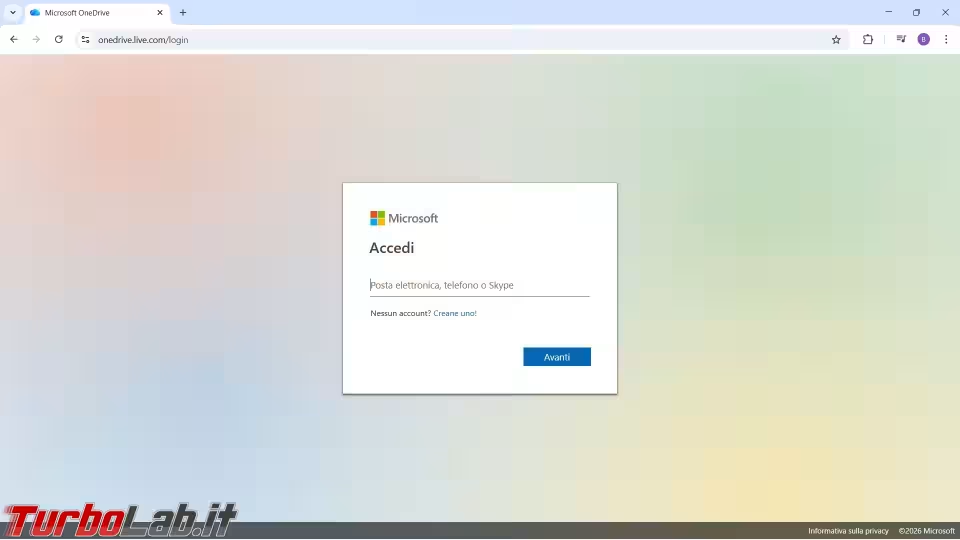
2. Apri la sezione "Cestino".
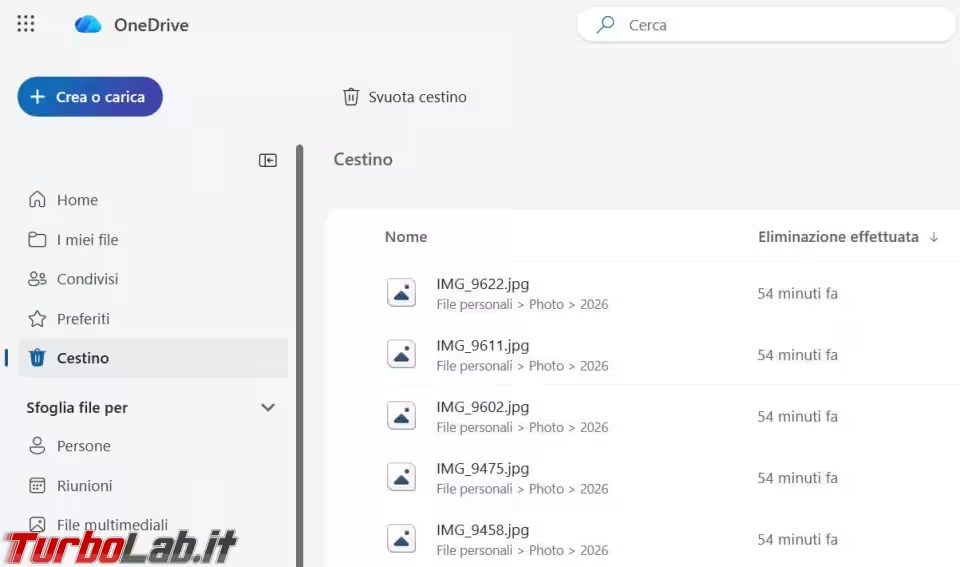
3. Trova il file e fai clic su "Ripristina".
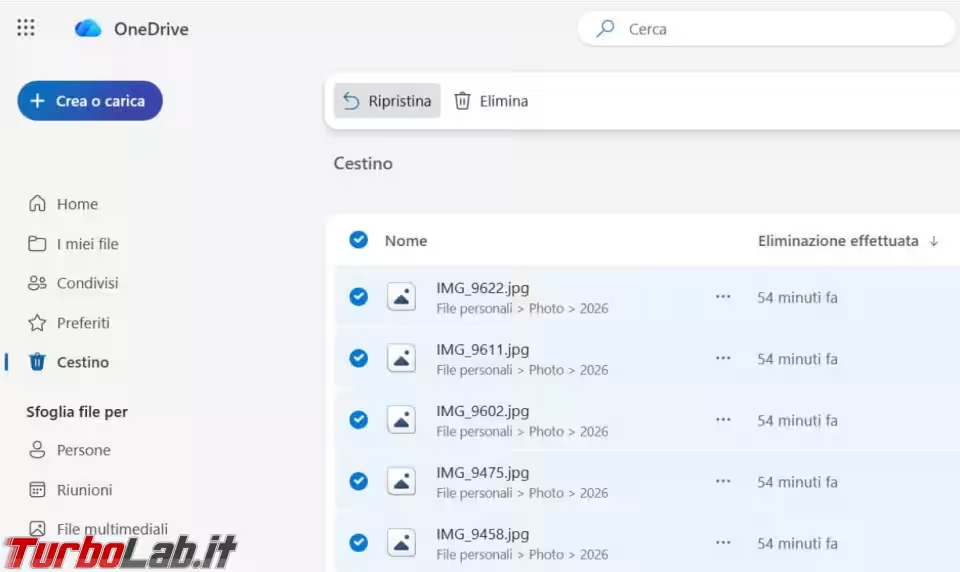
Questa opzione ti permette di recuperare i file nella loro forma originale senza fare affidamento su scansioni o ricostruzioni.
Metodo 2 - Ripristinare i file con Cronologia file
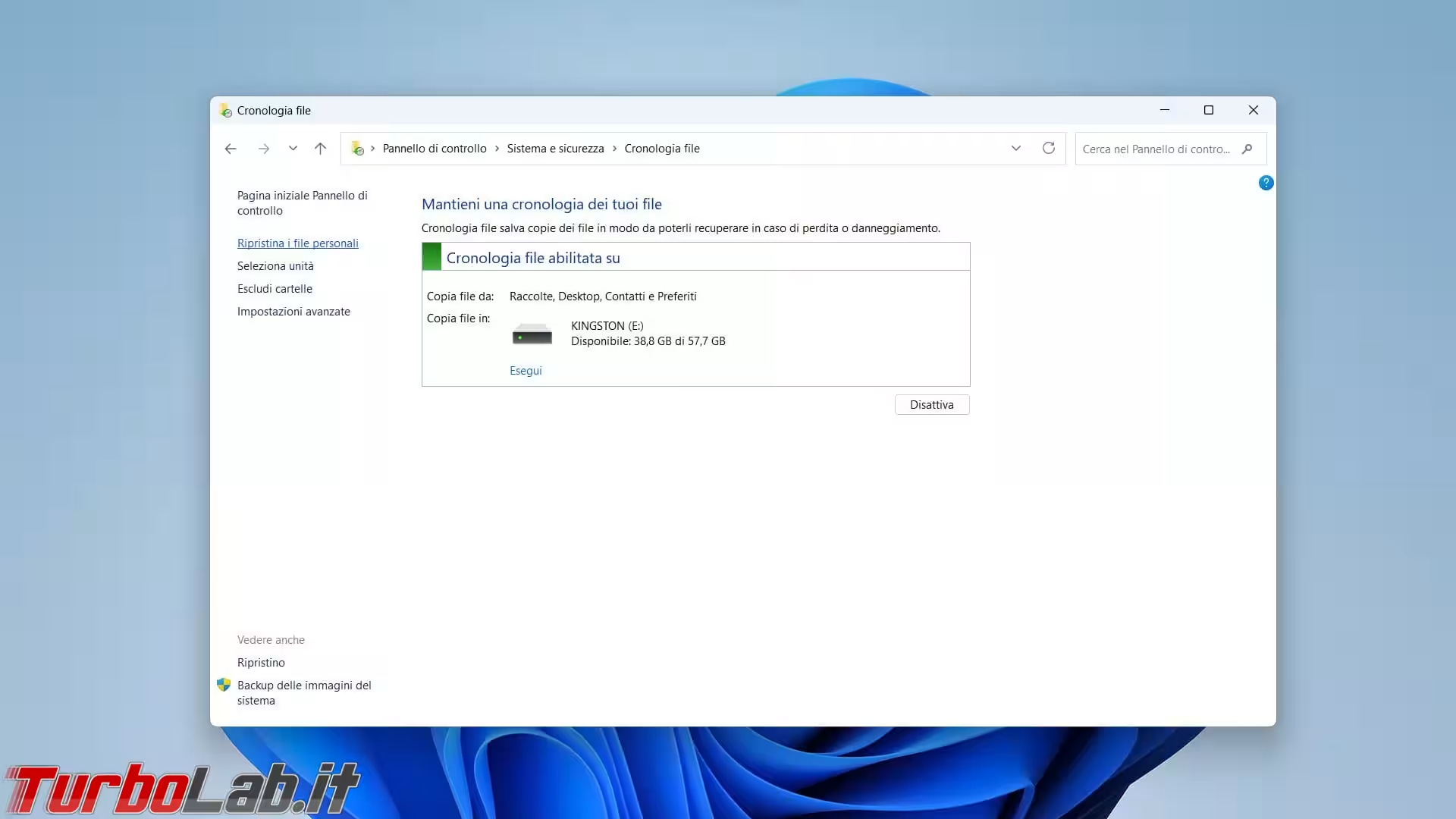
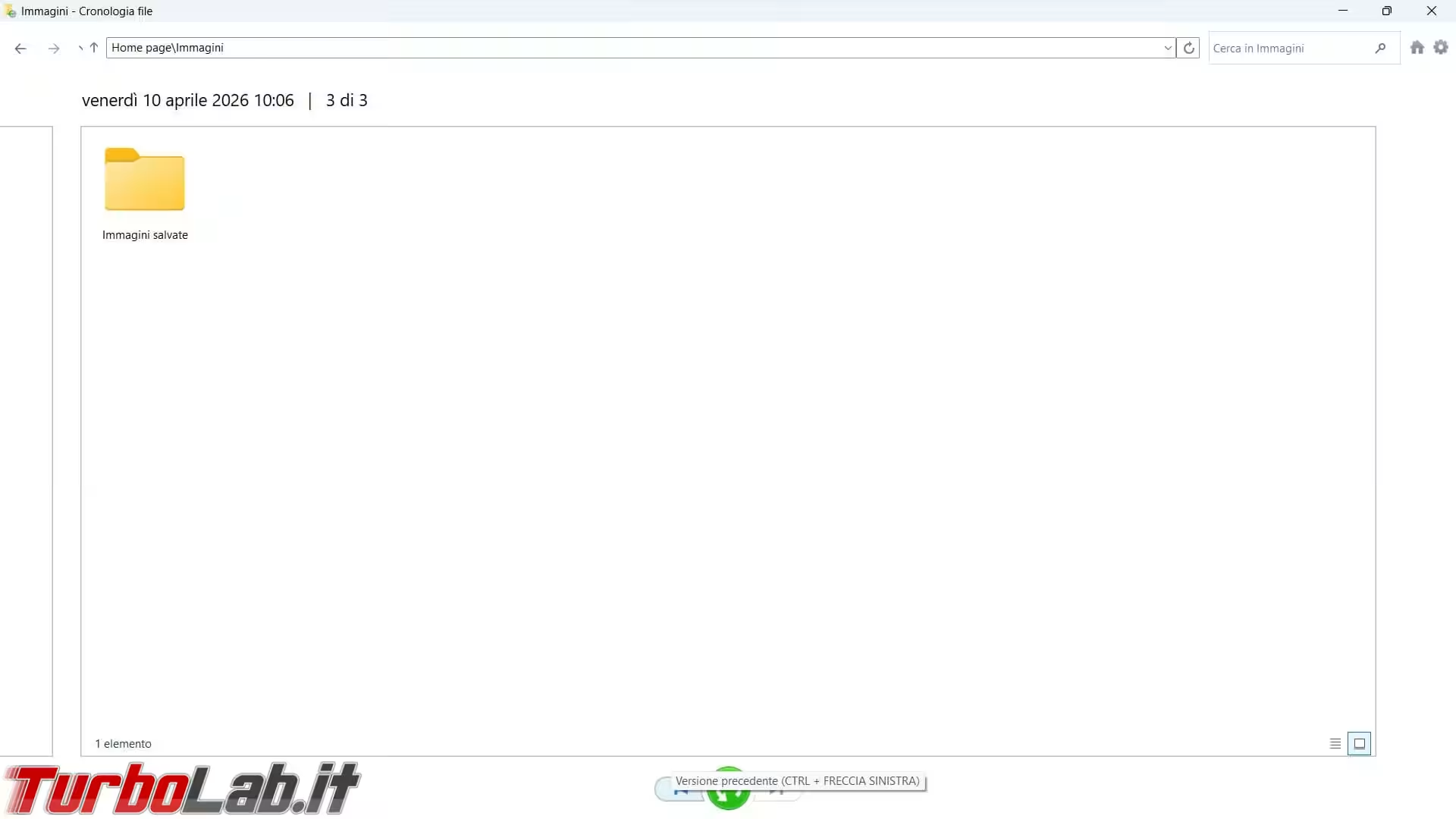
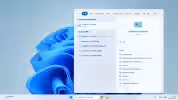
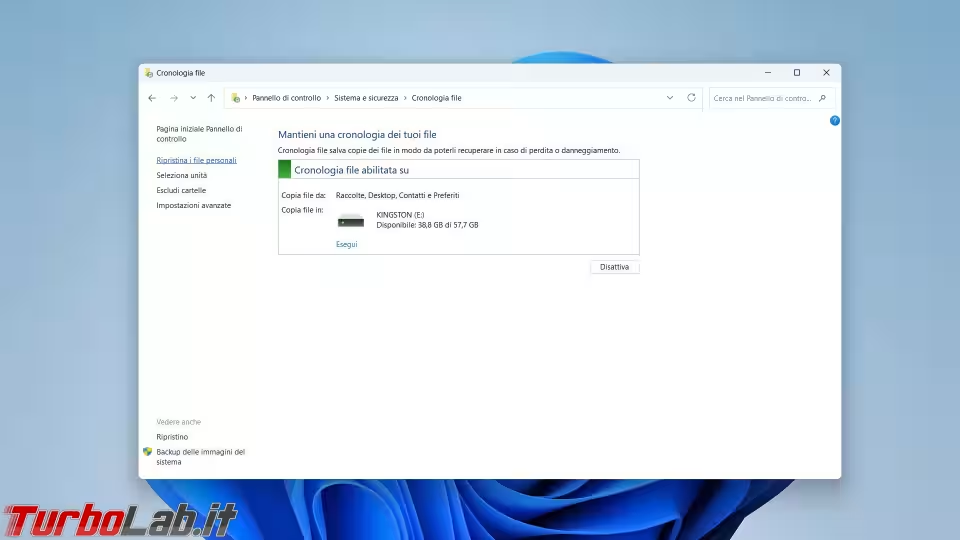
Cronologia file è una funzione di Windows che salva automaticamente copie dei tuoi file su un'unità esterna a intervalli regolari. Se era attiva prima dell'eliminazione e i file erano archiviati in una delle cartelle sottoposte a backup (come Documenti, Desktop o altre raccolte incluse), puoi ripristinare una versione precedente del file anche dopo che il Cestino è stato svuotato.
Per recuperare file eliminati dal Cestino usando Cronologia file:
- Collega l'unità esterna su cui Cronologia file eseguiva il backup.
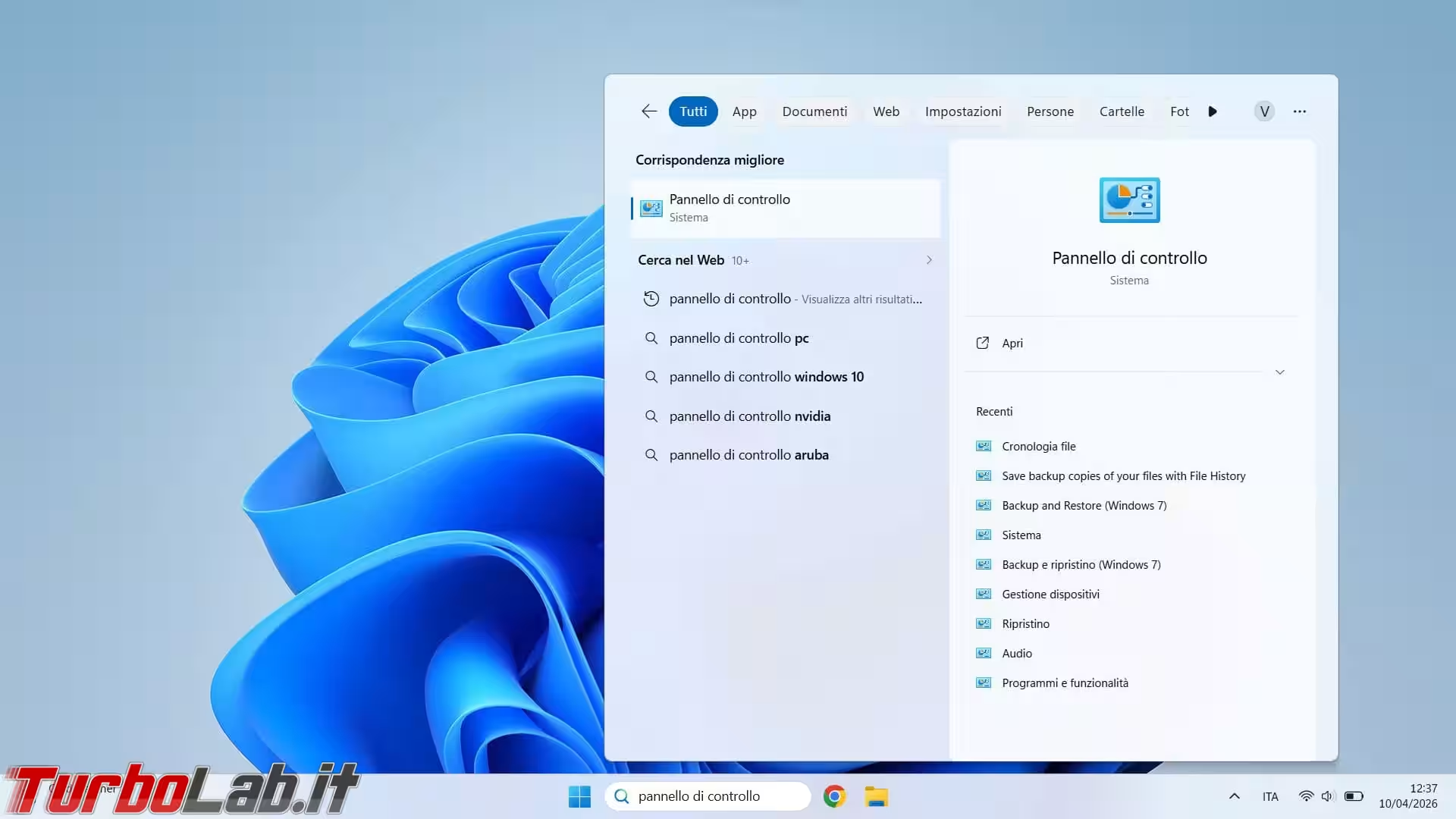
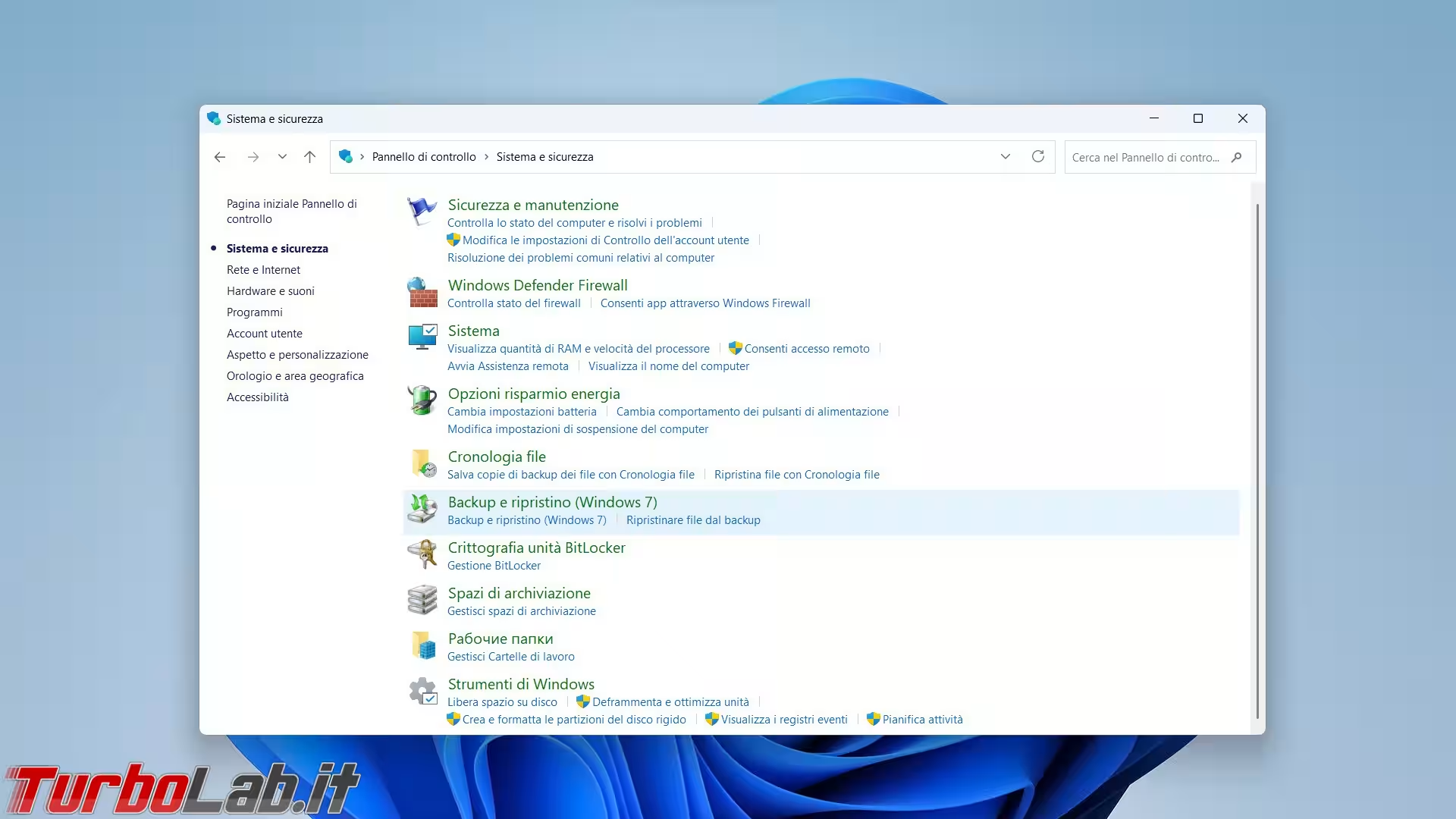
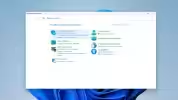
- Apri il "Pannello di controllo".
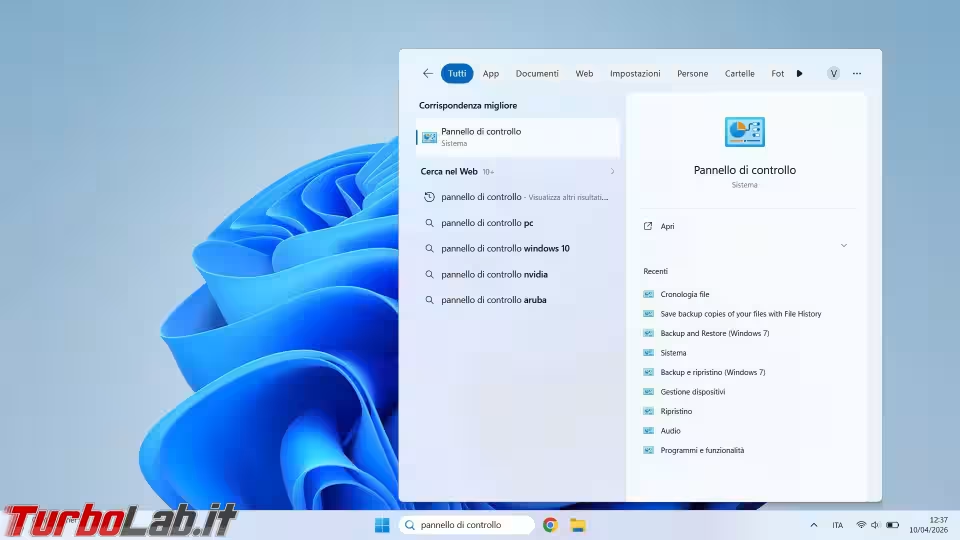
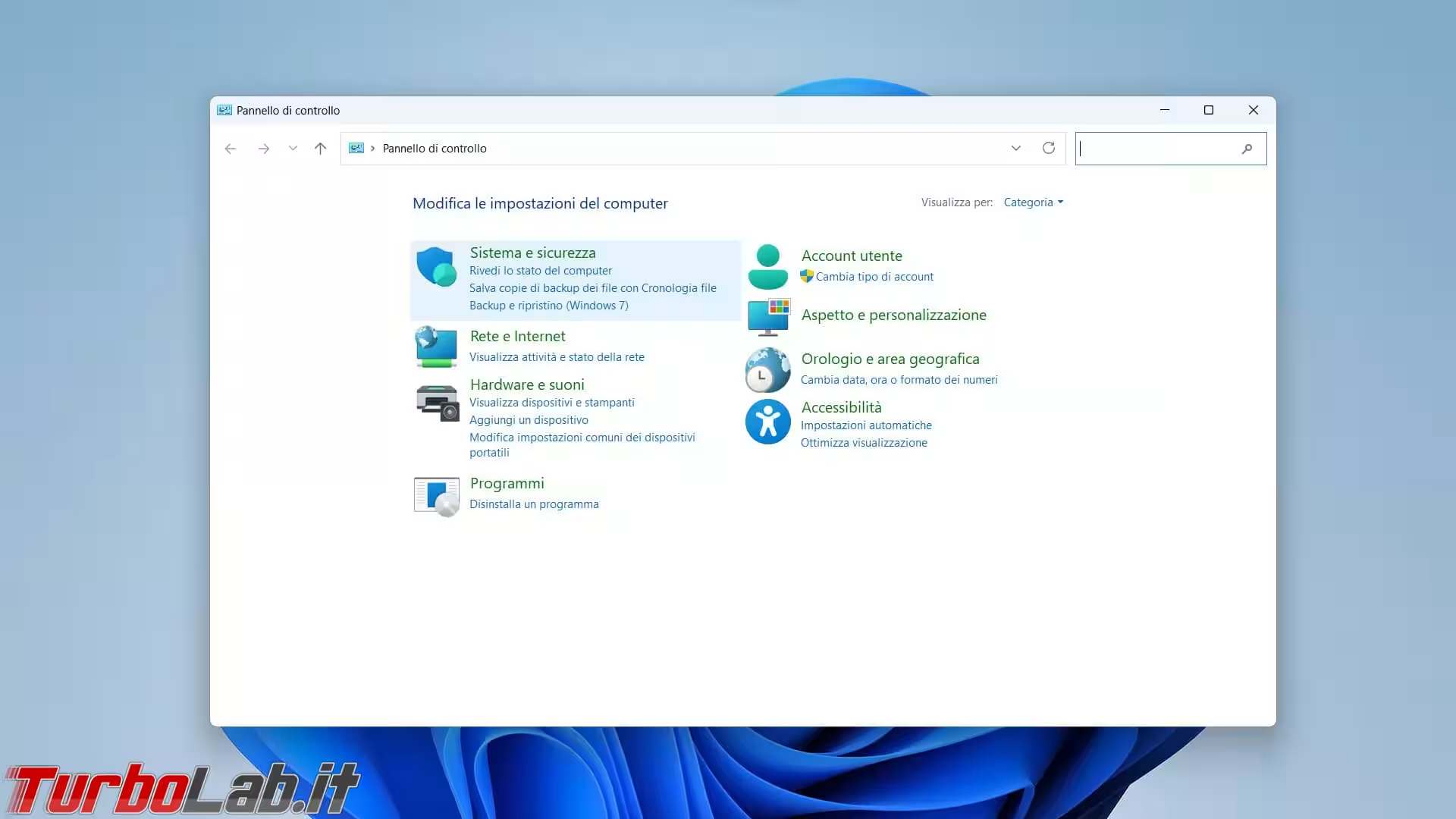
3. Vai su "Sistema e sicurezza".
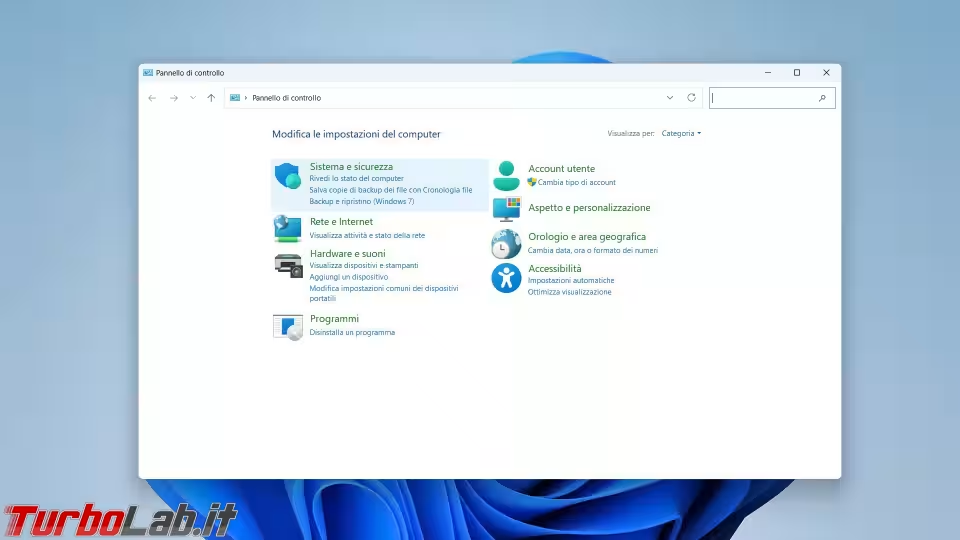
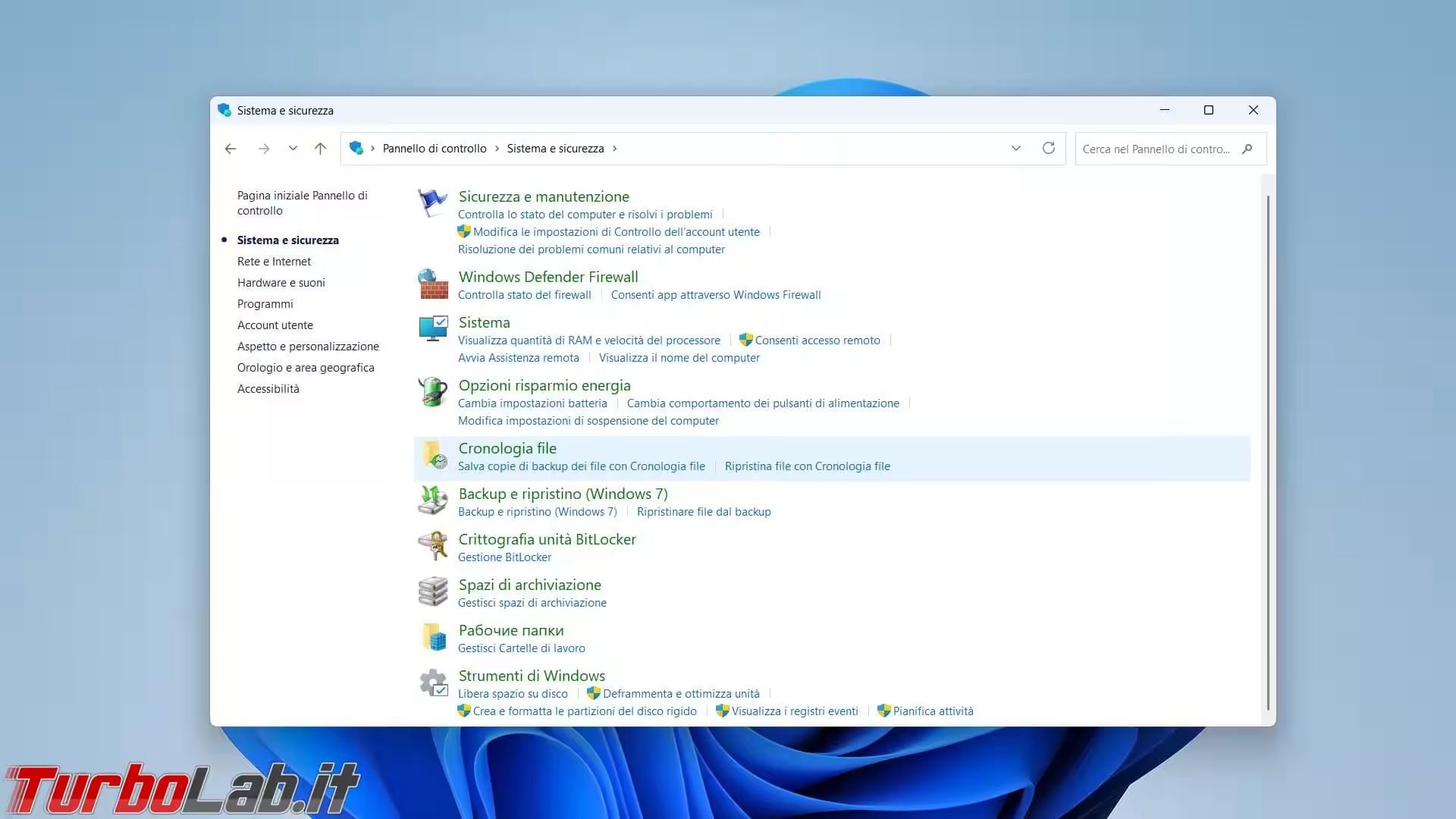
4. Fai clic su "Cronologia file".
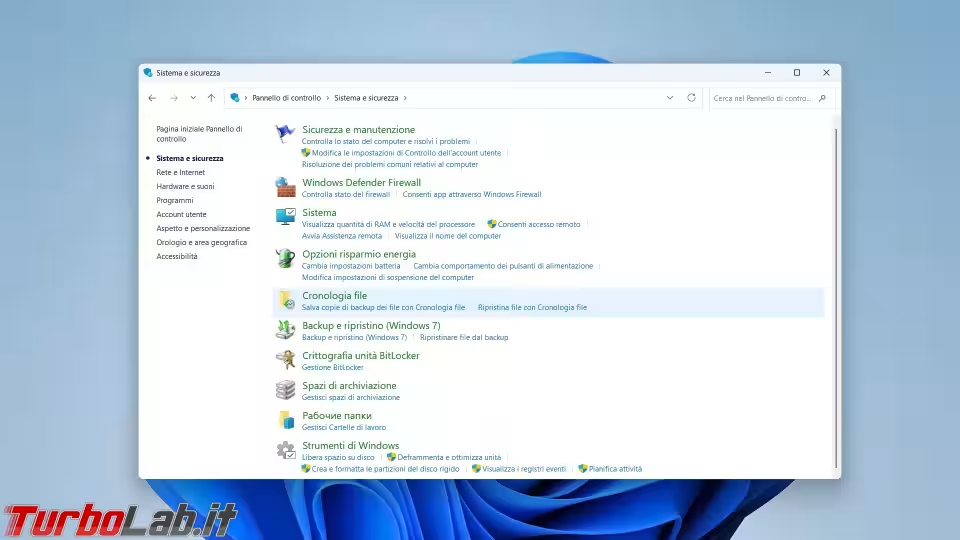
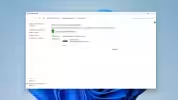
5. Seleziona "Ripristina file personali" a sinistra.
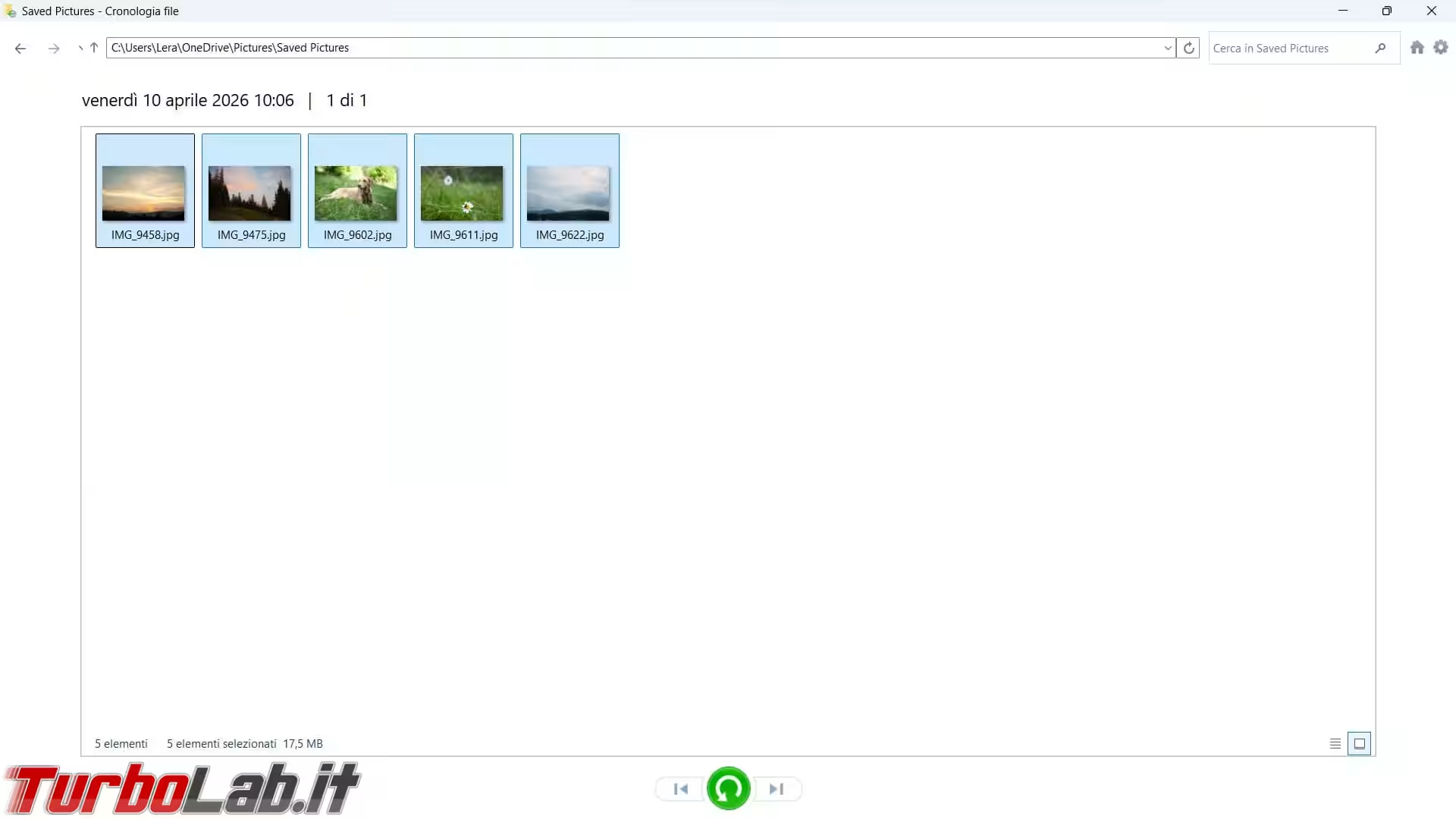
6. Usa le frecce in basso per scorrere le versioni salvate e trovare quella che ti serve.
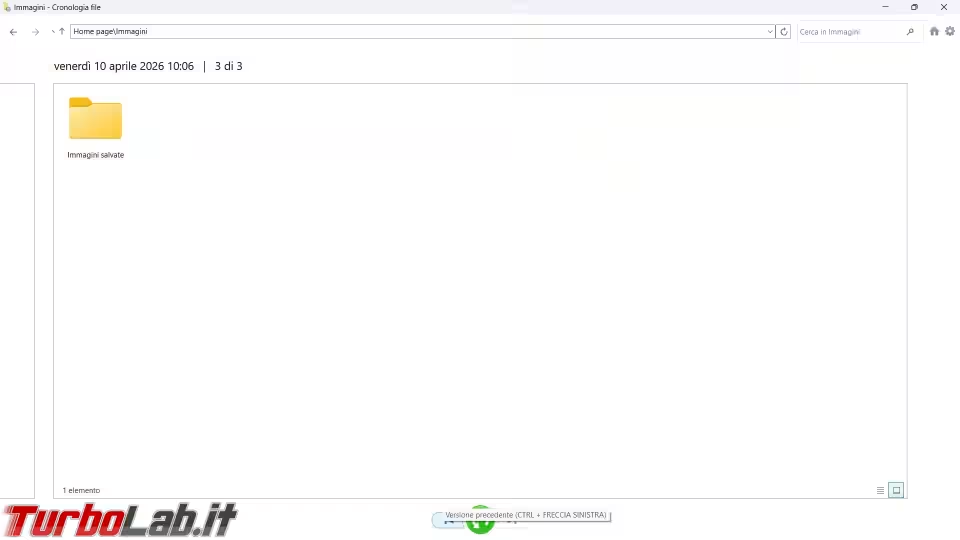
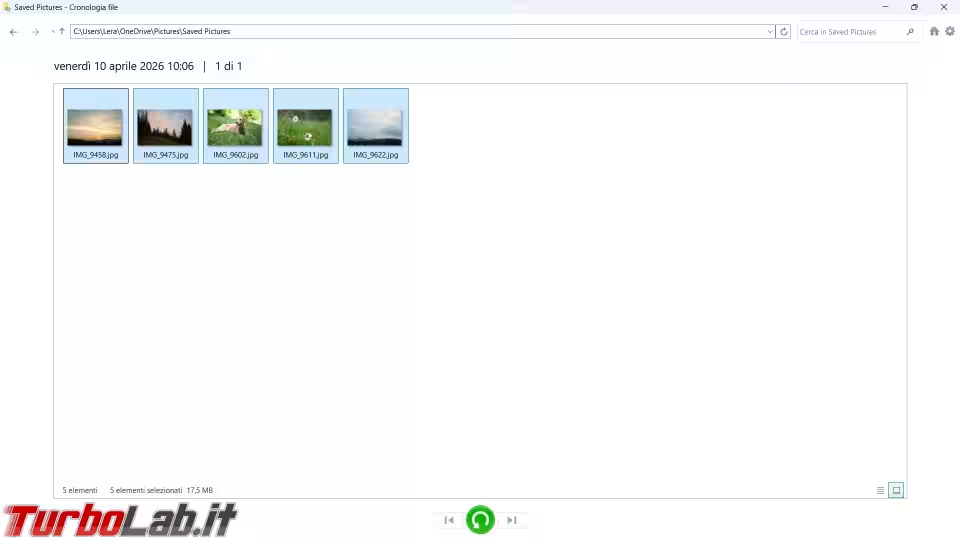
7. Seleziona il file e fai clic sul pulsante verde Ripristina.
Metodo 3 - Ripristinare versioni precedenti
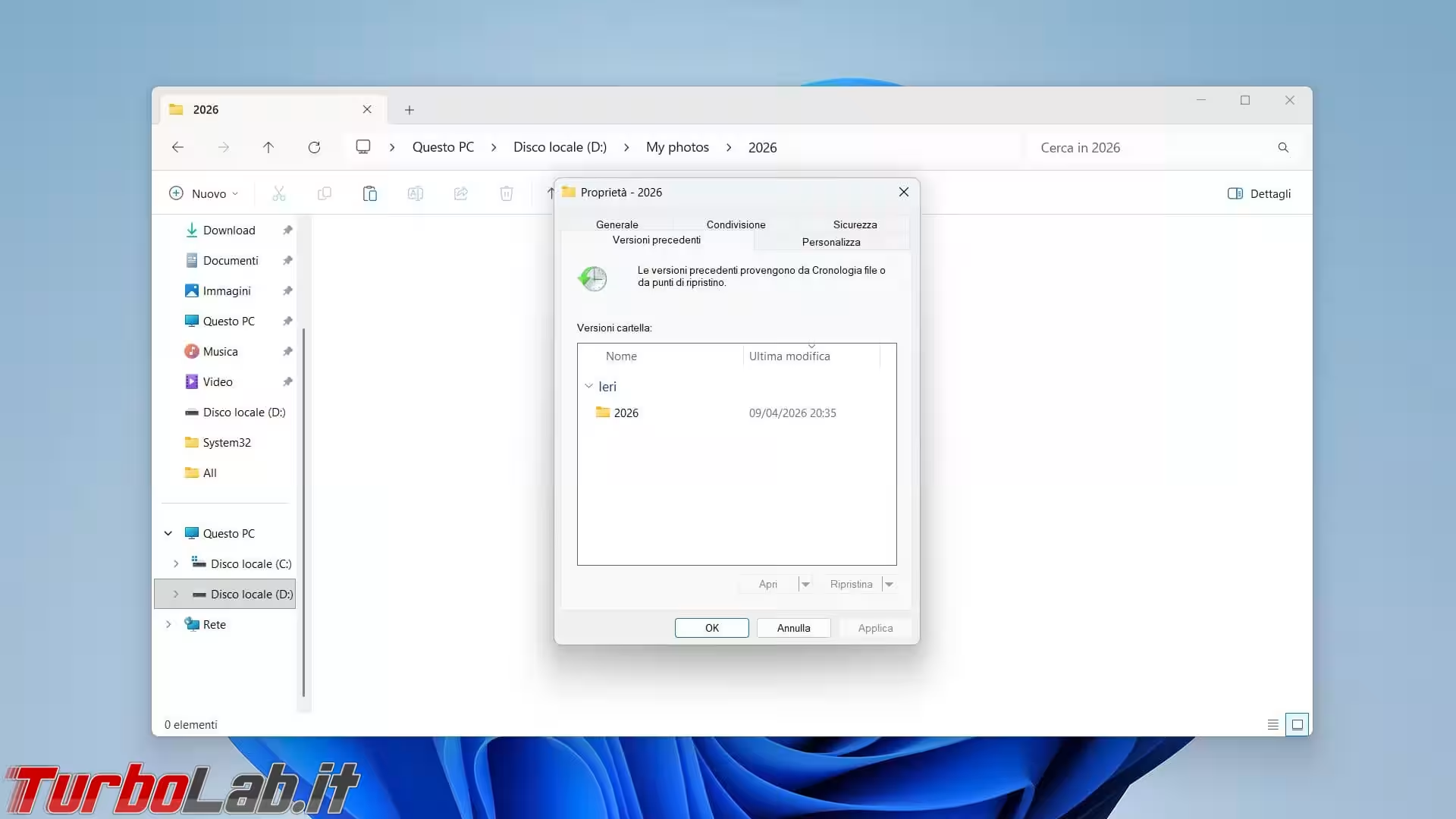
Versioni precedenti recupera i dati dei file da due fonti: punti di ripristino del sistema (per file di sistema, app e impostazioni) e snapshot di Cronologia file (per file utente come documenti e foto). Per i file personali, questo significa che il metodo funziona solo se Cronologia file era già stata configurata, come descritto nel Metodo 2. In pratica, è un modo alternativo per accedere ai backup di Cronologia file. Se hai controllato Cronologia file e non hai trovato nulla, non troverai nulla nemmeno qui.
Detto questo, se Cronologia file è attiva, questo approccio a volte è più veloce, perché puoi sfogliare direttamente dalla cartella in cui si trovava il file invece di navigare nell'interfaccia di Cronologia file.
Per ripristinare i tuoi file con Versioni precedenti, segui questi passaggi:
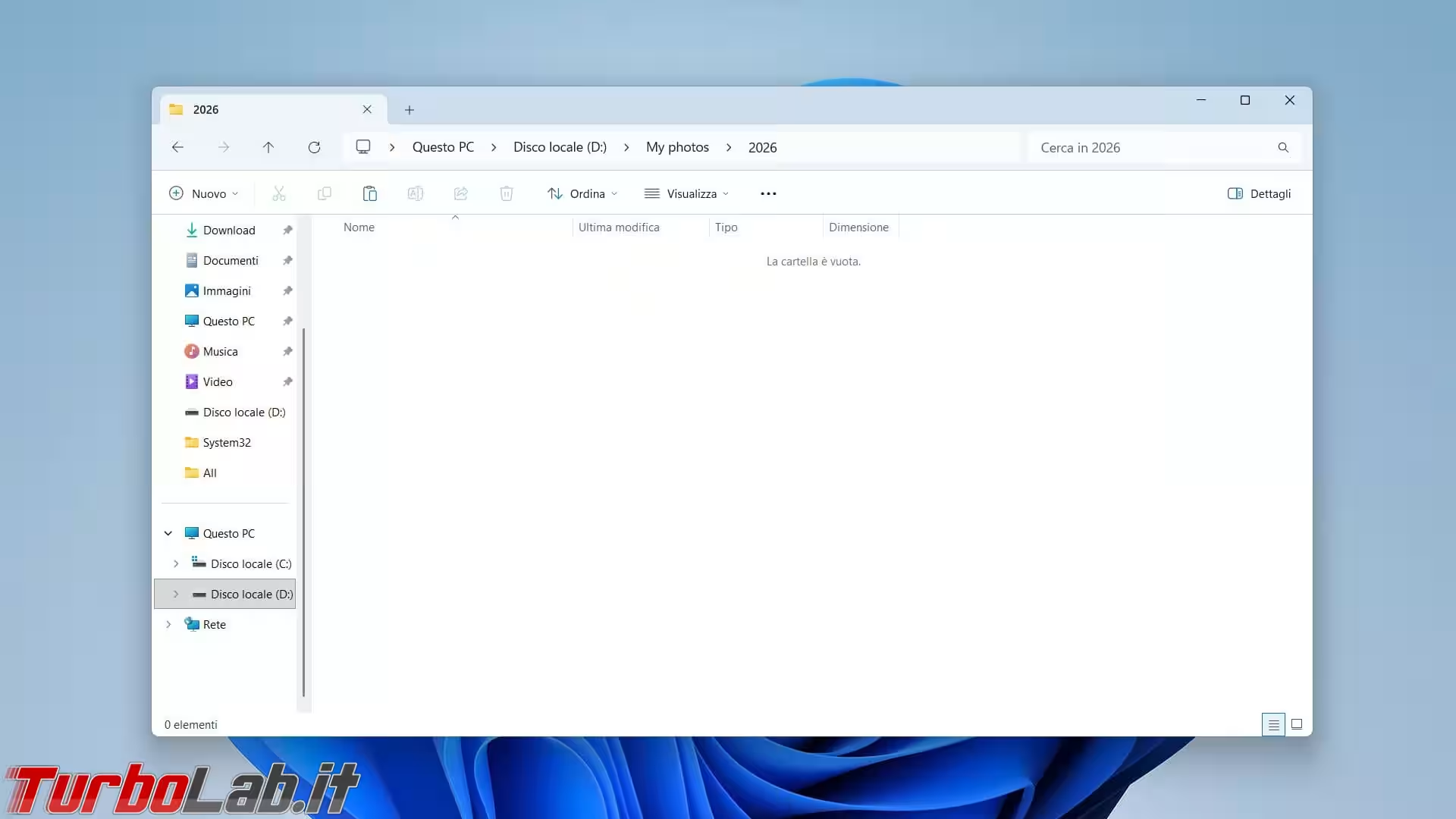
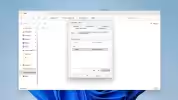
1. Apri Esplora file e vai alla cartella che conteneva il file eliminato.
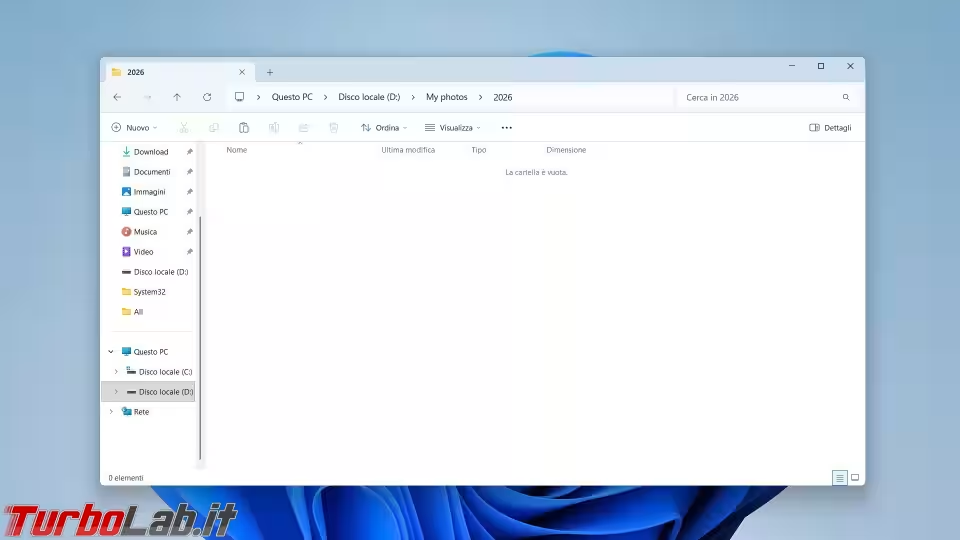
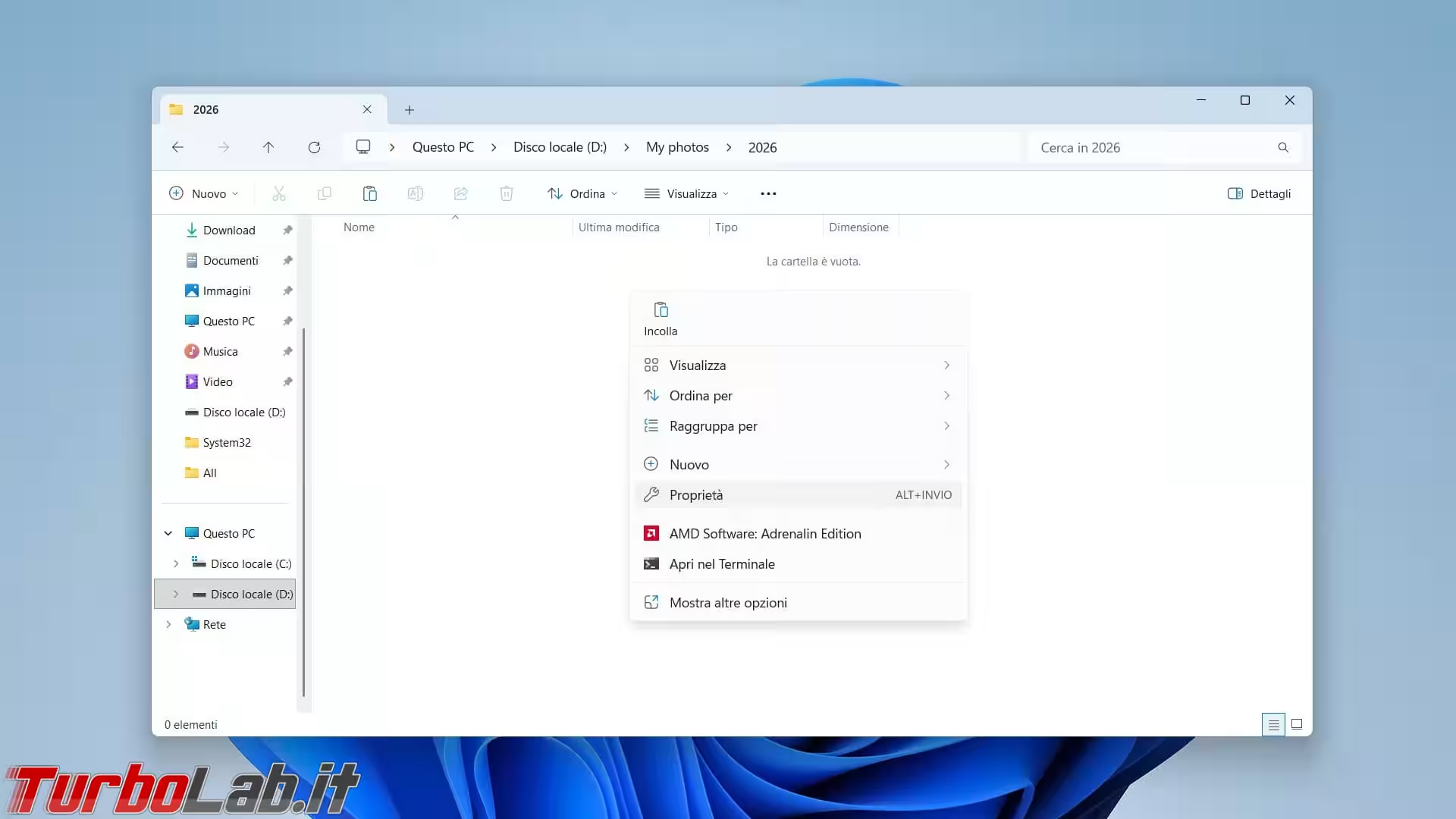
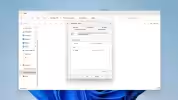
2. Fai clic con il tasto destro sulla cartella e seleziona "Proprietà".
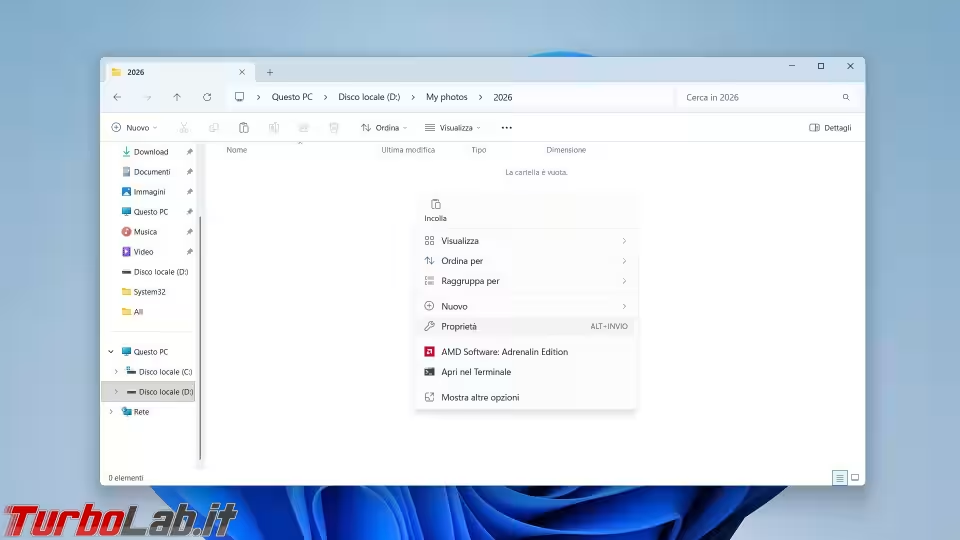
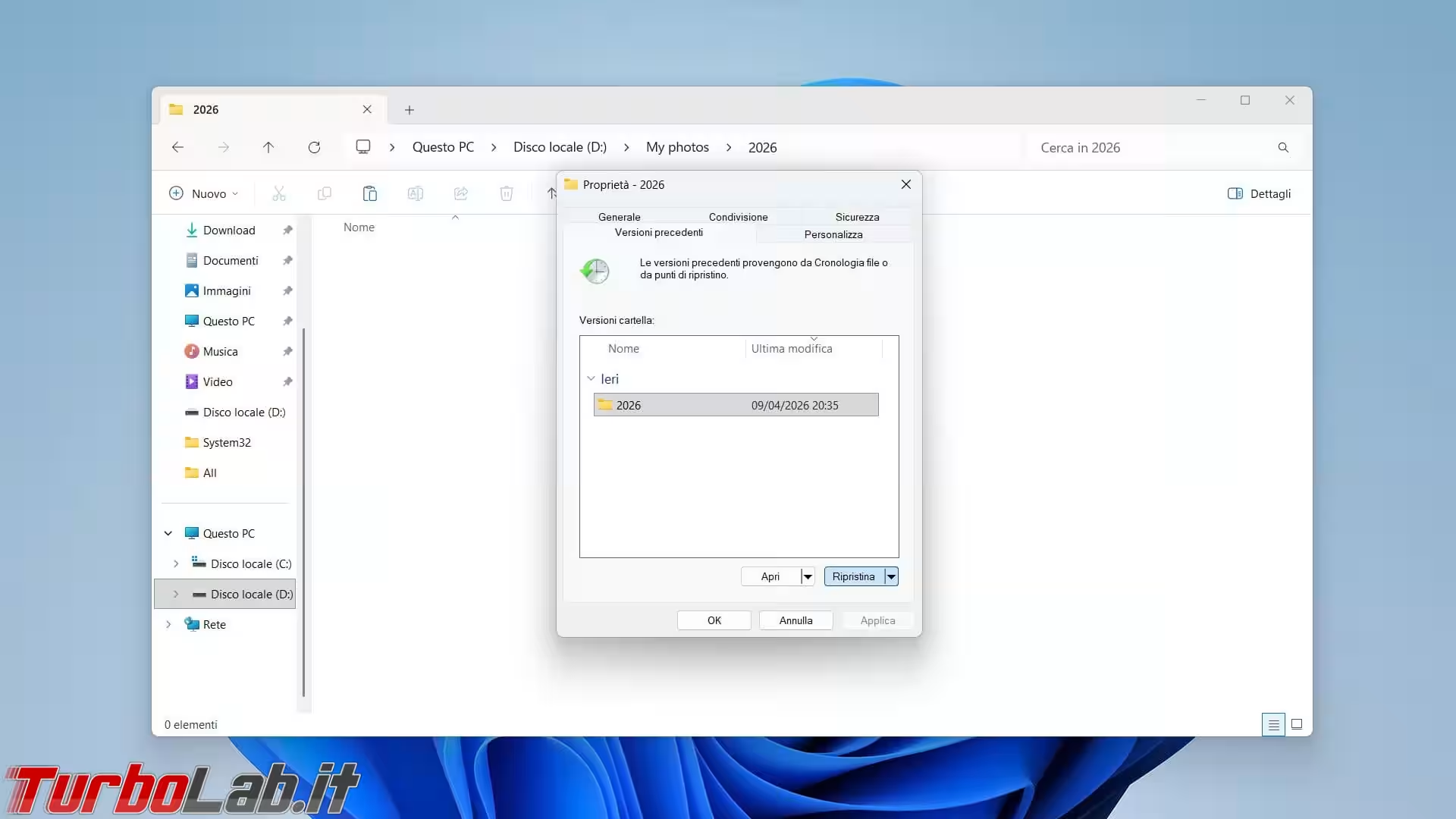
3. Vai alla scheda "Versioni precedenti".
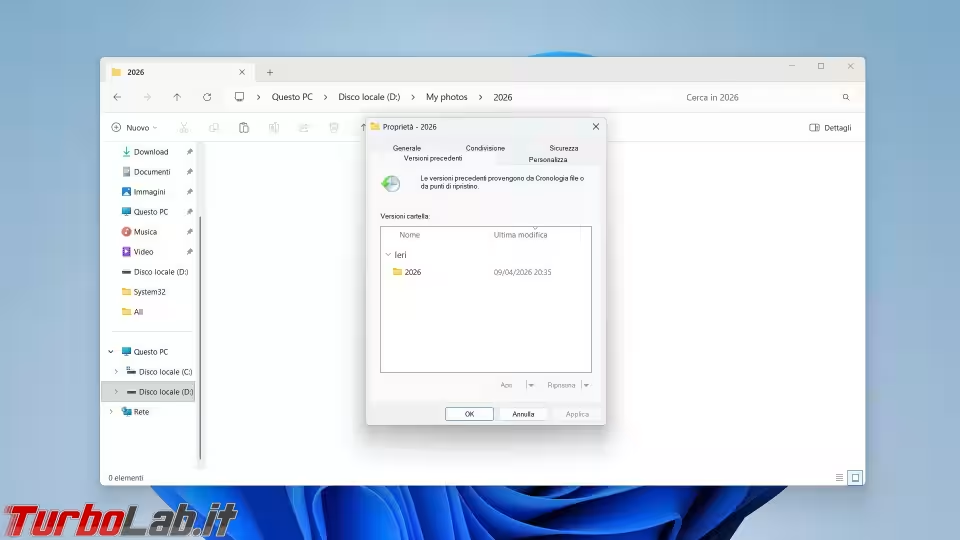
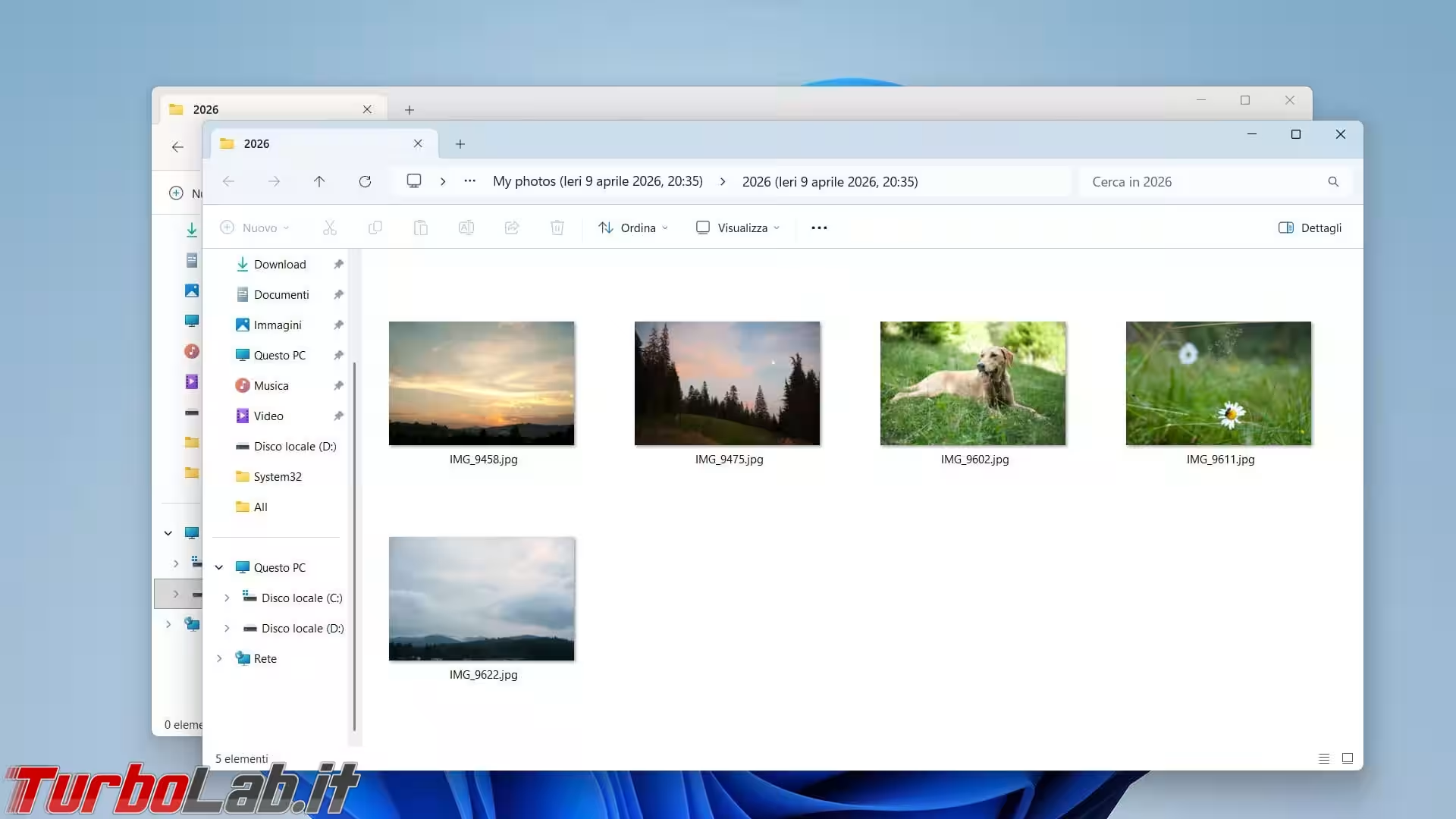
4. Se compaiono delle versioni, seleziona quella più recente precedente all'eliminazione. Fai clic su "Apri" per sfogliarne prima il contenuto.
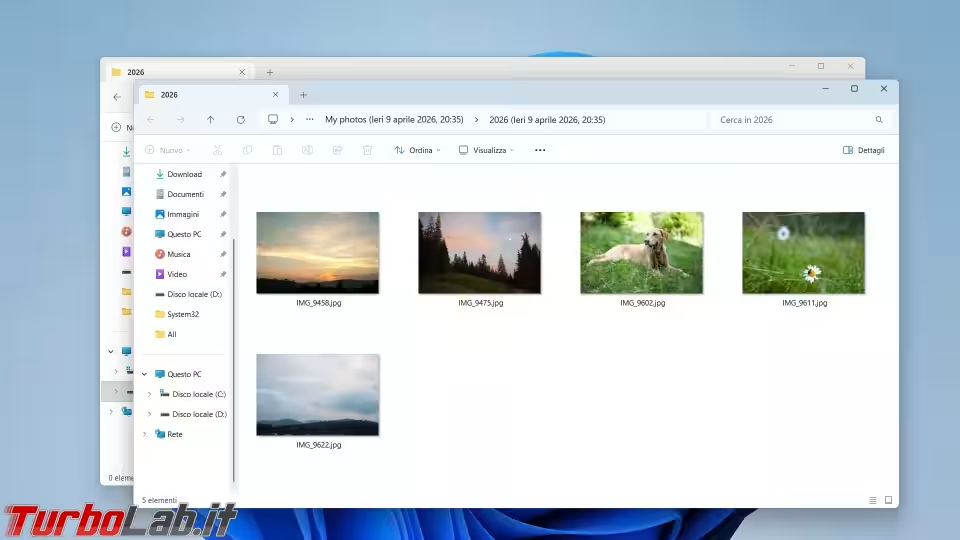
5. Fai clic su "Ripristina" per riportare tutto indietro.
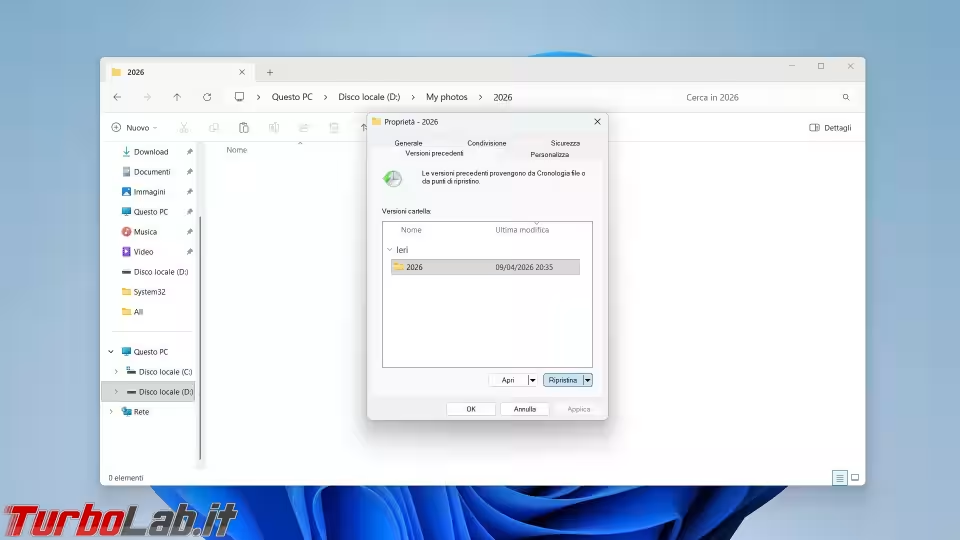
Se la scheda è vuota, Protezione sistema non era abilitata per quella partizione e questa strada non è disponibile.
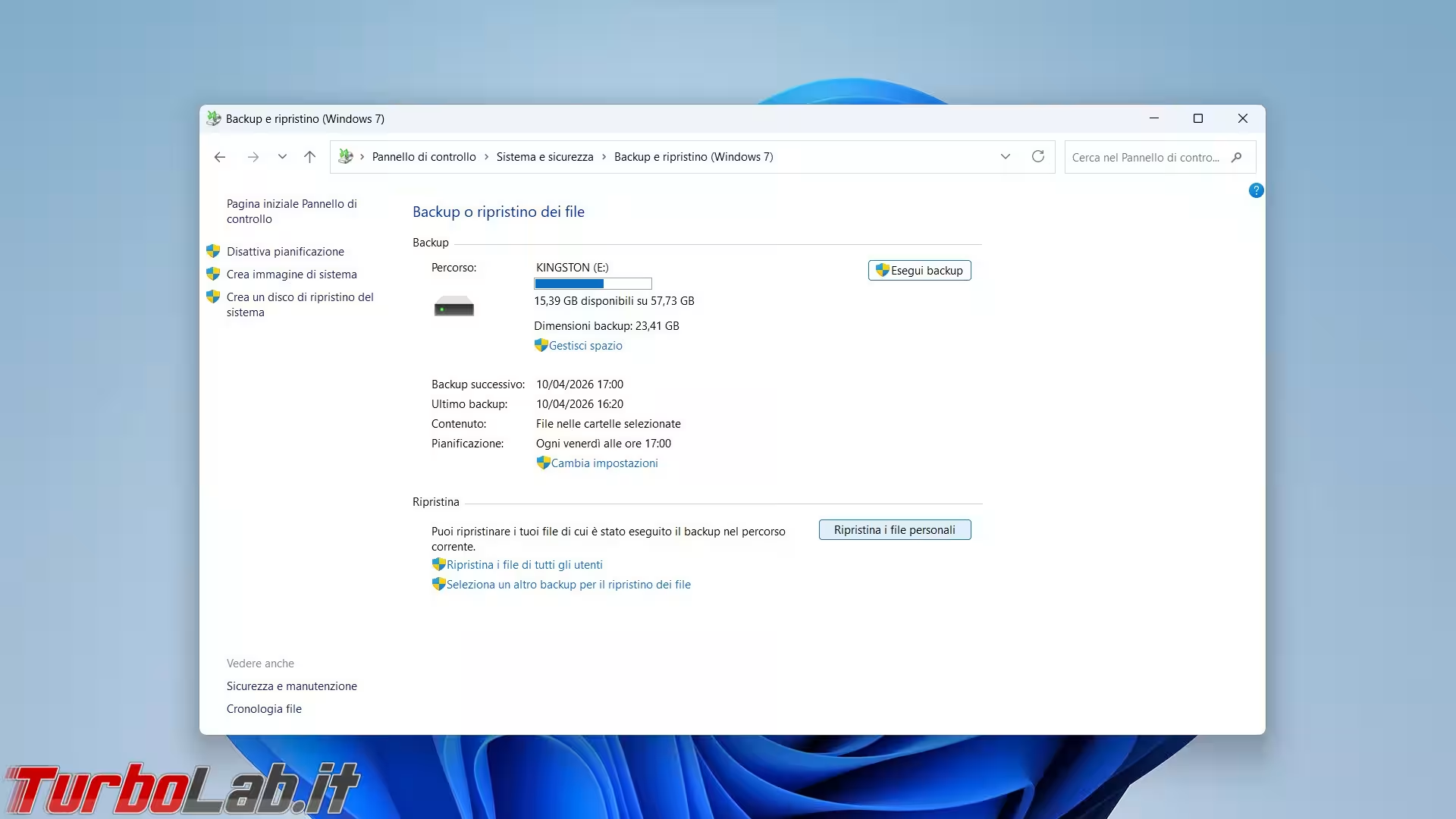
Metodo 4 - Ripristinare da Backup di Windows (Backup e ripristino)
Windows include ancora uno strumento più vecchio chiamato Backup e ripristino (Windows 7). A differenza di Cronologia file, crea backup completi o pianificati di cartelle e unità selezionate. Se lo avevi configurato in passato, vale la pena controllare.
Per ripristinare i file usando Backup e ripristino:
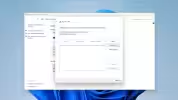
1. Vai su "Pannello di controllo", seleziona "Sistema e sicurezza" e poi "Backup e ripristino (Windows 7)".
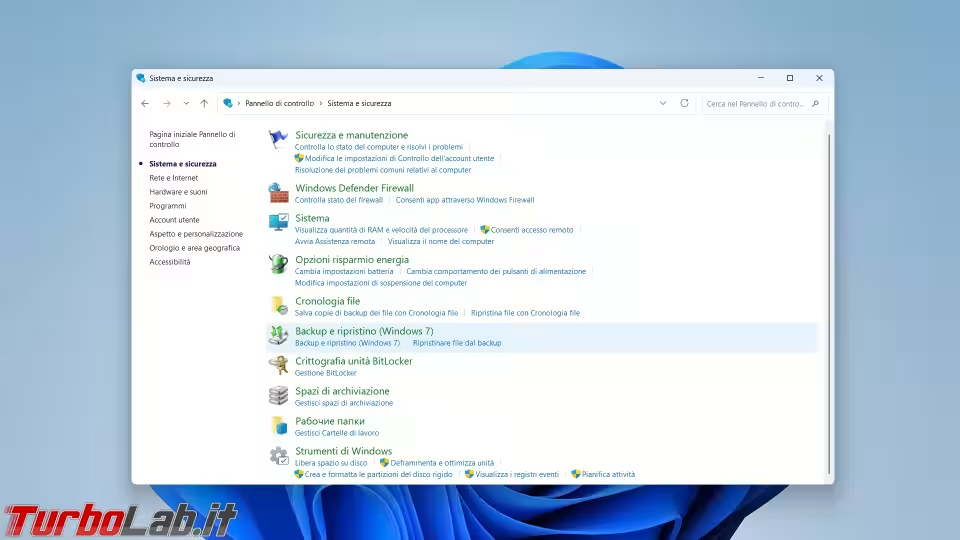
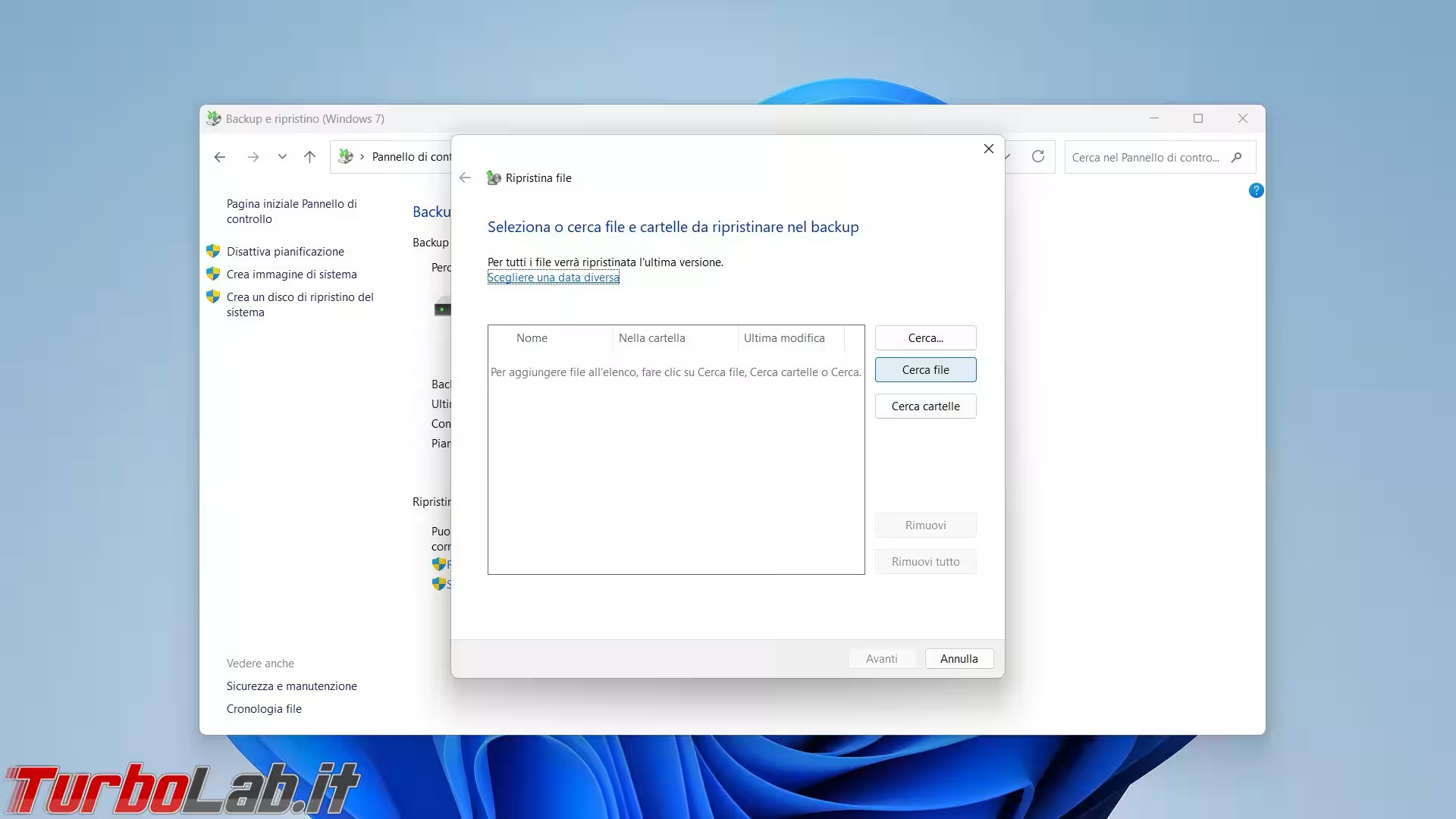
2. Fai clic su "Ripristina i file personali".
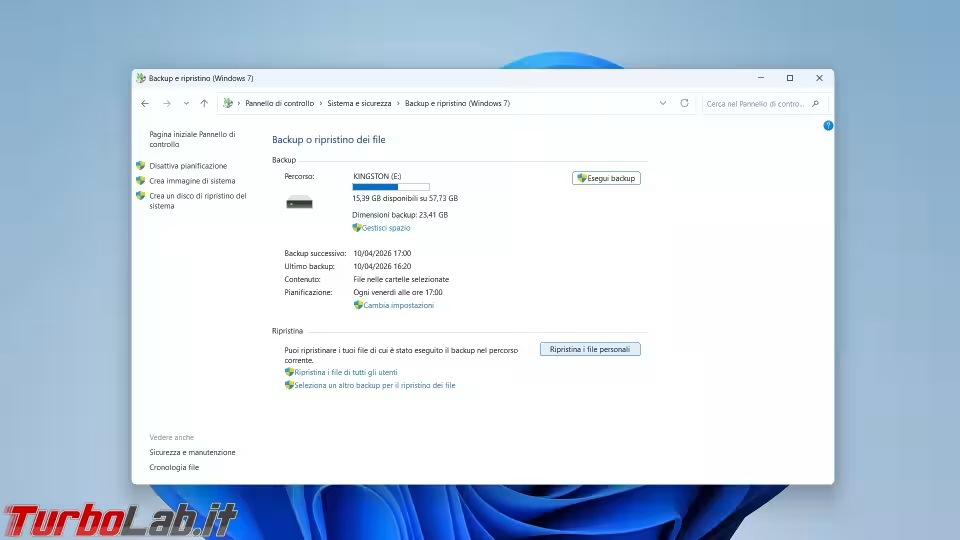
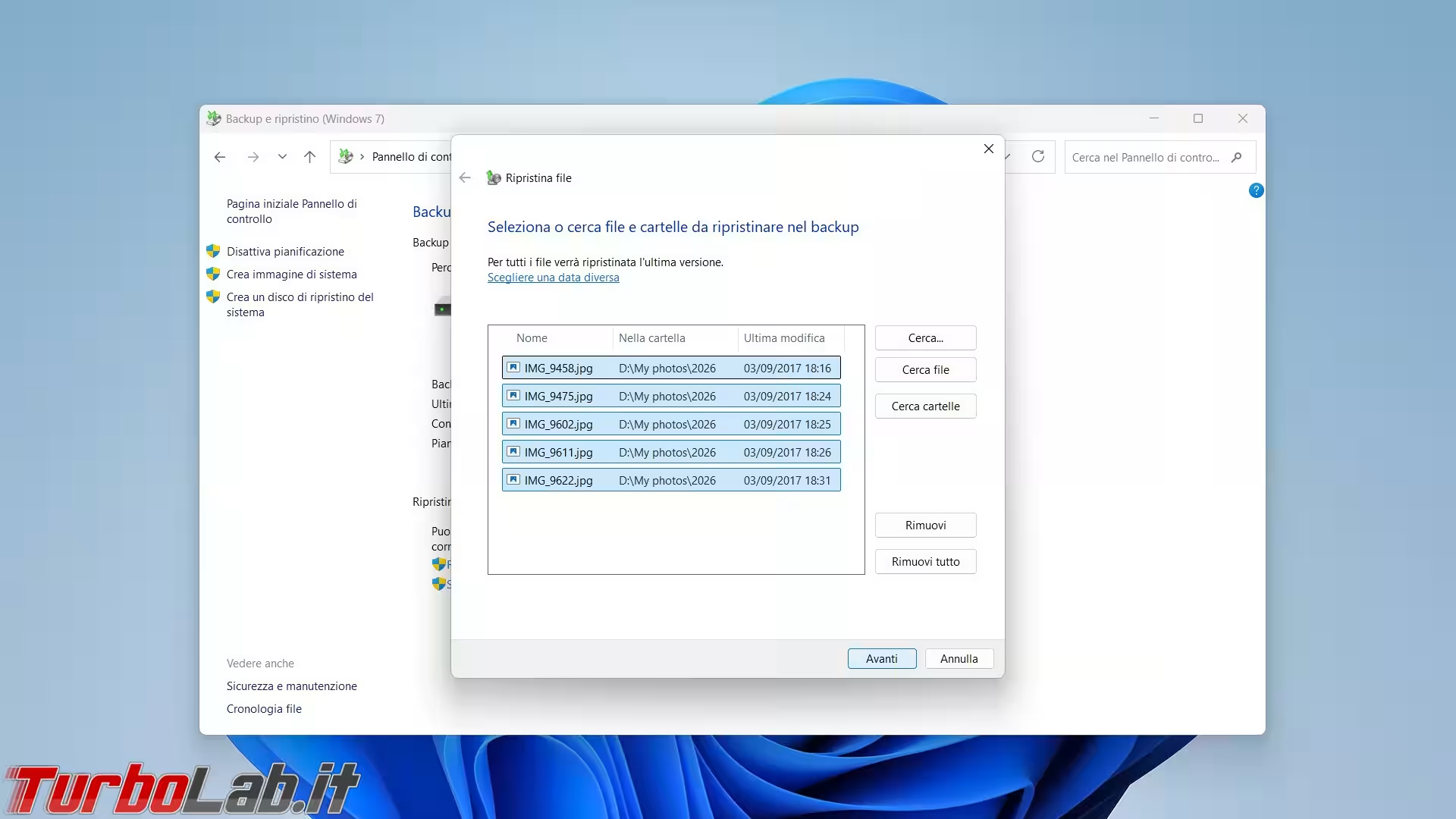
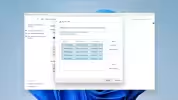
3. Cerca il file o la cartella di cui hai bisogno.
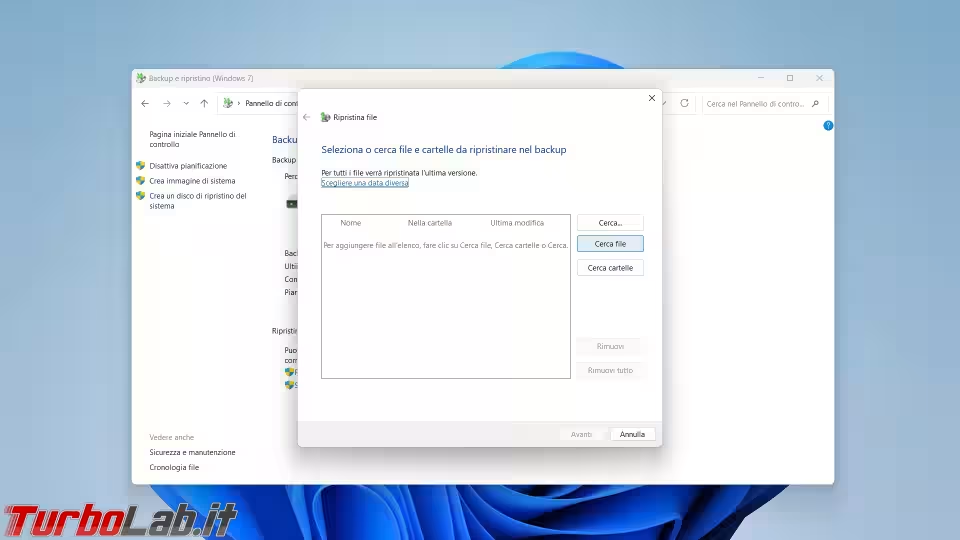
4. Una volta trovati i file, fai clic su "Avanti".
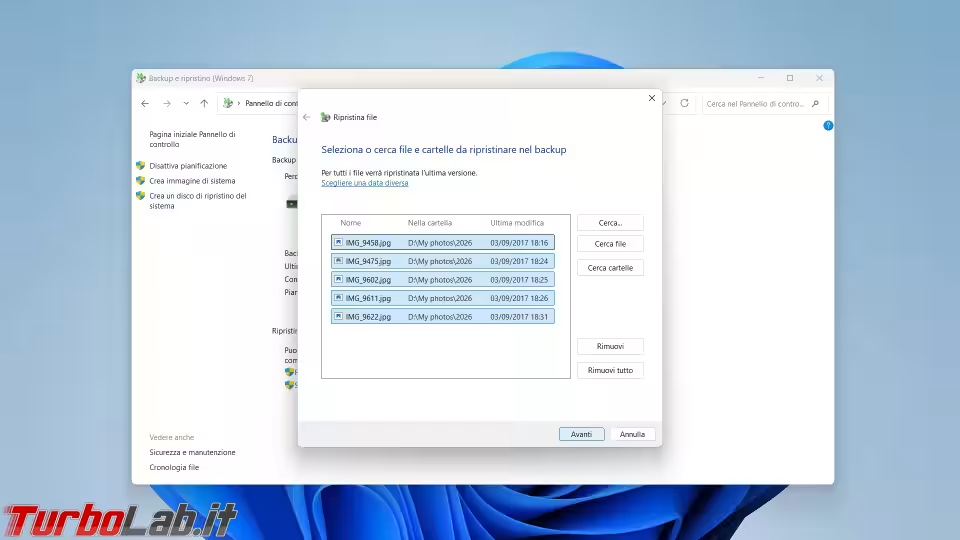
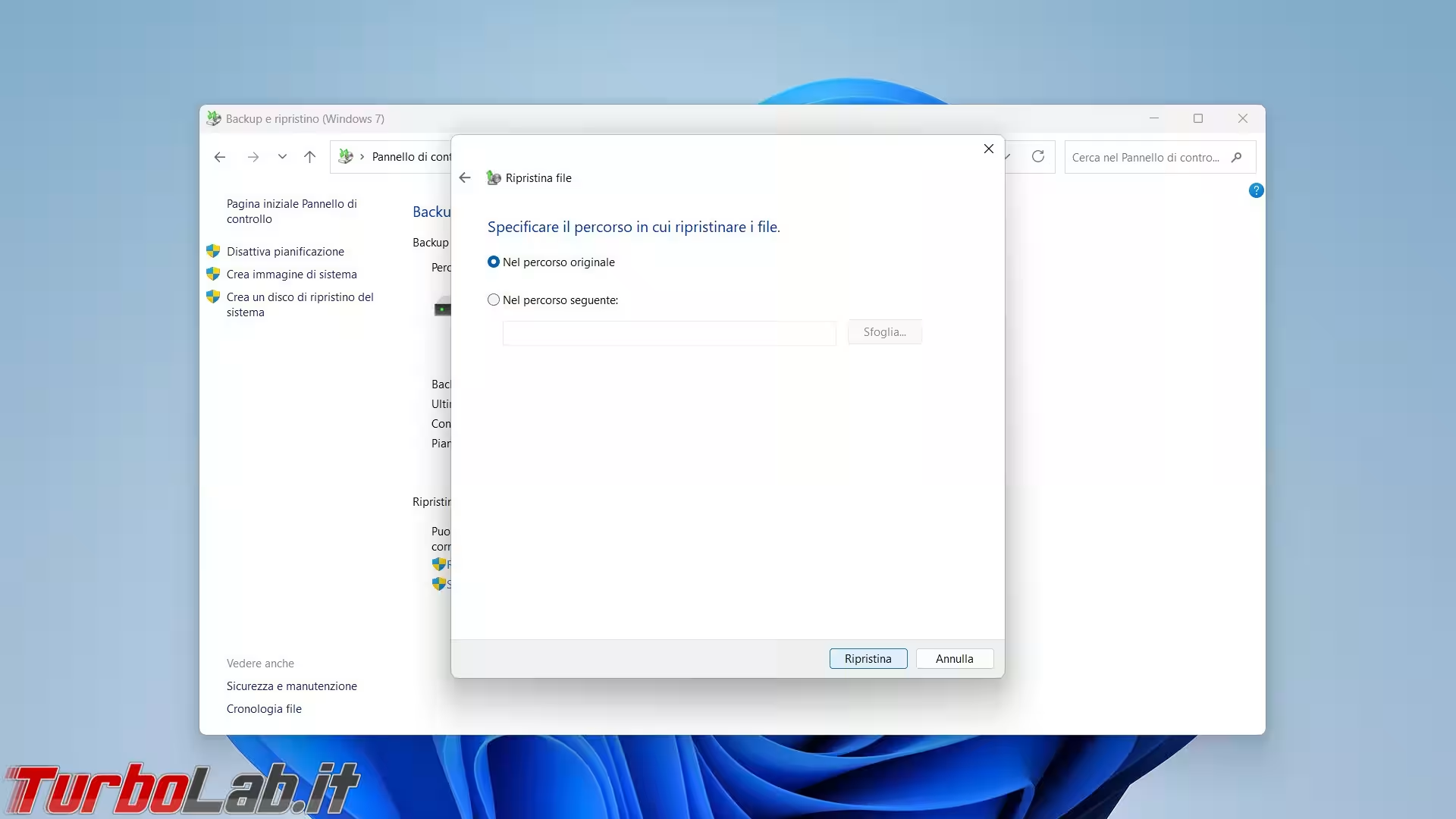
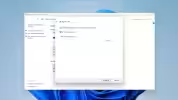
5. Seleziona una destinazione e conferma il ripristino.
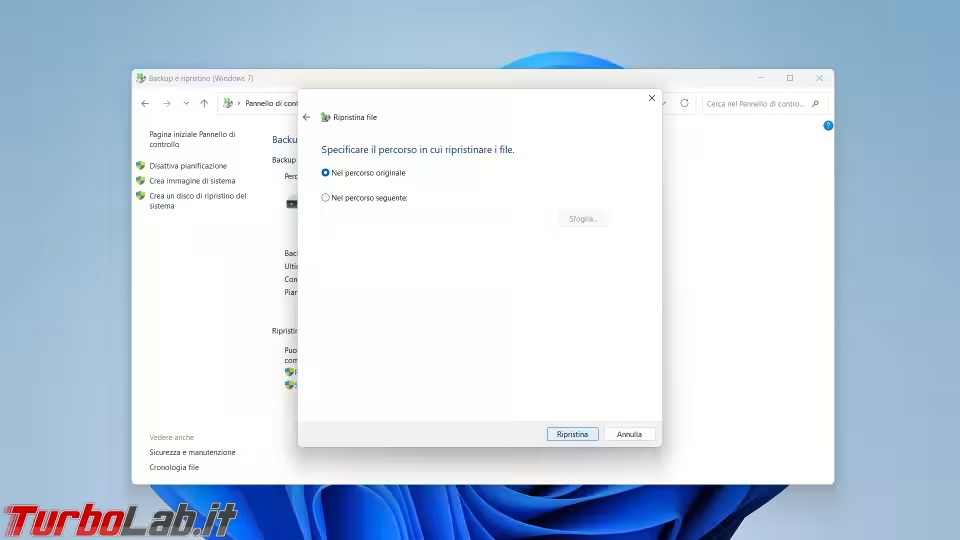
Se vedi "Nessun backup è stato configurato", questa opzione non è disponibile. In tal caso, il recupero dipende dal metodo software trattato in precedenza.
Come evitare questa situazione la prossima volta
Il recupero è possibile, ma non è mai garantito. La cosa più utile che puoi fare dopo questa esperienza è creare da subito una buona abitudine di backup.
- Attiva i backup automatici. Se non l'hai ancora fatto, segui la guida ufficiale su come abilitare Cronologia file su Windows. Dopo la configurazione iniziale, i backup vengono eseguiti automaticamente in background ogni volta che l'unità di backup è collegata.
- Usa la sincronizzazione cloud per le cartelle importanti. OneDrive conserva i file eliminati nel Cestino cloud per almeno 30 giorni, dandoti una soluzione di riserva anche dopo un'eliminazione locale.
- Conserva una seconda copia locale dei file critici. Una chiavetta USB o un disco esterno aggiornato di tanto in tanto è sufficiente nella maggior parte delle situazioni.
In parole semplici, evita di avere un file in un solo posto. Questa sola abitudine riduce gran parte del rischio senza richiedere molto sforzo.
FAQ
Cosa devo fare per prima cosa se mi accorgo di aver svuotato il Cestino per errore?
La cosa più importante è smettere di usare l'unità su cui erano archiviati i file. Se avevi configurato dei backup, puoi ripristinare subito i file. In caso contrario, agire rapidamente dà al software di recupero le migliori possibilità di ripristinarli.
Si possono recuperare file cancellati dal Cestino dopo averlo svuotato gratis?
Sì, ma con delle limitazioni. Sì, in alcuni casi. Se avevi configurato dei backup - Cronologia file, cloud storage o Backup di Windows - puoi ripristinare i file gratuitamente. Senza backup, puoi provare strumenti gratuiti come Windows File Recovery, ma sono più difficili da usare e meno prevedibili. Alcuni software di recupero includono anche versioni gratuite con limiti sulla quantità di dati che puoi ripristinare.
Dove vengono salvati i file recuperati, e posso ripristinarli nella cartella originale?
Se ripristini da un backup, i file di solito tornano nella loro posizione originale. Con il software di recupero, scegli tu dove salvarli, ed è più sicuro usare un'unità diversa per evitare di sovrascrivere dati. Una volta verificato che i file siano integri, puoi spostarli dove ti serve.
Perché alcuni file recuperati si aprono corrotti o incompleti?
Succede quando una parte dei dati del file è già stata sovrascritta al momento della scansione. Il software recupera ciò che rimane in quei settori. Se alcuni blocchi sono stati riutilizzati, il risultato sarà parziale. È il motivo principale per cui agire rapidamente è così importante.
Riassumendo
Quindi, si possono recuperare file cancellati dal Cestino dopo averlo svuotato? Molto probabilmente sì, ma la finestra di tempo si chiude in fretta. Il recupero dipende da quanto rapidamente agisci, da quanti dati sono stati scritti sul disco dopo l'eliminazione e dall'eventuale presenza di backup. Un software di recupero dati come Disk Drill è la tua unica vera possibilità quando non esiste alcun backup, perché lavora direttamente con l'unità e non richiede alcuna configurazione preventiva.
Ciò che causa la maggior parte delle perdite permanenti non è l'assenza di soluzioni, ma il tempo passato a cercarle mentre l'unità continua a funzionare. Se hai svuotato il Cestino per errore, il momento migliore per agire era cinque minuti fa. Il secondo migliore è adesso.