Stai leggendo un articolo su Microsoft Windows
Per tutti gli articoli e le guide che riguardano il più popolare sistema operativo per PC, sfoglia il "Canale Windows".
L'immagine ISO di un sistema operativo Windows ci serve quando dobbiamo reinstallarlo, anche se ormai per Windows 11 la possiamo scaricare direttamente dai server Microsoft, alcune persone si procurano queste immagini ISO da fonti alternative, come siti torrent o portali di download di dubbia natura. Queste immagini però potrebbero essere state modificate, inserendovi qualche malware, così quando si reinstalla il sistema operativo questo sarebbe già infetto.
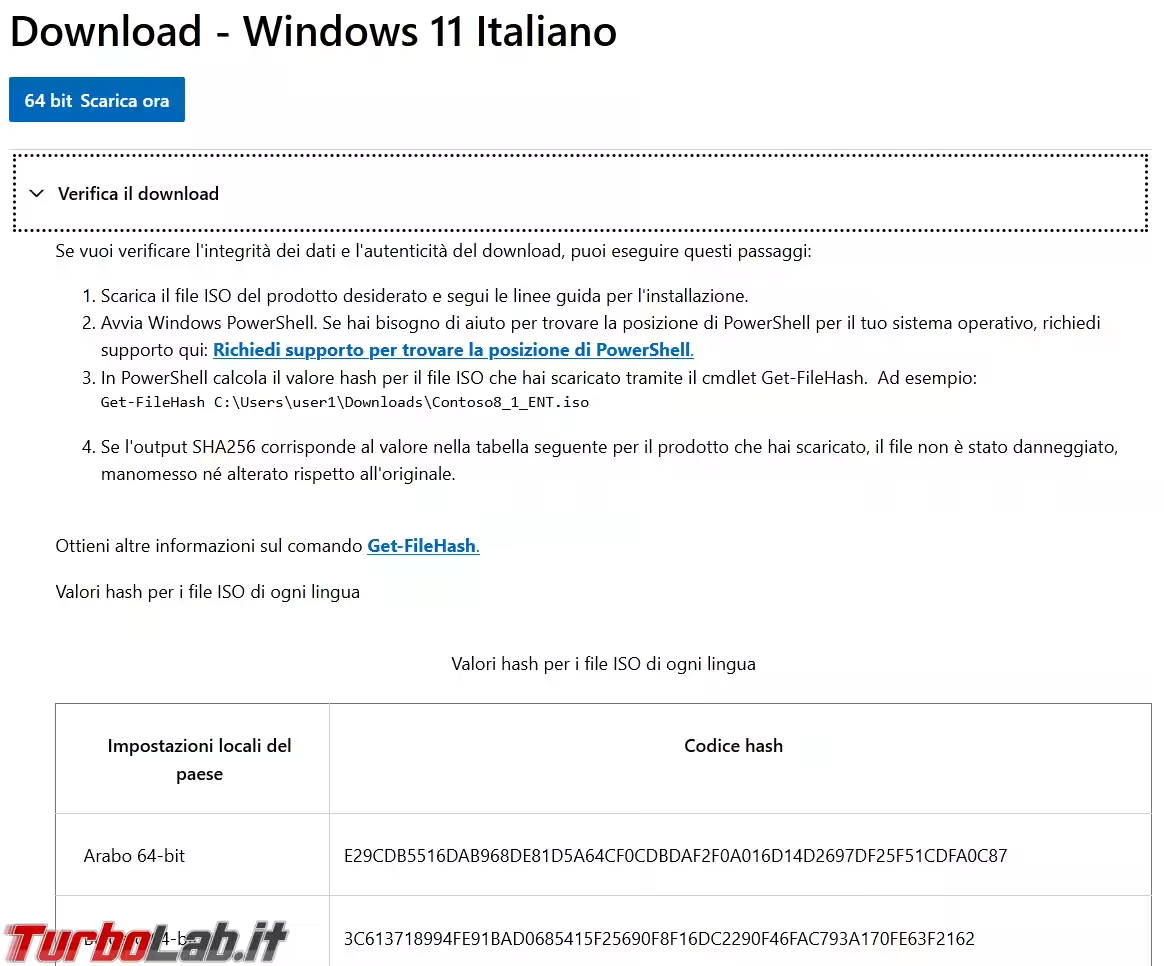
Diventa così importante controllare il codice hash, la firma digitale, del file ISO e verificare che sia uguale a quello presente nel sito Microsoft, se il codice hash non corrisponde, l'immagine ISO non è originale e potenzialmente (magari non è detto che lo sia) sospetta e pericolosa.
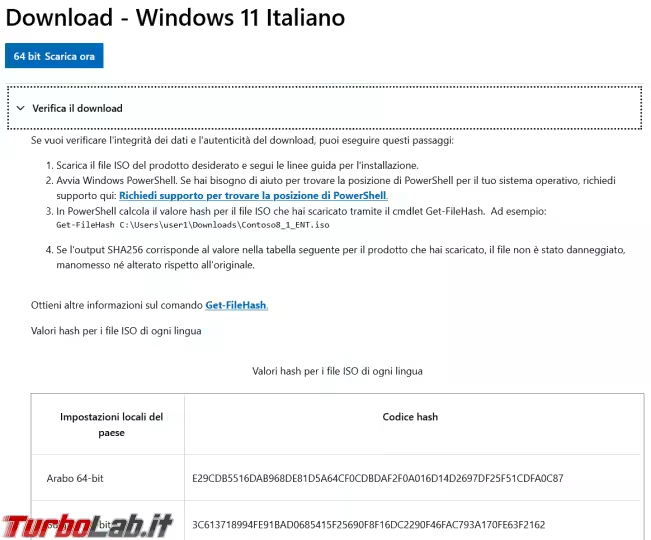
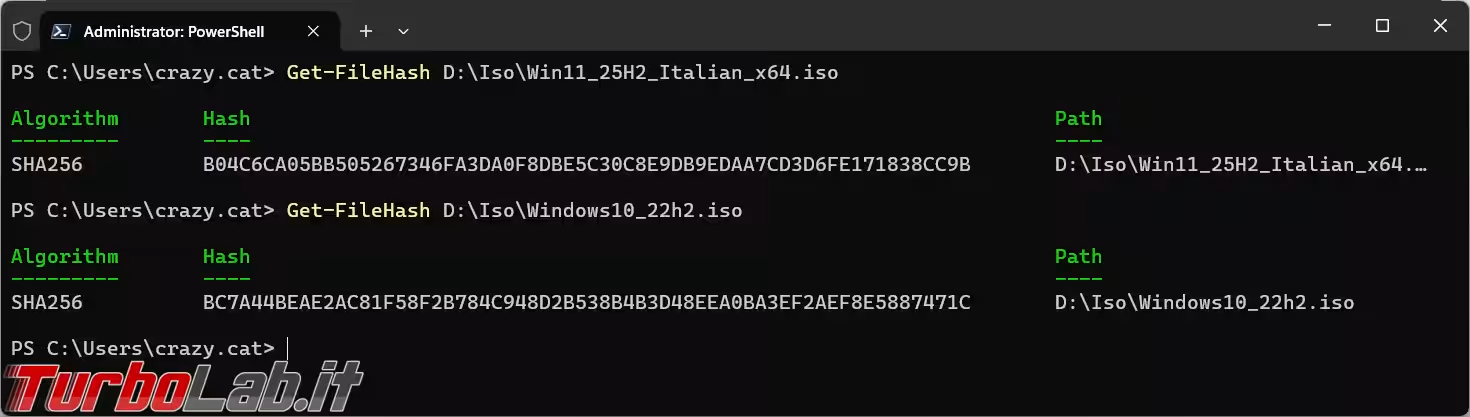
La verifica dell'hash si può fare tramite PowerShell e il cmdlet Get-FileHash, il comando completo prevede l'inserimento del percorso e del nome del file ISO da controllare.
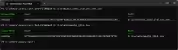
Dopo alcuni momenti di attesa, a seconda di quanto grande è il file ISO, il risultato finale sarà una lunga serie di caratteri.
Il primo file è una immagine ISO scaricata direttamente dal sito Microsoft, il secondo file invece l'avevo modificato e ricreato io.
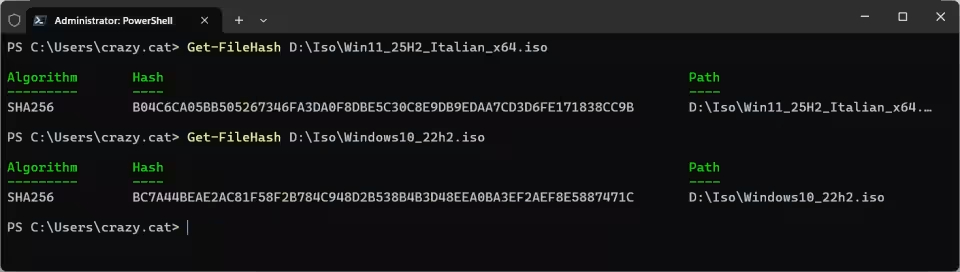
Controllo hash
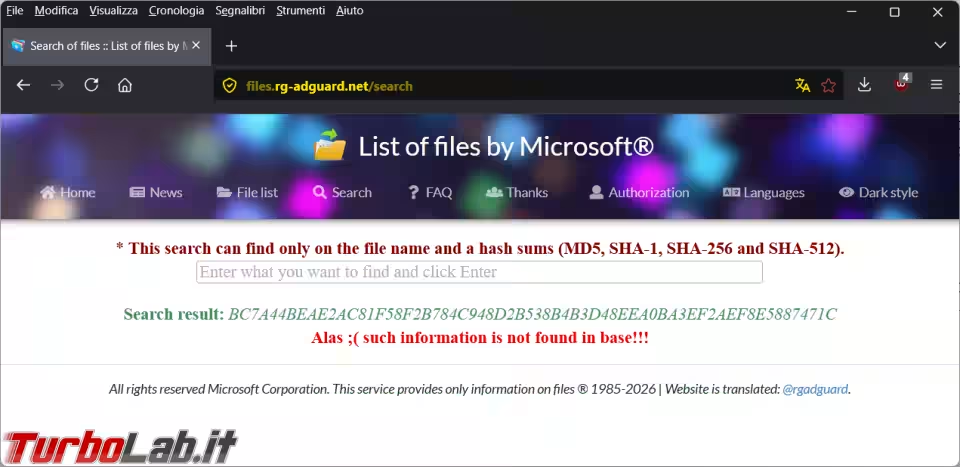
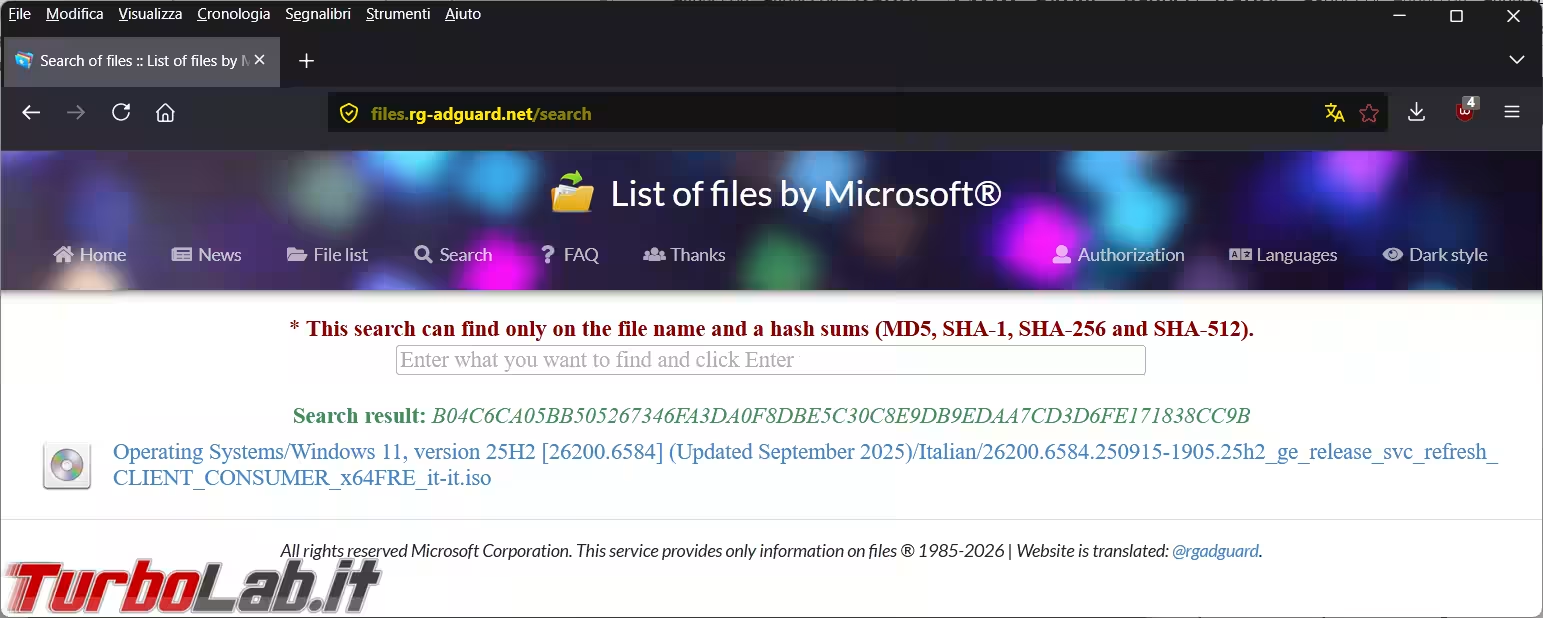
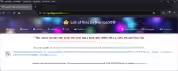
Una volta copiata la stringa di caratteri, si può andare nel sito files.rg-adguard.net e incollarvi i dati dell'hash. La stringa viene confrontata con quelle presenti nel sito Microsoft e, nel giro di pochi secondi, ci sarà il risultato per una immagine originale.
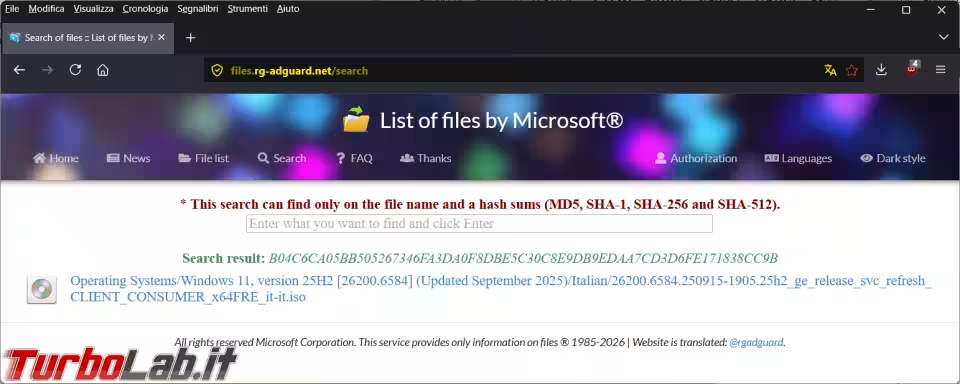
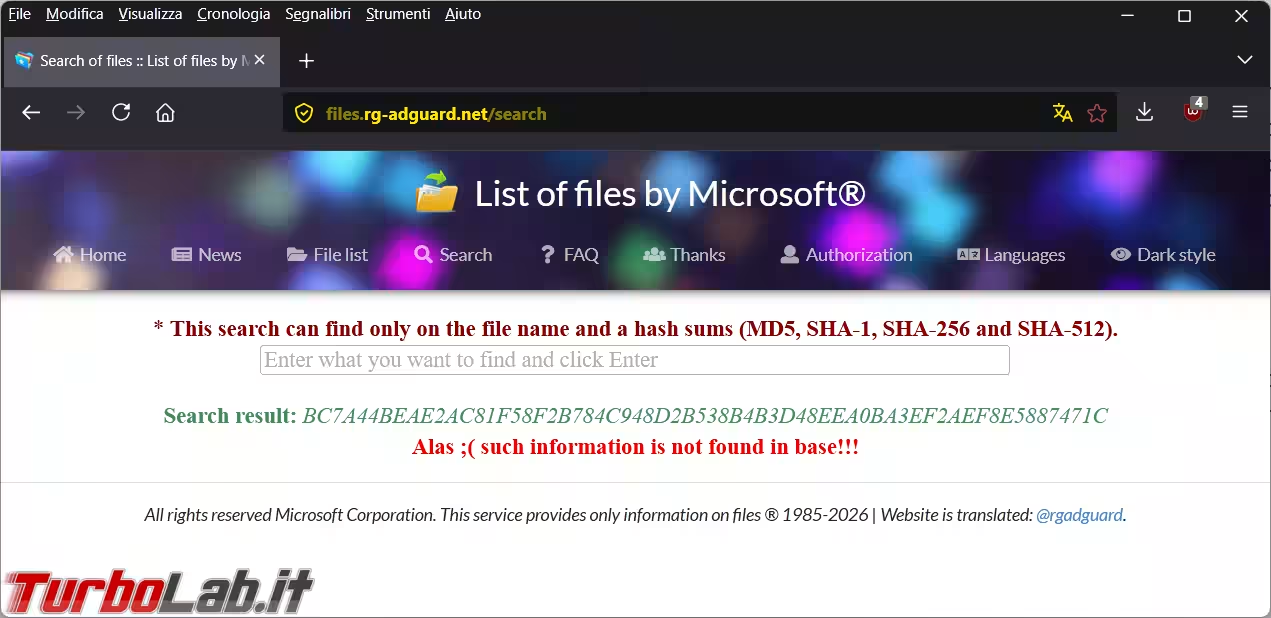
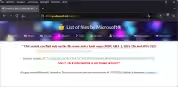
E per quella di Windows 10 che avevo ricreato io.