Stai leggendo un articolo su Microsoft Windows
Per tutti gli articoli e le guide che riguardano il più popolare sistema operativo per PC, sfoglia il "Canale Windows".
Una delle (tante) cose che vengono contestate a Windows 11 è l'inutile (per molti) presenza di app, funzioni e impostazioni che non vengono mai utilizzate dalla maggior parte delle persone. Sono così nati vari script per la personalizzazione dell'immagini di installazione di Windows eliminando appunto queste funzioni di troppo.
L'ultimo script che ho trovato è Windows ISO Debloater, anche se è in inglese è abbastanza intuitivo e realizzato piuttosto bene.
Funzionamento
Dalla pagina dell'ultima relase dello script vanno scaricati i due file isoDebloater.bat e isoDebloater.ps1, il resto dei file viene scaricato automaticamente in seguito lasciando il collegamento Internet attivo.
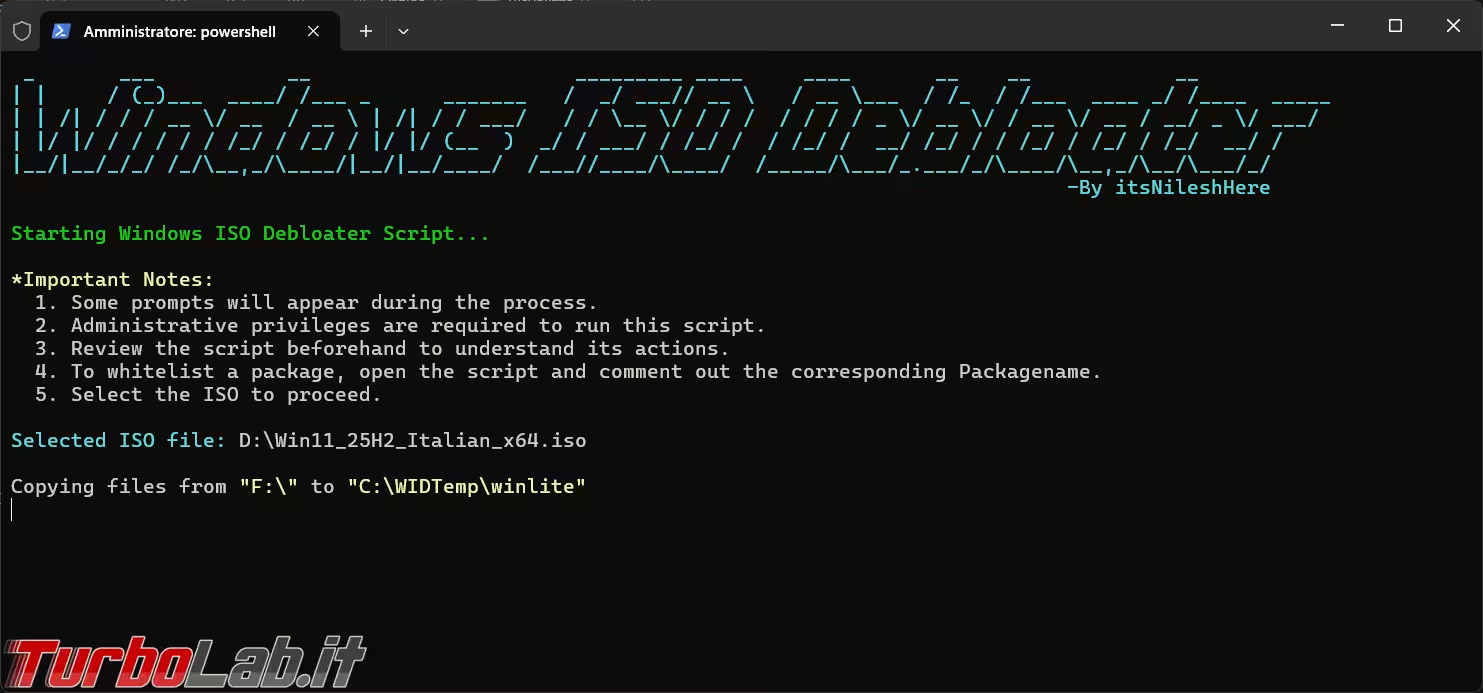
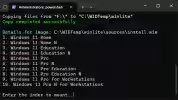
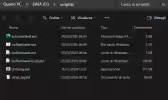
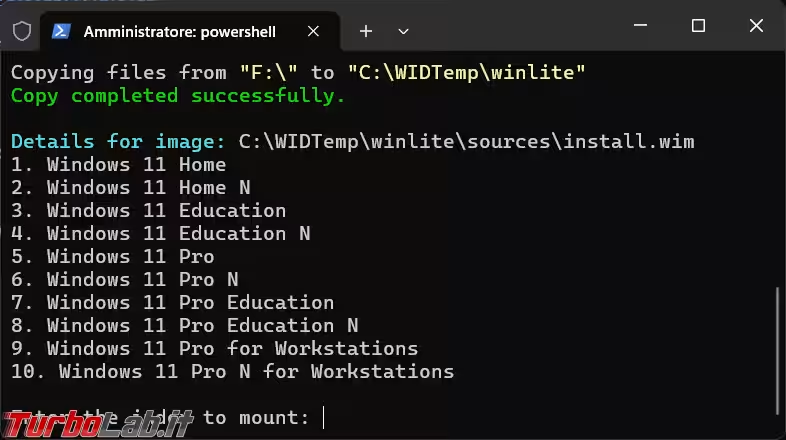
All'avvio del file isoDebloater.bat, eseguito come amministratore, richiede di selezionare dove si trova l'immagine di Windows 11 i cui file verranno estratti automaticamente nella cartella che vedete nell'immagine.
In questa prima parte dell'articolo analizzeremo il funzionamento dello script, in seguito vedremo come personalizzarne alcune parti e non dipendere necessariamente dal dover scaricare i file dal Web ogni volta.
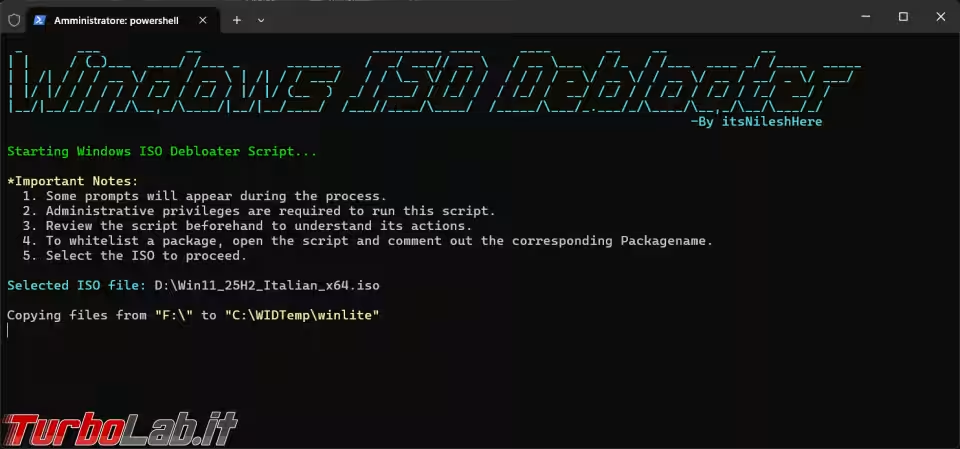
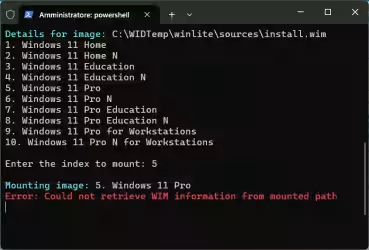
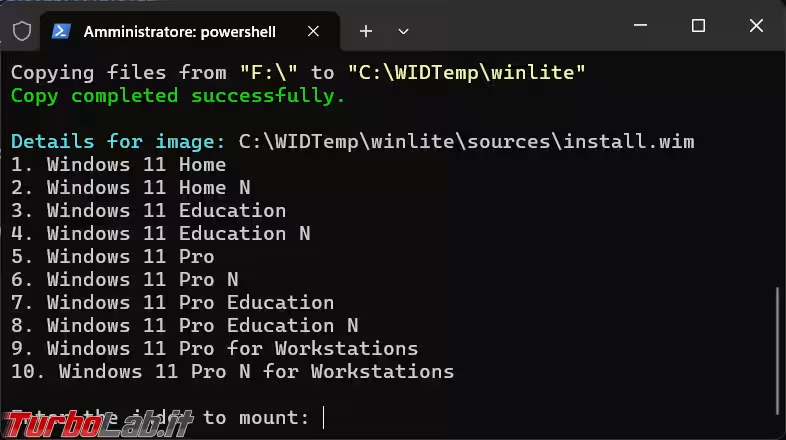
Successivamente bisogna scegliere la versione di Windows da personalizzare.
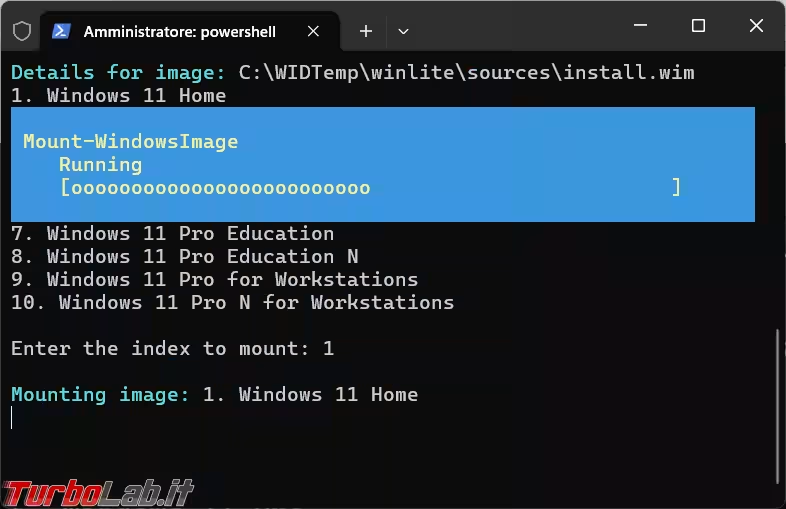
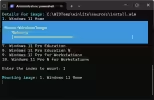
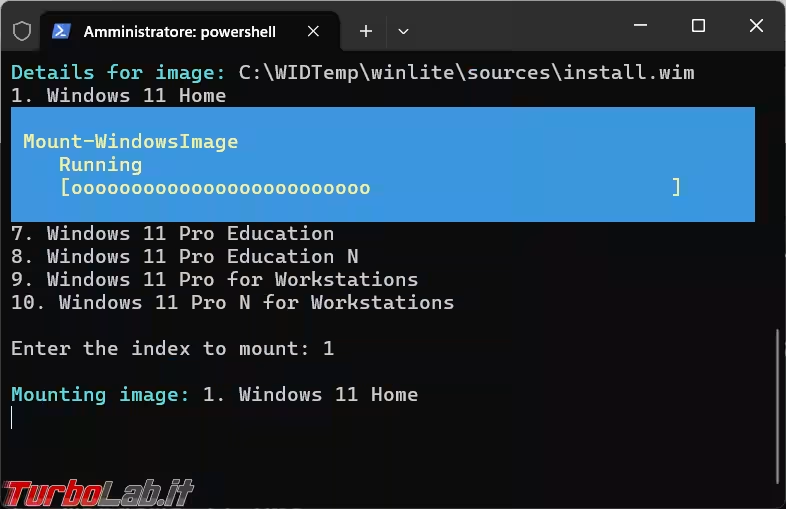
E ora si avvia il mount dell'immagine di Windows appena scelta.
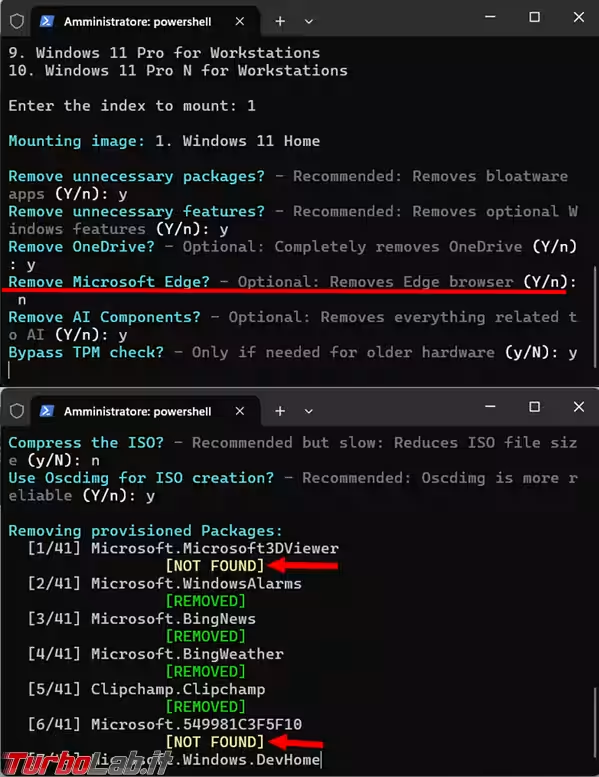
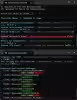
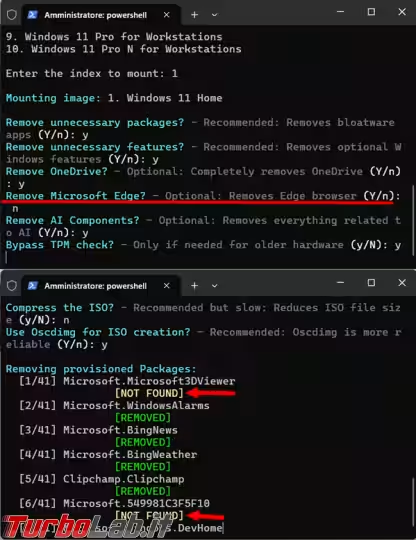
Si apre la fase di rimozione delle cose ritenute inutili, dall'autore dello script, all'inizio ci sarà una serie di risposte da dare, Y/N, con la lettera maiuscola indica (suppongo) quella che è per lui la scelta migliore, nulla vi vieta di selezionare N se volete conservare Microsoft Edge per esempio.
A seguire una serie di rimozioni di app, funzioni di Windows e chiavi di registro. Il [NOT FOUND] presente in alcune righe indica solo che quel pacchetto non è presente nell'immagine di Windows che avevamo scelto.
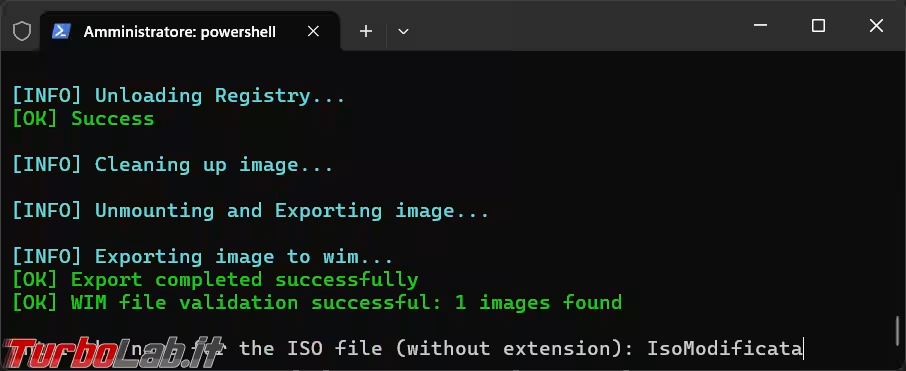
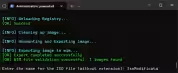
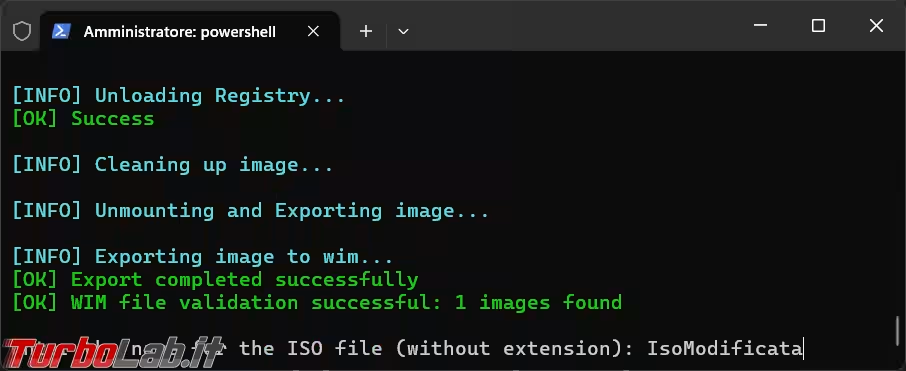
Ore bisogna dare un nome, senza estensione, alla nuova immagine ISO che stiamo creando.
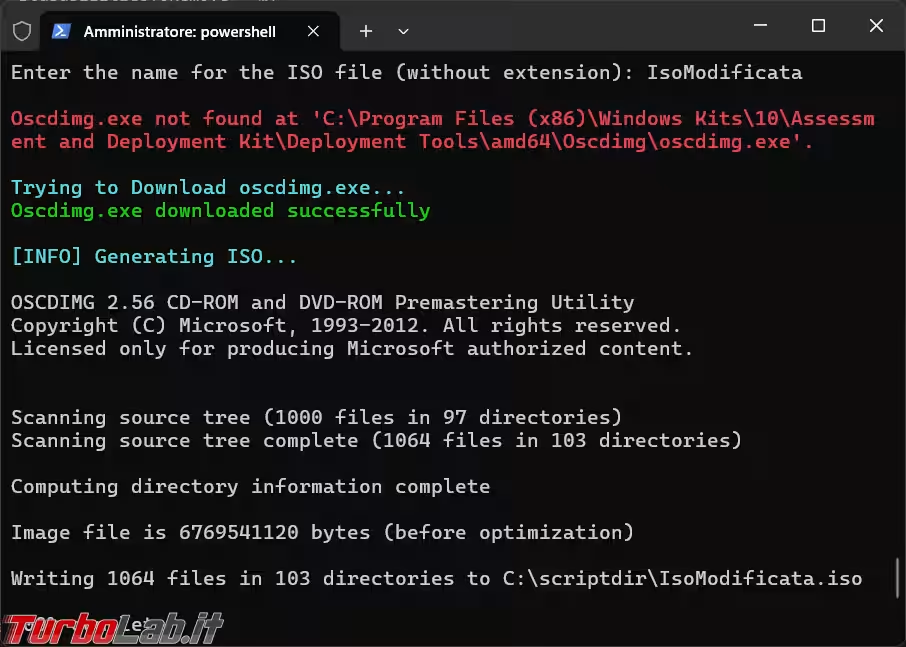
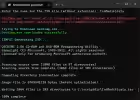
Per la creazione dell'immagine ISO viene utilizzato il file Oscdimg.exe, se non è presente nella cartella indicata viene scaricato automaticamente.
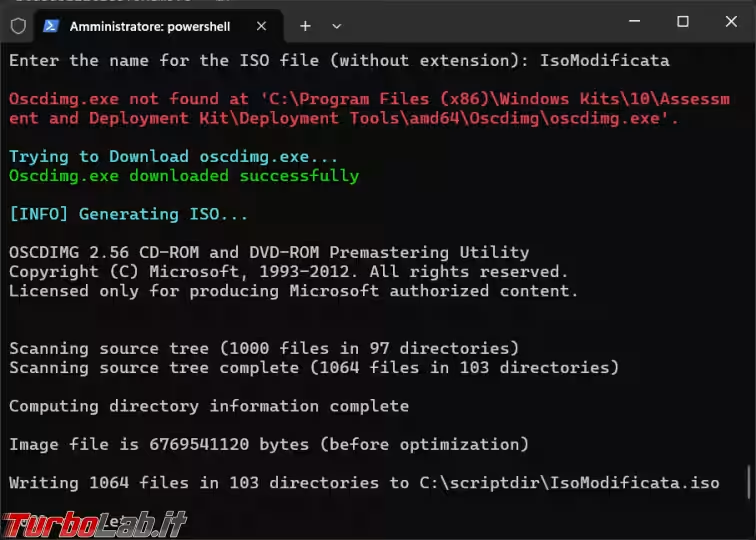
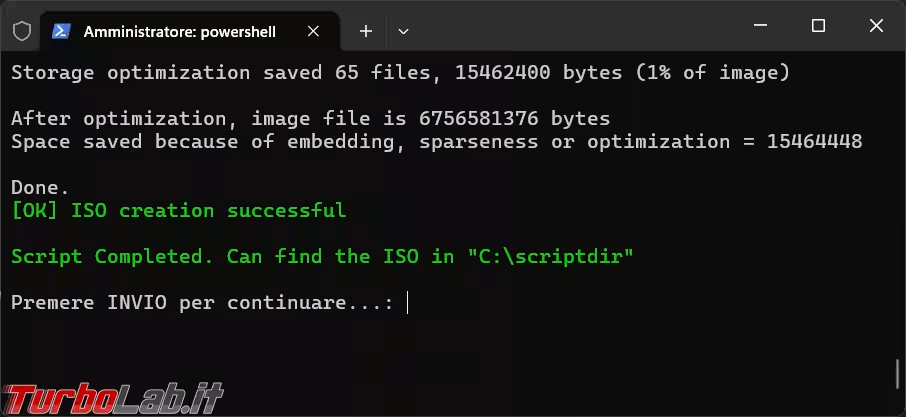
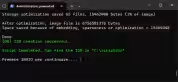
E finalmente si conclude la creazione della nuova immagine ISO di Windows.
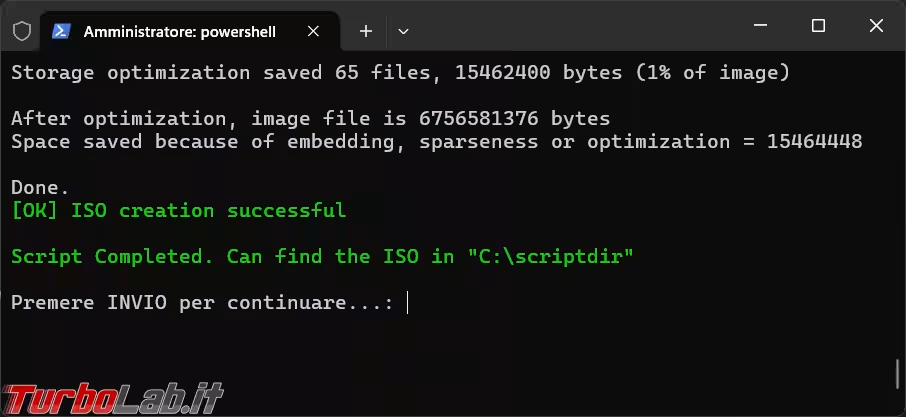
Il risultato finale sarà quello di una immagine ISO di dimensioni ridotte rispetto all'originale.

Personalizzare gli script
Questa parte dell'articolo è dedicata a chi vuole "smanettare" negli script, modificare alcuni percorsi delle cartelle e non utilizzare il collegamento Internet quando non necessario.
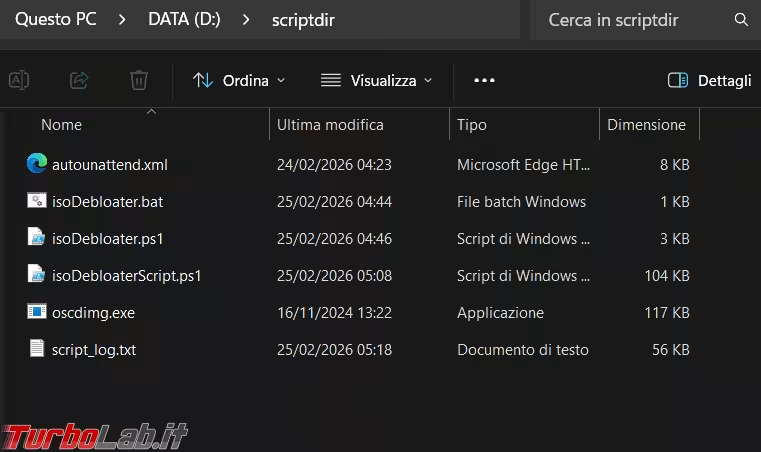
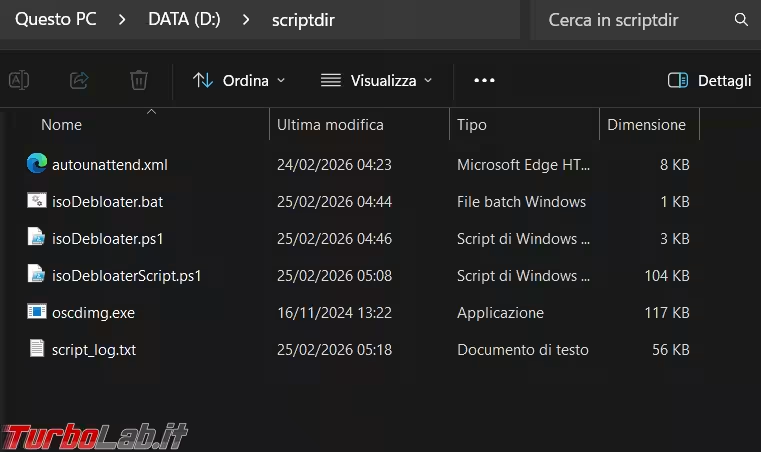
I primi quattro file dell'immagine si possono scaricare dalla pagina di ufficiale dello script, Oscdimg.exe lo si può trovare allegato in questo articolo, l'ultimo file script_log.txt contiene il log delle operazioni fatte.
Ho spostato tutti i percorsi delle cartelle temporanee di lavoro dello script nel disco D per impedire inutili, e ripetute, scritture nel disco C.
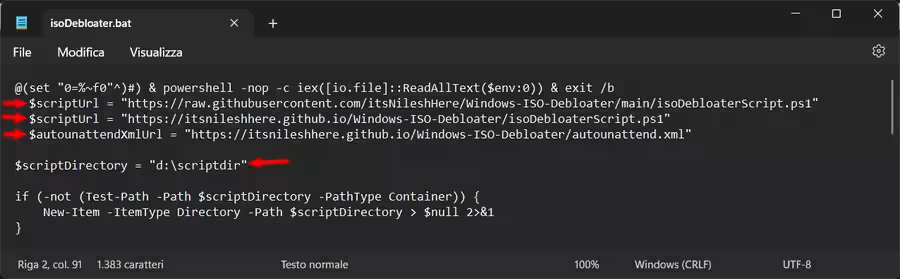
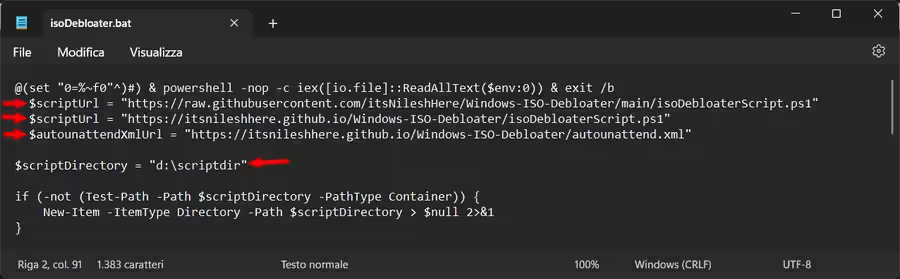
isoDebloater.bat
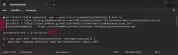
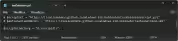
Iniziamo a modificare il file isoDebloater.bat, le prime tre righe indicate, che porterebbero al download di alcuni file da Internet, le possiamo cancellare. Nella quarta riga va indicato il percorso dove copiare i file visti nell'immagine precedente.
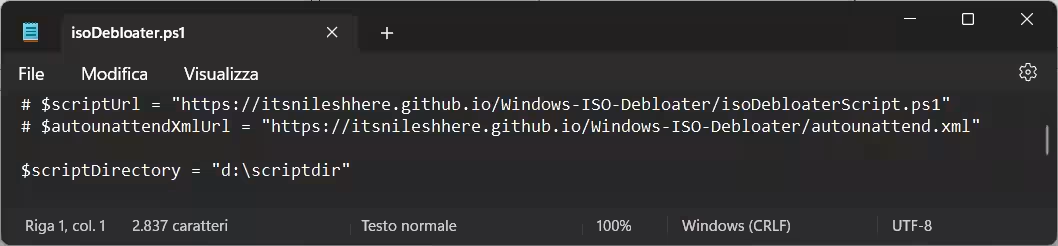
Modifiche simili si possono fare anche nel file isoDebloater.ps1, le prime due righe si possono commentare, con il cancelletto davanti, oppure si cancellano.
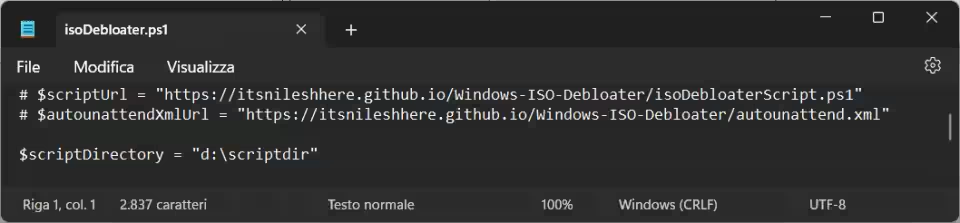
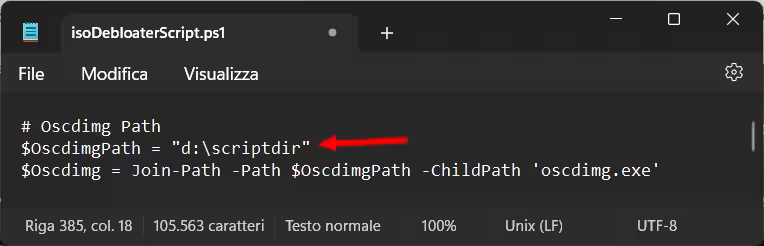
isoDebloaterScript.ps1
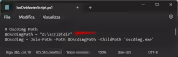
Nel file isoDebloaterScript.ps1 si può cambiare il percorso dove trovare il file Oscdimg.exe.
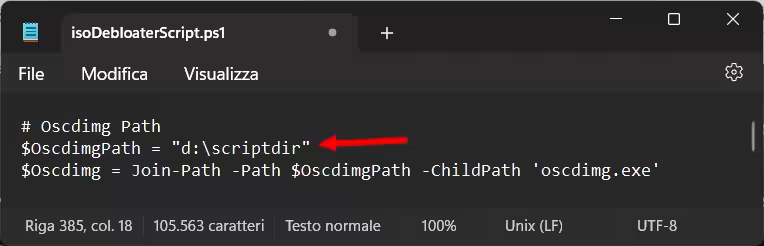
E modificare i percorsi della cartella di lavoro temporanea WIDTemp che contiene i file estratti dall'ISO originale e quelli "montati".

Se vogliamo eliminare la necessità del collegamento internet si può commentare questa riga così non apparirà la richiesta se si vogliono scaricare dei driver.

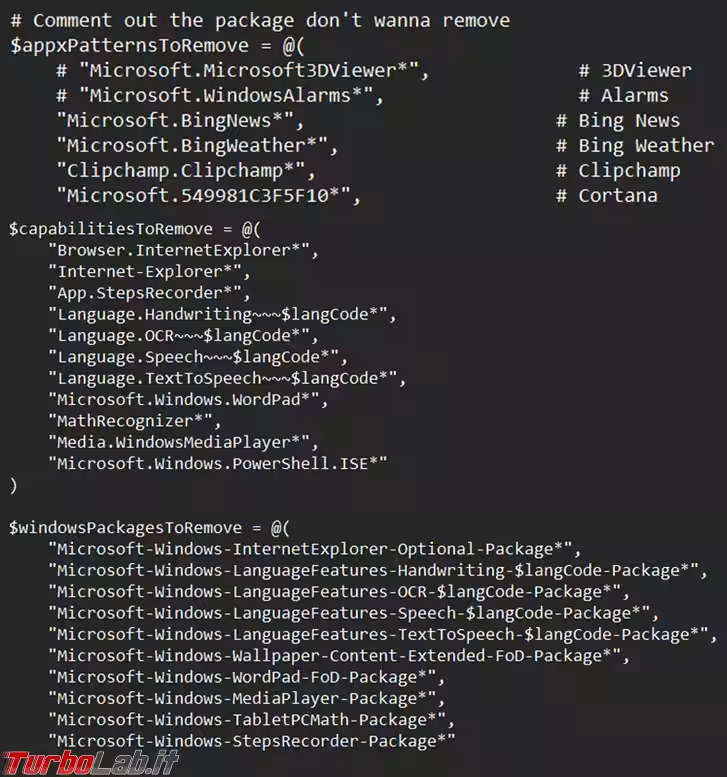
Volendo mantenere qualche app o funzione di Windows basta commentare, sempre con il #, la riga corrispondente.
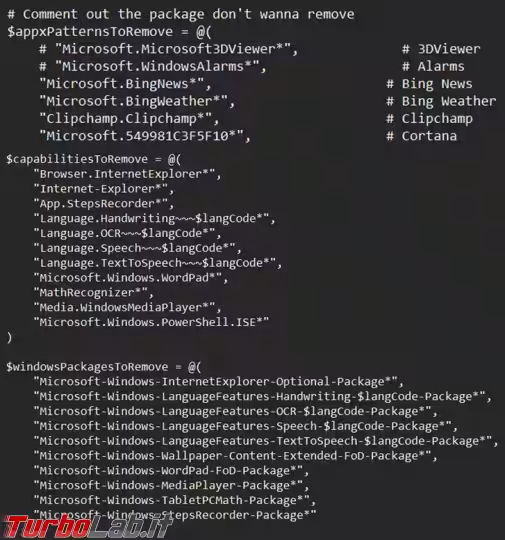
Ci sarebbero anche altri parti dello script che si possono eliminare, ma richiederebbero delle modifiche molto più pesanti di quelle che abbiamo visto, meglio rimanere su cose più alla portata di tutti.
Installazione
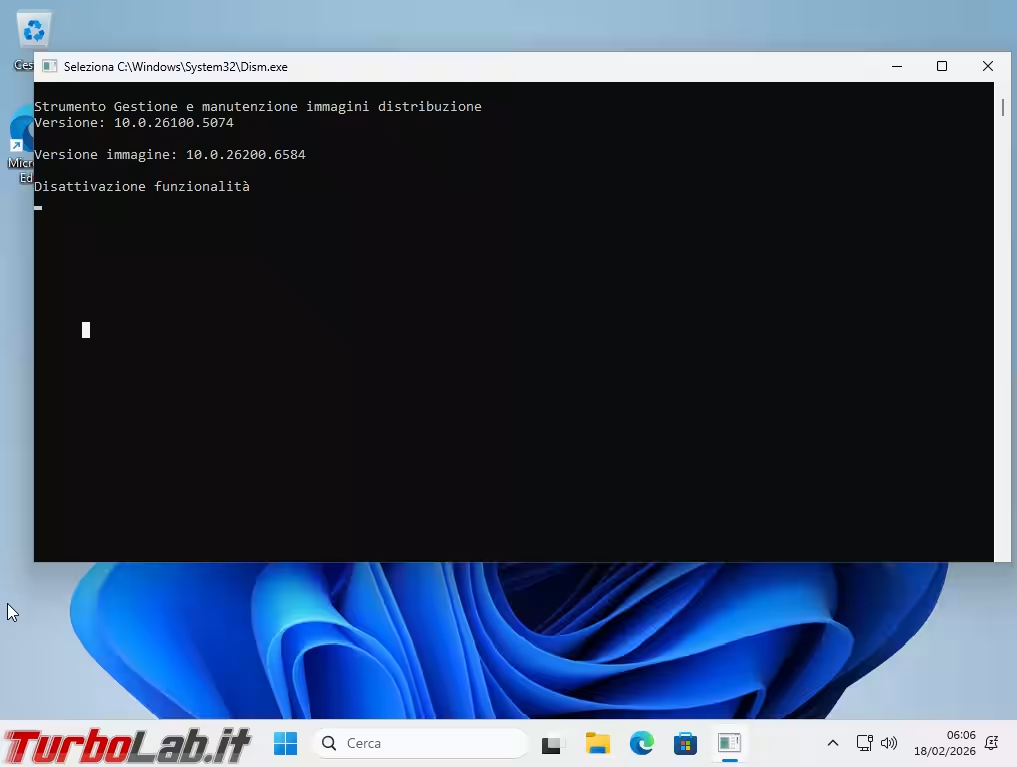
Una volta completata l'installazione del sistema operativo, qui ero in ambiente virtuale, si avvierà una fase di configurazioni varie tramite il comando Dism.
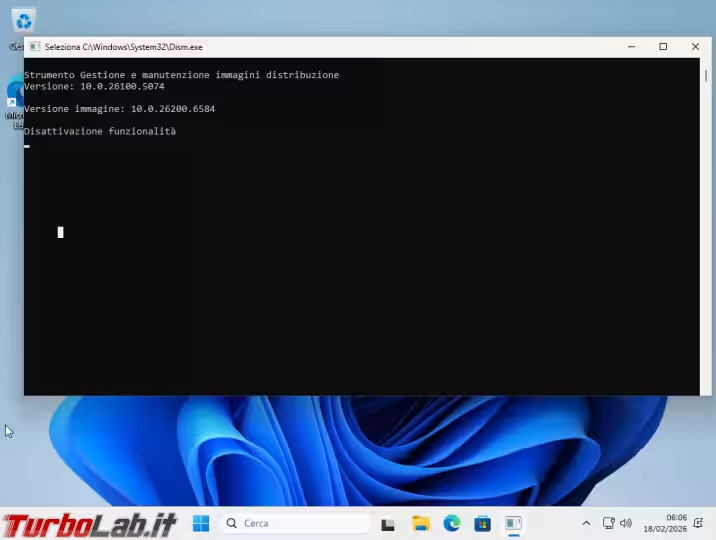
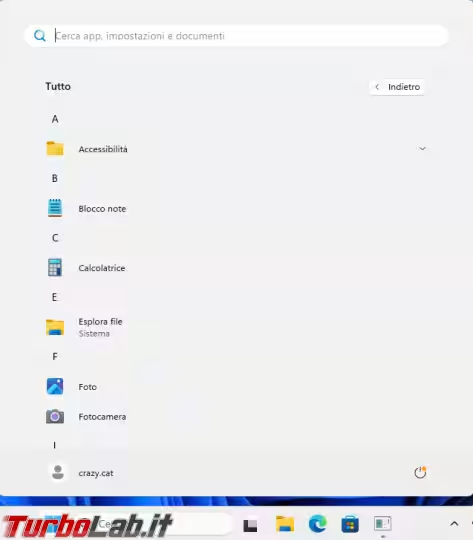
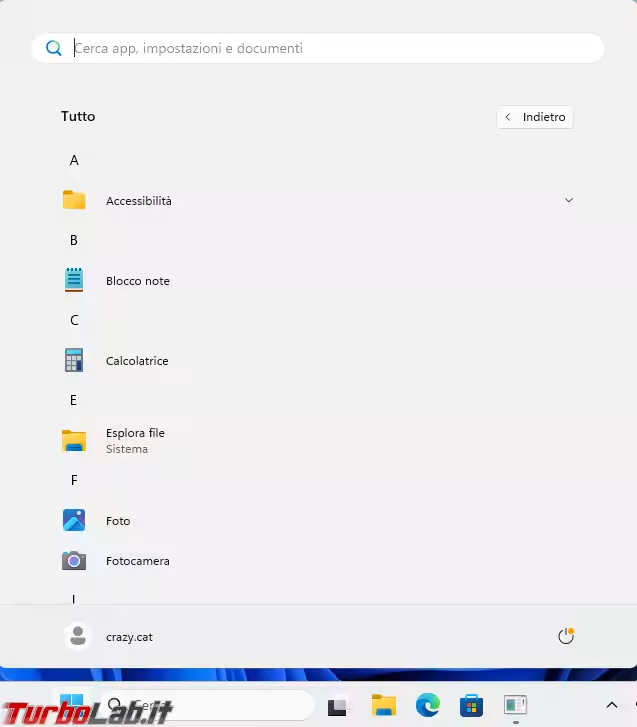
Il risultato finale sarà quello di un Windows 11 decisamente più snello.