








Stai leggendo un articolo su Linux
Per tutti gli articoli e le guide che riguardano il sistema operativo open source per eccellenza, sfoglia il "Canale Linux".
Kali Linux 2026.3 è disponibile per il download gratuito. Fortunatamente, tutti i PC e le macchine virtuali che già montano una release precedente del ramo rolling possono essere aggiornati direttamente, senza che sia necessario formattare, reinstallare da zero o perdere i propri file. Questa guida mostra dunque come aggiornare a Kali Linux 2026.3 tramite linea di comando.
Trattazione aggiornata per rispecchiare la disponibilità di Kali Linux versione 2026.3 (ottobre 2026). Ho testato l'upgrade sia dalla precedente 2026.2, sia da una più datata versione 2025

Aggiornare a Kali 2026.3, Passo "zero": Backup!
In teoria, la procedura indicata di seguito aggiorna il sistema operativo, i tool e conserva tutti i file personali senza cancellare i file dell'utente.
Ciò premesso, stiamo per svolgere un aggiornamento in profondità: se qualcosa andasse storto, magari a causa dell'esaurimento dello spazio su disco, di un'interruzione di rete o di una qualsiasi altra circostanza imprevista, potremmo ritrovarci con un sistema non avviabile. È dunque imperativo fare un backup prima di cominciare.
Ci sono vari modi:
- se utilizzi Kali Linux all'interno di una macchina virtuale (Proxmox, VMware, VirtualBox, ...), crea subito uno snapshot dell'intera VM. È il metodo più veloce e sicuro
- se hai installato Kali fisicamente su un notebook o PC, cattura un'immagine completa del disco da ripristinare in caso di disastro (puoi usare un tool bootabile come Clonezilla o Macrium Reflect Free)
- come minimo assoluto, copia su una chiavetta USB esterna i tuoi file personali, gli script e i report dei tuoi penetration test
Aggiornare a Kali 2026.3, Passo 1: Aprire il terminale
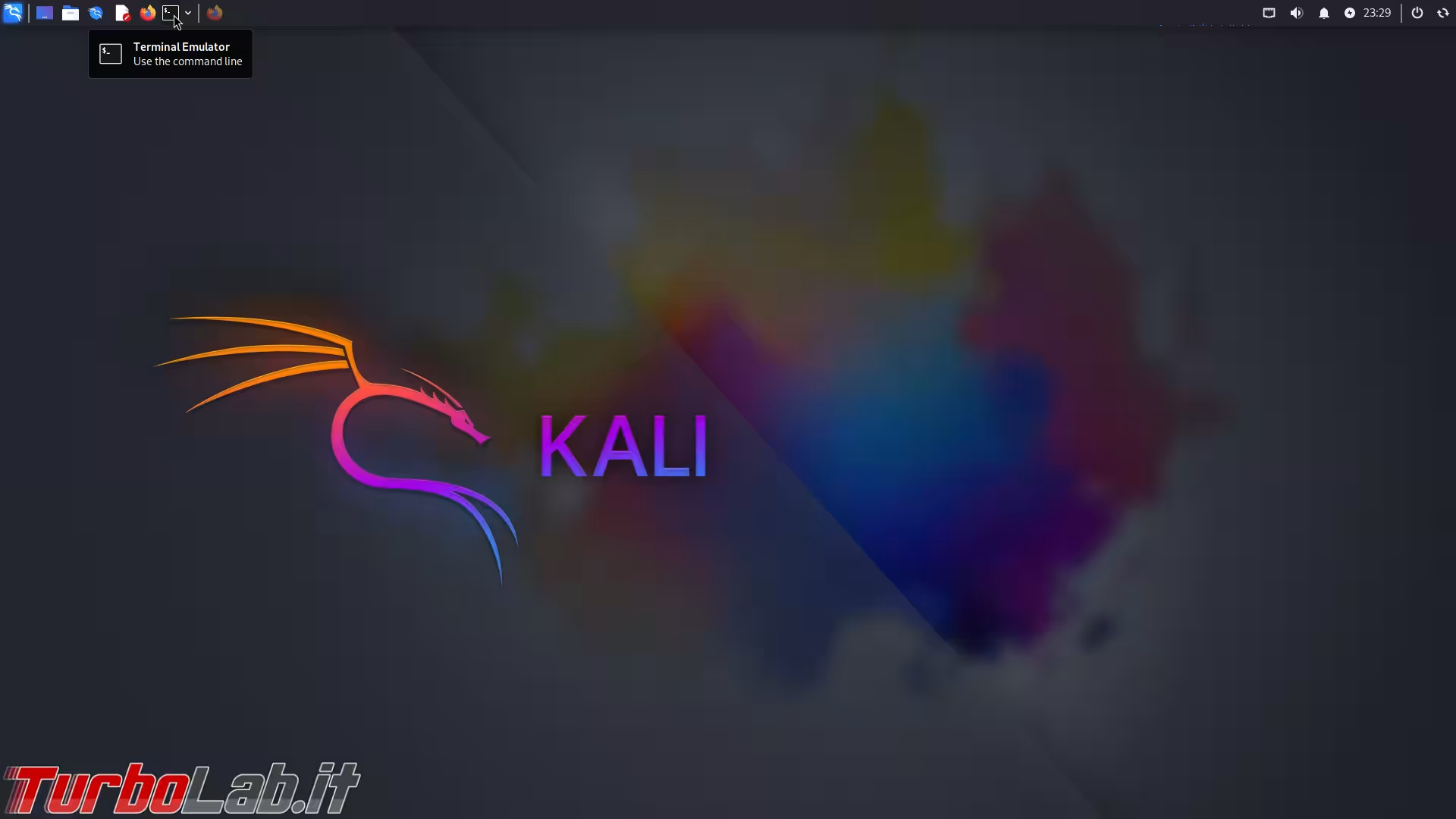
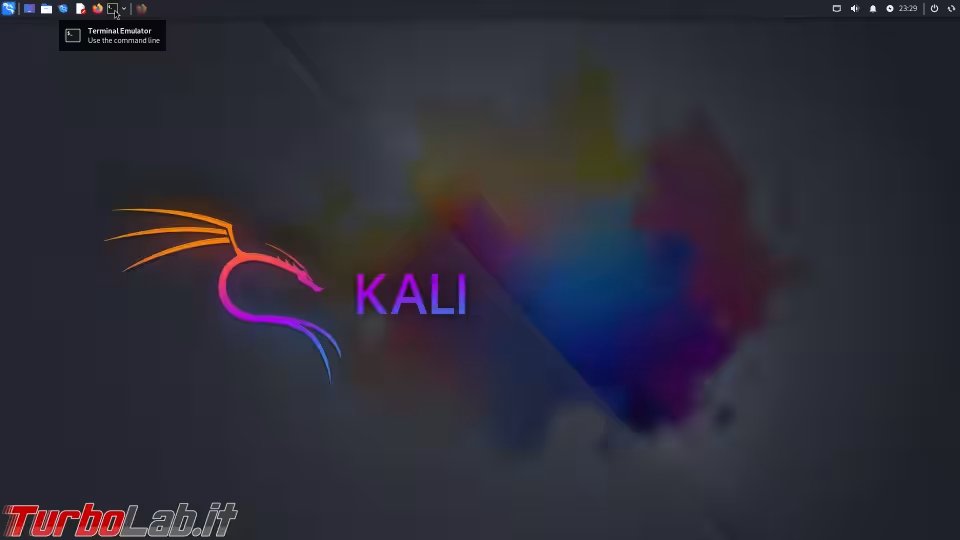
Per eseguire l'avanzamento di versione, dobbiamo lavorare da linea di comando. Apri il Terminale di Kali. Il mio metodo preferito è tramite la combinazione da tastiera Ctrl+Alt+T.
In alternativa, clicca sull'icona del Terminale nella barra in alto.
Aggiornare a Kali 2026.3, Passo 2: Configurare i repository ufficiali
Affinché l'aggiornamento vada a buon fine, dobbiamo assicurarci che il sistema sia "agganciato" ai giusti server (repository) da cui scaricare i file.
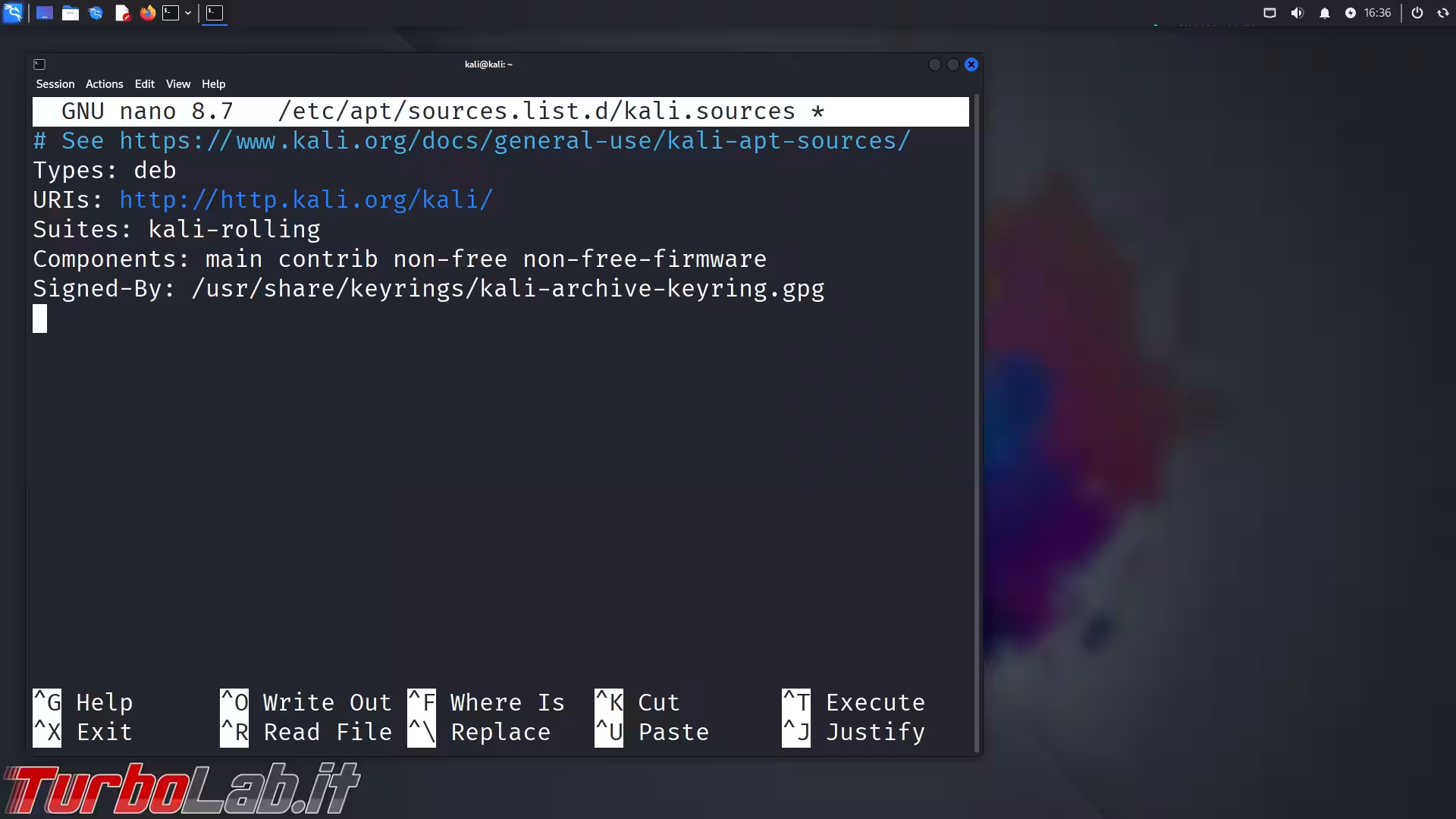
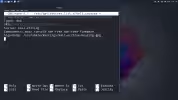
Per prima cosa, apri il file di configurazione con questo comando:
sudo nano /etc/apt/sources.list.d/kali.sources
Se richiesto, digita la password del tuo utente e premi Invio. In caso di dubbio, puoi provare con la password di default: kali.
» Leggi anche: sudo senza password con Ubuntu: come disabilitare la richiesta di password quando si eseguono comandi come root (video)
Ora, sostituisci il contenuto del file che hai davanti con questo:
# See https://www.kali.org/docs/general-use/kali-apt-sources/
Types: deb
URIs: http://http.kali.org/kali/
Suites: kali-rolling
Components: main contrib non-free non-free-firmware
Signed-By: /usr/share/keyrings/kali-archive-keyring.gpg
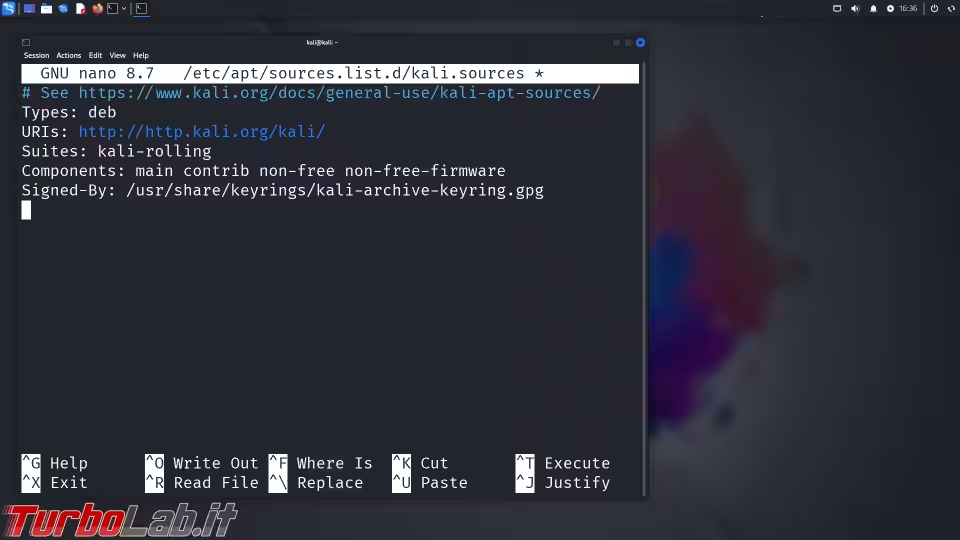
Infine, batti la sequenza da tastiera Ctrl+O, Invio, Ctrl+X per salvare e uscire.
Aggiornare a Kali 2026.3, Passo 3: Rimuovere i repository precedenti
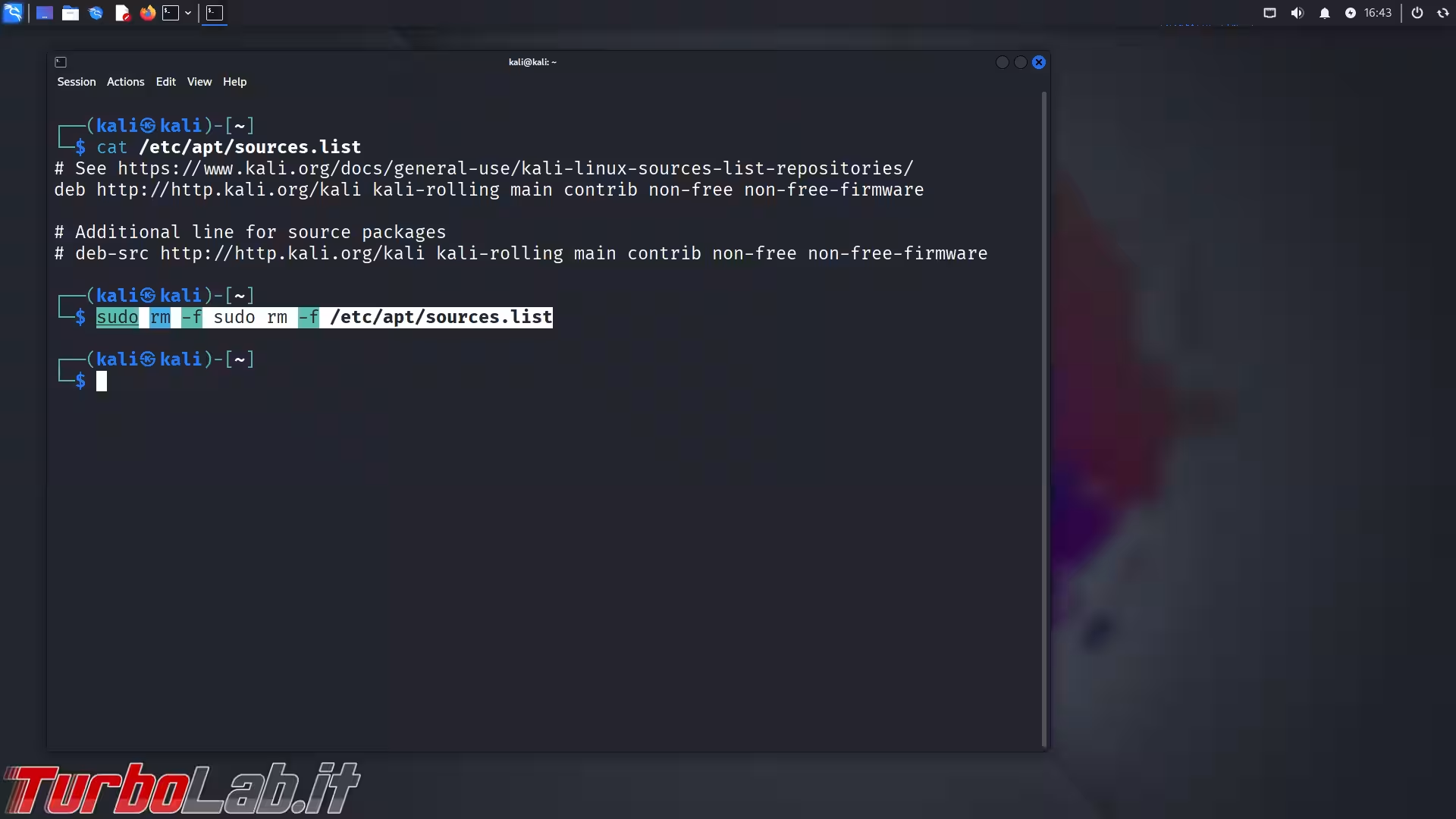
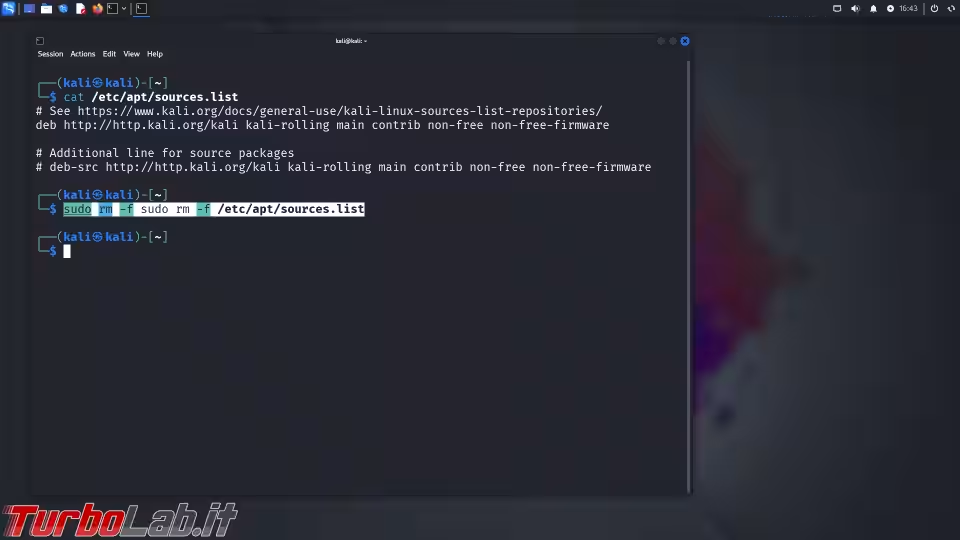
Devi ora rimuovere il file di configurazione dei repository utilizzato dalle versioni precedenti:
sudo rm -f /etc/apt/sources.list
Aggiornare a Kali 2026.3, Passo 4: Eseguire l'upgrade completo
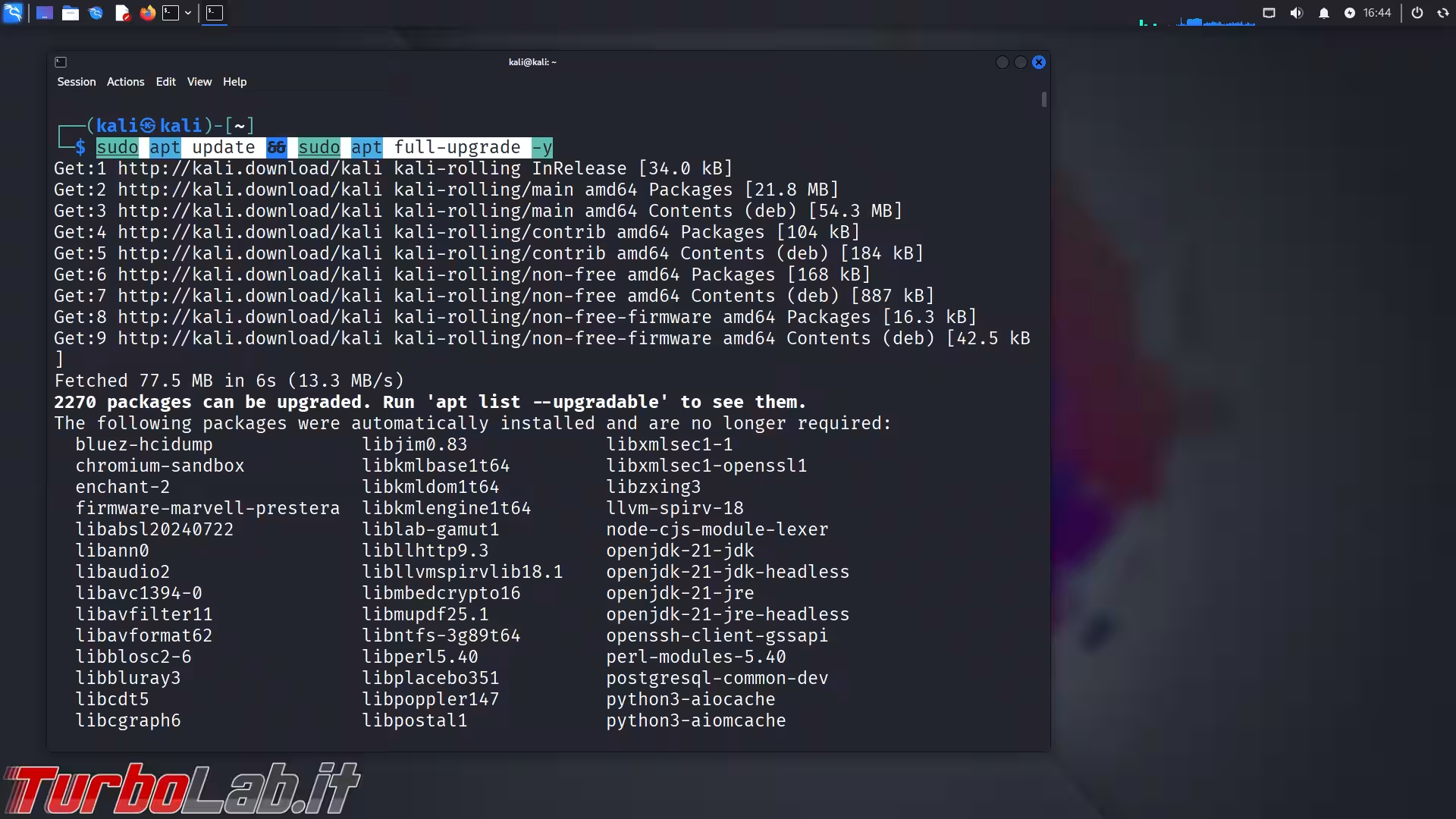
Ora che i repository sono pronti, procediamo con l'aggiornamento vero e proprio. Impartisci il seguente comando concatenato:
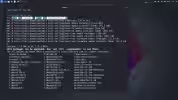
sudo apt update && sudo apt full-upgrade -y
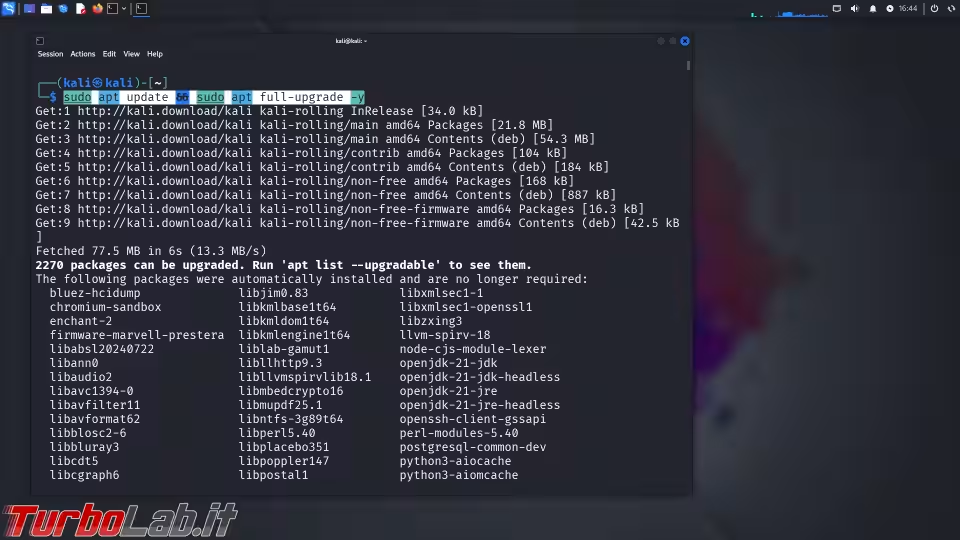
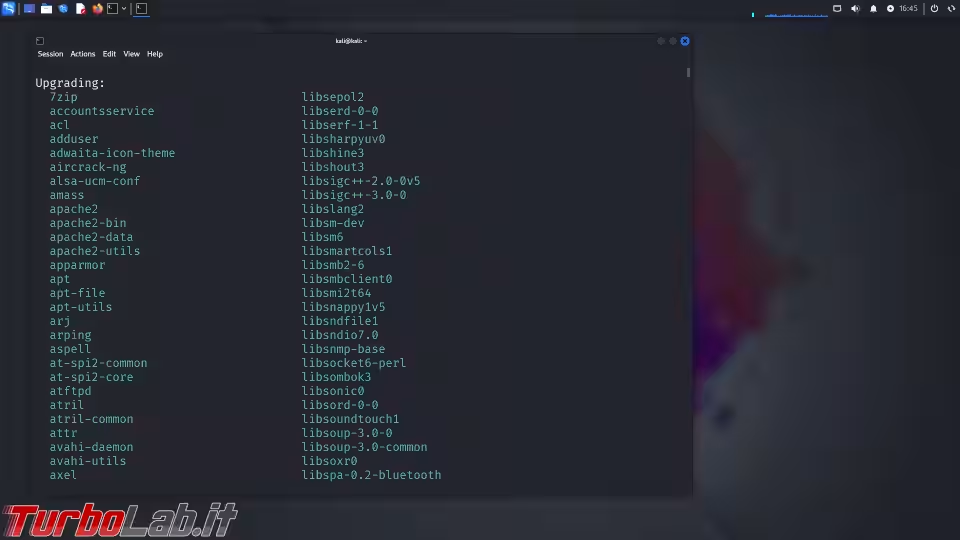
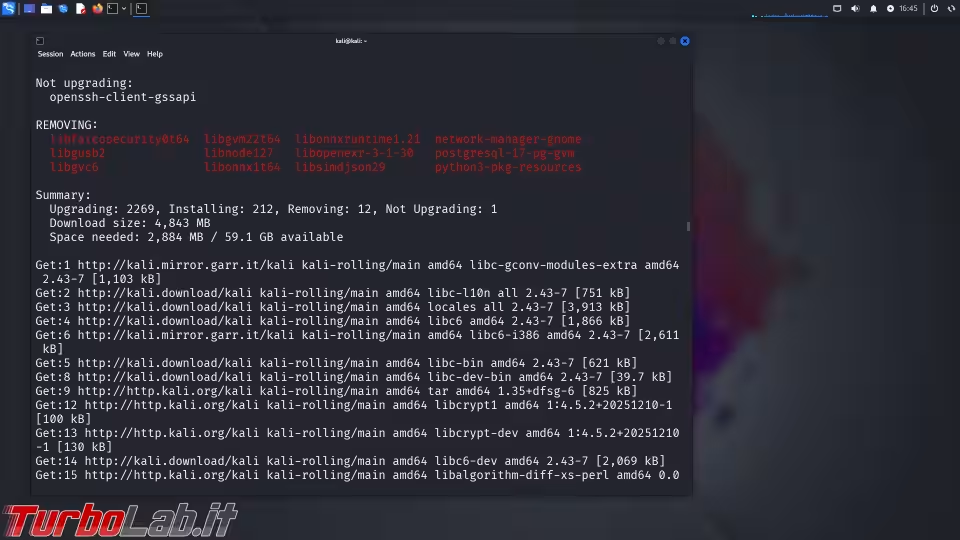
Il comando di aggiornamento consigliato è preso dalla guida ufficiale.
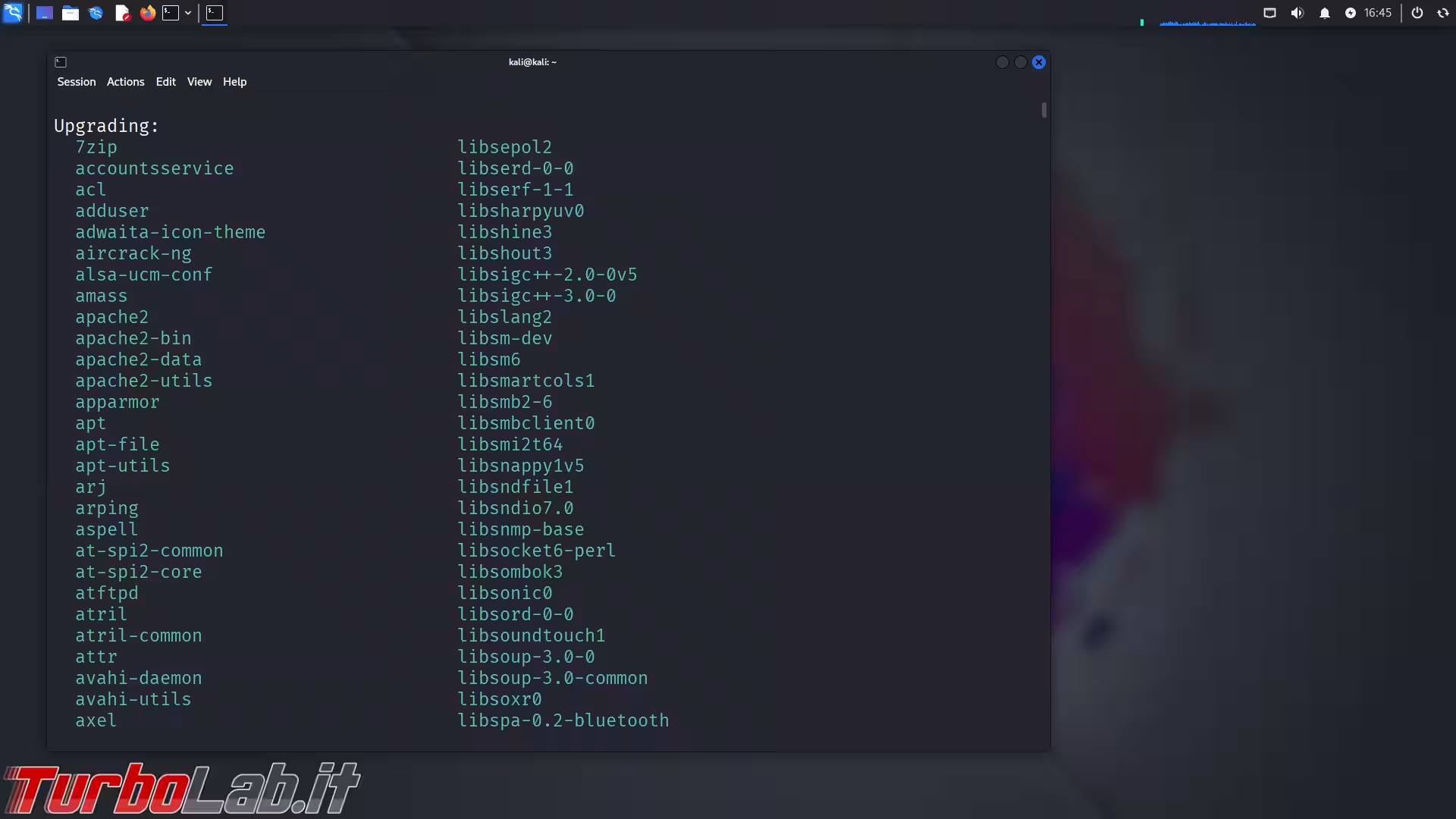
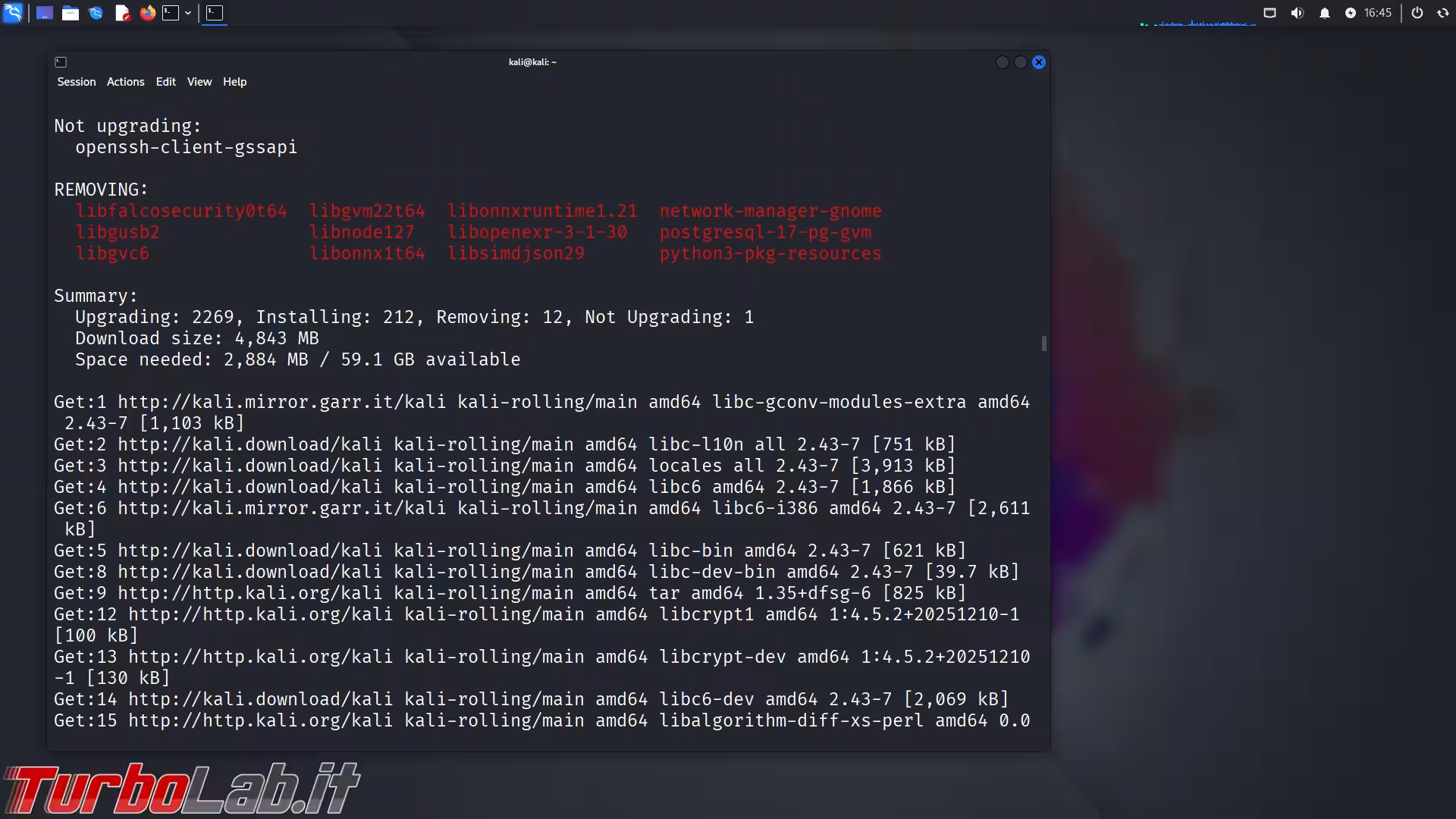
L'intera operazione scaricherà svariati gigabyte di dati. Il tempo richiesto dipenderà dalla velocità del disco e della tua connessione Internet.
Durante l'installazione, il sistema potrebbe chiederti se desideri riavviare automaticamente i servizi di sistema durante l'aggiornamento. Rispondi di Sì (o Yes).
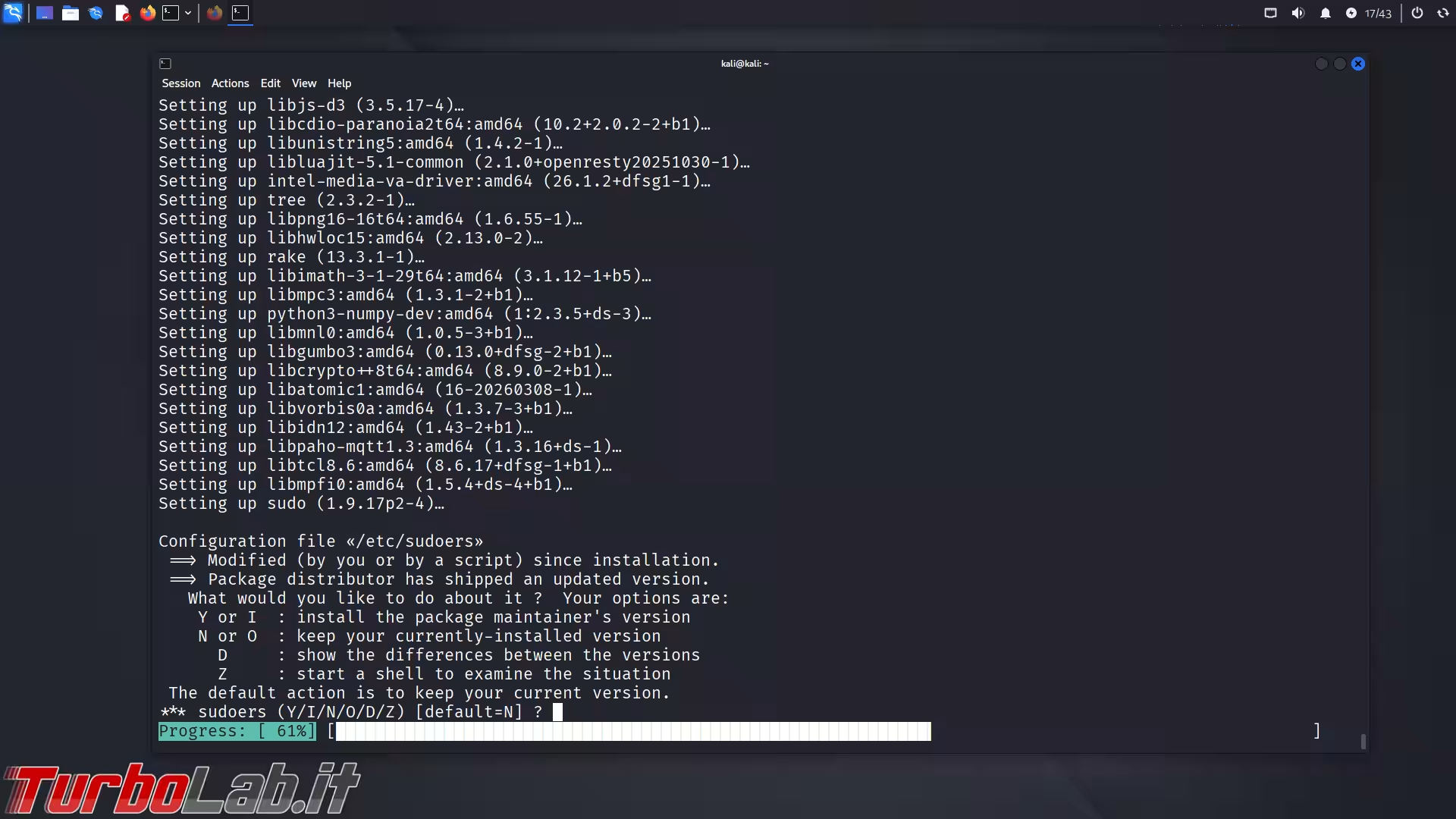
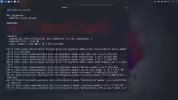
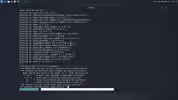
Potresti inoltre ricevere domande riguardo alcuni file (es.: configurazioni di SSH o di Wireshark) che risultano modificati localmente rispetto alle versioni che stanno per sovrascriverli (Configuration file modified (by you or by a script) since installation):
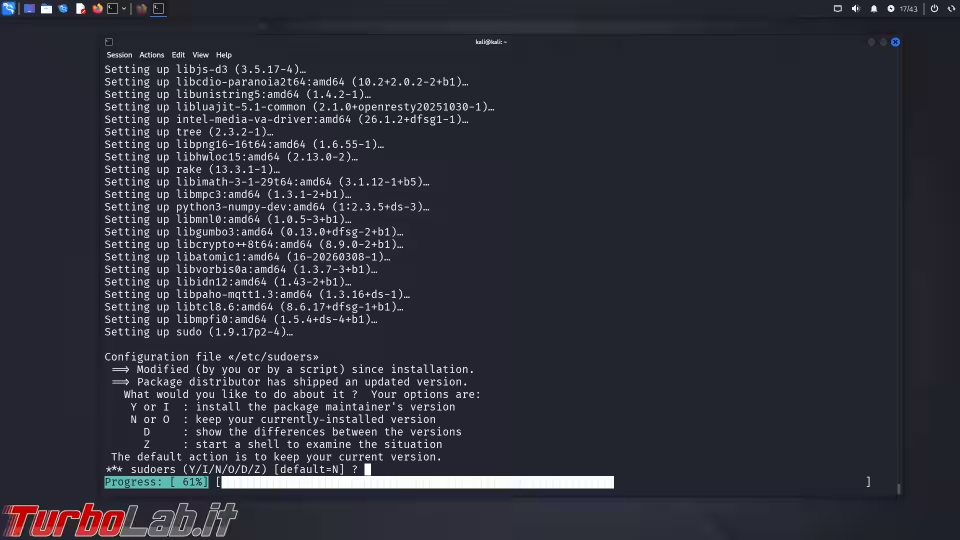
Personalmente, consiglio di premere Y seguito da Invio per installare la versione del manutentore del pacchetto (ovvero la più aggiornata), a meno che tu non abbia applicato personalizzazioni molto specifiche che desideri conservare.
Una nota per chi, come me, usa Kali Linux all'interno di una macchina virtuale: a un certo punto dell'avanzamento, potresti perdere la capacità di fare copia-incolla fra il tuo PC e la VM Kali Linux. È tutto normale, e verrà ripristinata dopo il riavvio.
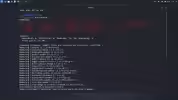
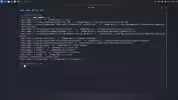
Segnalo anche che, almeno nel mio caso, sono inoltre comparse vistose corruzioni agli elementi grafici, come l'orologio (si vede anche in alcuni screenshot). Anche qui, niente paura: è temporaneo.
Aggiornare a Kali 2026.3, Passo 5: Rimuovere pacchetti obsoleti
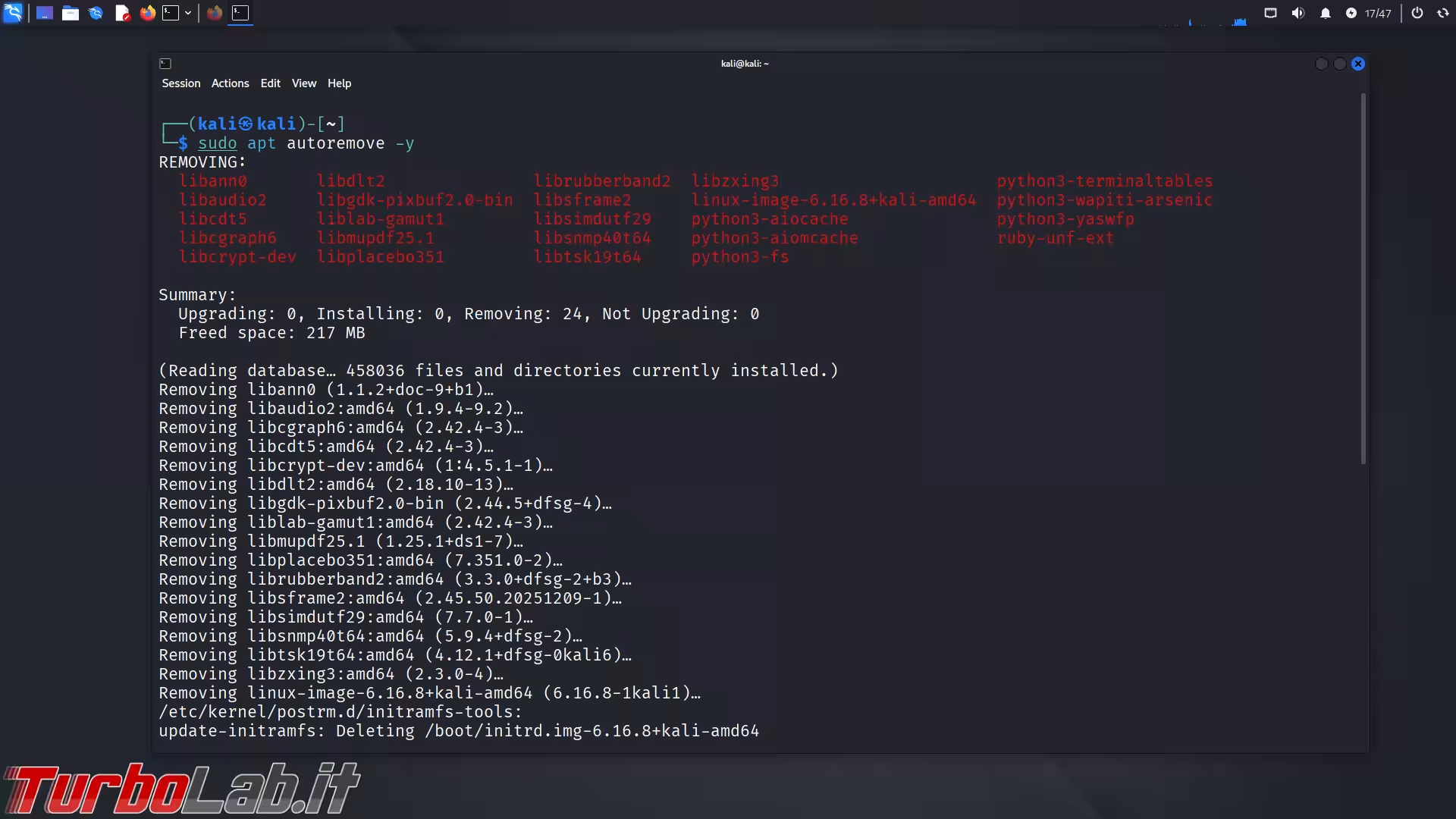
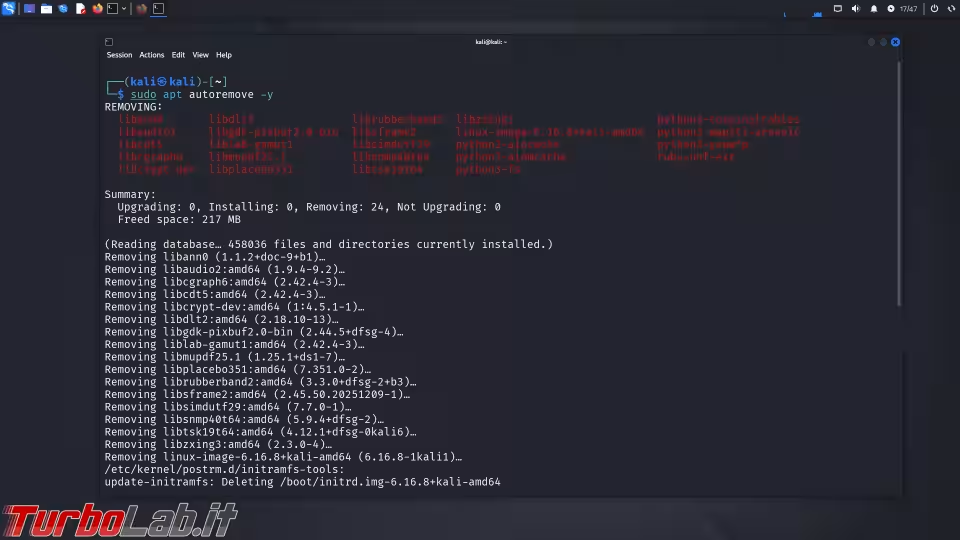
A procedura ultimata, è buona norma ripulire il sistema da vecchie librerie, kernel o tool non più supportati, liberando spazio su disco. Allo scopo, impartisci:
sudo apt autoremove -y
Aggiornare a Kali 2026.3, Passo 6: File di configurazione dell'utente
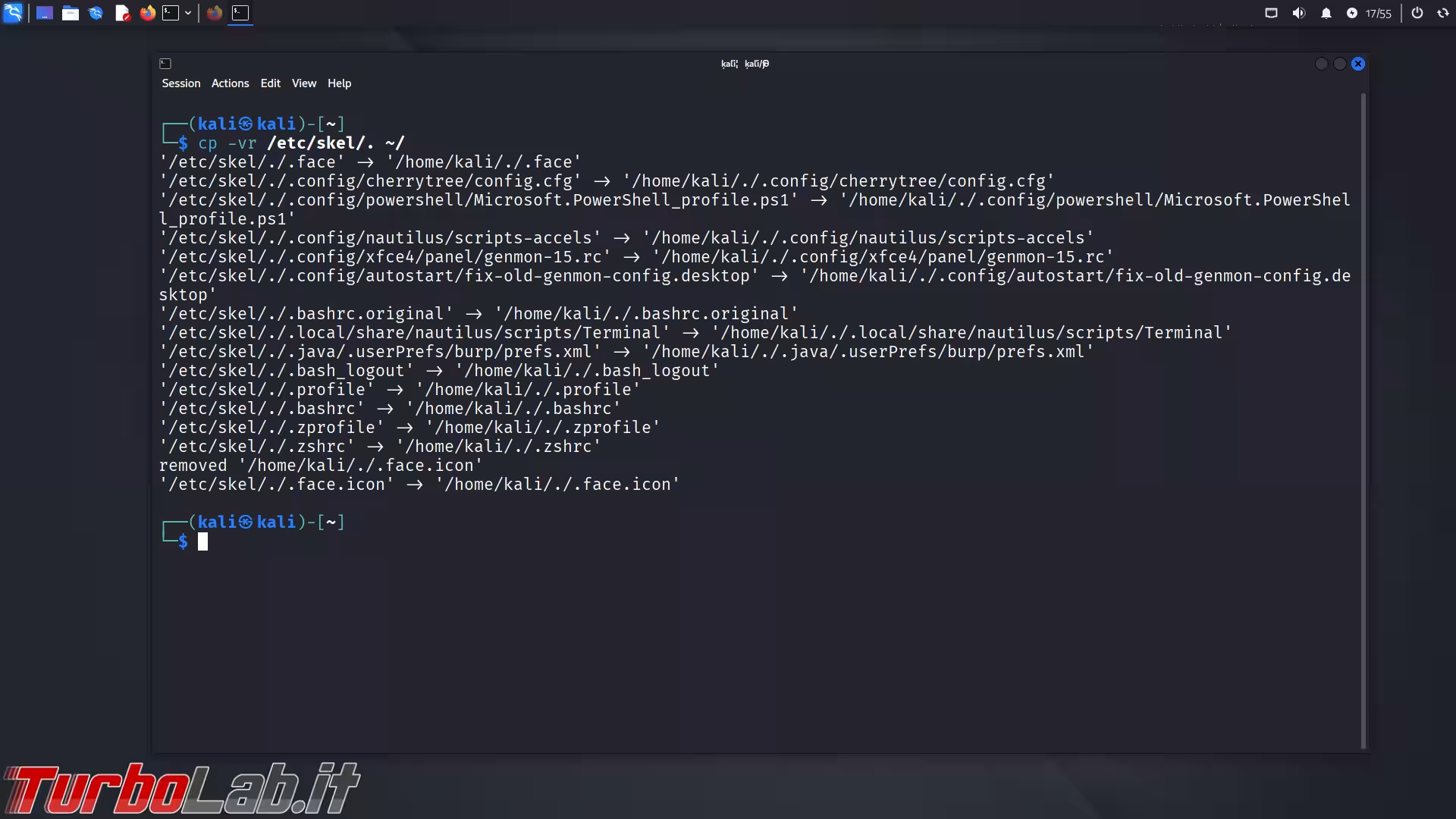
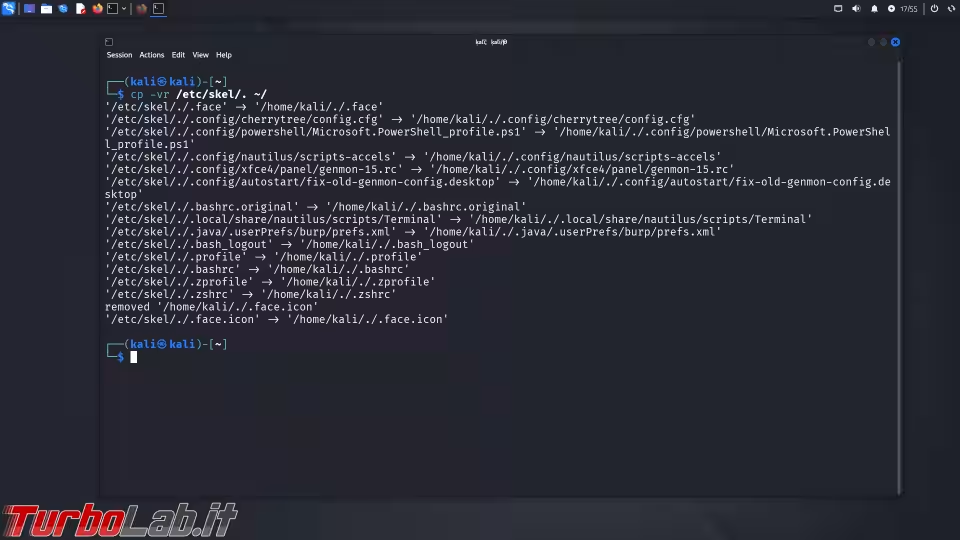
A partire dalla versione 2026.1, Kali ha rinnovato completamente il tema del desktop, delle icone e del terminale. Affinché il tuo utente attuale recepisca queste novità (inclusi gli abbellimenti della shell), copia i file di base dell'interfaccia utente nella tua cartella personale con questo comando:
cp -vr /etc/skel/. ~/
Attenzione! Fallo proprio con il tuo utente personale, e non come root!
Aggiornare a Kali 2026.3, Passo 6: Riavvio
L'aggiornamento ha installato un nuovo kernel Linux e aggiornato l'intero sistema grafico. Per rendere effettive le modifiche, riavviamo la macchina usando l'icona dedicata dell'interfaccia grafica oppure impartendo:
sudo reboot
Aggiornare a Kali 2026.3, Passo 7: Verificare la versione in uso
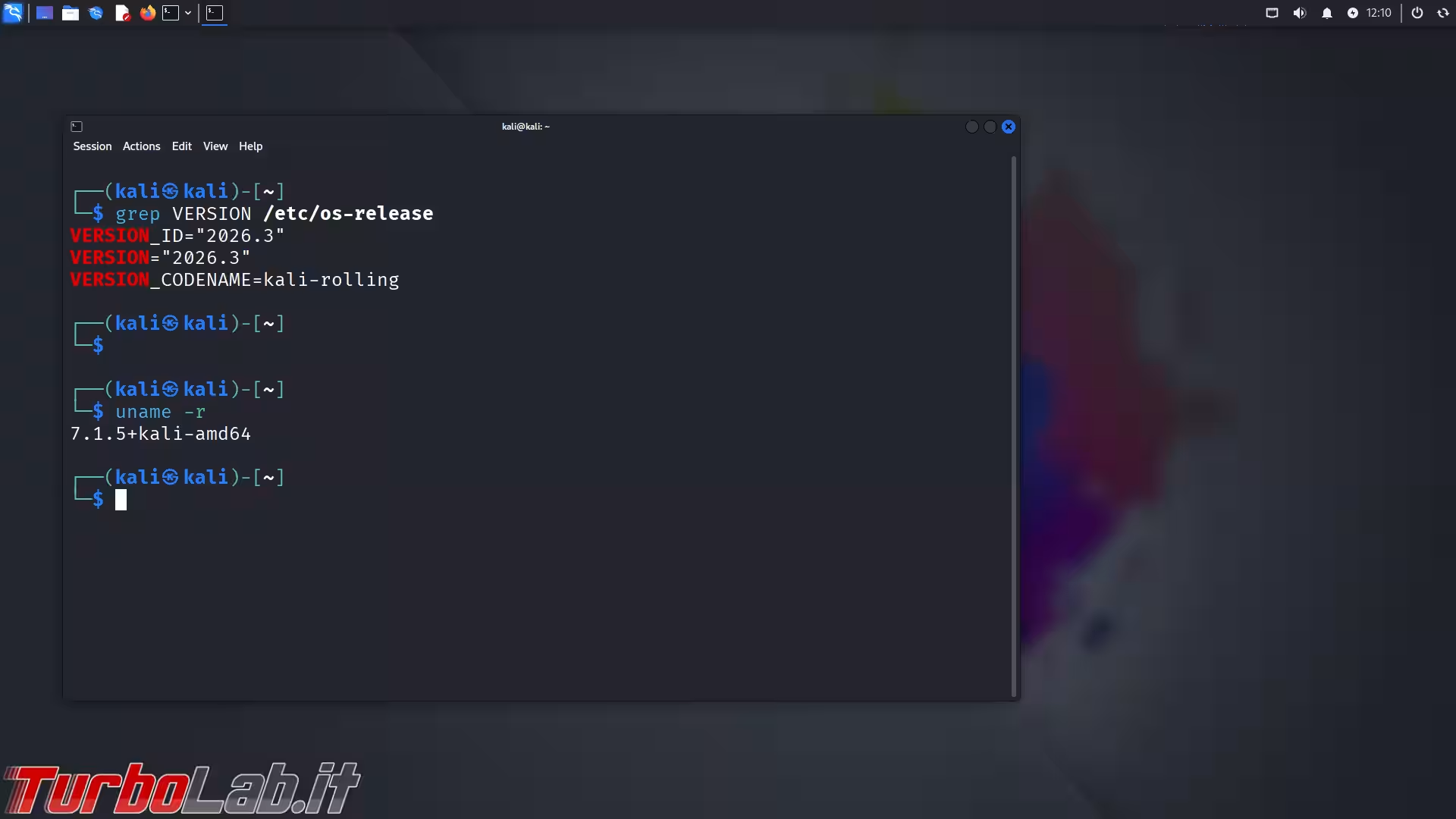
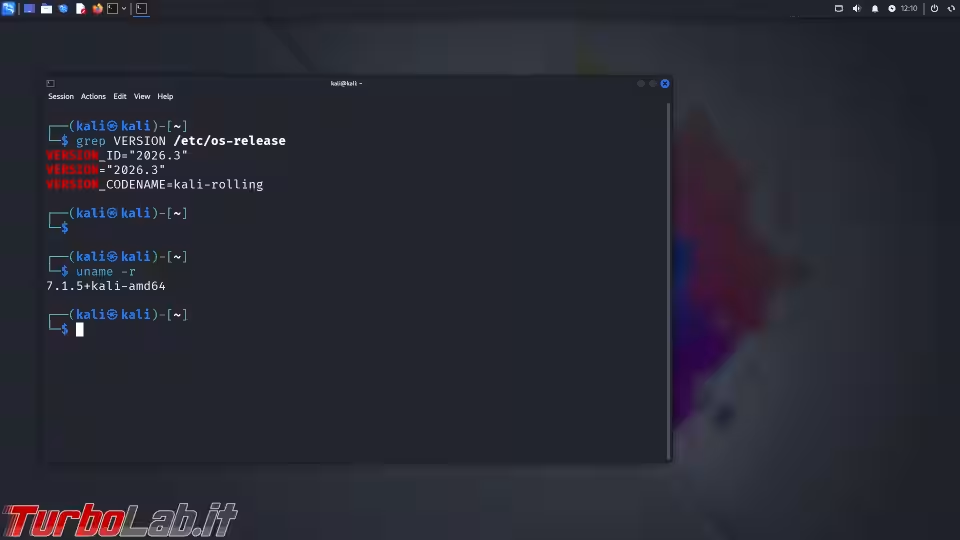
A reboot ultimato, dovresti trovarti davanti alla nuova, bellissima schermata di login di Kali 2026. Per avere però l'assoluta certezza matematica che l'upgrade sia andato a buon fine, riapri il terminale e impartisci:
grep VERSION /etc/os-release
Se il responso recita VERSION_ID="2026.3", congratulazioni! Hai aggiornato correttamente il tuo arsenale di sicurezza informatica.
Puoi anche verificare la versione del nuovo kernel installato digitando uname -r: dovrebbe rispondere 7.1.5+kali-amd64, o versione successiva.
Bonus: la modalità BackTrack 5!
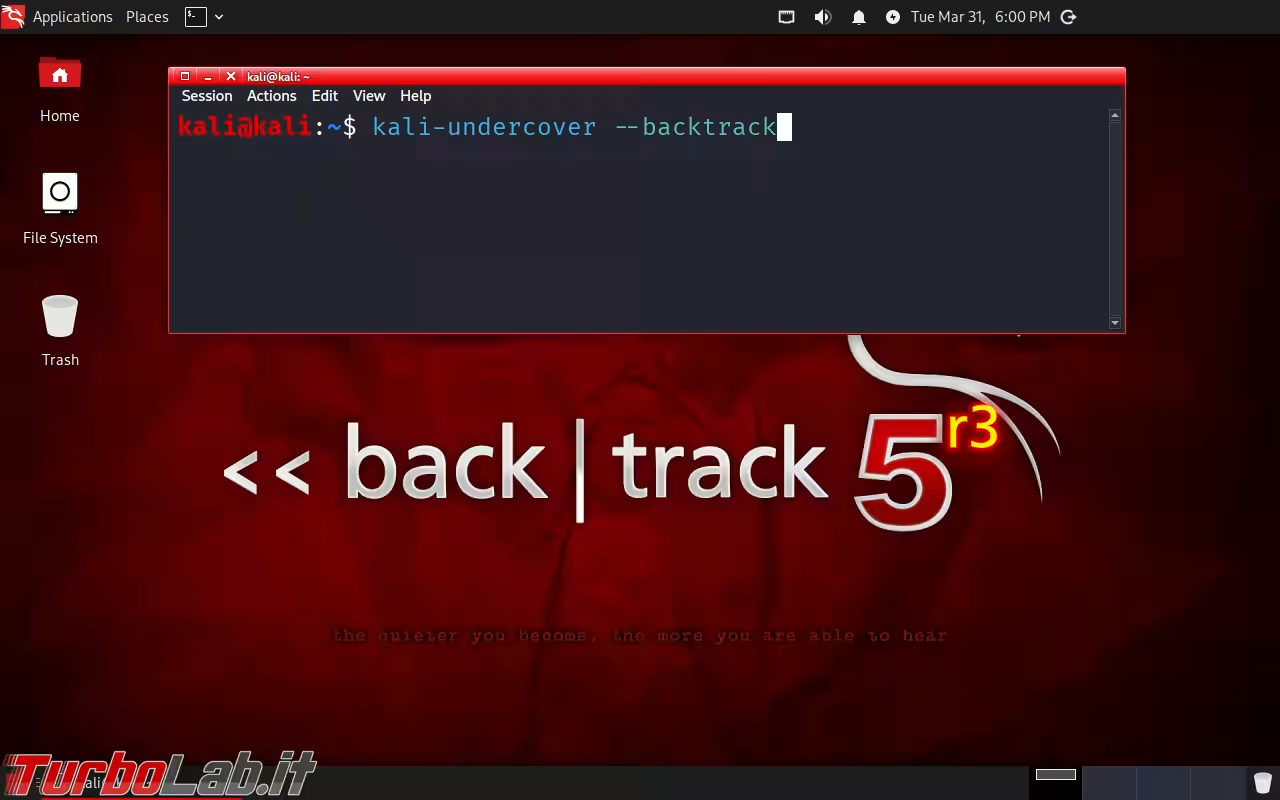
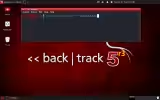
Il 2026 ha segnato il ventesimo anniversario di BackTrack Linux (la denominazione precedente al "rebrand" in Kali Linux, avvenuto nel 2013). Se hai qualche capello bianco come il sottoscritto e vuoi fare un tuffo nel passato ricreando esattamente il look rosso e scuro del vecchio BackTrack 5 (inclusi sfondi e finestre), impartisci questo comando a terminale:
kali-undercover --backtrack
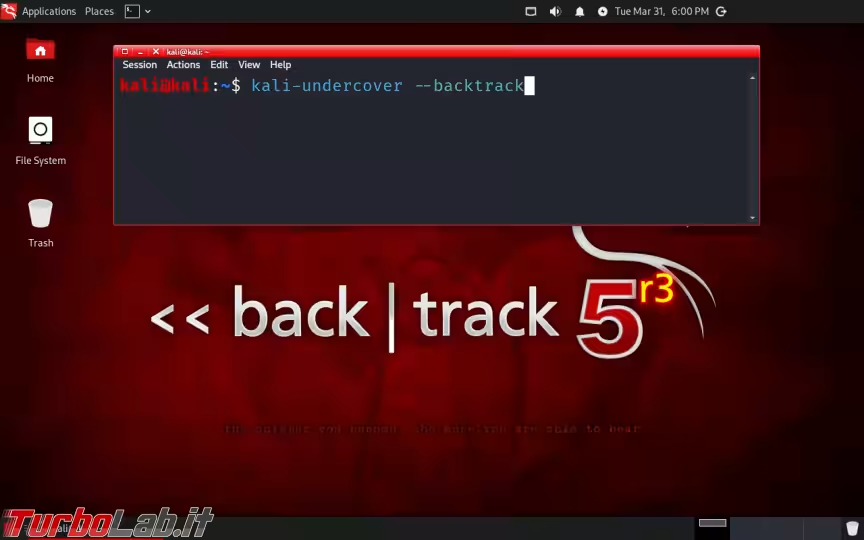
Per tornare all'elegante e moderno tema di default del 2026, ti basterà lanciare nuovamente lo stesso comando.
Esperienza personale
Ho personalmente svolto questa procedura sulla macchina virtuale VMware che utilizzo per seguire i corsi di cybersecurity in una notte di un giorno lavorativo, e devo dire che (per fortuna!) ha funzionato perfettamente al primo colpo.
Passando da una vecchissima Kali 2025 all'attuale versione 2026.3, l'upgrade ha impiegato circa 15 minuti.
Come sempre, i commenti qui sotto sono a disposizione per raccontare la tua esperienza, scambiarci idee e segnalazioni.