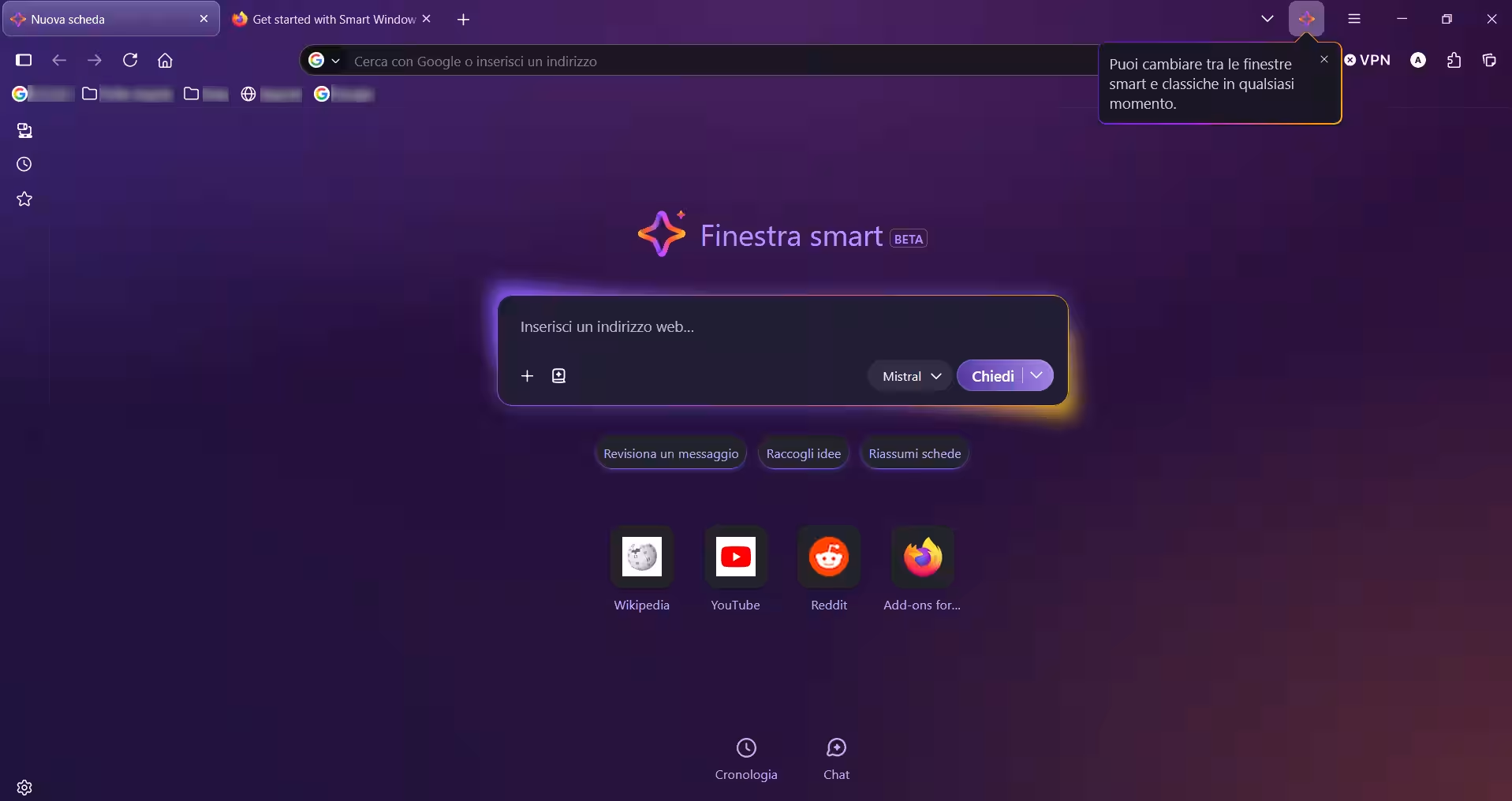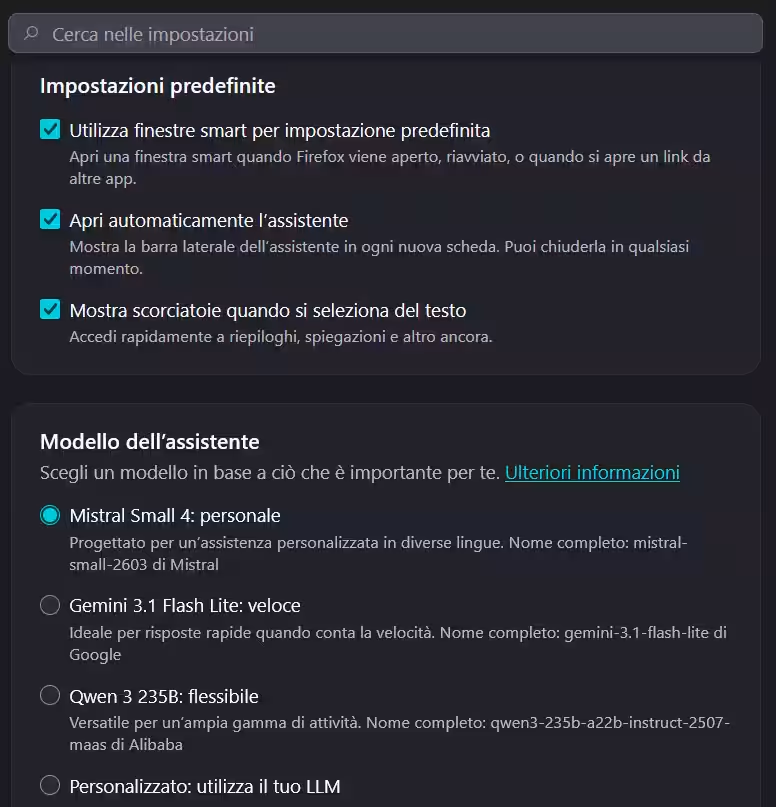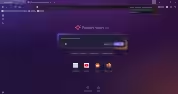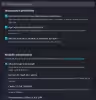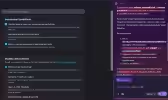








Se non vi basta la dettagliata presentazione di Smart Window nel sito di supporto di Mozilla e volete provare subito la "Finestra Smart", sebbene sia ancora in beta e ancora non ufficialmente disponibile in Italia (ma solo USA, Canada e Francia), allora non vi resta che accertarvi di aver lasciato attive le funzionalità AI di Firefox e modificare alcune impostazioni in about:config per avere Smart Window disponibile nel vostro Firefox.
Attivazione
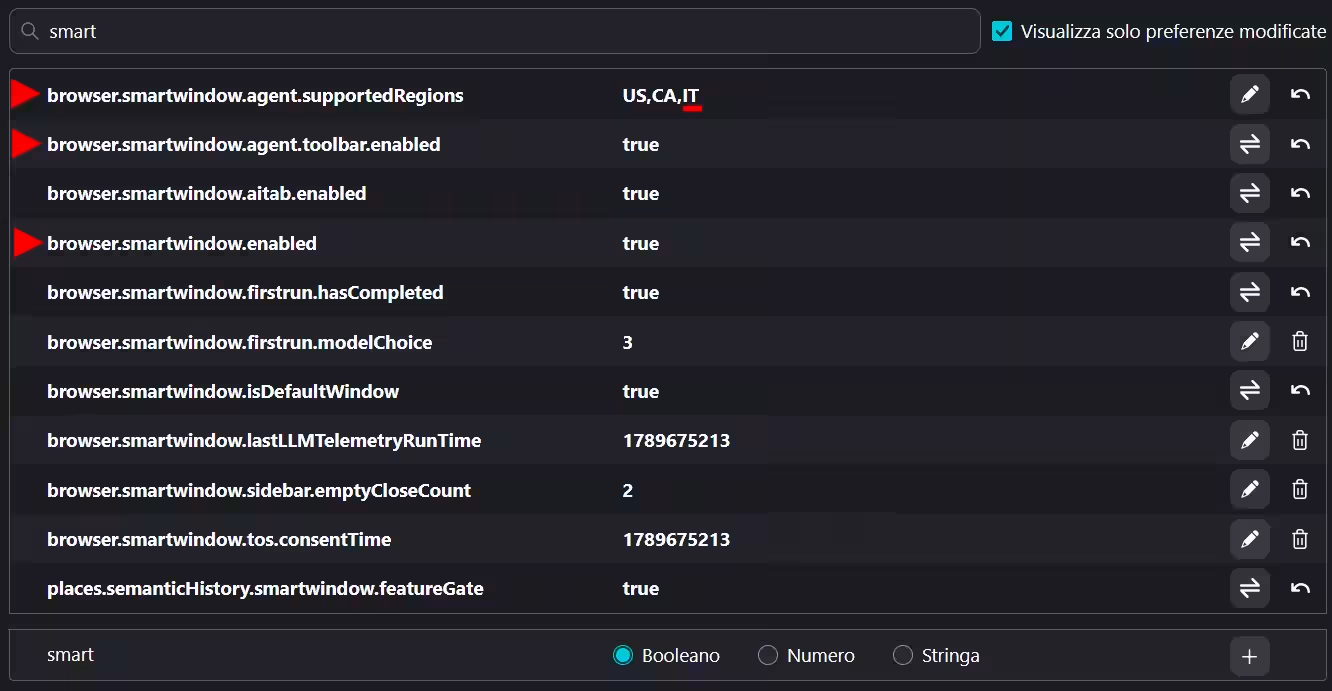
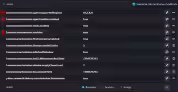
Nell'immagine sotto, le impostazioni segnate con la freccia rossa sono quelle da modificare in about:config per sbloccare Smart Window, le altre le troverete modificate dopo che inizierete ad usarlo.
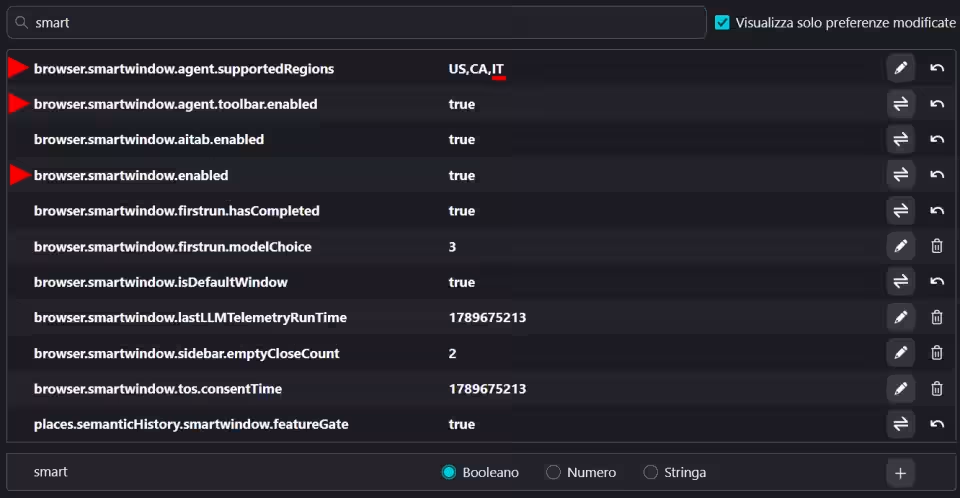
L'aggiunta dell'"IT" fra le regioni supportate non è probabilmente necessario, ma a suo modo dà una maggiore coerenza logica alle altre modifiche.
Alcuni parametri sono perlopiù telemetrie, come la data in epoch time dell'ultima esecuzione o il numero delle volte in cui è stata chiusa la barra laterale senza usare il chatbot; altre invece (come anche "browser.smartwindow.memories.hasSeenMemories" e "browser.smartwindow.lastSmartWindowUsageTime" assenti sopra) vengono modificate al momento di alcune specifiche scelte di un modello, di un'impostazione, etc.
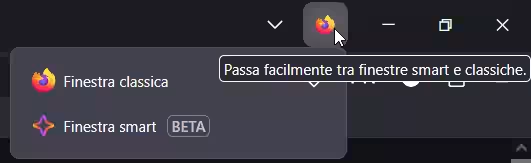
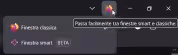
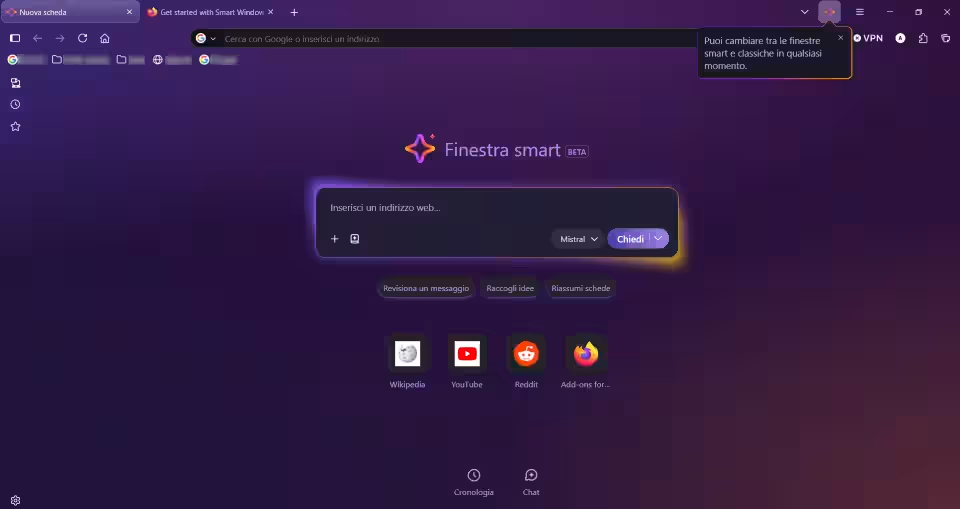
Dopo aver apportato le suddette modifiche, comparirà l'icona di Smart Window in alto a destra nella finestra di Firefox, sotto l'icona classica.

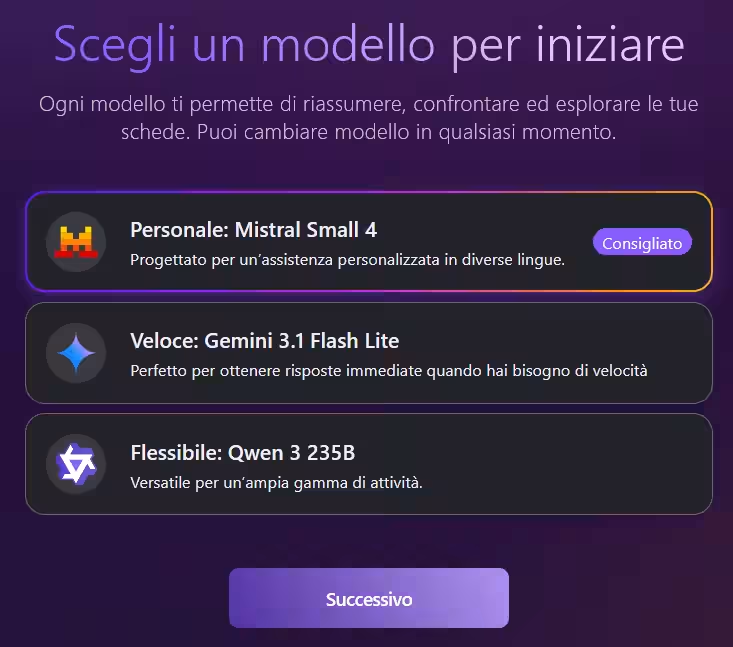
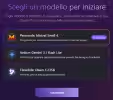
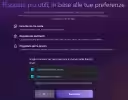
Cliccando su Finestra smart potrete eseguire il necessario accesso con un account Firefox. Dopo il login, inizierà la configurazione di Smart Window, scegliendo anzitutto il modello AI.
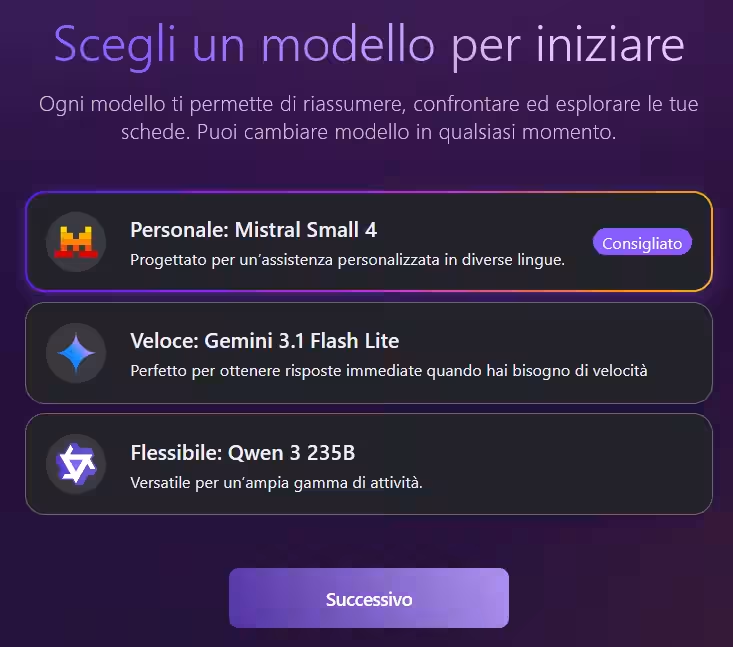
Per avere maggiori informazioni sulla scelta dei modelli AI per Smart Window, potete consultare l'articolo di riferimento ufficiale.
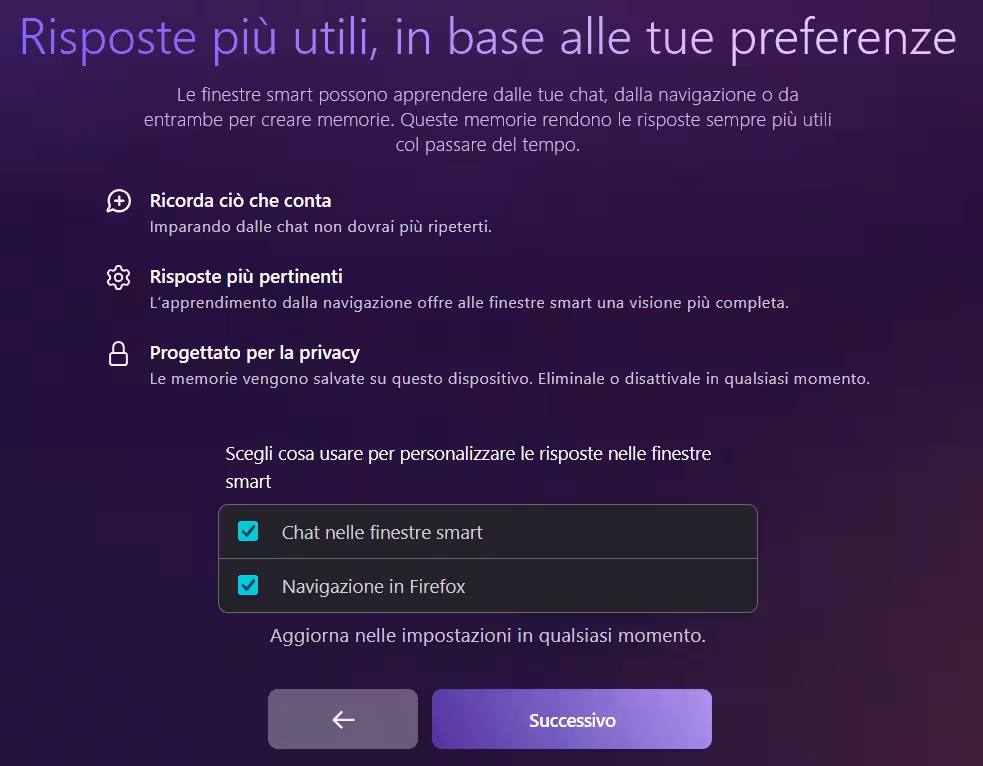
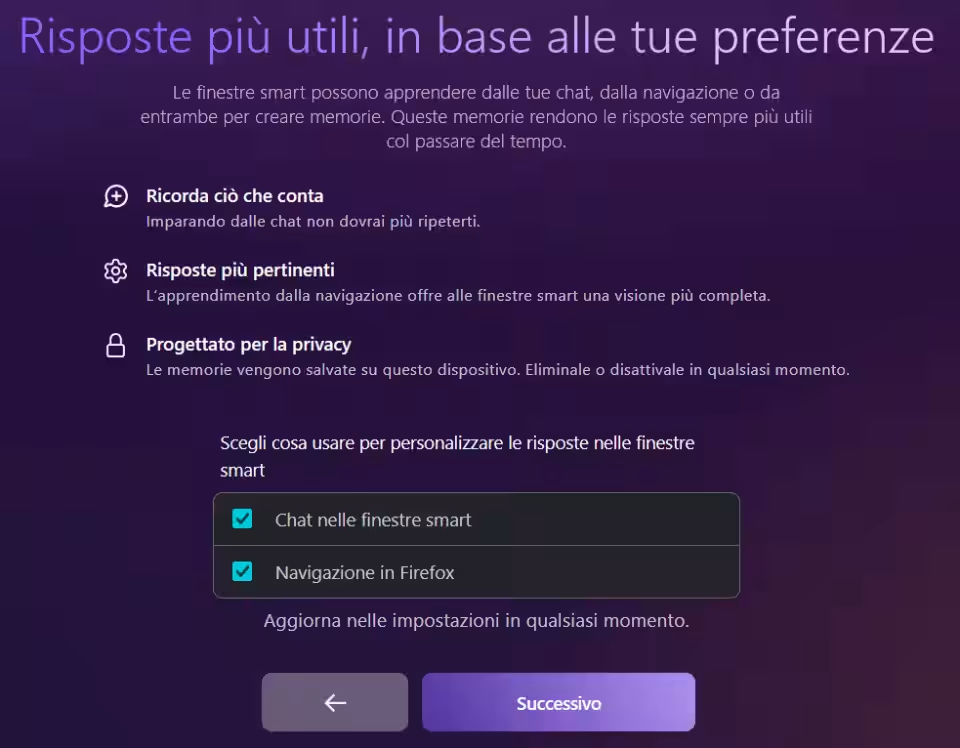
La configurazione prosegue poi con una pagina di presentazione delle cosiddette Memorie (qui scritte con il maiuscolo per sottolineare che si tratta del nome della funizionalità), ossia la capacità di Firefox di individuare alcune connotazioni dell'utente (interessi, ricerche svolte, tematiche ricorrenti, etc.) e usarle per fornire risposte più calibrate su tali caratteristiche.
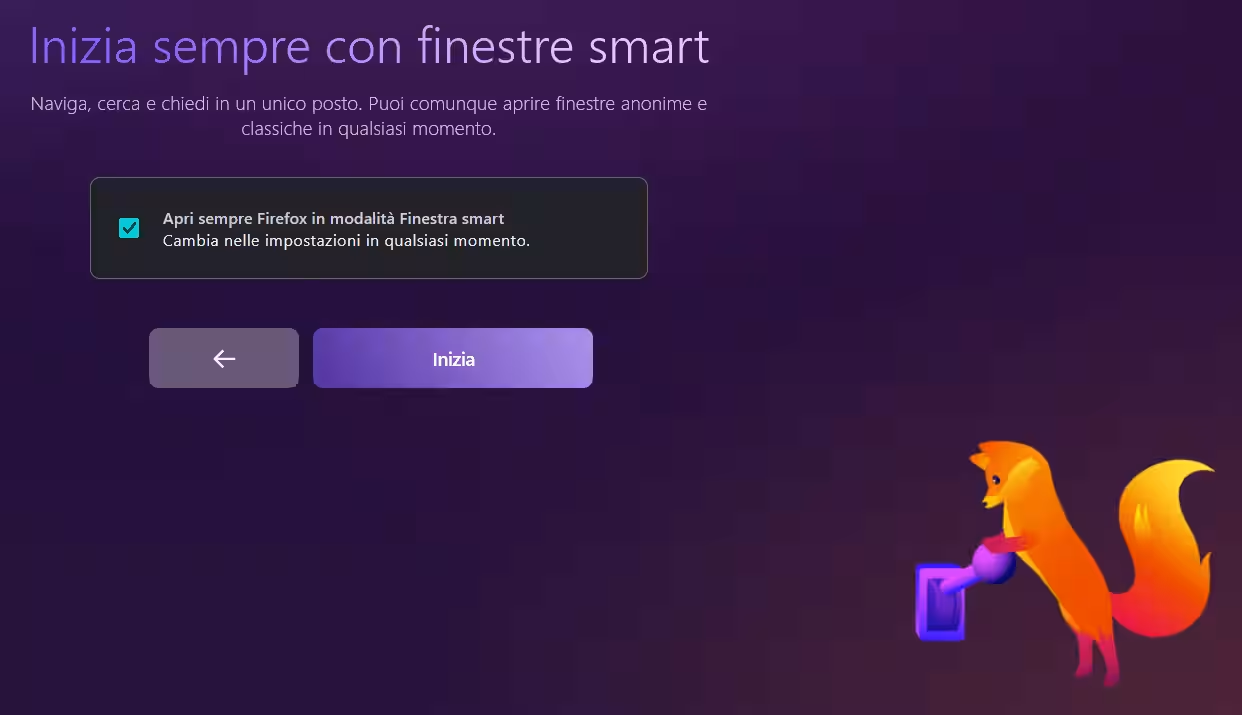
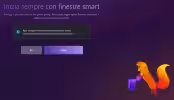
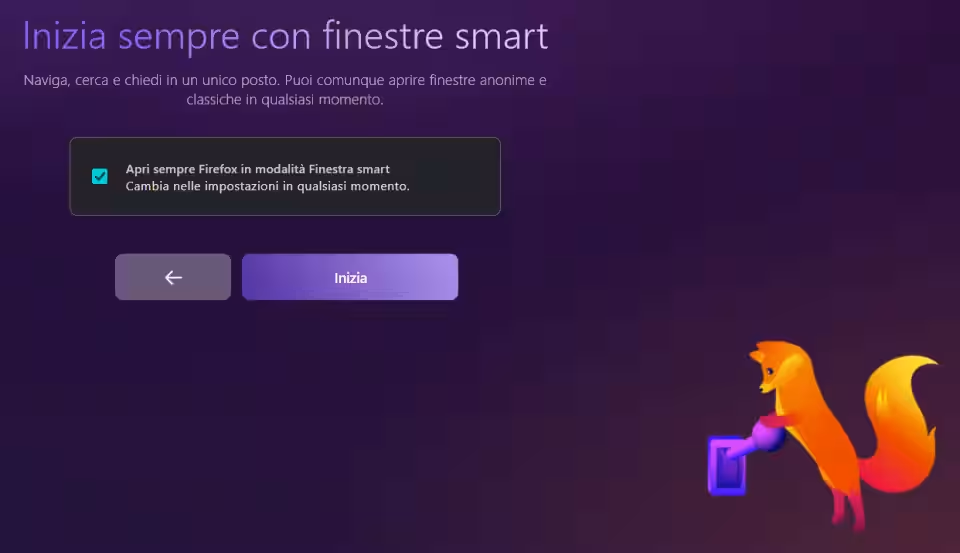
Si può anche scegliere se avviare Firefox sempre con Smart Window o con una finestra standard.
Terminata l'attivazione iniziale, probabilmente entro un giorno riceverete all'indirizzo del vostro account una mail di Firefox (con annesso tracker) che vi dà il benvenuto in Smart Window.
Configurazione
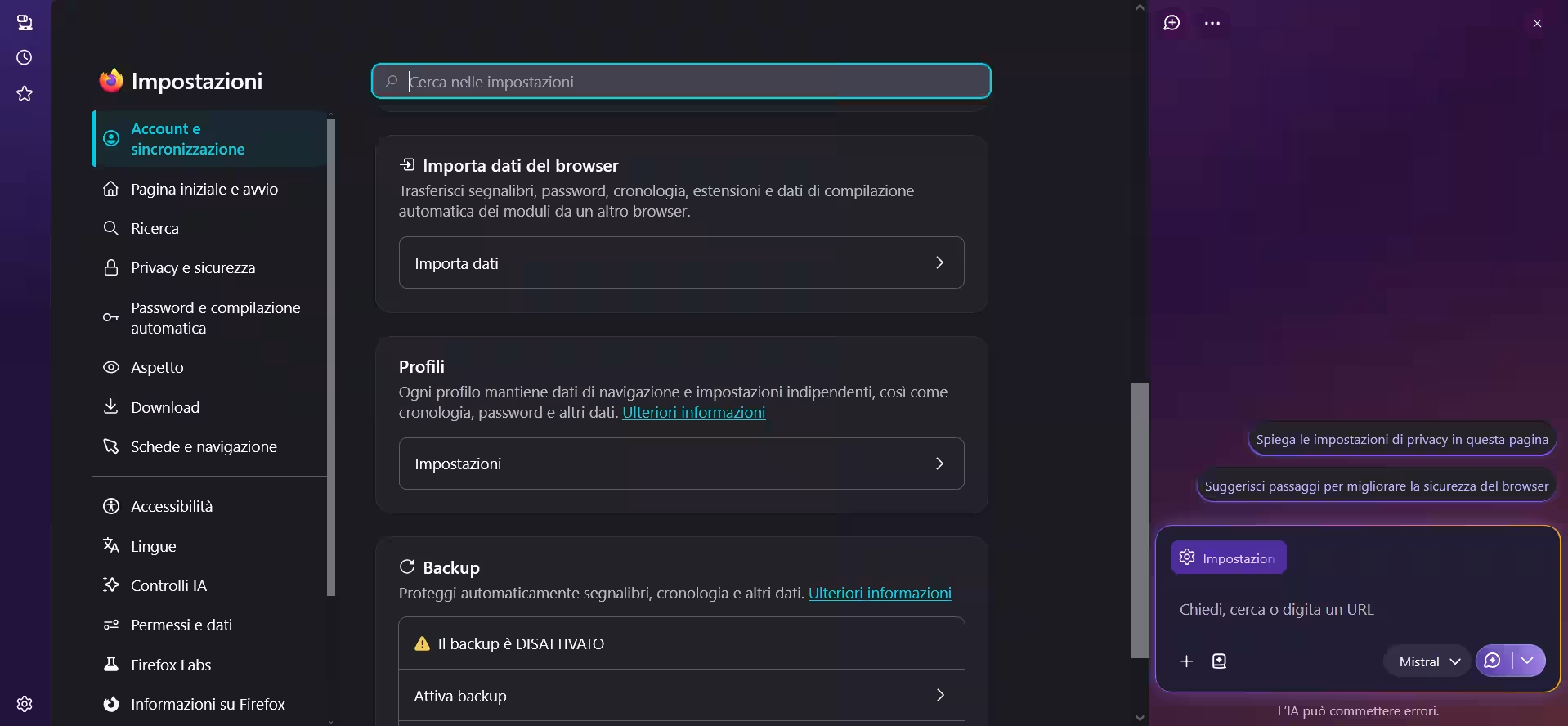
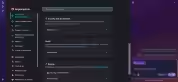
Aprendo Impostazioni, trattandosi di una nuova scheda (ed avendo impostato l'apertura automatica dell'assistente) si apre anche la barra laterale del chatbot che ci propone alcune spiegazioni per la scheda di impostazioni visualizzata.
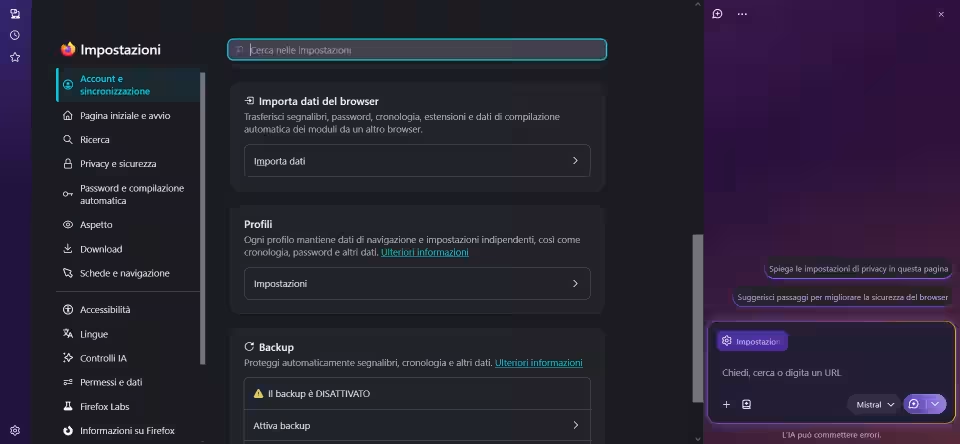
Funzionalità automatica che può ovviamente risultare utile o fastidiosa, a seconda di quanto ci sentiamo a nostro agio fra le impostazioni di Firefox. La barra laterale si può aprire/chiudere con il pulsante Chiedi in alto a destra.

In alternativa, per aprirla/chiuderla si può usare la combinazione Ctrl+Alt+X.
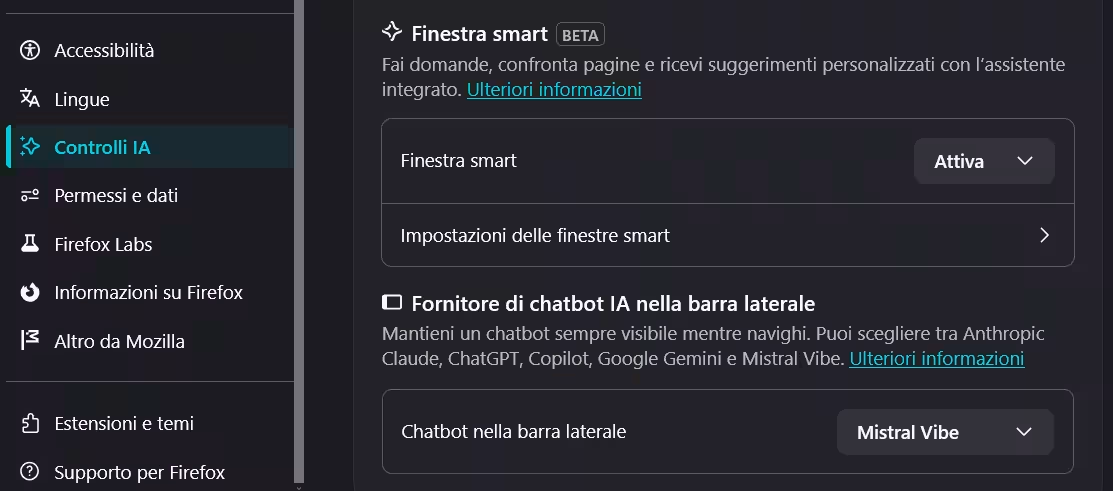
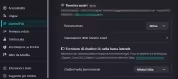
Per disattivare l'apertura automatica del chatbot su ogni nuova scheda (vista sopra) e gestire al meglio le altre impostazioni Smart, dobbiamo andare nella sezione Controlli IA in Impostazioni, dove viene aggiunta l'apposita sezione per la Finestra Smart.
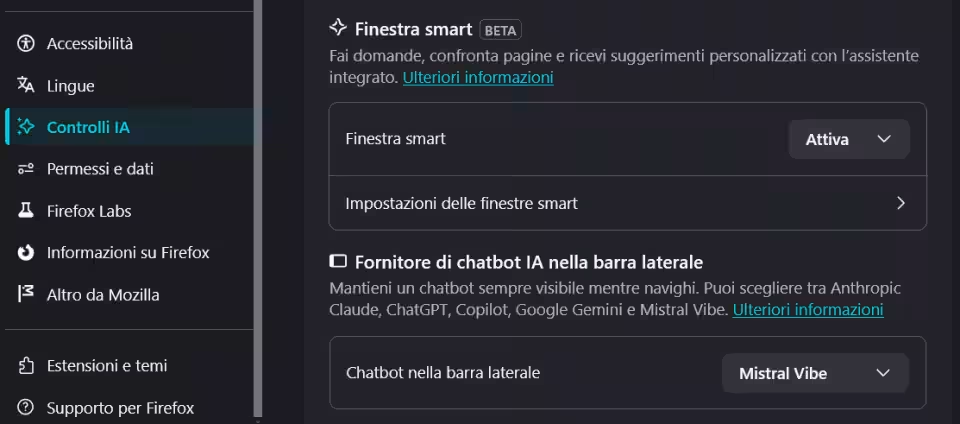
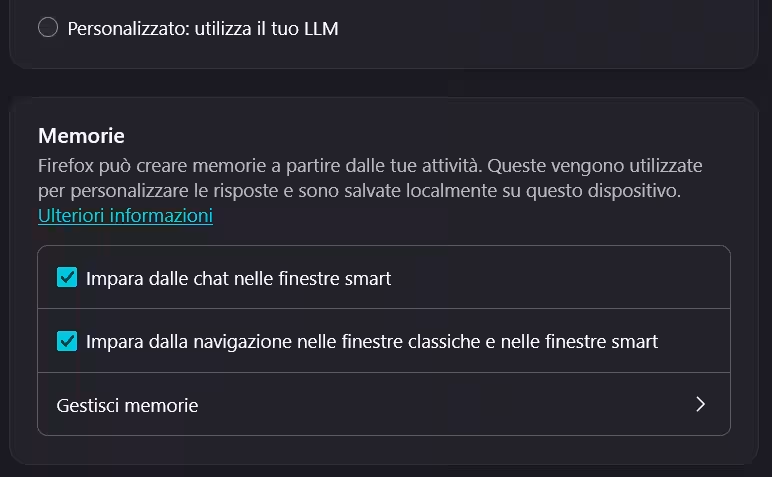
Cliccando su Impostazioni delle Finestre Smart possiamo personalizzarne il funzionamento.
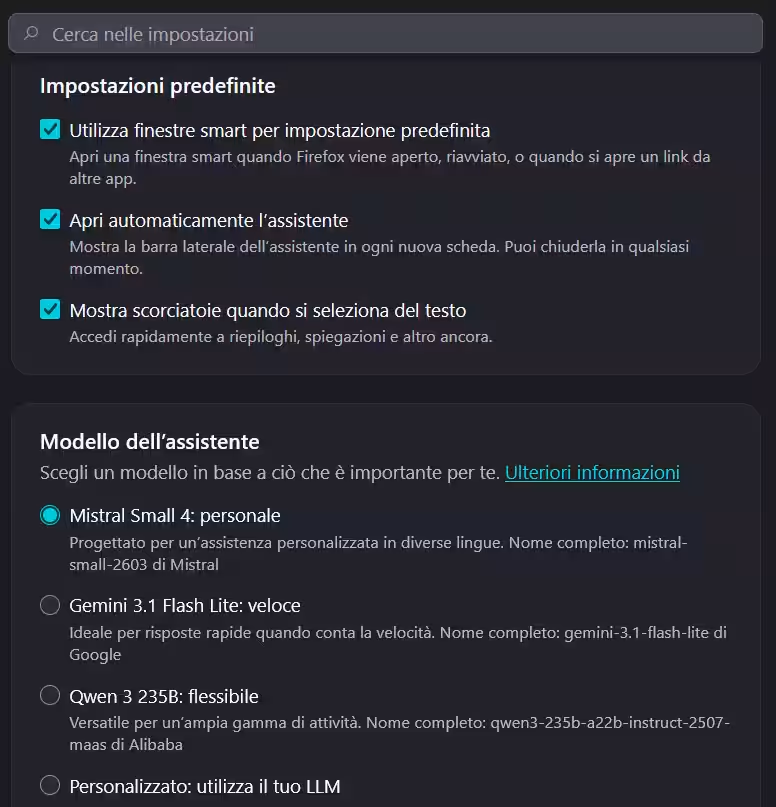
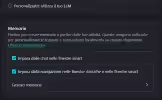
Più in basso c'è la sezione con due impostazioni per la formazione delle Memorie, funzionalità intravista in fase di attivazione, ben spiegata qui nei suoi dettagli e che vedremo all'opera fra poco.
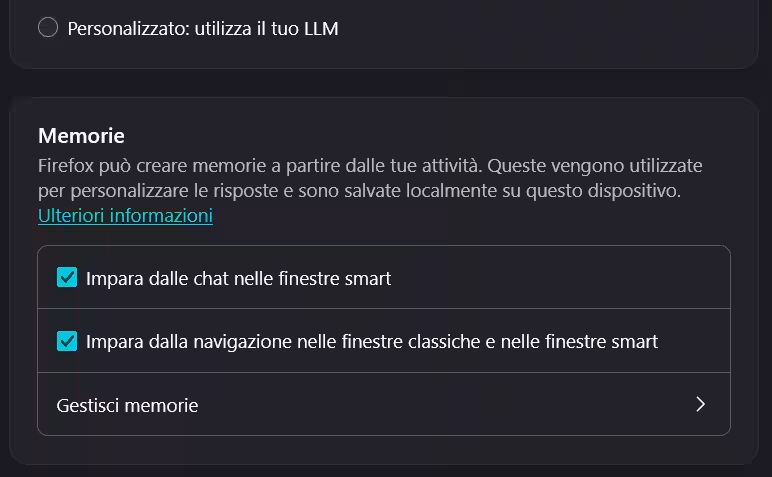
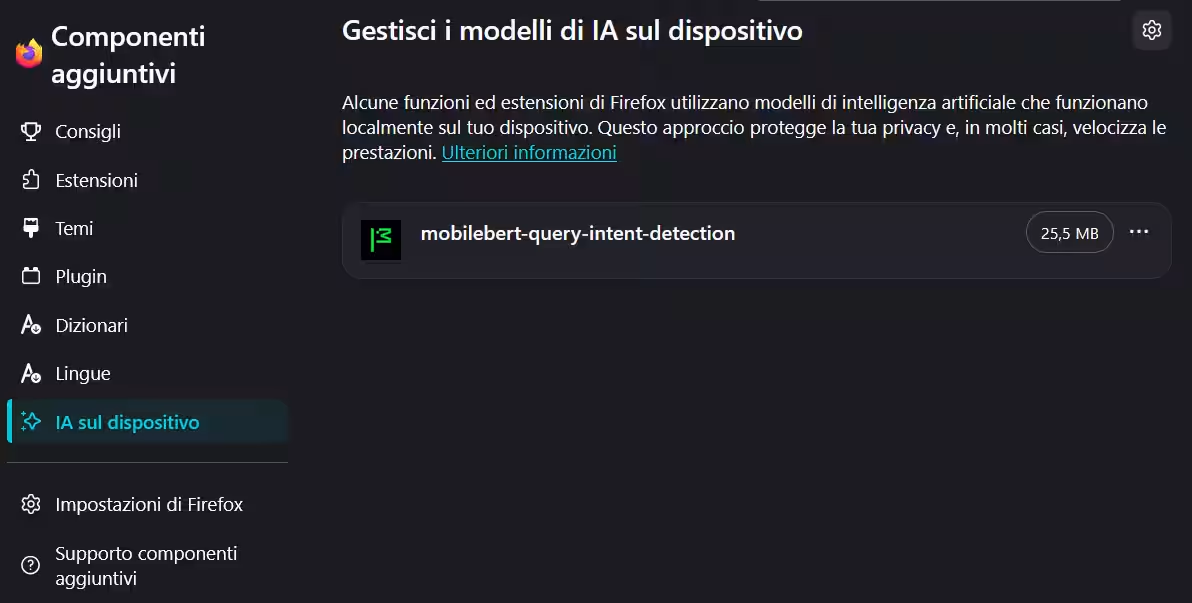
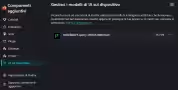
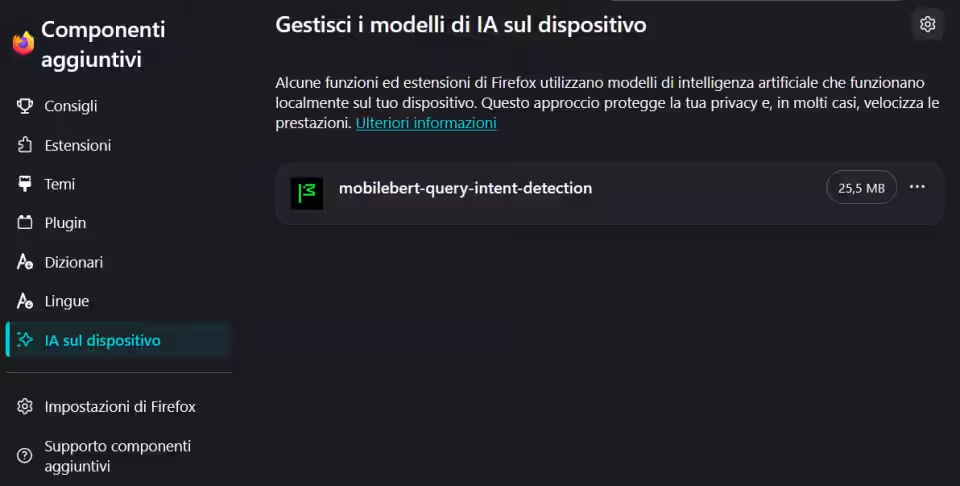
Cliccando su Gestisci memorie possiamo controllare le memorie acquisite da Firefox. Da segnalare che fra i componenti aggiuntivi, nella sezione IA sul dispositivo, troveremo questa aggiunta:
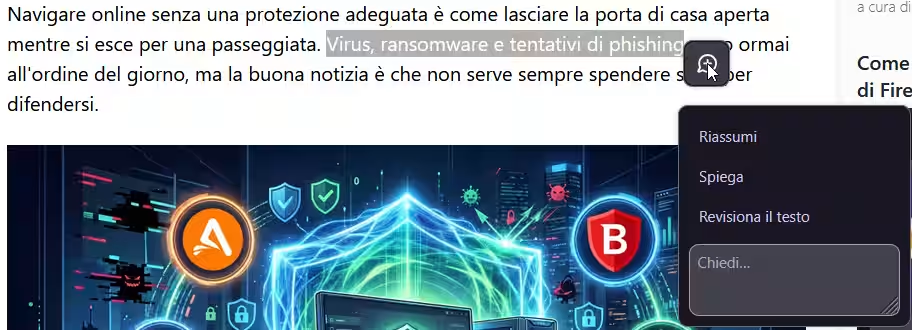
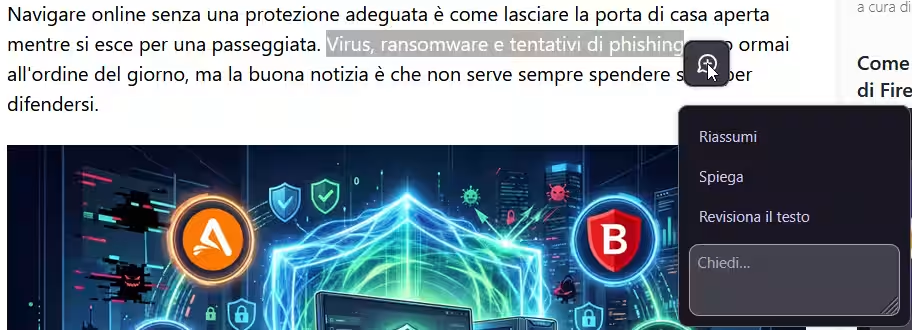
Un'altra variazione che noteremo quando usiamo le Finestre Smart è che selezionando del testo con il mouse, compare un'icona con un "+" (diversa da quella che compare solitamente, dopo aver attivato i chatbot AI); cliccando su di essa si apre un menu "smart", con alcune proposte, che richiama quello abilitato dai chatbot.
Utilizzo
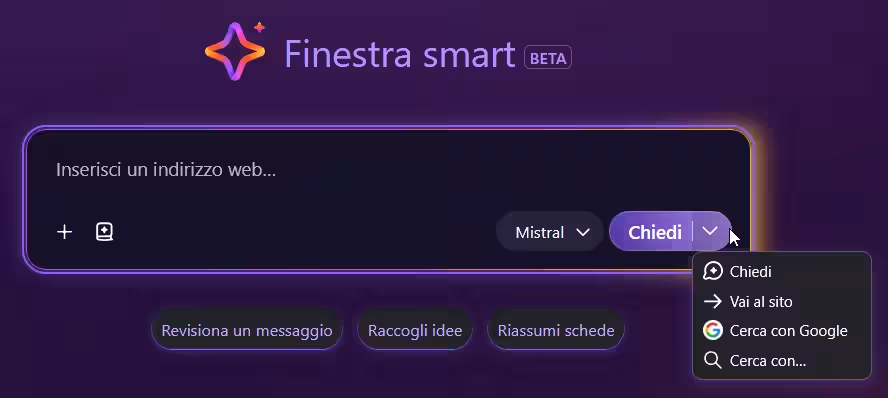
La peculiarità più evidente di Smart Window è integrare nell'unico campo testuale principale la possibilità di inserire un indirizzo, cercare con un motore di ricerca o interrogare il chatbot. La scelta fra queste tre funzioni è automatica, ma se vogliamo gestirla manualmente è sufficiente usare l'apposito menu.
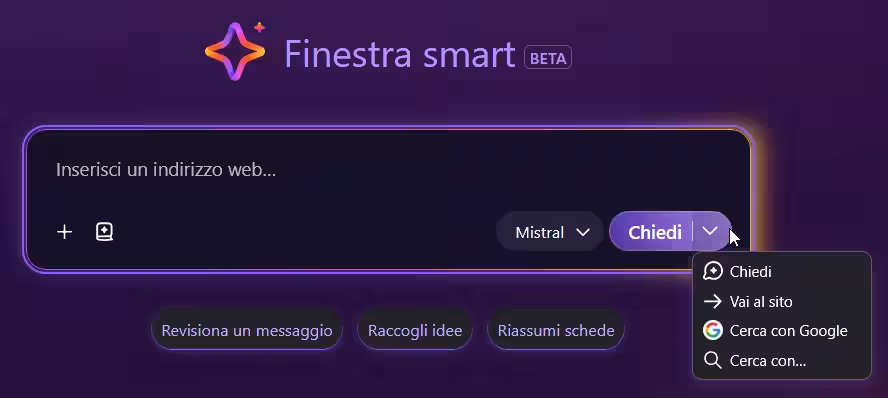
Una piccola icona a forma di libro (sopra sulla sinistra, affianco al "+"), ci consente di abilitare o disabilitare l'uso delle Memorie per la risposta, in modo che sia più o meno calibrata sulla nostra attività precedente.
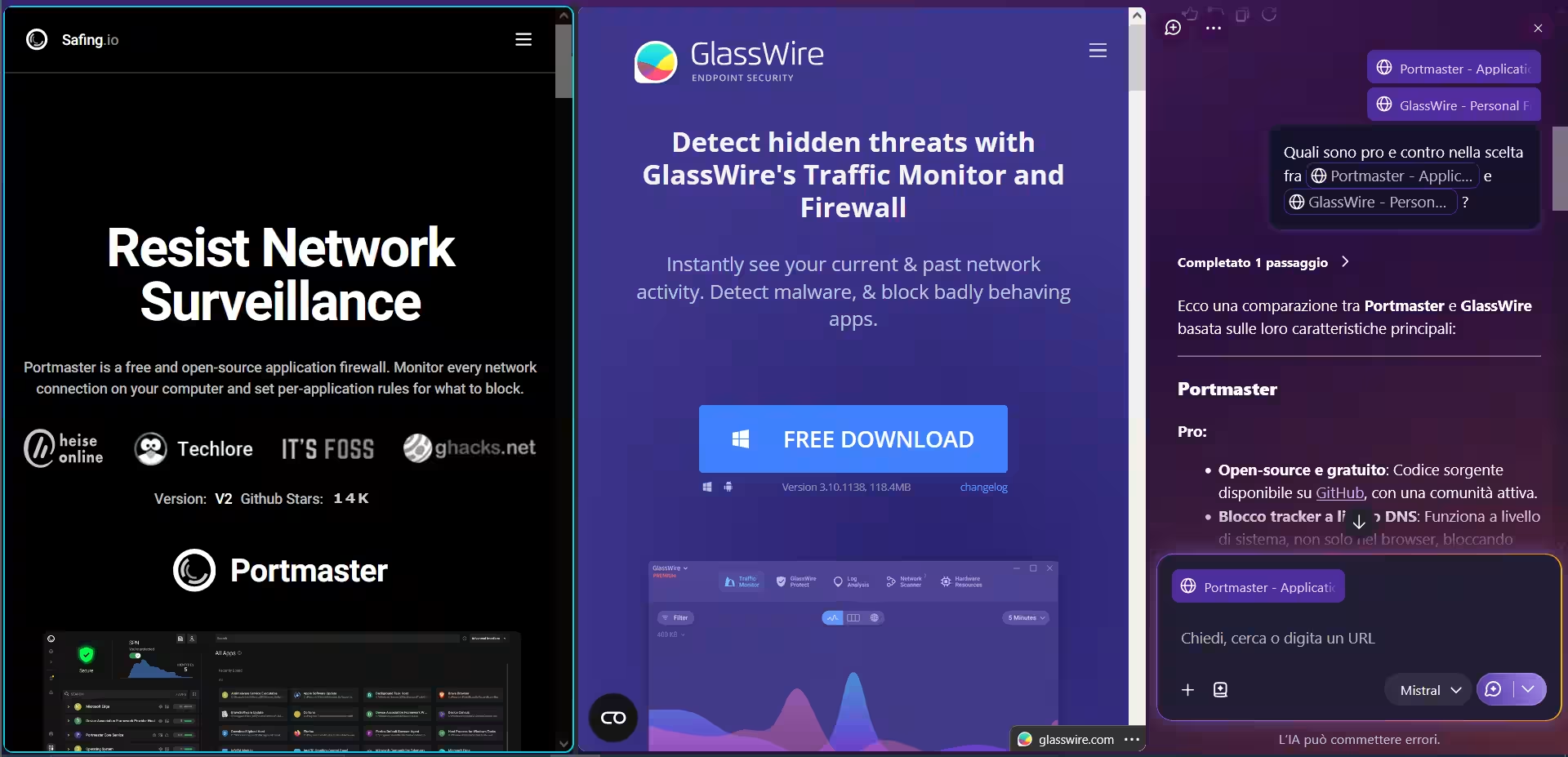
Oltre a questo, quello che Smart Window può fare in più rispetto ai "chatbot non Smart" di Firefox, è leggere direttamente i contenuti delle schede, senza bisogno di postare il link nella chat (come occorre fare con i "chatbot non Smart") e persino confrontare il contenuto di due pagine aperte (non necessariamente in Split View) richiamandole con l'operatore @.
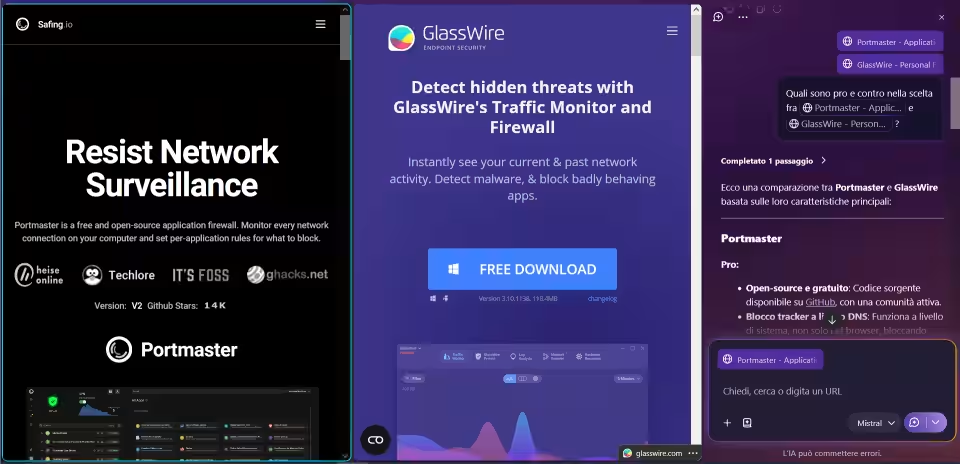
Questo snellisce estremamente l'utilizzo e l'integrazione dell'AI nella navigazione, consentendo all'utente di interrogare il chatbot direttamente sui contenuti e, a partire da questi, conversare, chiedere spiegazioni, modifiche e approfondimenti.
Un altro valore aggiunto di Smart Window rispetto alle finestre normali, è la suddetta presenza delle Memorie che consente, a lungo temine, di avere risposte più personalizzate che, in ambiti settoriali o anche solo di hobby, può dare adito a risposte più utili di quelle generate per un "utente qualunque".
Va anche detto che per avere tali risposte personalizzate basterebbe scrivere una frase di presentazione in più nel prompt e d'altronde le altre implementazioni delle Memorie (in altri browser) consentono anche di impostare delle memorie direttamente tramite la chat o tramite le impostazioni AI; funzione che per il momento non è attiva in Firefox, dove bisogna attendere l'elaborazione automatica tramite server remoti. Questa assenza di proattività dell'utente per le Memorie, comporta che non si possano impostare come memorie alcune preferenze dialogiche; come ad esempio dare la precedenza nelle risposte ad elenchi puntati, schematizzare le spiegazioni in pro e contro, cercare il più possibile infografiche o immagini, etc. Certo, anche queste preferenze possono essere immesse come incipit nel prompt, tuttavia se lo scopo delle Memorie è agevolare l'automazione della personalizzazione delle risposte, non guasterebbe lasciare direttamente all'utente la possibilità di impostare le Memorie o almeno lo "stile" delle risposte.
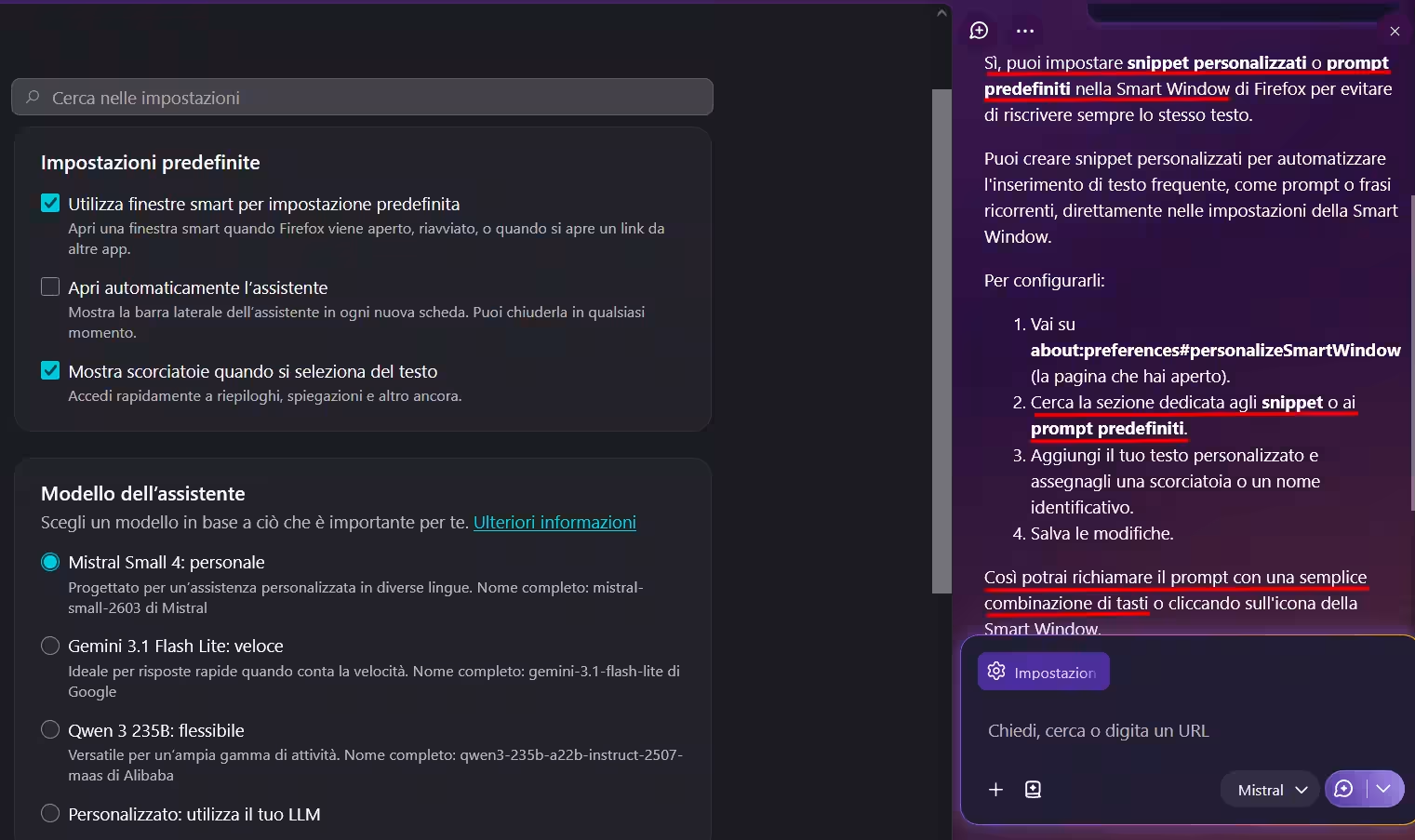
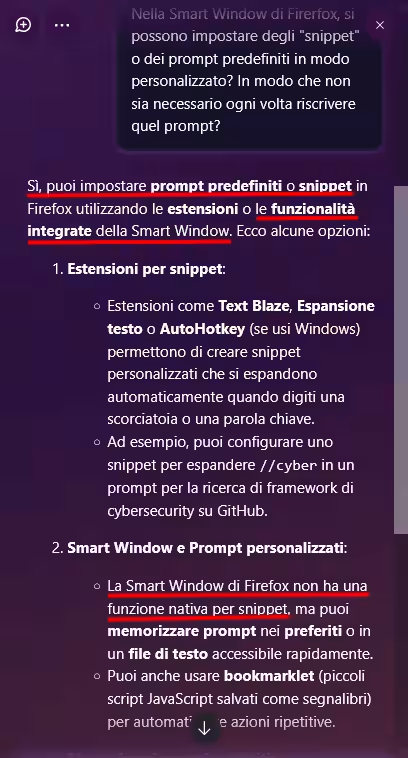
A proposito di automazione, chiedendo al chatbot sulla possibilità di avere degli "snippet" o dei prompt predefiniti personalizzabili già salvati (come accade in altri browser), così da non doverli riscrivere ogni volta, il chatbot ha invitato ad usare la pagina delle Impostazioni (dove purtroppo di tale funzione non c'è traccia).
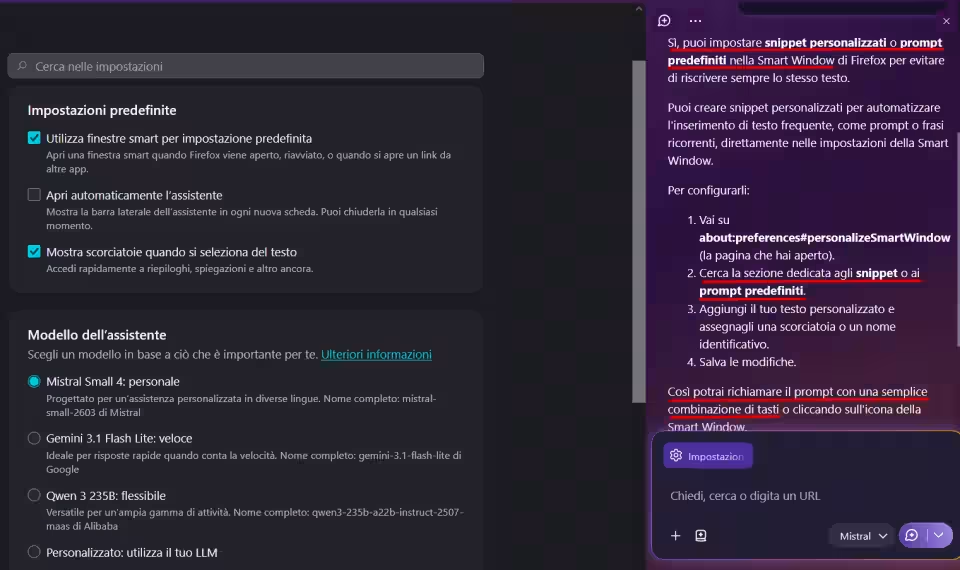
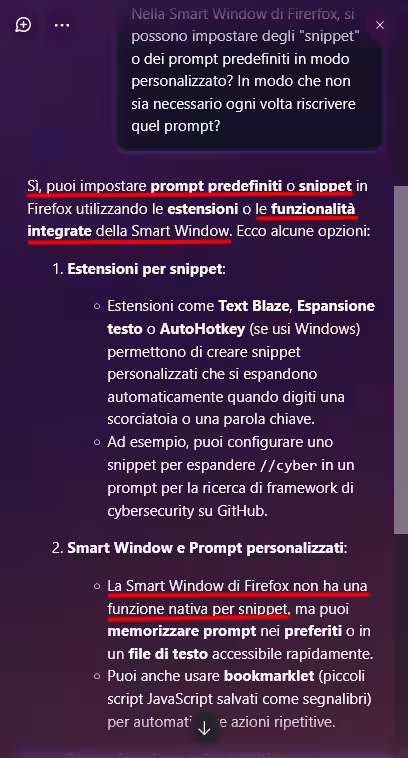
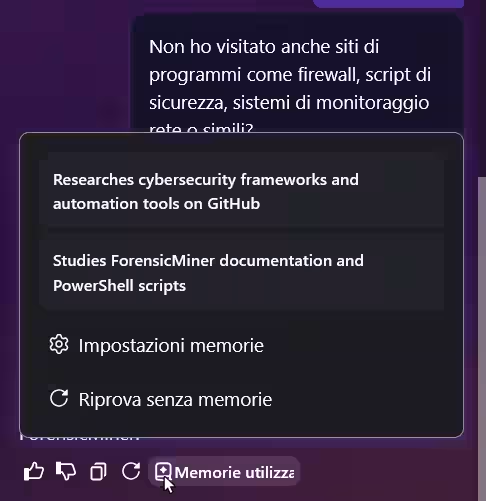
Facendo rigenerare la risposta senza usare le Memorie (stranamente era stata usata la memoria "Researches cybersecurity frameworks and automation tools on GitHub"), la nuova risposta è risultata più corretta, almeno in seconda battuta:
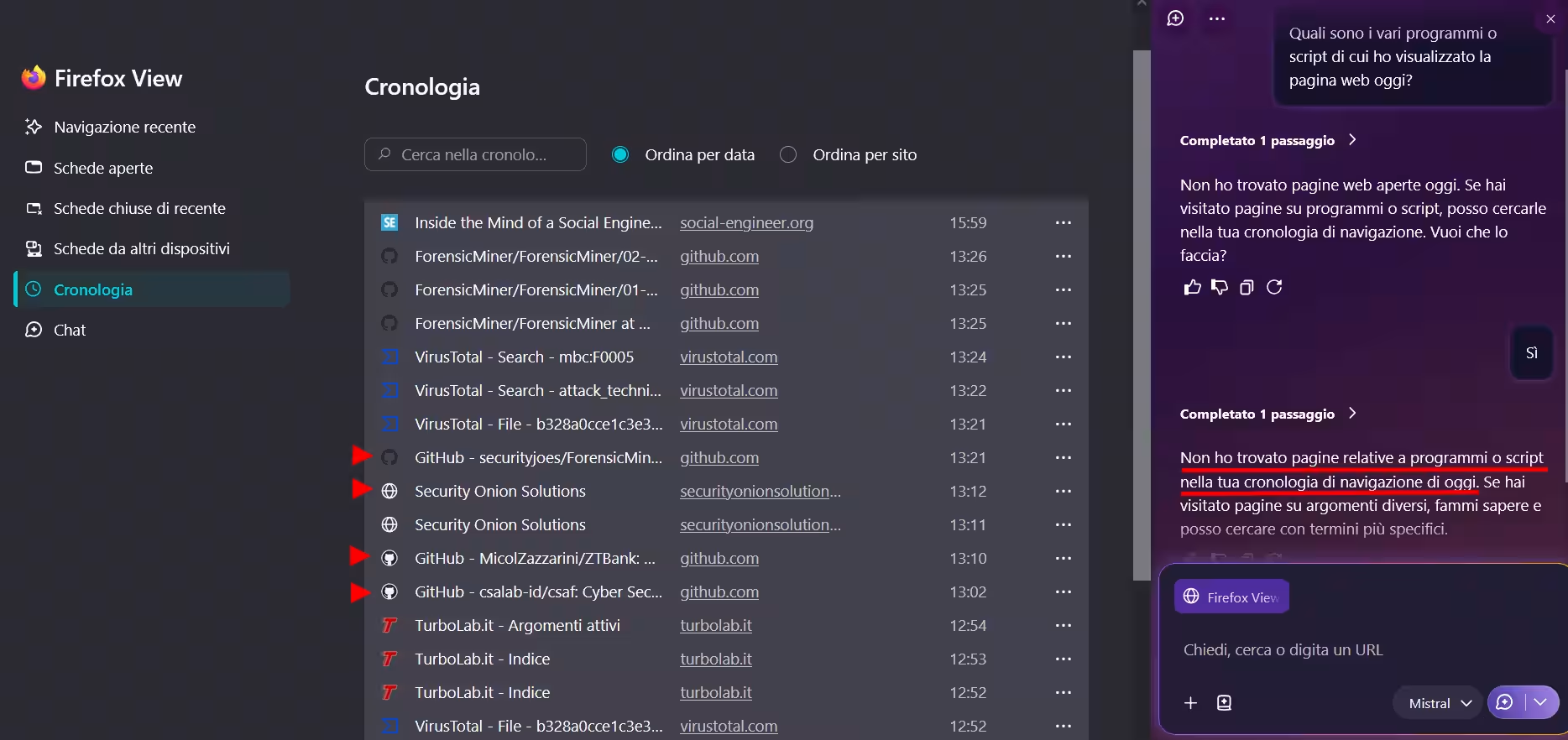
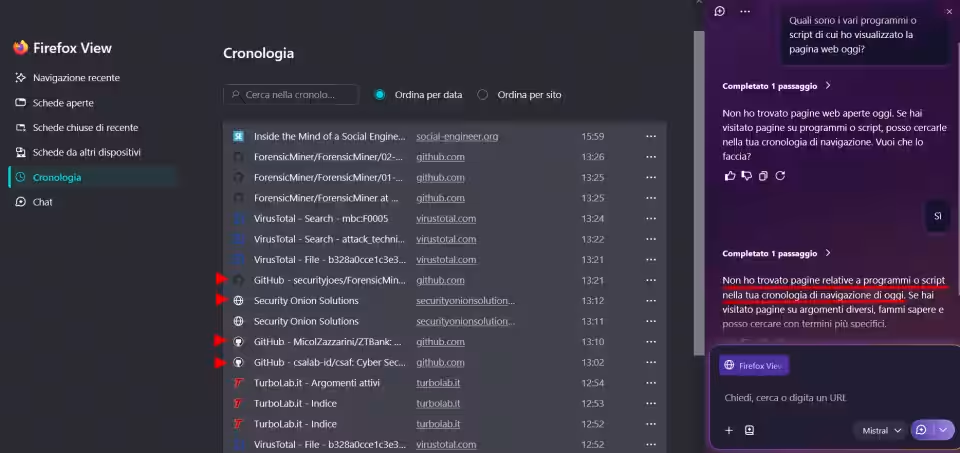
Ci sono inoltre alcune limitazioni: il chatbot Smart non legge il contenuto dei PDF locali quando vengono aperti in Firefox, non può vedere la console sviluppatore per fornire suggerimenti e ritrova nella cronologia di navigazione solo le informazioni presenti nella descrizione della pagina (quella che compare esitando con il mouse sull'intestazione della scheda), ma non individua informazioni presenti nel contenuto della scheda (almeno stando alle prove effettuate). Ossia se le chiediamo qual è il sito già visitato in cui veniva citato un certo programma, il chatbot può aiutarci solo se il programma viene citato esplicitamente nella descrizione della scheda; ma in fondo questo era già possibile farlo con il semplice campo di ricerca nella pagina Cronologia in Firefox View (about:FirefoxView).
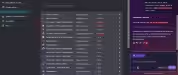
A domande più generiche sul contenuto della cronologia, il chatbot non si è dimostrato in grado di riconoscerne il contenuto:
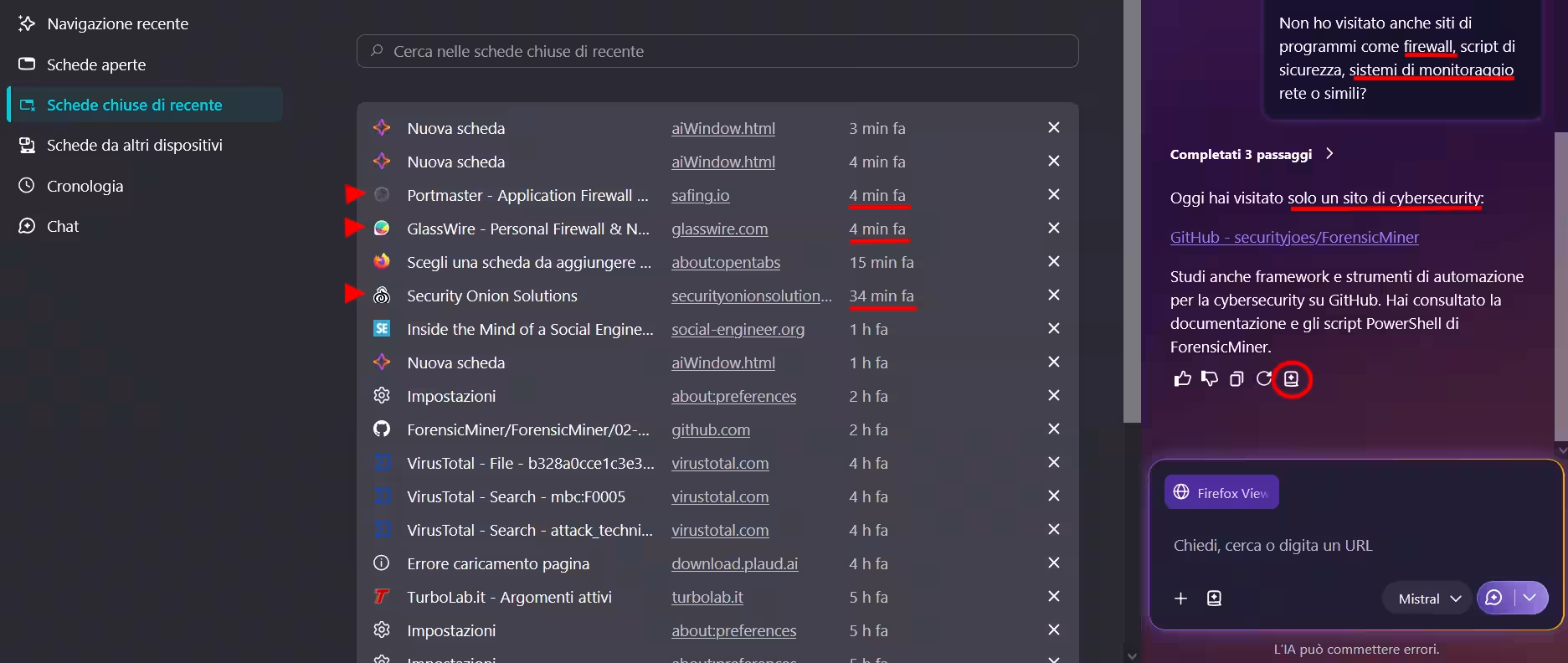
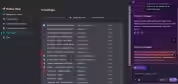
E anche quando entrano in gioco le Memorie (v. icona cerchiata in rosso nell'immagine sotto) la consultazione della cronologia ha le sue "dimenticanze":
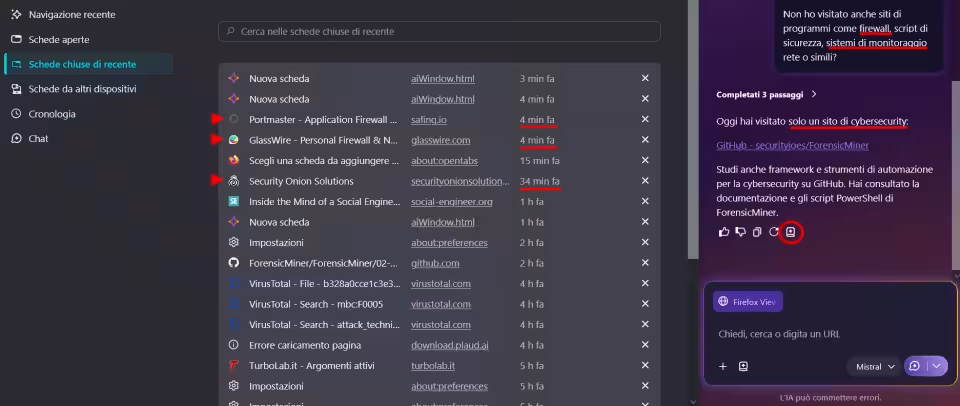
Tuttavia, il fatto che ora sia stato individuato un sito aperto due ore prima, mentre nell'immagine precedente non risultava considerato, può far pensare che il modello sia in ritardo di qualche ora rispetto all'elaborazione della cronologia.
Per valutare l'impatto delle Memorie, cliccando sull'apposita icona è possibile vedere quali memorie sono state utilizzate.
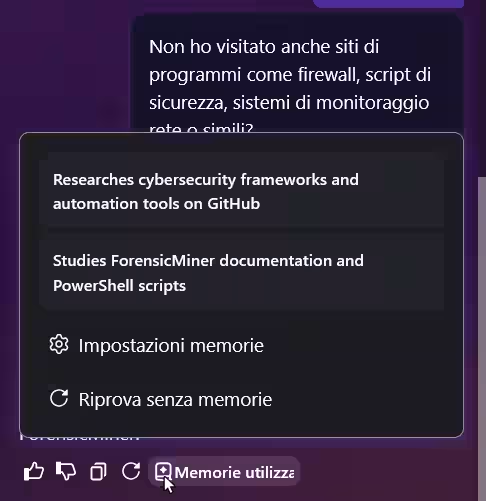
Cliccando su Impostazioni memorie è possibile anche cancellarle, mentre Riprova senza memorie rigenera la risposta come se si fosse un utente non profilato.
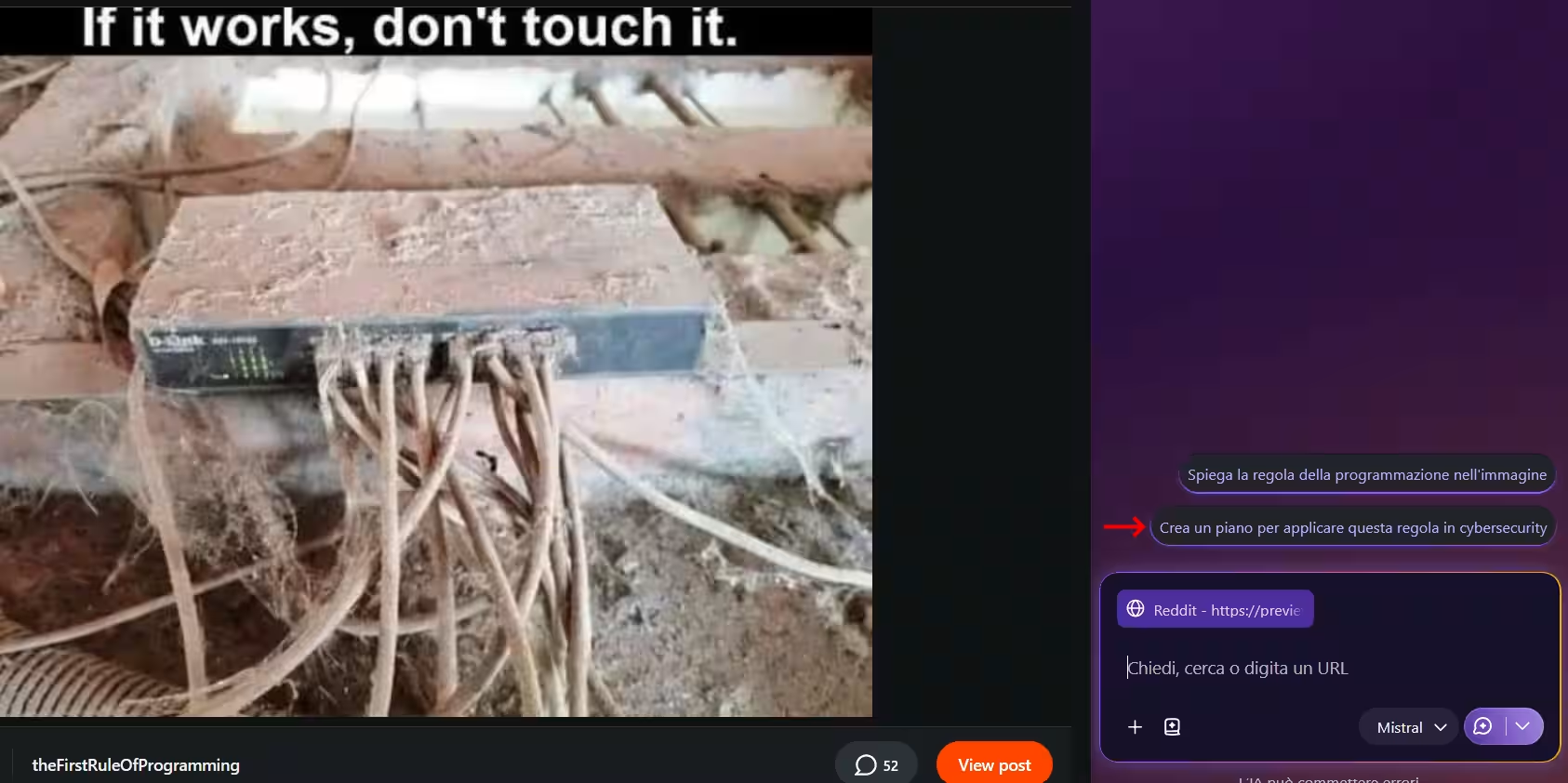
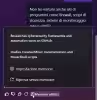
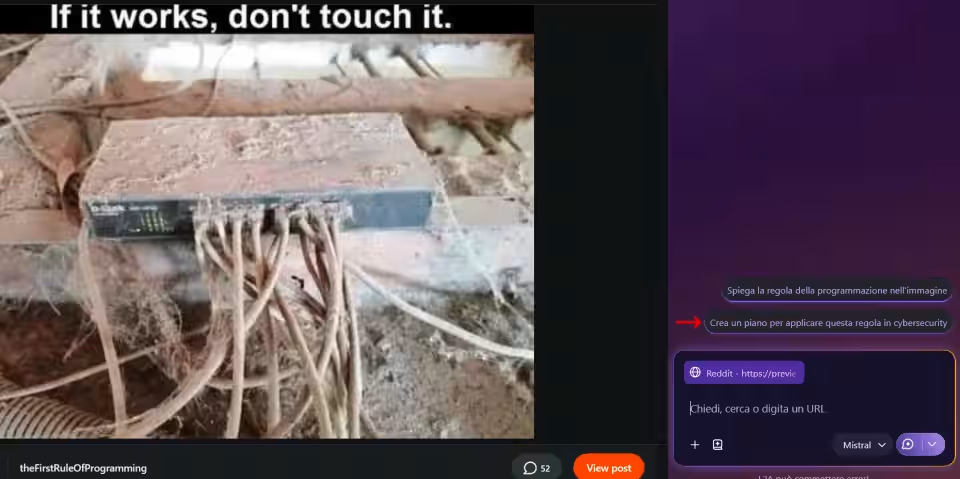
L'impatto delle Memorie emerge anche nei prompt suggeriti; ad esempio, nell'immagine sottostante il secondo prompt è palesemente basato sulla memoria relativa alla cybersecurity:
In generale, va ricordato che Smart Window è una funzionalità ancora in beta, in fase di test in altri paesi e che, negli esempi sopra, Firefox è stato suo malgrado forzato ad usarla in italiano; per cui potremo valutare seriamente la Finestra Smart solo quando verrà rilasciata ufficialmente anche per l'Italia. Tenendo presente che queste integrazioni AI, come dimostrano anche altri browser, non sempre risultano impeccabili al primo rilascio.




![[Upd: 6 miliardi!] Binance è stato hackerato: rubati 2,5 miliardi di dollari (ma i conti degli utenti sono al sicuro). È il furto crypto più alto della storia (aggiornato: 30 ottobre 2026, ore 11:11)](https://turbolab.it/immagini/reg/6/crypto-heist-protected-accounts-28324.avif)