








Stai leggendo un articolo su Microsoft Windows
Per tutti gli articoli e le guide che riguardano il più popolare sistema operativo per PC, sfoglia il "Canale Windows".
WinAppMigrator è un programma Open Source, creato con Claude, disponibile su GitHub in versione portable e in italiano, che permette di creare un nuovo file di installazione di un programma già installato in un computer e trasferirlo in un altro portandosi dietro anche file di configurazione o impostazioni presenti nel registro di configurazione.
Cosa succede ora quando dovete reinstallare un vecchio programma, su un nuovo computer, e non trovate più il supporto originale d'installazione e il programma stesso è scomparso dal Web?
Non riuscireste più farlo, ma con WinAppMigrator potreste avere una nuova possibilità.
Due avvertenze importanti prima di iniziare la recensione del programma.
I giochi o i programmi con una regolare licenza attivata su un computer necessitano, quasi sicuramente, di essere riattivati nel nuovo hardware o in caso di reinstallazione nello stesso computer.
In caso di configurazioni legate al vostro nome utente, o posizione dei file o degli archivi di posta, per esempio, in partizioni particolari, se nel nuovo computer, dove andate a reinstallare il programma creato con WinAppMigrator, questi valori non potranno corrispondere e andranno modificati o ricreati.
Per spiegarmi meglio, se nel computer originale il nome account è crazy.cat e in quello destinazione è cat.crazy, le chiavi nel registro di configurazione sono ovviamente diverse, stesso problema è quando gli archivi di un programma si trovavano nel disco D:, se questo non è presente nel nuovo computer ci sarà da fare qualche modifica post installazione del programma.
Funzionamento
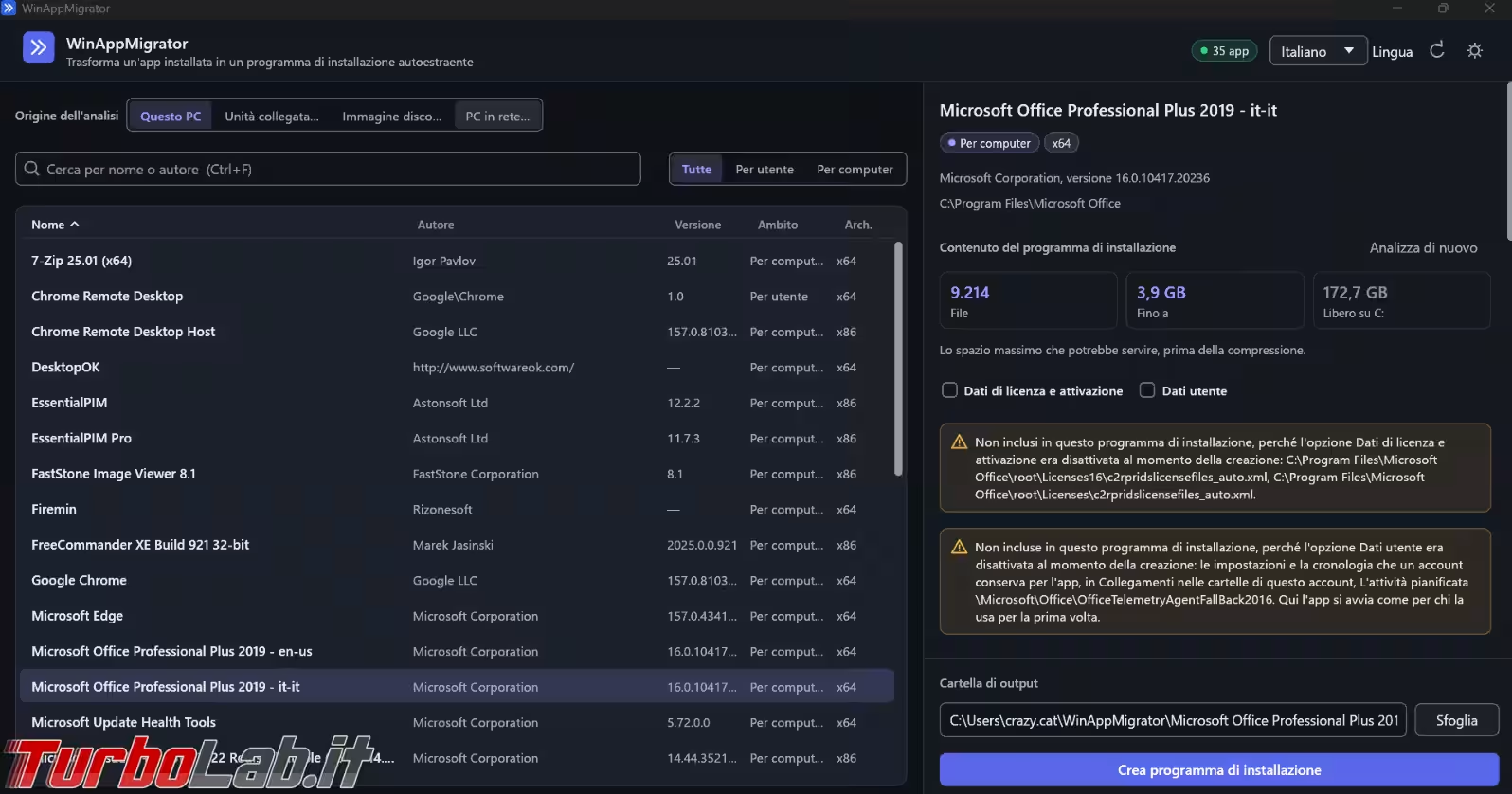
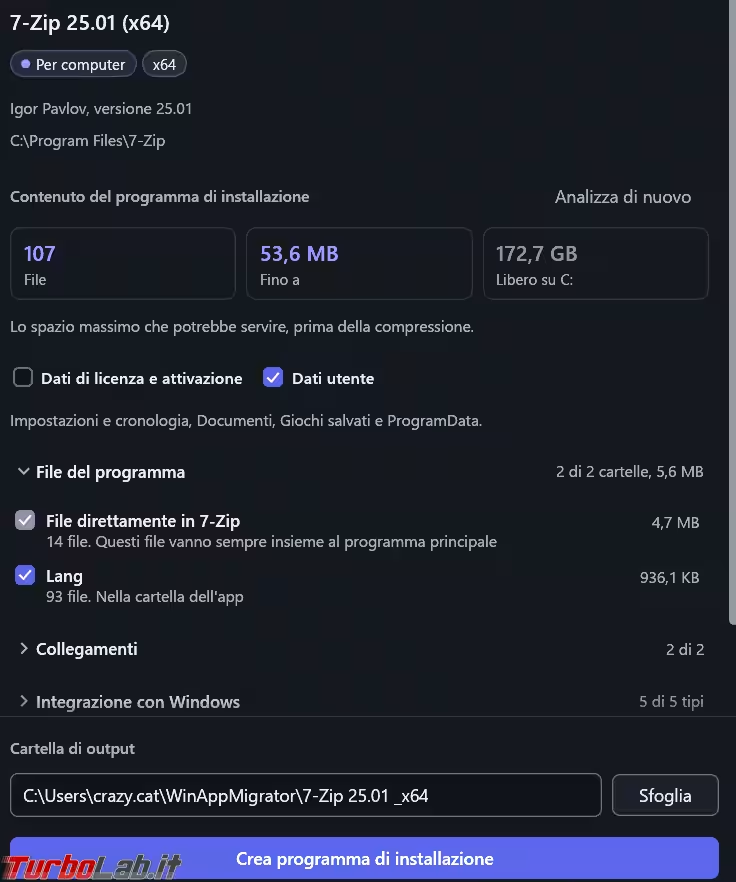
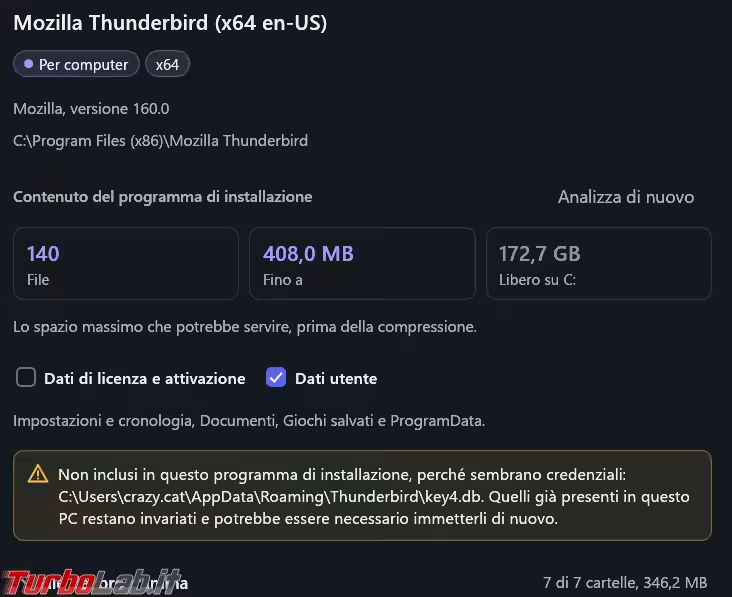
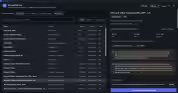
Una volta avviato WinAppMigrator mostra la lista di tutti i programmi installati, basta selezionarne uno per vedere cosa può essere trasferito nel nuovo file d'installazione. Se non si seleziona la casella di Dati utente non vengono incluse nel file di installazione le configurazioni fatte per il vostro utente.
Può essere corretto se il file sarà utilizzato in un computer diverso dal vostro, così l'altra persona avrà una installazione pulita, ma se volete reinstallarlo voi, magari dopo che avete formattato il computer queste configurazioni sono utili così da non doverle ricreare.
Il salvataggio di Dati di licenza e attivazione, come ho detto prima, non è sicuro che in caso di reinstallazione del programma poi funzionino o che vada riattivato.
Le prove del programma sono state fatte con un computer casalingo Windows 11 Home e poi i file di installazione creati sono stati provati su computer Windows 10 e 11 Professional.
Non ho avuto modo di provare le altre funzioni: Unità collegata, Immagine disco e PC in rete.
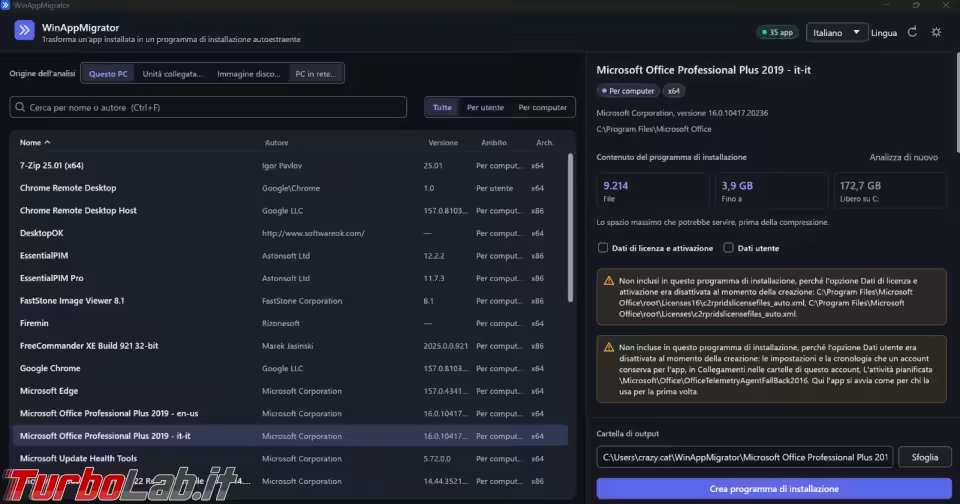
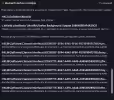
Se espandete ogni categoria di cosa sarà salvato, mostra esattamente quali tipi di file saranno associati, link aggiunti sul desktop, operazioni pianificate o regole del firewall saranno create e tante altre informazioni.
Potete cambiare la cartella di output dove salvare il file di installazione e sceglierne una diversa da quella proposta dal programma.
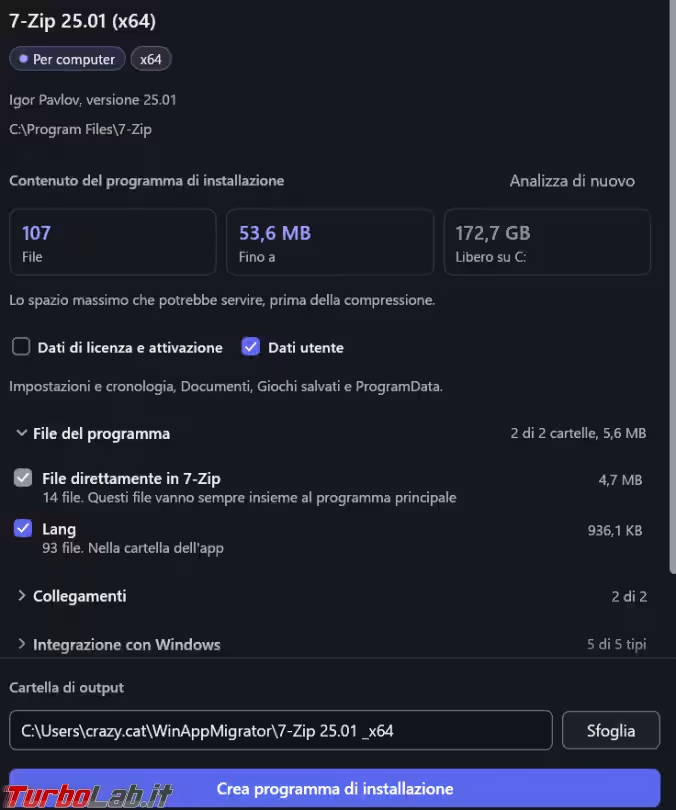
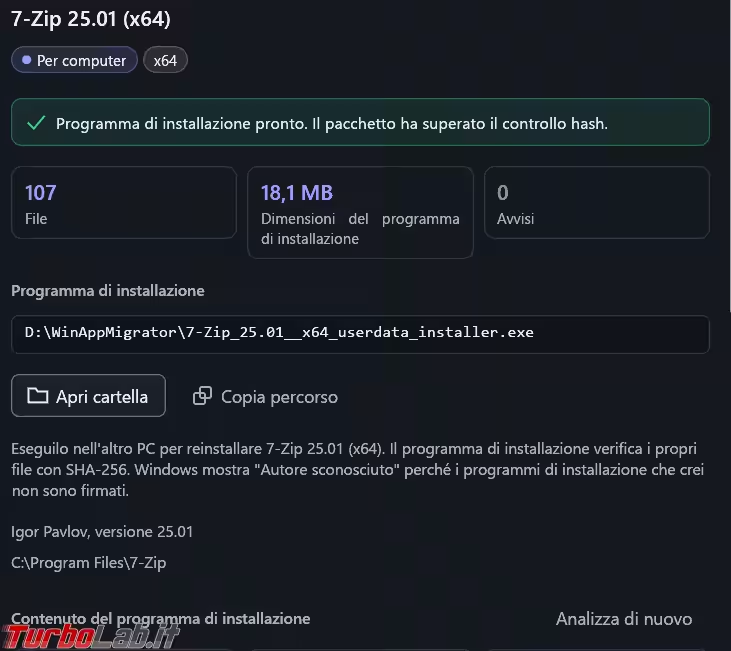
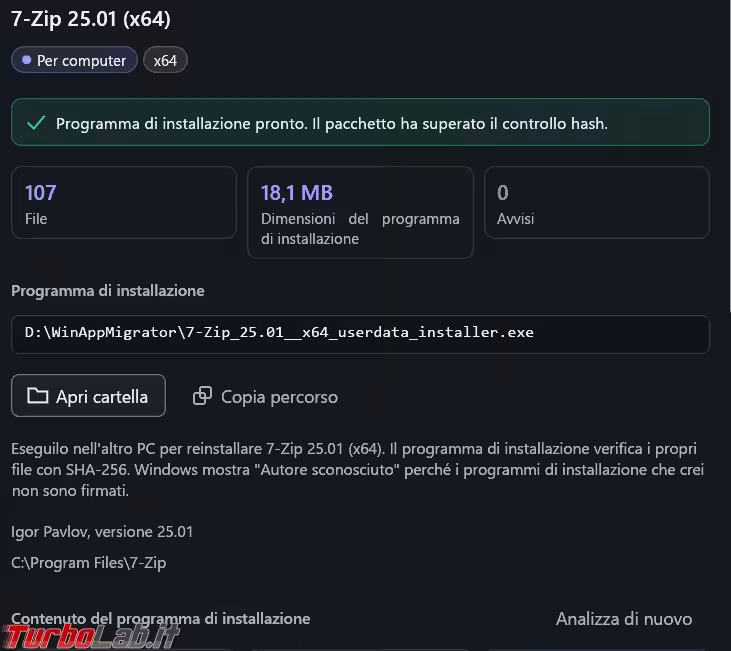
Qualche momento di attesa e il nuovo programma di installazione è pronto.
Bisogna tenere conto che questo file non ha una firma digitale, quindi qualche antivirus potrebbe bloccarlo o cancellarlo ritenendolo non sicuro.
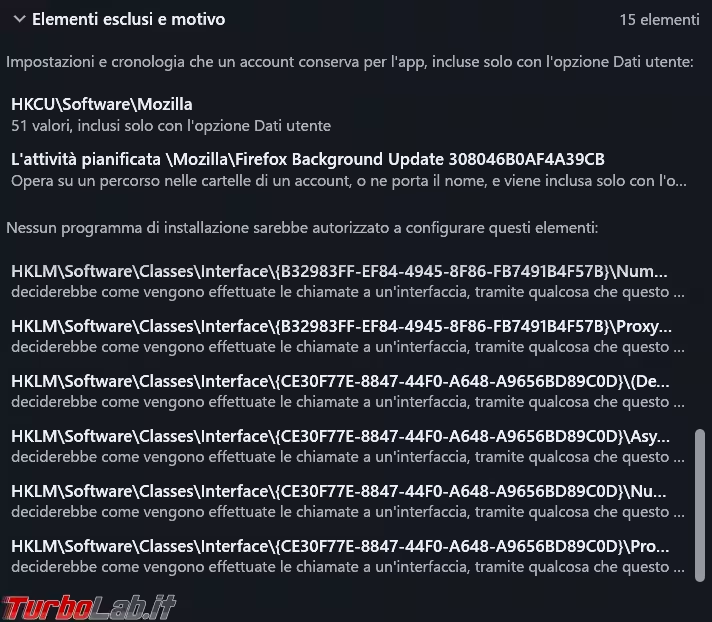
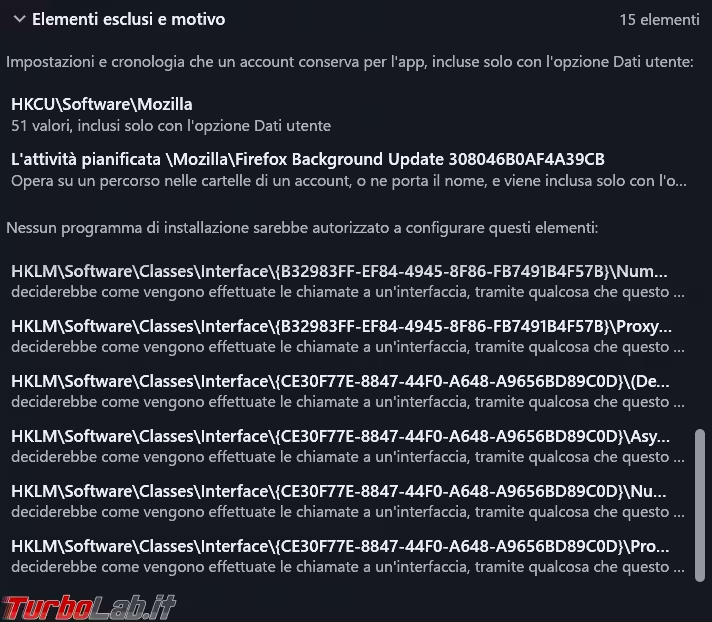
Alcune cose possono essere escluse durante la creazione del nuovo file di installazione, in questo caso non avevo scelto di salvare i dati utente all'inizio, quindi mi avvisa, ma ci possono essere chiavi di registro, link sul desktop o qualche dipendenza che non viene trasferita.
Non è detto che impediscano il funzionamento del programma, una volta reinstallato, magari si ricreano da sole al primo avvio.
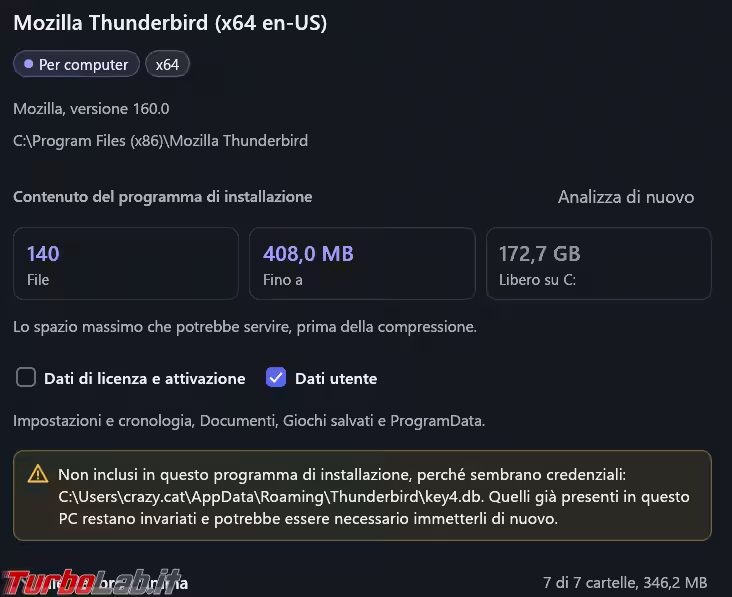
Sono esclusi dal trasferimento in una nuova installazione anche i file che possono contenere password personali.
Reinstallazione
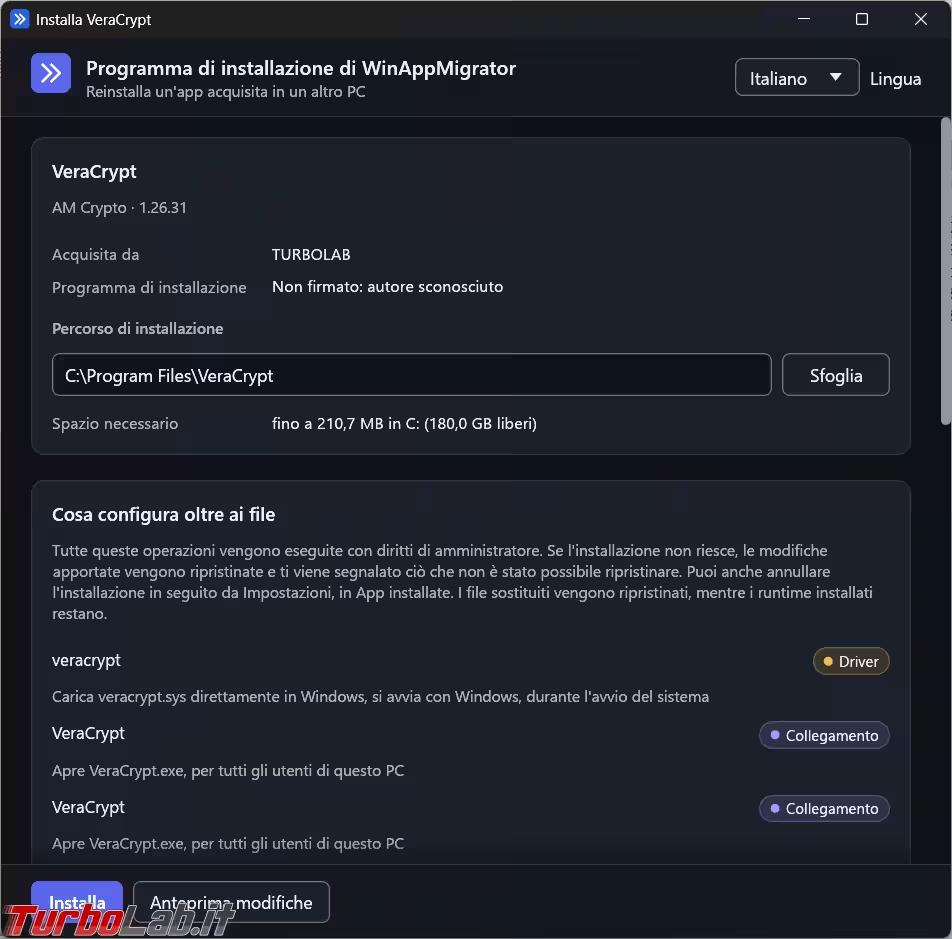
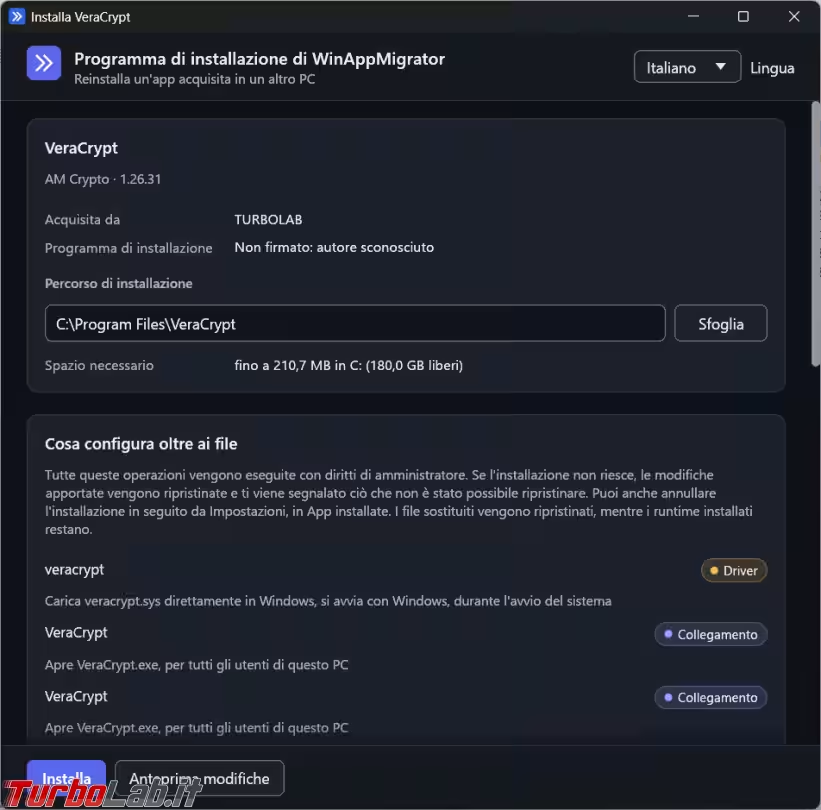
Se si utilizza uno dei file di installazione creati da WinAppMigrator mostrerà in dettaglio cosa andrà a creare e modificare.
Disinstallazione
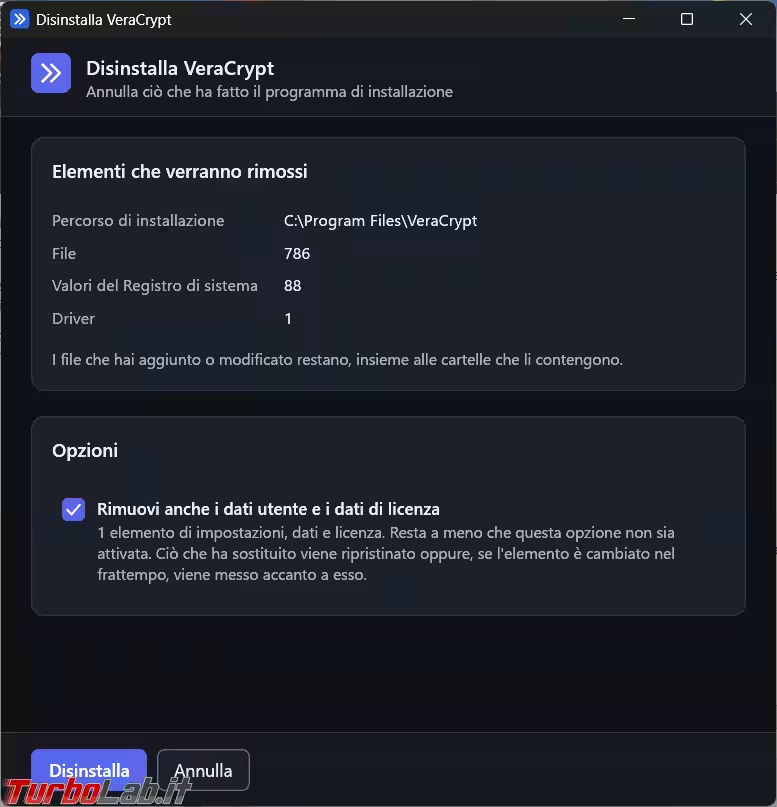
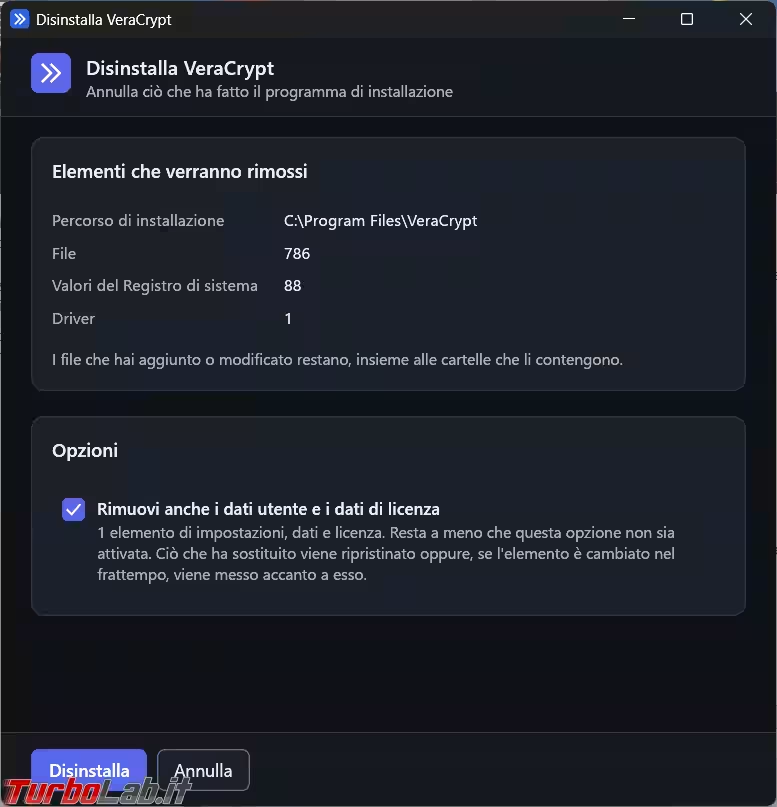
Durante la disinstallazione di uno di questi programmi installati tramite eseguibile creato da WinAppMigrator non si avvierà la classica interfaccia di rimozione.
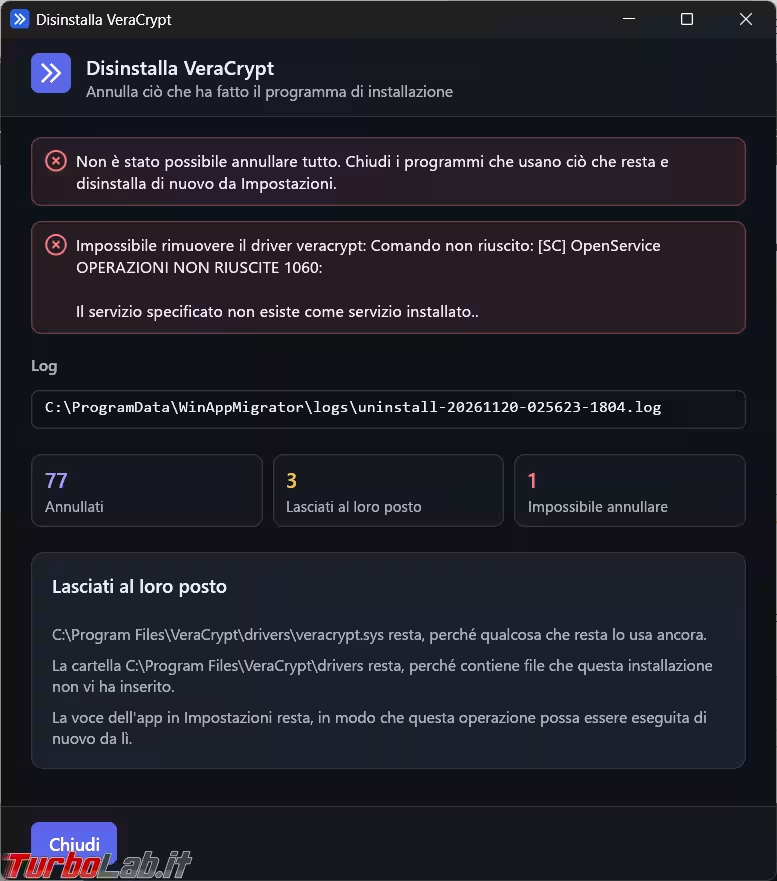
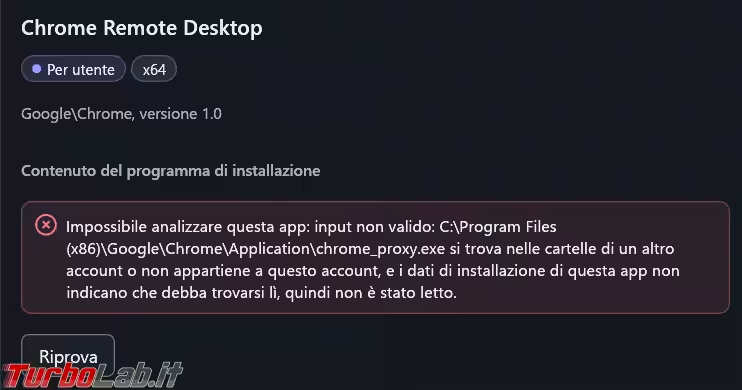
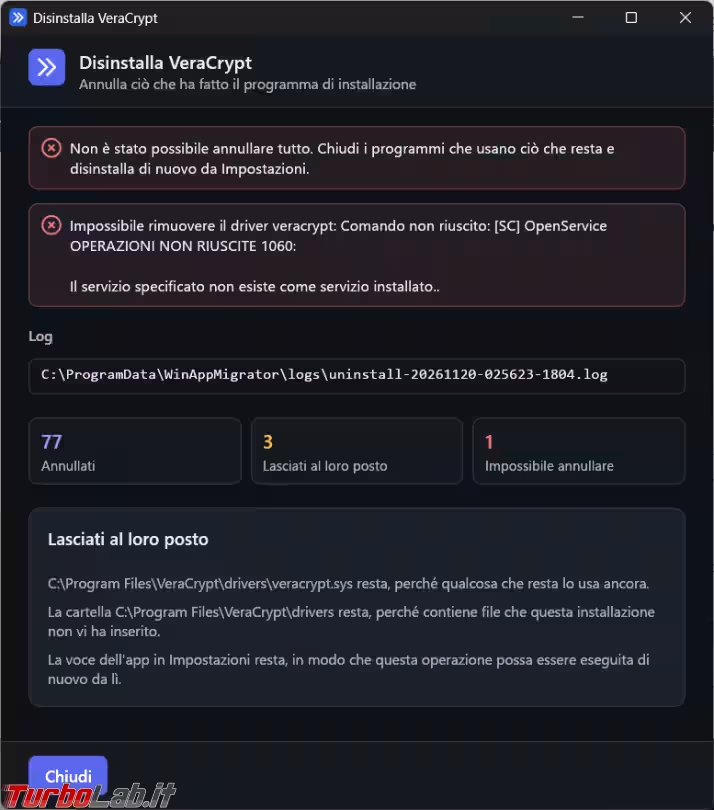
In caso non riuscisse una disintallazione, qui era rimasto un file in uso, ci sono delle spiegazioni sul perché è fallito il processo.
Problemi ed errori
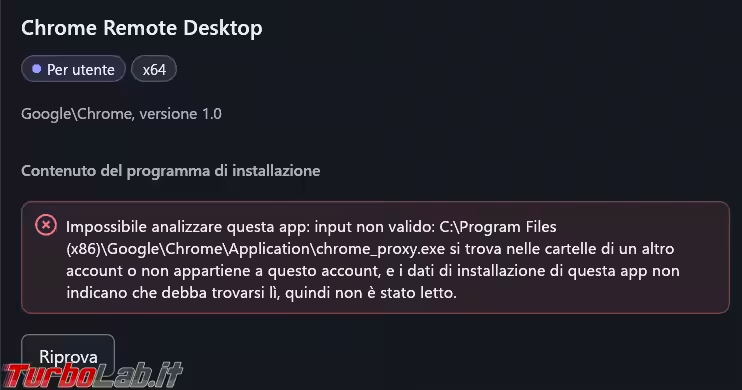
Dato che è impossibile provare WinAppMigrator con tutti i possibili programmi installati in un computer, qualche bug può sempre saltare fuori.
Durante le prove fatte per questo articolo, e anche grazie ai test fatti da Zigul, ne sono usciti alcuni, basta segnalarli all'autore del programma, aprendo una Issue su Github, e li ha risolti nel giro di poche ore.
Conclusioni
Cosa dire di WinAppMigrator per concludere l'articolo, che me ne sono "innamorato", risolve un problema, quello di trasferire (o almeno permette di provarci) un programma non più reinstallabile, per vari motivi, in un altro computer.
L'autore del programma è molto disponibile e spero continuerà a svilupparlo, anche grazie all'IA Claude, e migliorarlo.
Se ti è piaciuto questo articolo, condividilo sui social! Grazie!

Per favore, aggiungi TurboLab.it alle eccezioni del tuo Ad Blocker. Siamo un progetto no-profit, e la pubblicità è indispensabile per pagare le spese.
In alternativa, puoi sostenerci con una donazione.
Rispetteremo ogni tua scelta, e potrai sempre utilizzare il sito senza limitazioni.