Stai leggendo un articolo su Microsoft Windows
Per tutti gli articoli e le guide che riguardano il più popolare sistema operativo per PC, sfoglia il "Canale Windows".
Un driver, di una qualsiasi periferica, non rimosso correttamente potrebbe provocare i problemi più strani, almeno per l'eliminazione dei driver delle schede video, affidati a Display Driver Uninstaller che effettua la pulizia completa al posto tuo. Anche se moltissime schede video dispongono di un loro programma per l'installazione e la successiva disinstallazione dei driver, a volte, la procedura di rimozione, in caso di cambio scheda, o aggiornamento dei driver, può non andare a buon fine e crearci dei problemi in seguito.
Aggiornato articolo per mostrare le ultime funzionalità del programma.
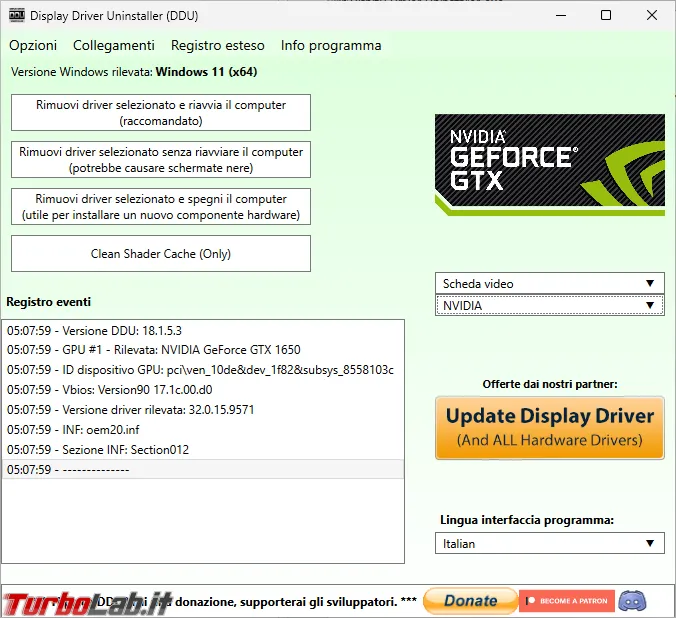
Per fare una pulizia completa dei driver video presenti, possiamo utilizzare Display Driver Uninstaller (abbreviato in DDU), il programma è distribuito in versione portable, basta estrarre il contenuto dell'eseguibile scaricato in una cartella qualsiasi e avviarlo.
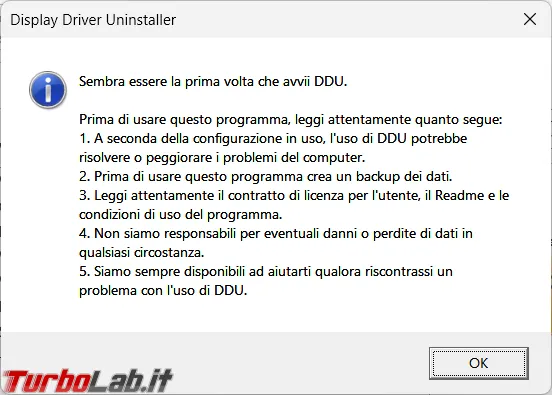
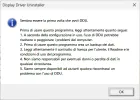
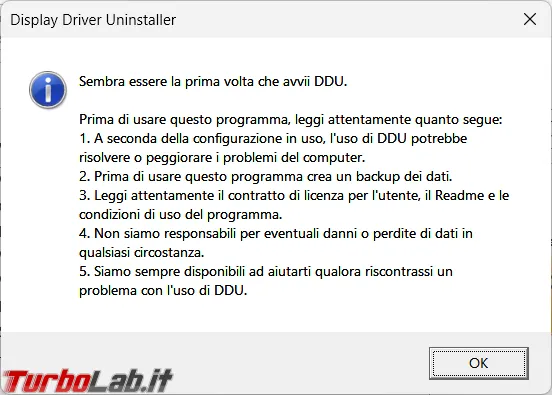
Il primo consiglio che viene fornito, è quello di creare un backup dei dati importanti prima di utilizzare Display Driver Uninstaller, per prevenire eventuali problemi, di cui loro non sono responsabili, creati dalla disinstallazione dei driver.
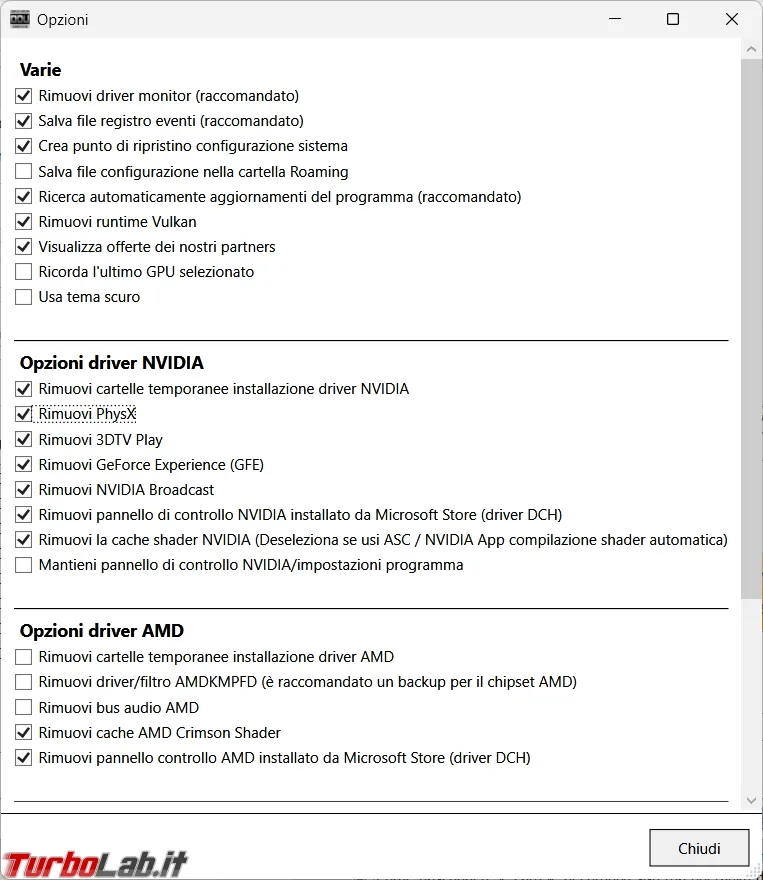
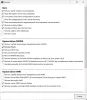
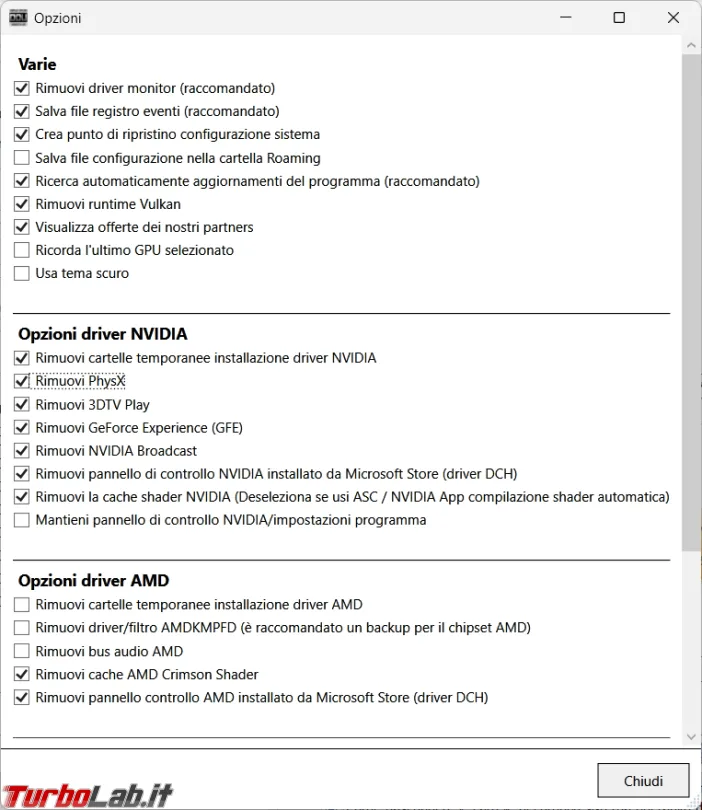
Subito dopo compaiono una serie di opzioni, per ogni marca di scheda video, che possiamo selezionare, o meno, per fare una pulizia più personalizzata.
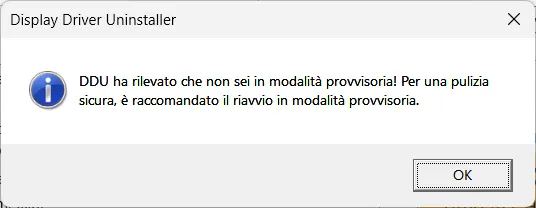
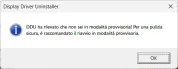
DDU va inoltre utilizzato, per una migliore pulizia, in modalità provvisoria.
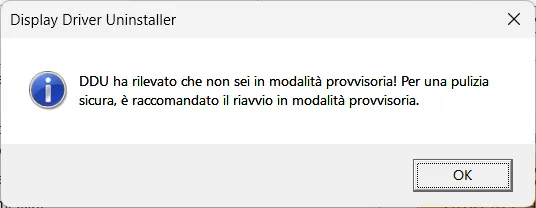
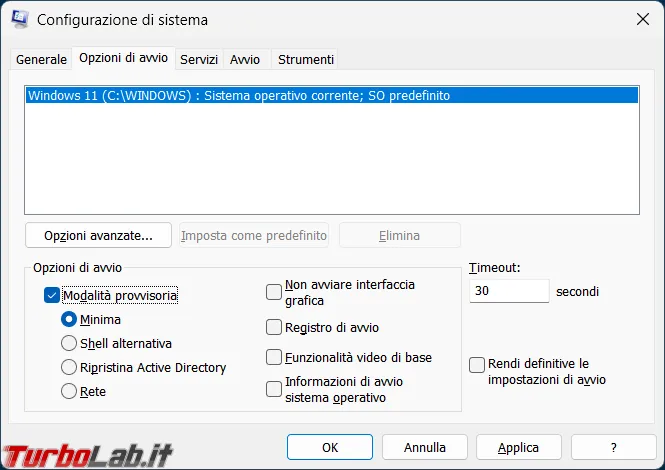
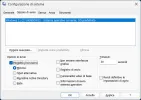
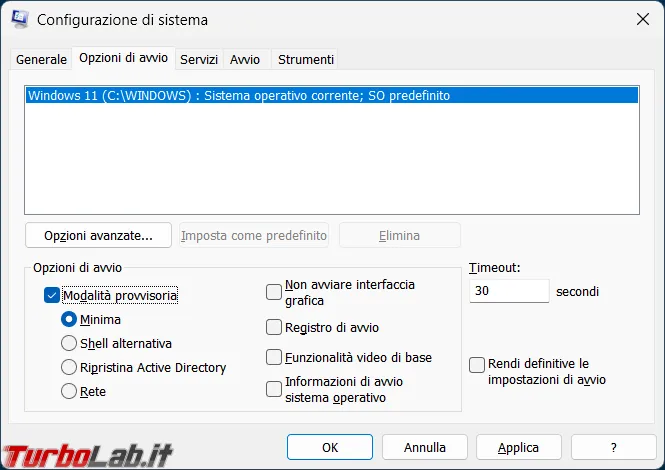
Per sapere come avviare il computer in modalità provvisoria, potete consultare questo articolo, anche se il metodo più veloce per entrarvi è tramite il comando Msconfig e mettere il flag nelle Opzioni di avvio.
Bisogna solo ricordarsi di toglierlo una volta terminate le pulizie dei driver.
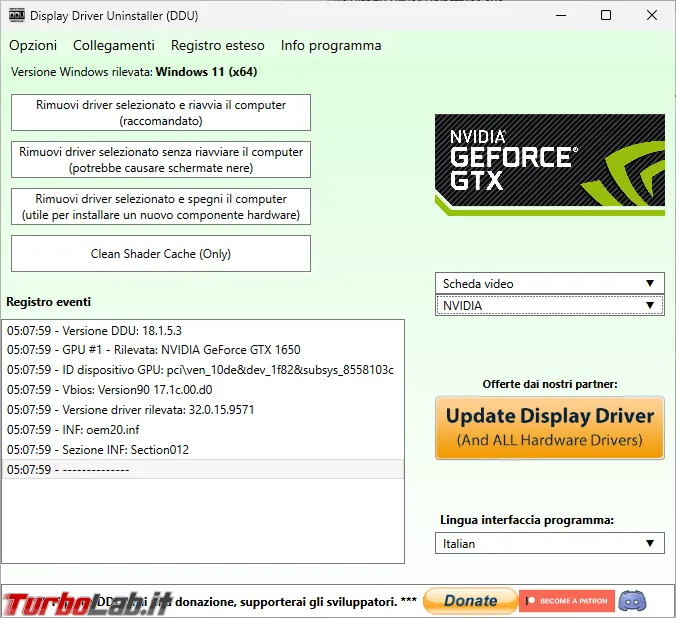
Una volta entrati in modalità provvisoria, dove tutte le icone saranno molto grandi e la risoluzione sarà diversa dal solito, dovete riavviare DDU e selezionare, a destra, la vostra scheda video.
Ora potete pulire e riavviare il computer, oppure pulire e spegnere se dovete sostituire la scheda video.
Una volta dato il via, tutte le procedure di rimozione saranno automatiche e non richiederanno il vostro intervento.
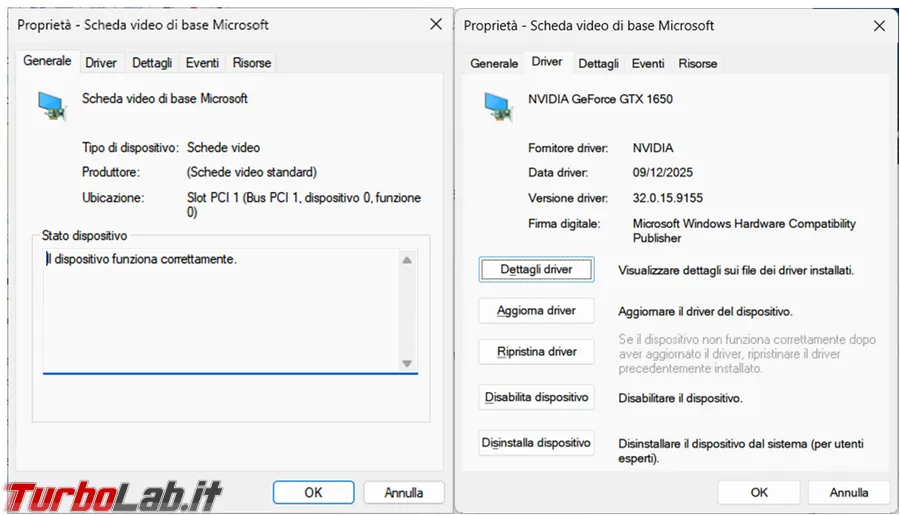
Una volta riavviato il computer dovreste trovarvi con una scheda video generica Microsoft che dovrebbe comunque permettervi di visualizzare lo schermo senza troppi problemi.
A questo punto potete fare Aggiorna driver, oppure, se il computer è già collegato a Internet dovrebbero scaricarsi automaticamente i nuovi driver.
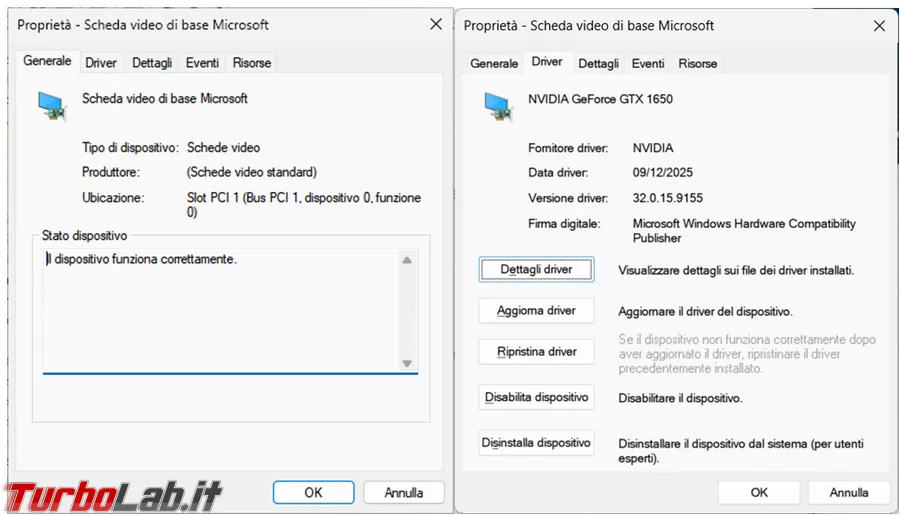
Se non dovesse trovare nulla con la fase precedente potete fare la ricerca tramite Windows Update.
Se Windows Update non dà risultati, o non siete soddisfatti del driver ottenuto, non rimane altro che andare nel sito del produttore del computer, se di marca, o cercare il modello corretto della scheda video nel sito di Amd, Intel o NVIDIA così da trovare i driver video più adatti e aggiornati.
Infatti sul sito Nvidia è presente un driver molto più aggiornato di quello che era stato installato automaticamente dal sistema operativo durante la riconfigurazione.