Stai leggendo un articolo su Linux
Per tutti gli articoli e le guide che riguardano il sistema operativo open source per eccellenza, sfoglia il "Canale Linux".
Buone notizie: Ubuntu 26.04 LTS "Resolute Raccoon" è disponibile in versione finale! Tutti i PC e i server che già montino una release precedente sono aggiornabili direttamente, senza che sia necessario formattare, reinstallare da zero o perdere i propri dati. Questa guida mostra dunque come aggiornare a Ubuntu 26.04 LTS tramite linea di comando. La procedura funziona sia con Ubuntu Desktop (l'edizione dotata di interfaccia grafica e rivolta ai PC) sia su Ubuntu Server. È stata testata partendo sia da Ubuntu 25.10 (la versione immediatamente precedente), sia da Ubuntu 24.04 (la versione LTS del 2024), ma è compatibile con qualsiasi generazione. Procediamo!
Nota: questo articolo è incentrato sulla procedura per aggiornare alla nuova release di Ubuntu tramite linea di comando. Se preferisci l'interfaccia grafica:
» Leggi: Guida: come aggiornare a Ubuntu 26.04 in pochi click
Di seguito mostreremo la sequenza di singoli comandi da impartire. Per svolgere tutto quanto automaticamente con un singolo comando, puoi usare questo script:
Niente upgrade per Ubuntu a 32 bit
Prima di proseguire, dobbiamo ricordare che Canonical (l'azienda che sviluppa Ubuntu) ha interrotto lo sviluppo di Ubuntu a 32 bit (architettura x86) ormai da molti anni. Di conseguenza, Ubuntu 26.04 esiste unicamente in compilazione "64 bit" (x64).
In caso il PC che desideri aggiornare montasse una vecchia versione di Ubuntu a 32 bit, la procedura mostrata di seguito non ti permetterà di aggiornarlo ad Ubuntu 26.04, ma solamente fino a Ubuntu 18.04. Per controllare se il sistema operativo attuale sia a 32 bit oppure a 64 bit, svolgere queste operazioni:
» Leggi: Come scoprire se Linux/Ubuntu/CentOS è a 32 bit oppure 64 bit
Per una lista di soluzioni alternative da impiegare con CPU a 32 bit, fai riferimento a questo approfondimento:
Prima di cominciare: Backup e/o immagini di sistema
In teoria, la procedura indicata di seguito conserva tutti i file e programmi, senza cancellare nulla di davvero importante. Io stesso ho eseguito questa stessa procedura almeno una decina di volte nel corso degli anni, senza mai perdere dati o incontrare problemi davvero rilevanti.
Ciò premesso, è sempre una buona idea effettuare un backup prima di procedere. Come minimo assoluto dovresti fare una copia di tutti i tuoi file, ma personalmente ti raccomando di fare un passo in più e creare un'immagine di sistema, cioè una "fotografia" completa del disco attuale che potrai ripristinare in caso qualcosa dovesse andare storto. Allo scopo, puoi creare una chiavetta USB bootabile con Macrium Reflect Free oppure Clonezilla.
Aggiornare a Ubuntu 26.04, Passo 1: Aprire il terminale
Se stai lavorando con Ubuntu Server, sei già davanti alla linea di comando, quindi salta al Passo successivo.
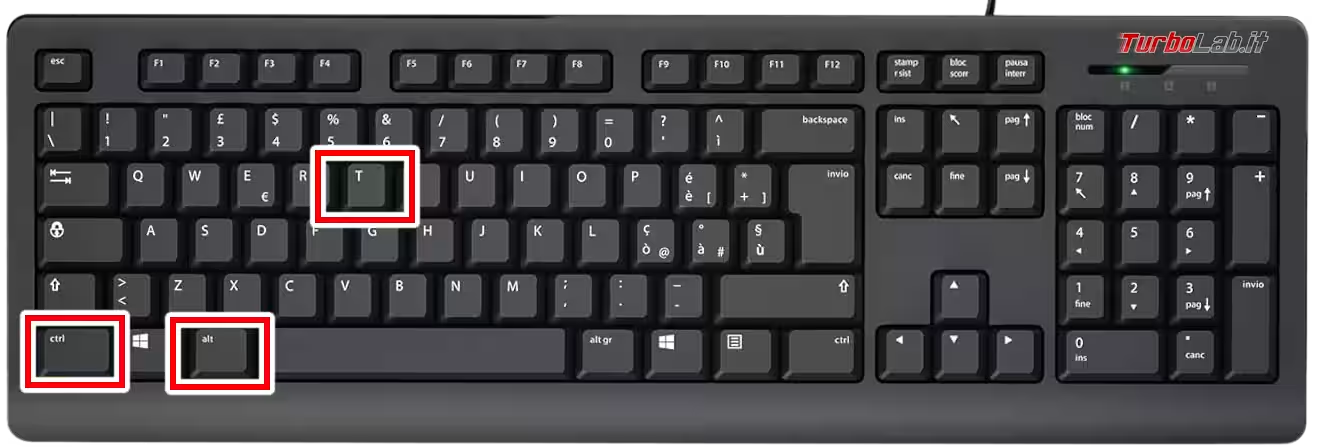
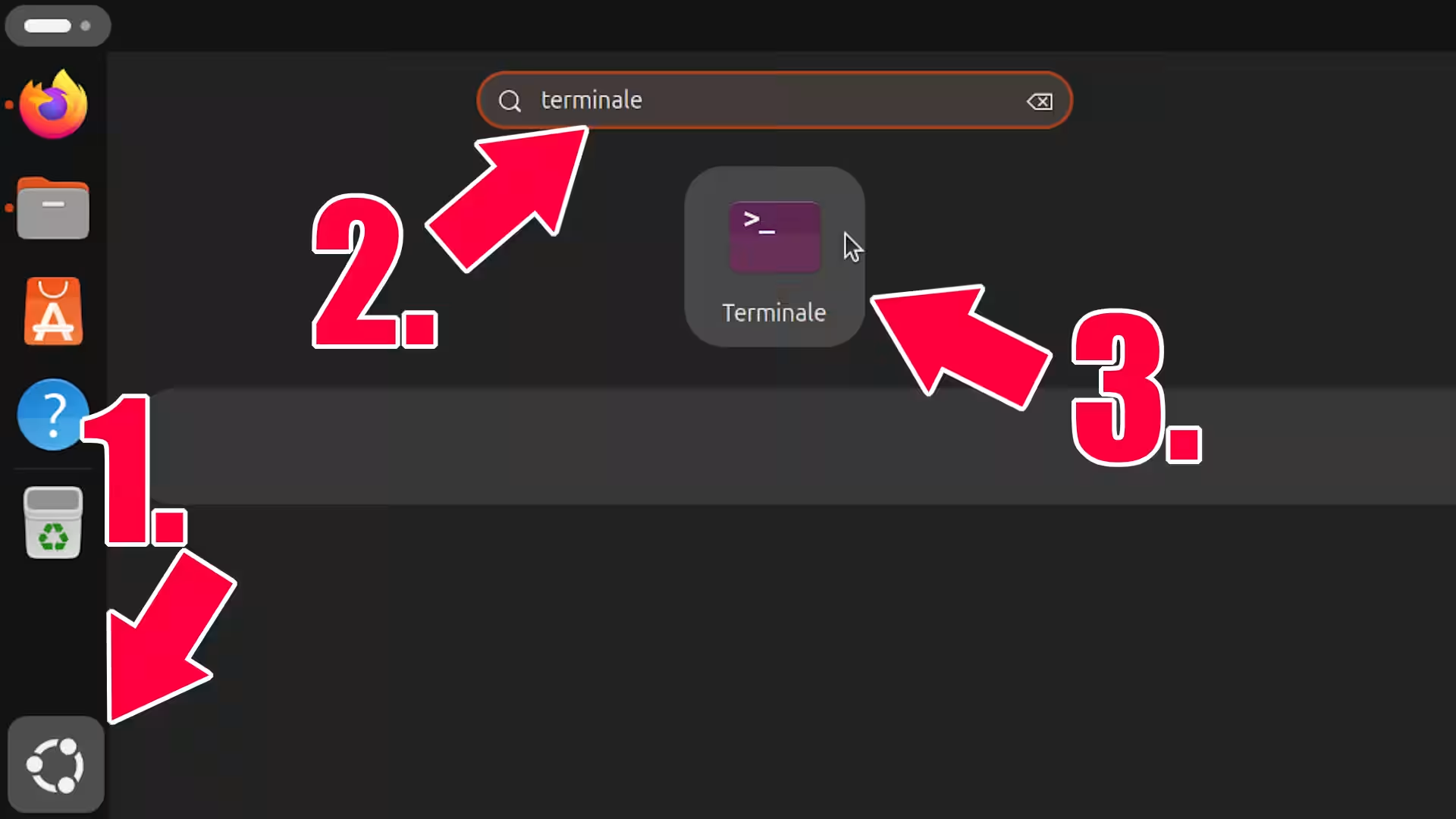
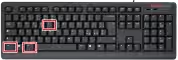
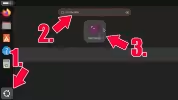
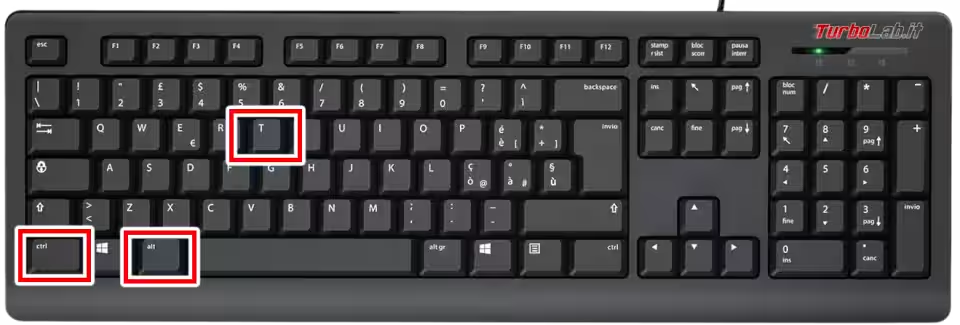
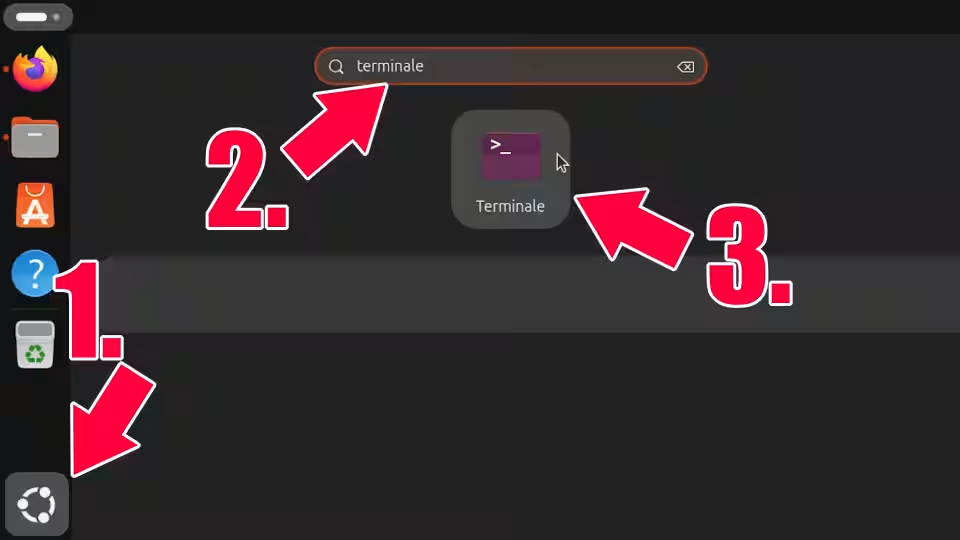
Se invece stai aggiornando l'edizione "regolare" per PC, devi aprire il Terminale. Il mio metodo preferito è tramite la combinazione da tastiera Ctrl+Alt+T
In alternativa:
- individua la barra laterale (dock) di sinistra, quella che contiene le icone delle applicazioni
- in fondo alla barra, clicca l'icona di Ubuntu
- digita
terminale - esegui il programma chiamato
Terminale
» Leggi anche: Come aprire il terminale di Ubuntu
Aggiornare a Ubuntu 26.04, Passo 2: Abilitare l'upgrade a versioni "normali"
Poiché Ubuntu 26.04 è una release LTS, la modifica seguente non è necessaria. Vai direttamente al Passo successivo!
Devi ora sincerarti che la configurazione del sistema operativo permetta l'aggiornamento verso release "normali", e non solo verso quelle a supporto esteso (LTS). Lancia il comando seguente per apportare la modifica in automatico:
sudo sed -i -E 's/Prompt=(never|lts)/Prompt=normal/g' "/etc/update-manager/release-upgrades"
Puoi ora già avanzare al Passo successivo.
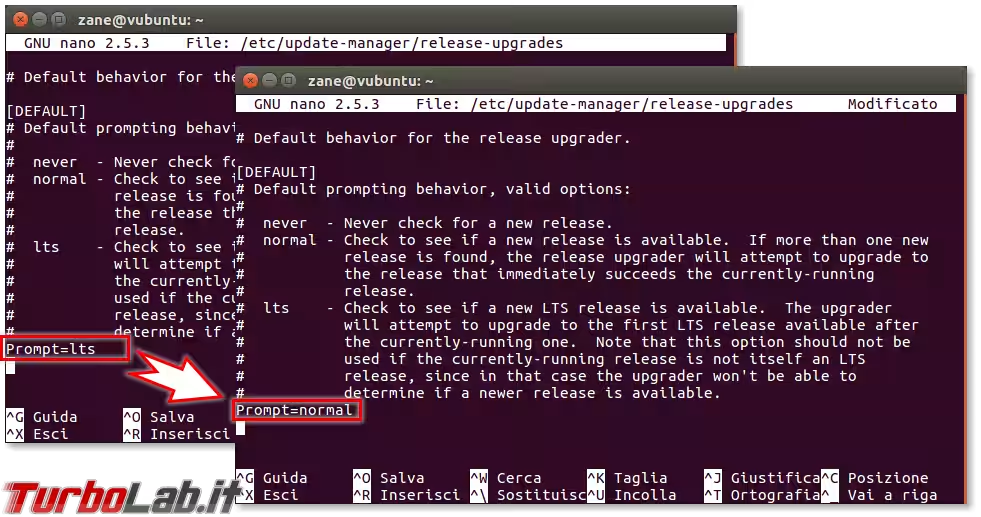
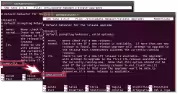
In alternativa, se preferisci modificare il file di configurazione manualmente tramite l'editor di testo, devi innanzitutto aprirlo:
sudo nano /etc/update-manager/release-upgrades
Se ricevi un errore, significa che devi prima installare "nano" dal repository.
Individua la riga che inizia con Prompt= (è in fondo al file) ed assicurati che reciti Prompt=normal. In caso vi fosse un valore diverso, modificalo
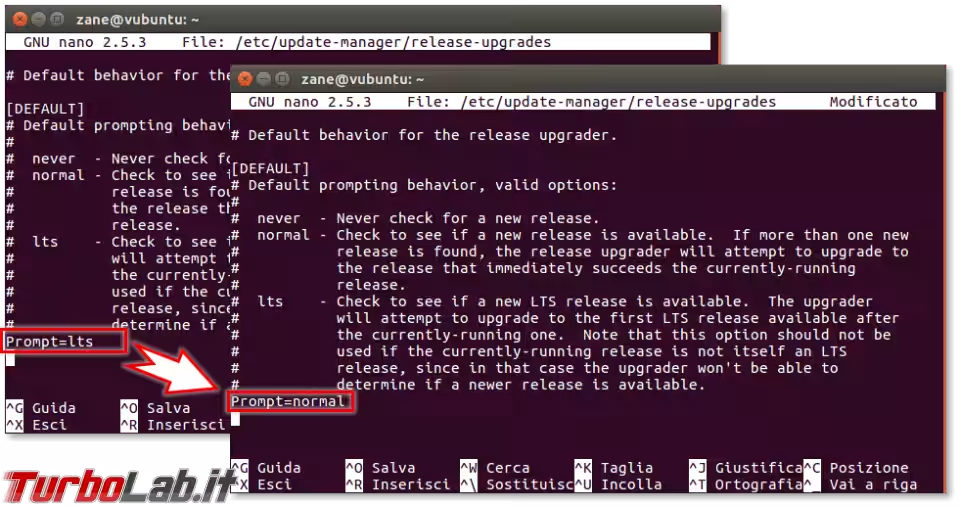
Premi infine Ctrl+O e quindi Invio per salvare, poi Ctrl+X per uscire.
» Leggi anche: Guida: modificare i file di configurazione di Linux Ubuntu/CentOS da terminale è facile con "nano" (alternativa a "vi")
Aggiornare a Ubuntu 26.04, Passo 3: Aggiornare completamente il sistema
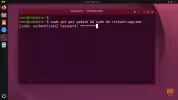
Prima di proseguire oltre, è indispensabile aggiornare completamente l'installazione attuale con questi tre comandi concatenati:
sudo apt-get update && sudo apt-get dist-upgrade -y && sudo apt-get autoremove -y
Si tratta di un'accortezza che, nella mia esperienza, evita numerosi problemi in seguito.
Sebbene non indispensabile, a questo punto io preferisco riavviare il sistema impartendo semplicemente sudo reboot.
Aggiornare a Ubuntu 26.04, Passo 4: Avviare l'avanzamento di versione
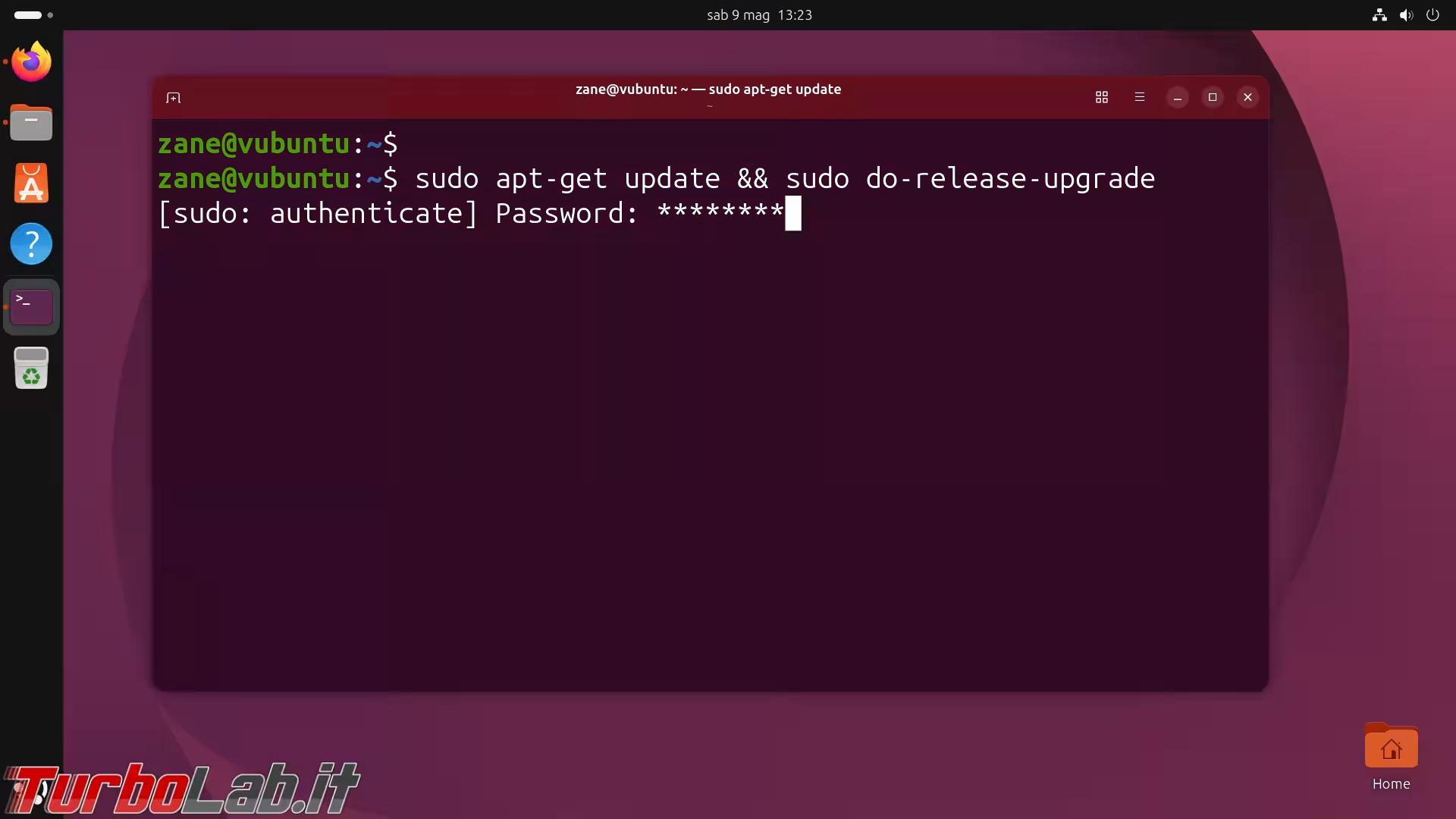
Lancia ora i seguenti comandi per ricercare la nuova versione di Ubuntu:
sudo apt-get update && sudo do-release-upgrade
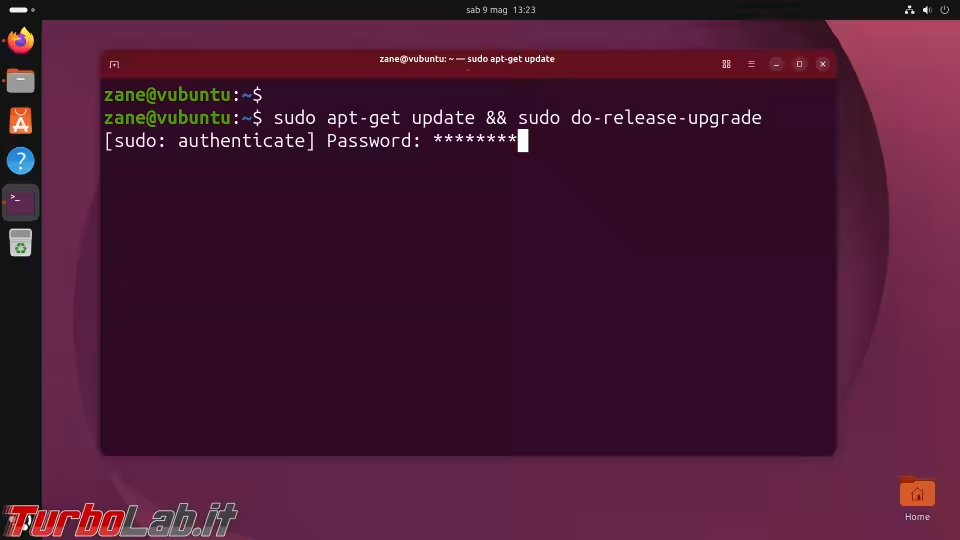
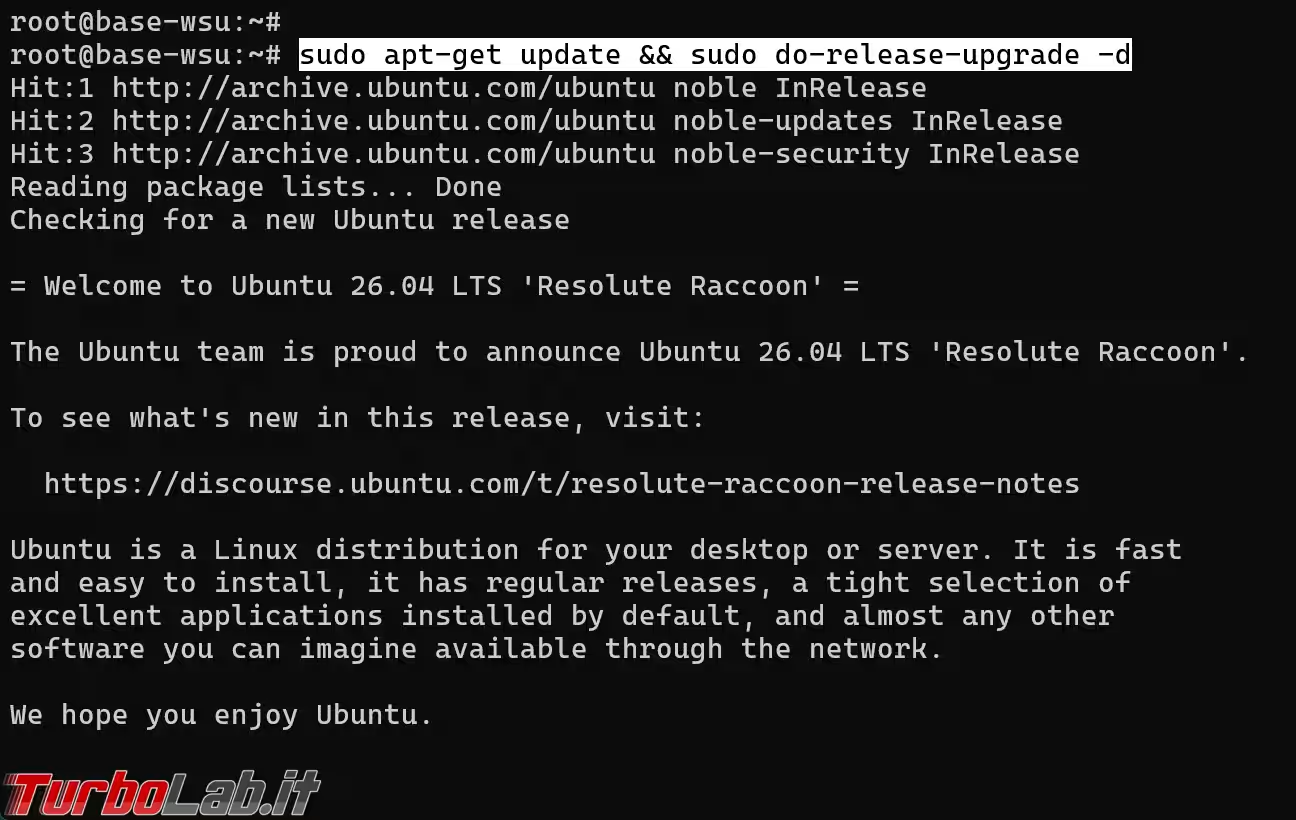
In caso apparisse un messaggio simile a Nessuna nuova versione rilevata, riprova con:
sudo apt-get update && sudo do-release-upgrade -d
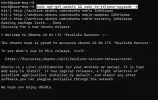
Tecnicamente, il parametro -d permette di forzare l'aggiornamento alle versioni in fase di sviluppo, ma, in alcune circostanze, può sbloccare anche l'aggiornamento alle versioni "regolari". Dopo averlo impartito, controlla bene che venga proposta la specifica versione Ubuntu 26.04. prima di proseguire
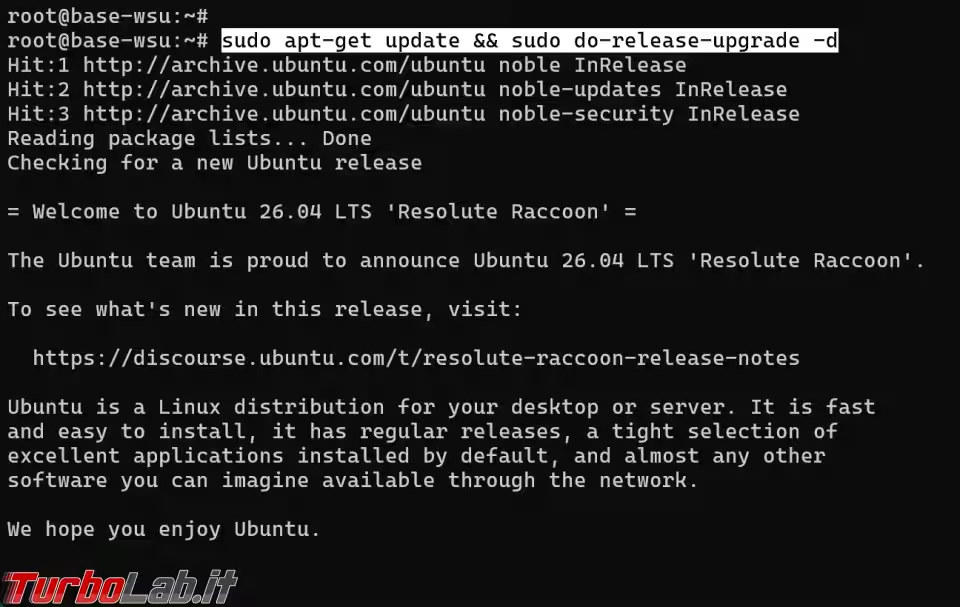
Spiegazione per i più curiosi (puoi saltare oltre, se desideri solamente aggiornare e non ti interessa la teoria): quando Ubuntu rilascia una nuova versione Long Term Support (es. la 26.04 LTS ad aprile), disabilita intenzionalmente gli aggiornamenti diretti dalla LTS precedente (es. 24.04 LTS) per alcuni mesi. L'aggiornamento viene sbloccato sui canali stabili solo all'uscita della prima point release (es. 26.04.1, solitamente rilasciata ad agosto), per garantire che i bug iniziali siano stati risolti. Se vuoi passare alla nuova LTS PRIMA della point release, devi usare, appunto, sudo apt-get update && sudo do-release-upgrade -d.
Aggiornare a Ubuntu 26.04, Passo 5: Aggiornare alla nuova versione di Ubuntu
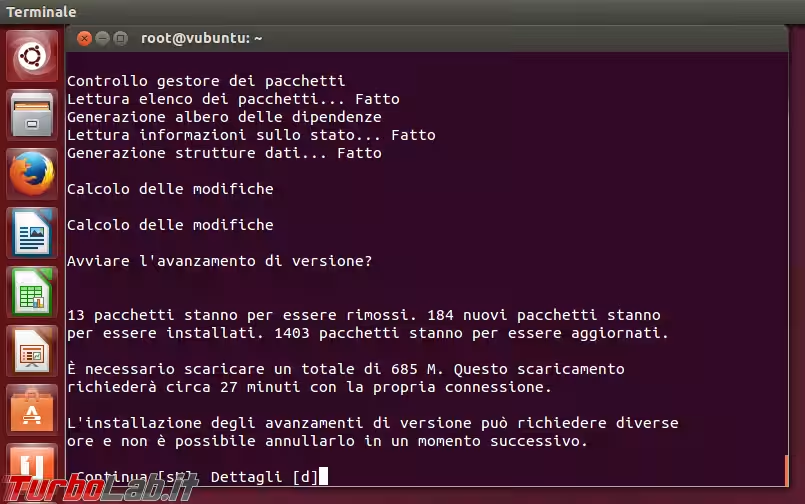
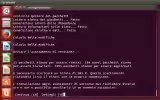
Attendi qualche istante mentre il sistema cerca l'update. Al termine dell'operazione, premi la lettera s sulla tastiera e quindi Invio per proseguire
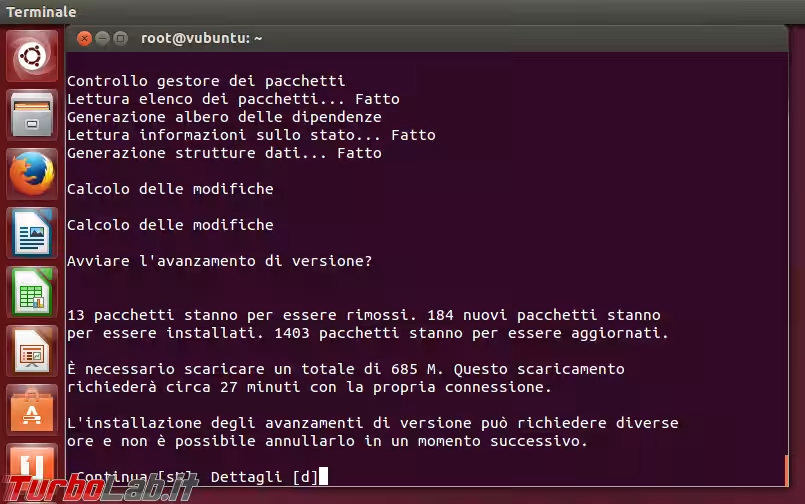
L'intera operazione impiega fra una e due ore, a seconda di diversi fattori (velocità del collegamento ad Internet, prestazioni della CPU e del disco fisso, numero di pacchetti installati e via dicendo).
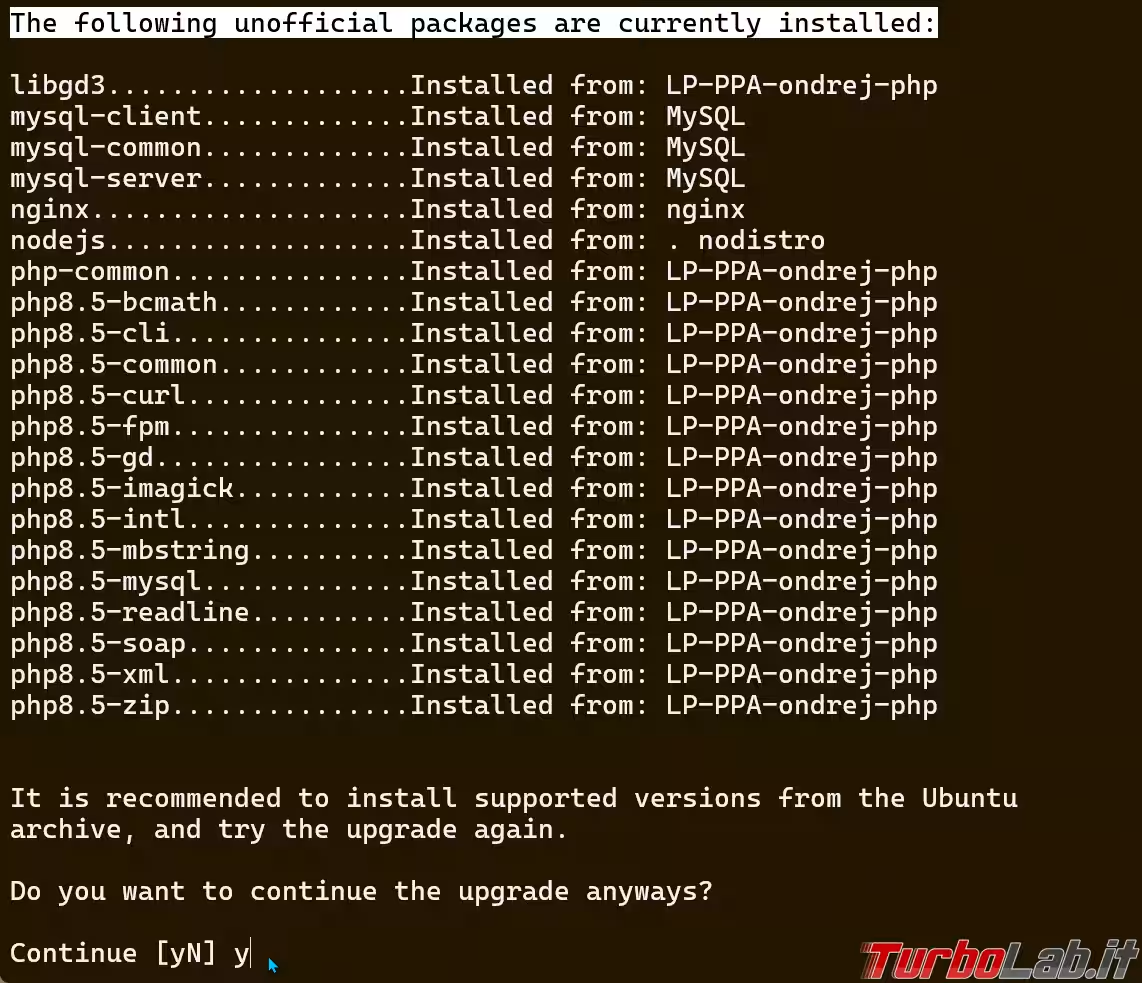
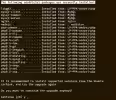
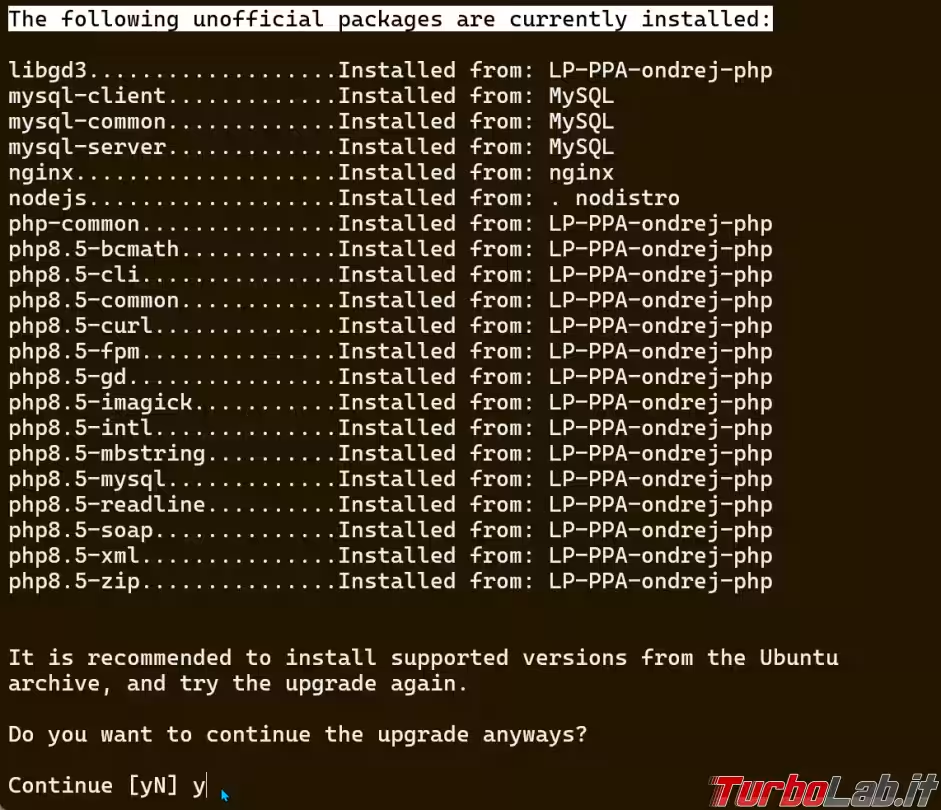
Se sul sistema sono presenti repository software (PPA) aggiuntivi, il sistema visualizza un messaggio di avviso (The following unofficial packages are currently installed). Generalmente parlando, puoi avanzare tranquillamente
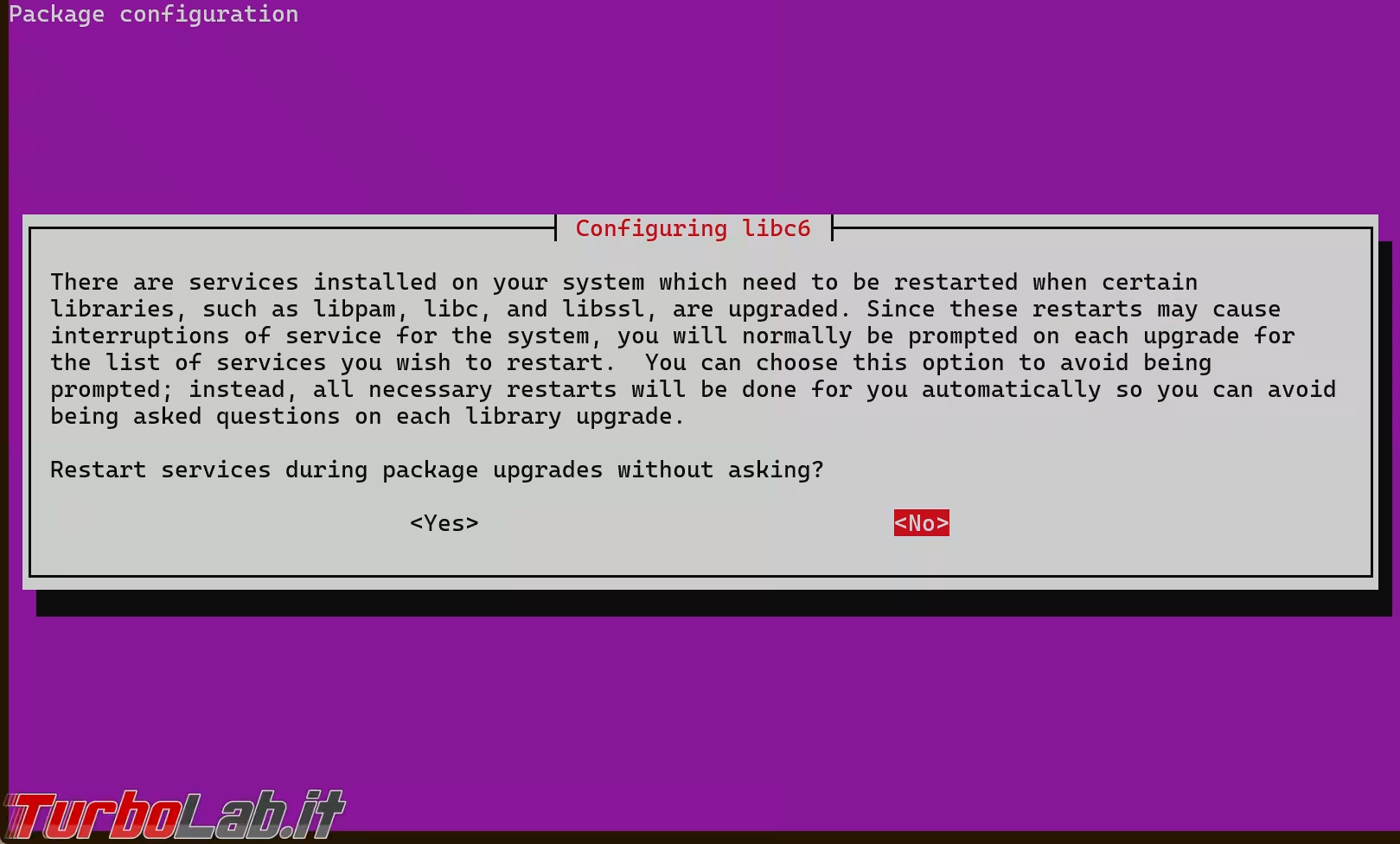
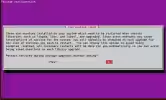
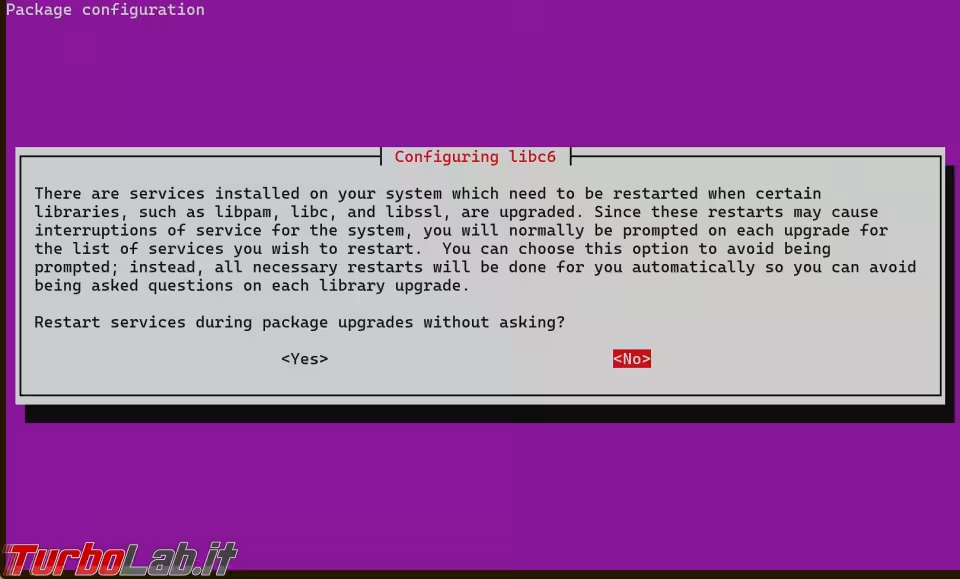
Molto probabilmente ti verrà chiesto conferma anche in merito alla volontà di riavviare i servizi automaticamente (Restart services during package upgrades without asking?). Usa le frecce direzionali sulla tastiera per scegliere <Yes> e batti Invio per proseguire
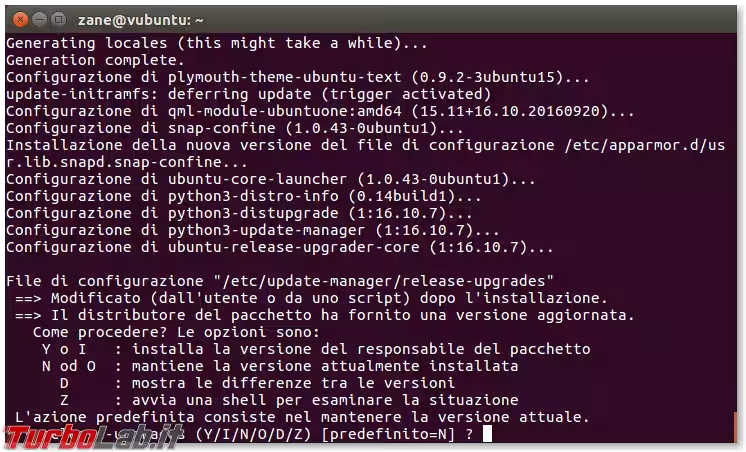
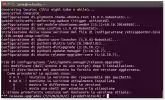
In alcune circostanze potresti ricevere una notifica che alcuni file di configurazione sono stati modificati sia in locale, sia nella nuova versione che stai installando. Personalmente, consiglio di prendere nota dei nomi dei file, quindi digitare Y seguito da Invio per utilizzare i file aggiornati. In seguito, potrai sempre applicare di nuovo le modifiche manualmente
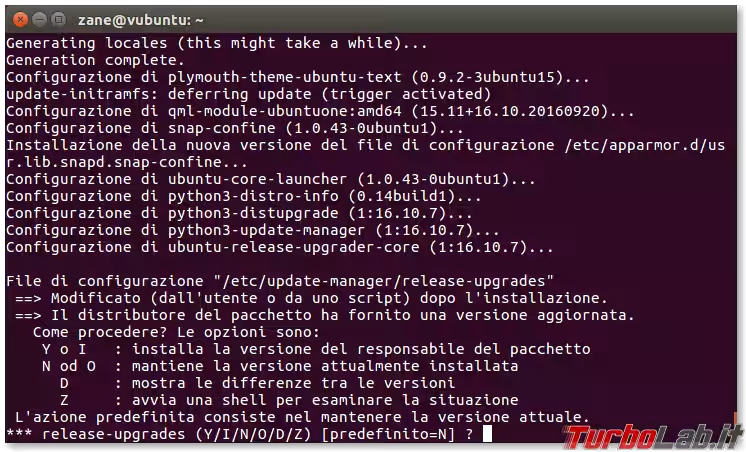
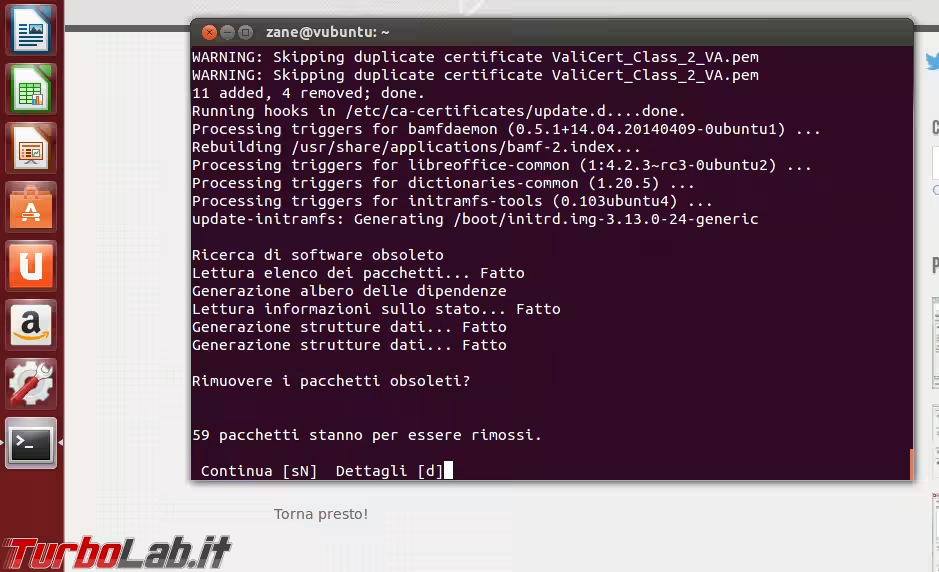
All'incirca a metà dell'operazione devi invece confermare la volontà di rimuovere i pacchetti obsoleti. Premi la lettera s sulla tastiera e quindi Invio per proseguire
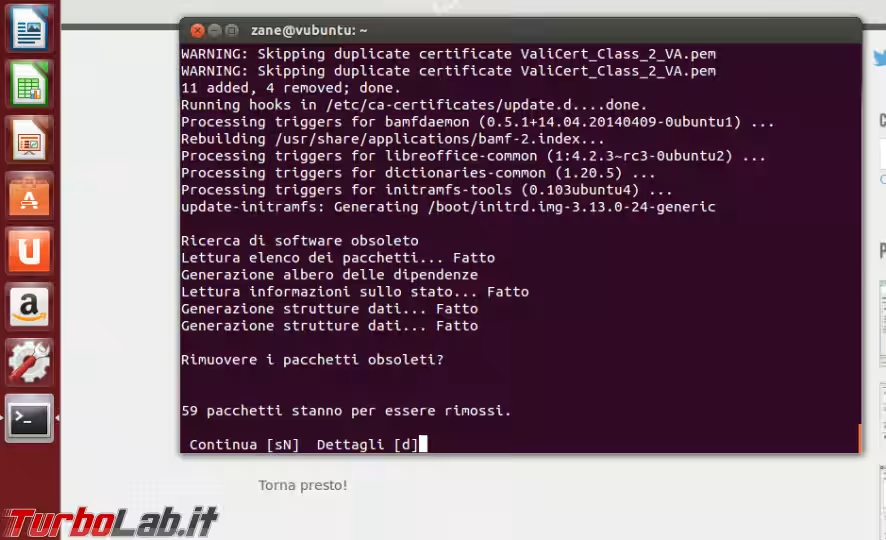
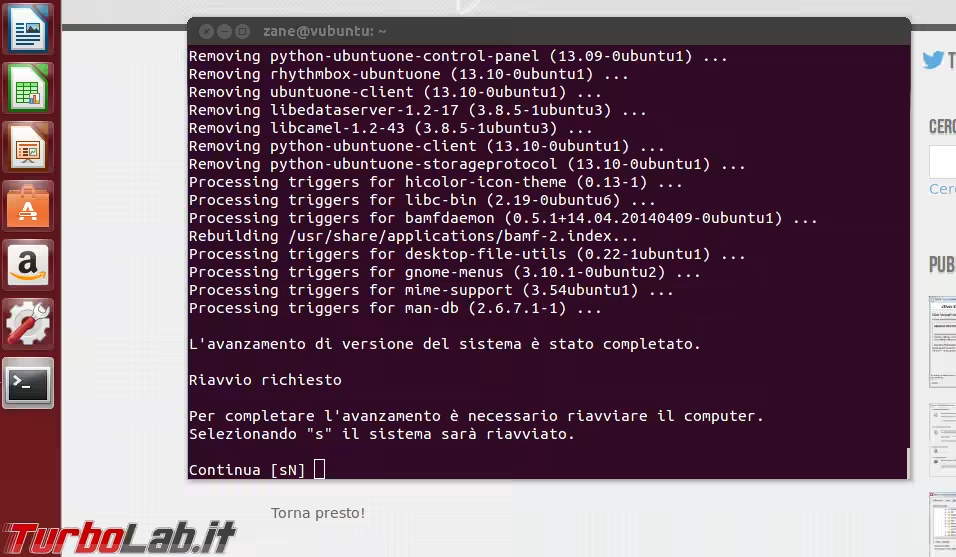
Attendi ancora un po' e giungerai alla conclusione. Conferma la richiesta di riavviare il sistema
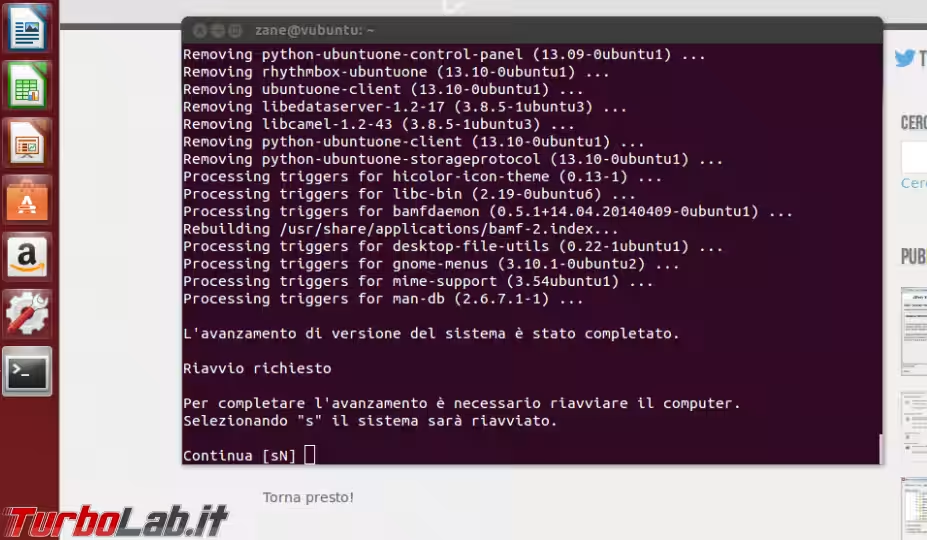
Aggiornare a Ubuntu 26.04, Passo 6: Verificare la versione in uso
A reboot ultimato, dovresti trovarti davanti alla nuova release di Ubuntu. Per assicurartene, apri di nuovo il terminale, impartisci lsb_release -d e verifica il responso
» Leggi anche: Scoprire la versione di Ubuntu installata
Conclusioni
In questa guida abbiamo visto come aggiornare a Ubuntu 26.04 da linea di comando.
Come sempre, i commenti qui sotto sono a disposizione per raccontare la tua esperienza, scambiarci idee e segnalazioni.