In particolare in ambito aziendale può essere previsto che dopo un certo numero di minuti di non utilizzo del computer questo vada in sospensione. Ci possono essere delle operazioni, per esempio certi calcoli complessi o un lungo collegamento in VPN o RDP, in cui questa entrata in sospensione può interrompere quello che era in corso, anche se fisicamente non stavamo realmente utilizzando il computer in quel momento. Esistono numerosi programmi che mantengono "sveglio" il computer, come Move Mouse o Caffeine, in questo articolo proveremo a farlo con cinque script da usare con PowerShell.
Una avvertenza, gli script non sono miei, li ho cercati e trovati in vari siti web e ho messo il riferimento della fonte all'inizio dello script per riconoscere a loro il merito.
In alcuni script ho fatto delle modifiche alla lingua visualizzata e in altri gli ho fatto dare una sistemata da ChatGpt perché non funzionavano come volevo io.
Non posso garantire che questi script funzionino dappertutto, magari nella vostra azienda è previsto il blocco dell'utilizzo di PowerShell, per me è stata una nuova esperienza per imparare a usare PowerShell e mettere alla prova ChatGpt nella modifica degli script.
Gli script vanno avviati da PowerShell e rimangono in funzione sino a quando non si chiude la sessione aperta, quindi li lanciate prima di andare a pranzo, o in riunione con il capo, e li terminate solo al rientro al computer.
Muovi Il Cursore
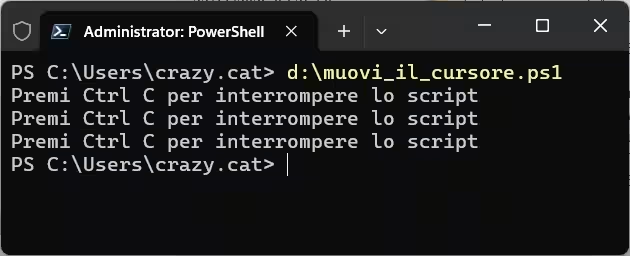
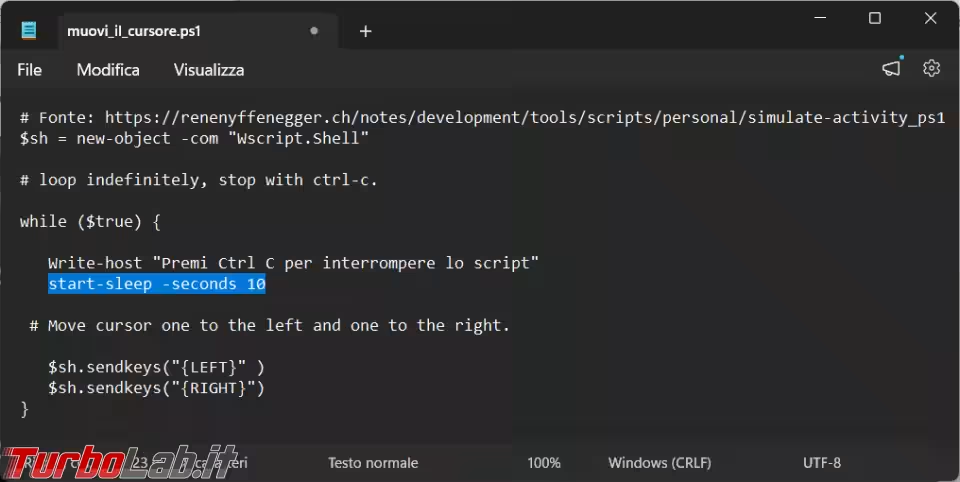
Semplicissimo script che simula la pressione delle frecce destra e sinistra, oltre a mostrare la scritta a video, in un loop continuo sino a quando non si preme Ctrl C per uscire.
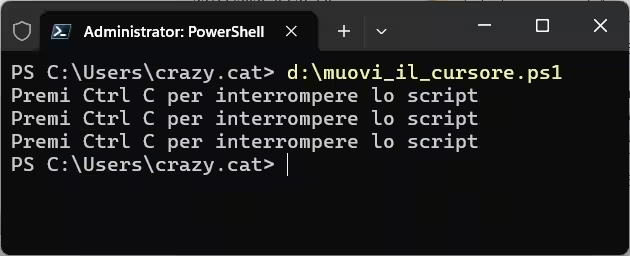
L'unica riga modificabile è quella del tempo di ripetizione del messaggio se vogliamo ridurre il numero di righe visualizzate.
Muovi Il Mouse
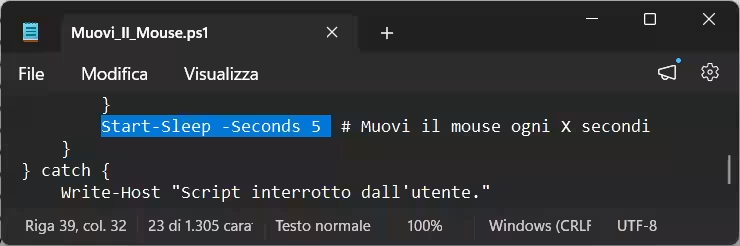
Altro script che provoca dei movimenti del cursore del mouse, anche qui sino a quando non si chiude la sessione di PowerShell.
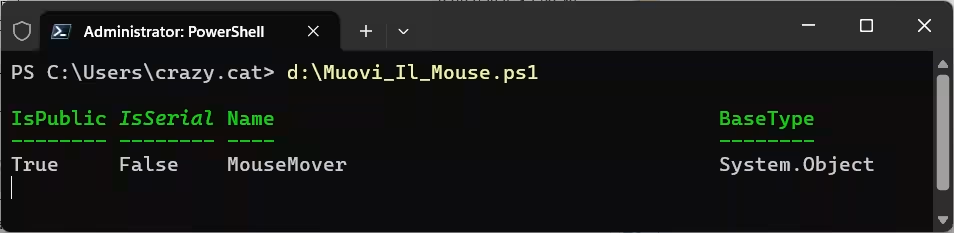
Si può modificare il tempo da trascorrere tra un movimento e l'altro.
Scrivi E Simula Pressione Tasto
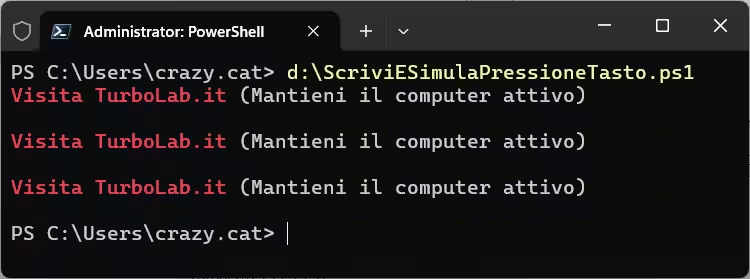
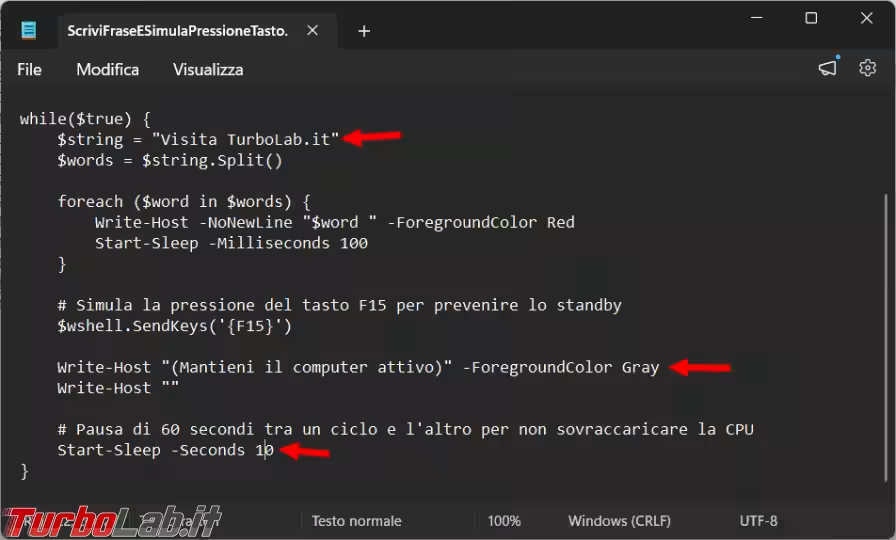
Visualizza delle scritte, che potete modificare come volete, e simula la pressione del tasto F15 ogni X secondi.
Simula Attività
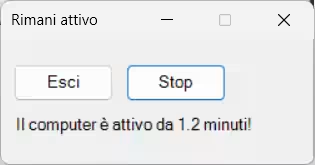
Con questo script si apre un piccolo box con cui avviare il conteggio del tempo trascorso.
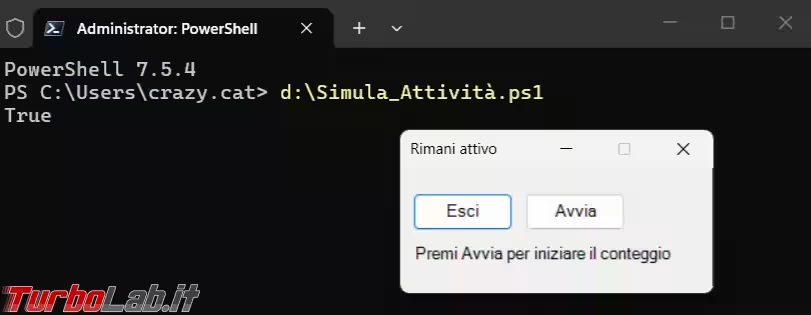
Quando non vi serve più non fate altro che terminare lo script.
Simula con barra
Questo script prevede l'inserimento del numero di minuti in cui deve girare lo script per poi chiudersi da solo.

L'effetto dello script a video è questo.

Per modificare la scritta visualizzata e il tempo di pressione del tasto F15 si va ad agire su queste righe dello script.