Un aiuto gratuito per recuperare dati importanti
Il disco fisso è "saltato" oppure hai cancellato qualcosa per sbaglio? Forse possiamo aiutarti. Consulta il "Canale Recupero Dati" per visualizzare altre guide ai migliori programmi per gestire l'emergenza.

Stai leggendo un articolo su Microsoft Windows
Per tutti gli articoli e le guide che riguardano il più popolare sistema operativo per PC, sfoglia il "Canale Windows".

Contenuto sponsorizzato
Stai leggendo un articolo per il quale l'autore e/o TurboLab.it hanno ricevuto un compenso economico.
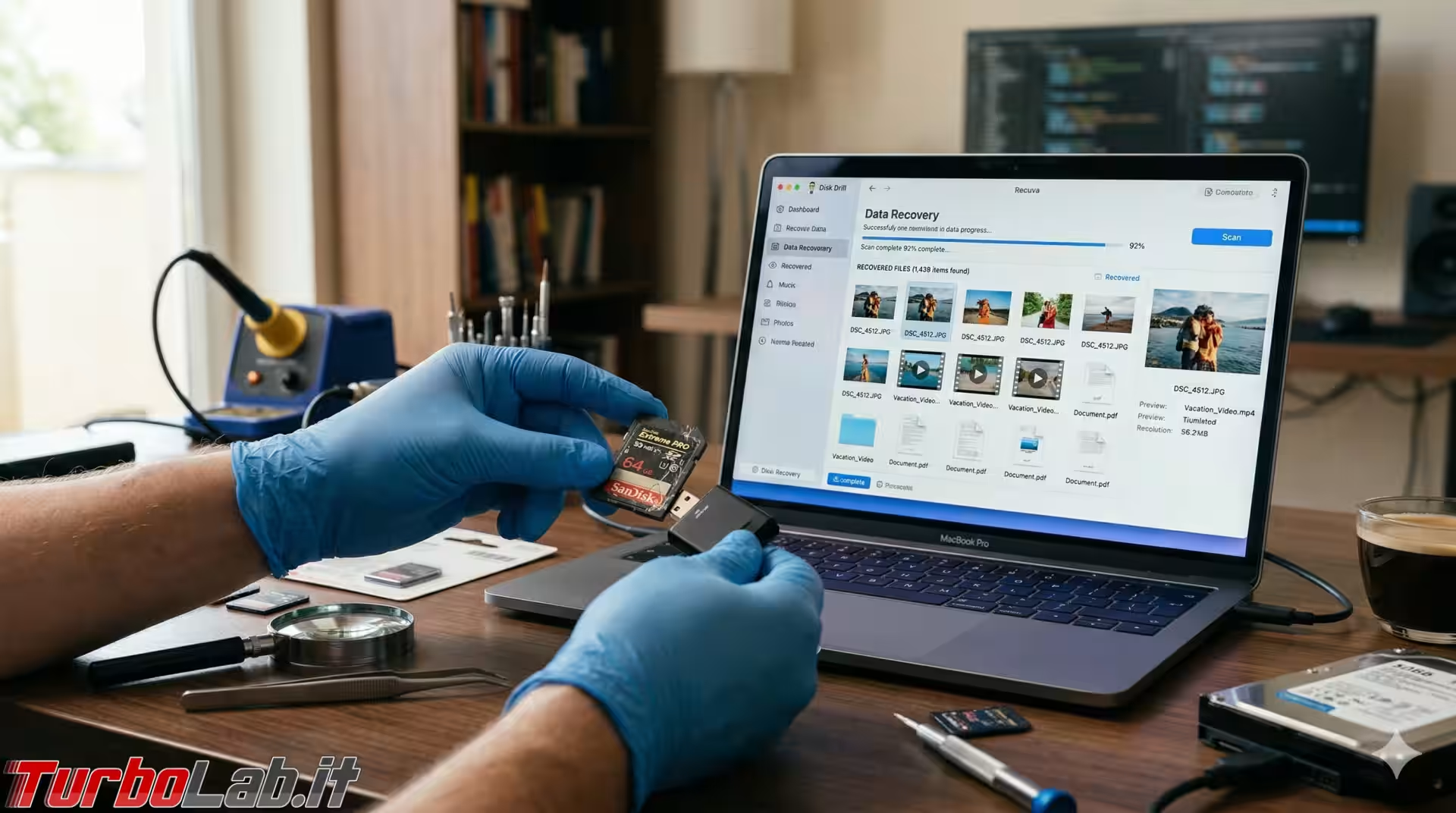
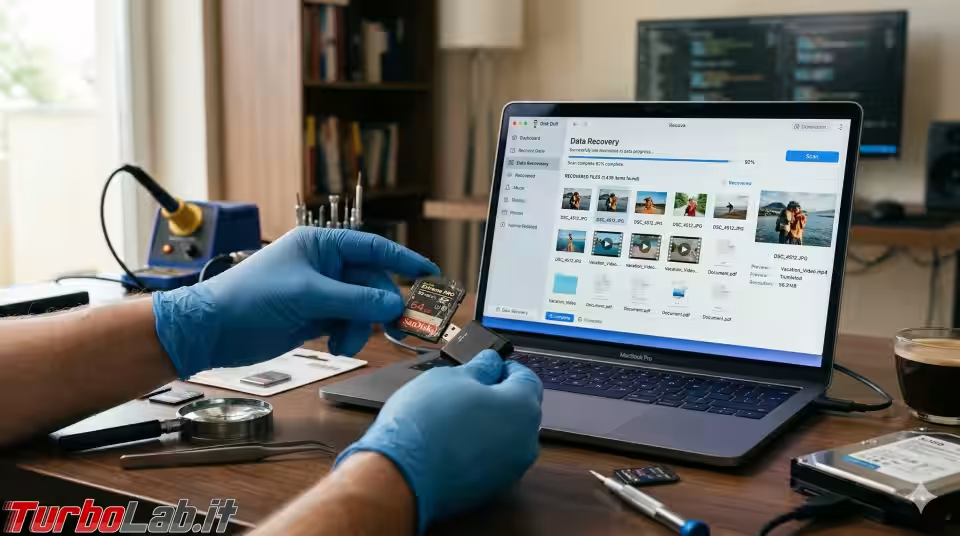
Una scheda SD danneggiata non significa sempre che i file siano persi. La scheda può mostrare errori o rifiutarsi di aprirsi, ma i dati spesso sono ancora presenti e intatti. La parte più delicata consiste nello scegliere il metodo di recupero corretto prima che qualcosa li sovrascriva o li danneggi ulteriormente. Spiegheremo come recuperare dati da una scheda SD danneggiata e quale metodo scegliere in base alla tua situazione.
Problemi comuni delle schede SD e cosa significano
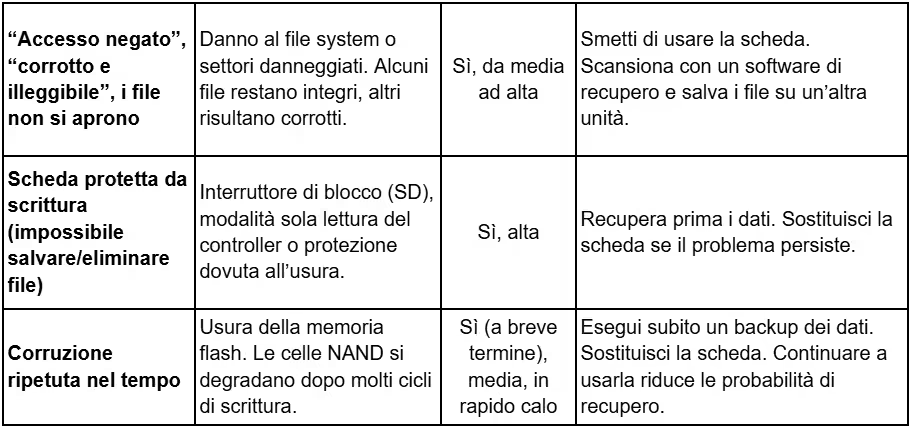
Le schede SD possono smettere di funzionare o causare perdita di dati per molte ragioni diverse, e la soluzione dipende da cosa è andato storto. Il problema può derivare da un file system corrotto, da un guasto hardware oppure dalla normale usura della scheda nel tempo. Prima di tentare il recupero dei dati o di intervenire sulla scheda, è utile capire con quale tipo di problema hai a che fare.
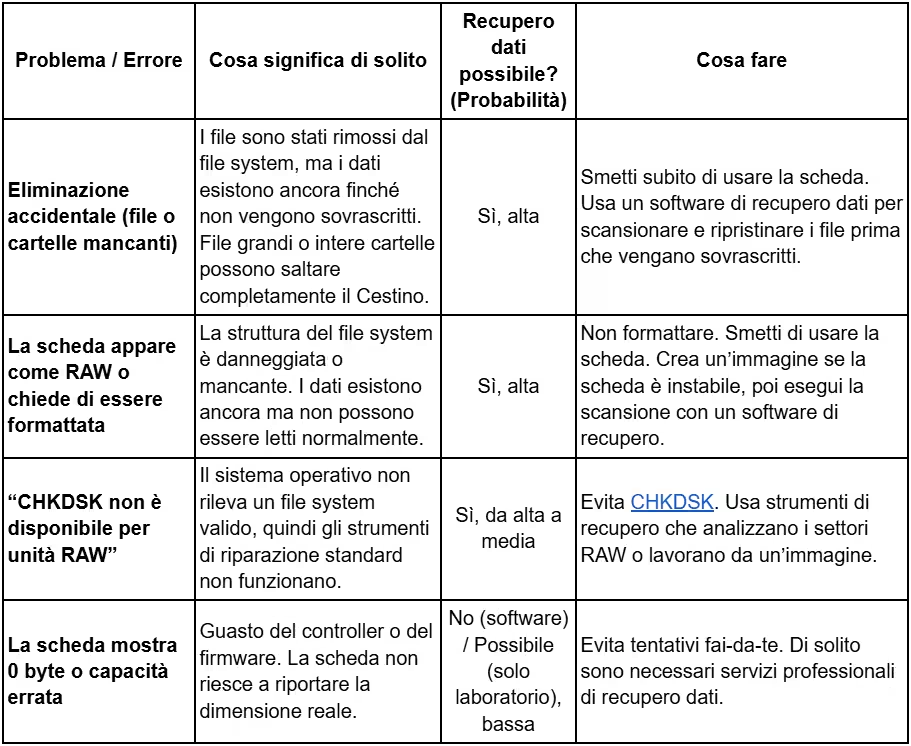
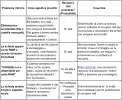
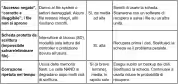
Ecco i problemi più comuni delle schede SD per aiutarti a capire cosa sta succedendo e cosa fare dopo.
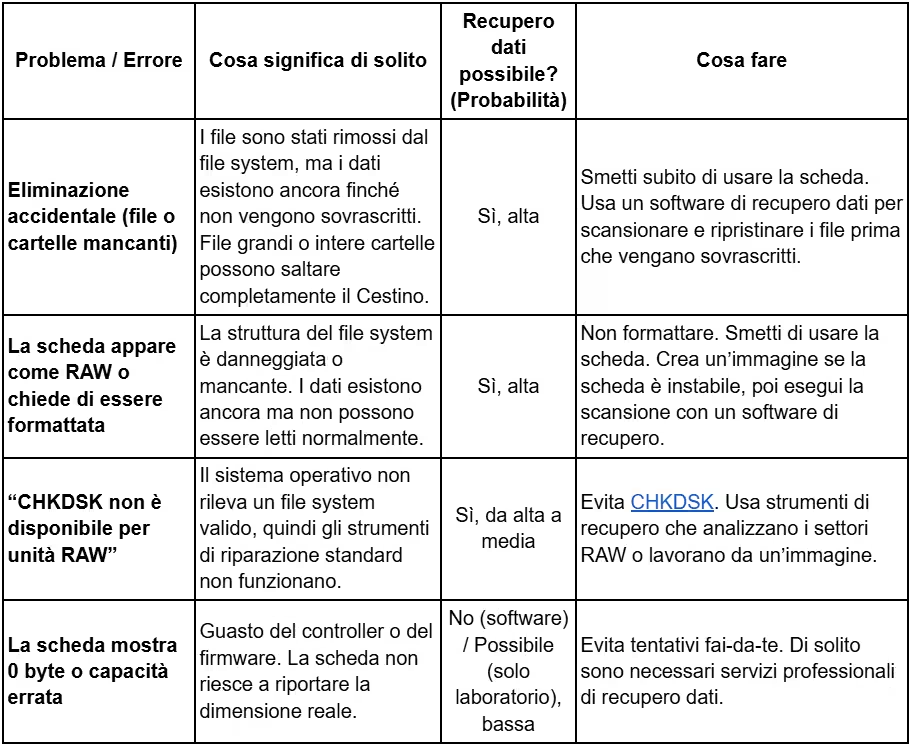
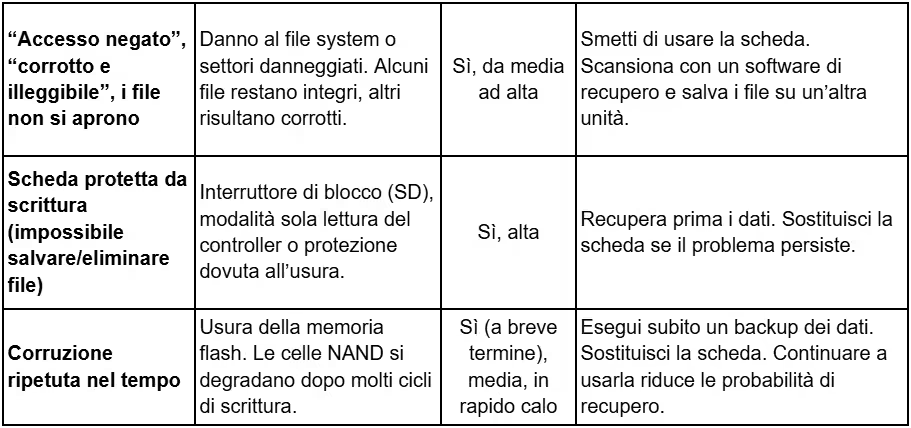
La maggior parte di questi problemi rientra in due categorie: problemi logici (recuperabili con software) e guasti a livello hardware (che spesso richiedono strumenti professionali). Prima smetti di usare la scheda e passi ad azioni orientate al recupero, maggiori sono le probabilità di recuperare i file.
Come recuperare dati su scheda SD
Esistono diversi modi per recuperare dati da una scheda SD, ma ci concentriamo solo su software di recupero dati e servizi professionali. Questo perché le schede SD sono tra i pochi dispositivi di archiviazione che raramente vengono sottoposti a backup.
Prima di iniziare il processo di recupero, vale la pena controllare un aspetto. Se la scheda SD è stata utilizzata in un telefono o in una fotocamera, verifica se quel dispositivo era sincronizzato con un servizio cloud. Ad esempio, Google Foto, iCloud o Dropbox potrebbero aver già salvato automaticamente foto e video.
Se non è presente alcun backup nel cloud, continua a leggere. Di seguito presentiamo le opzioni che hanno maggiori probabilità di aiutarti nel recupero dati SD danneggiata o corrotta.
Metodo 1: Utilizzare Disk Drill per recuperare file persi
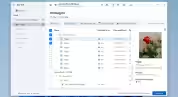
Disk Drill resta una delle opzioni più affidabili per recuperare file scheda SD, soprattutto in casi come eliminazione, formattazione o errori RAW. Supporta FAT32 ed exFAT, funziona bene con schede SD e microSD e offre sia una scansione approfondita sia l'anteprima dei file, così puoi verificarli prima del recupero. Questo metodo è adatto anche per chi cerca una soluzione semplice senza passaggi complessi.
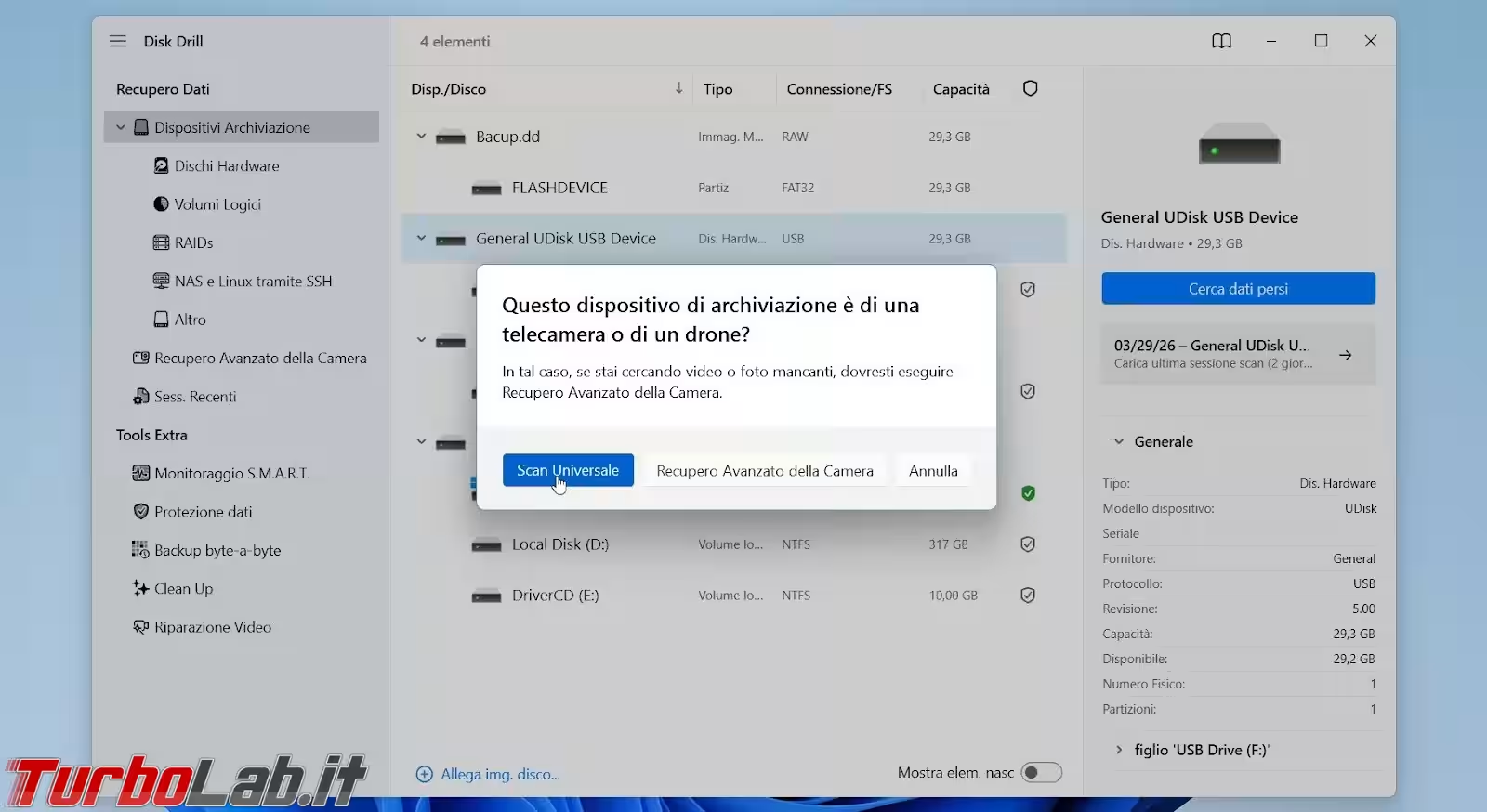
Una funzione che vale la pena evidenziare è Recupero Avanzato della Camera. Questa modalità è progettata per recuperare file video frammentati provenienti da fotocamere e droni (ad esempio GoPro, DJI, Canon, Sony). Le scansioni standard spesso non li trovano, perché i video vengono salvati in parti sparse sulla scheda. Recupero Avanzato della Camera analizza i dati grezzi e ricostruisce questi frammenti in file riproducibili, il che fa una grande differenza nel recupero dei video.
Ecco come usare Disk Drill per recuperare file da una scheda SD:
- Collega la scheda SD al computer tramite un lettore di schede.
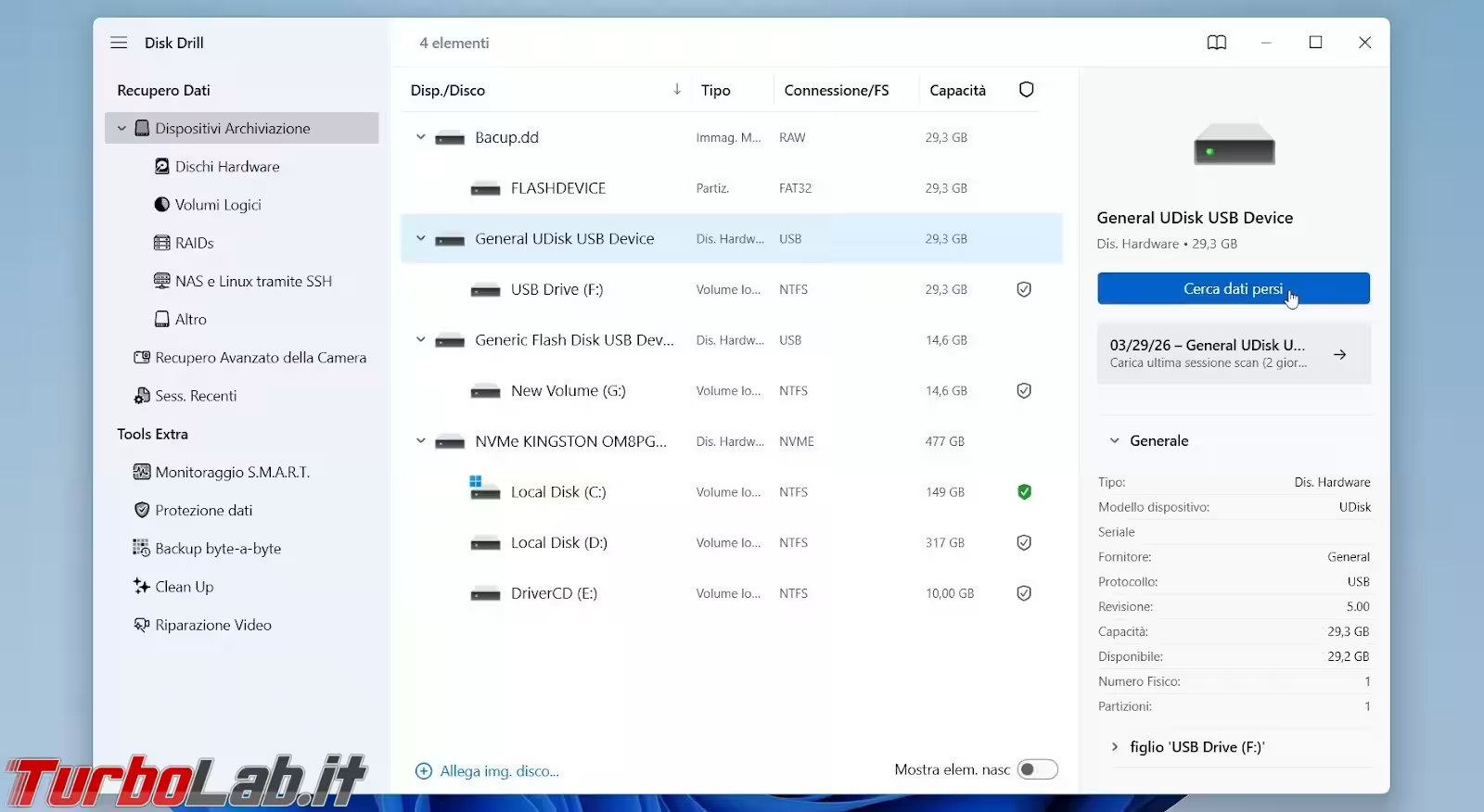
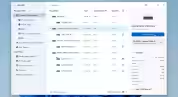
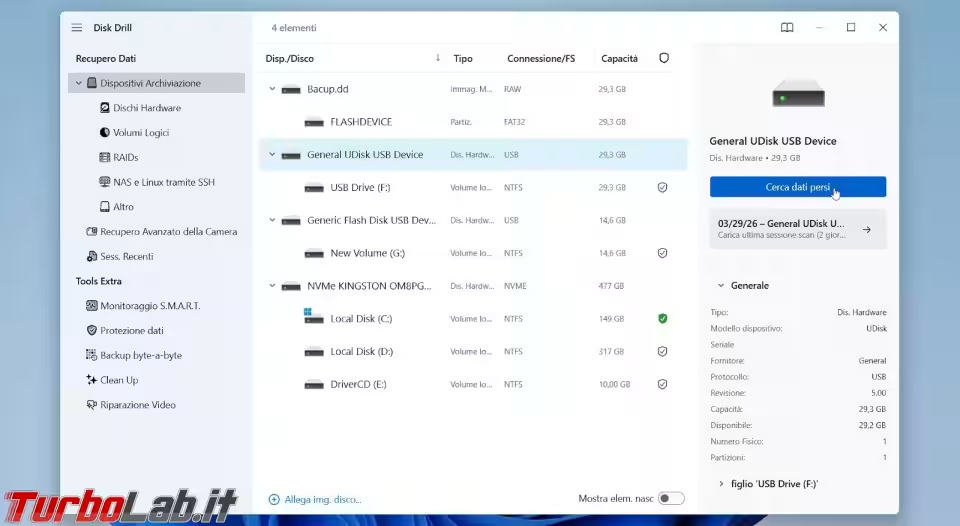
- Apri Disk Drill e individua la scheda SD nell'elenco delle unità disponibili.
Fai clic su "Cerca dati persi" per avviare la scansione.
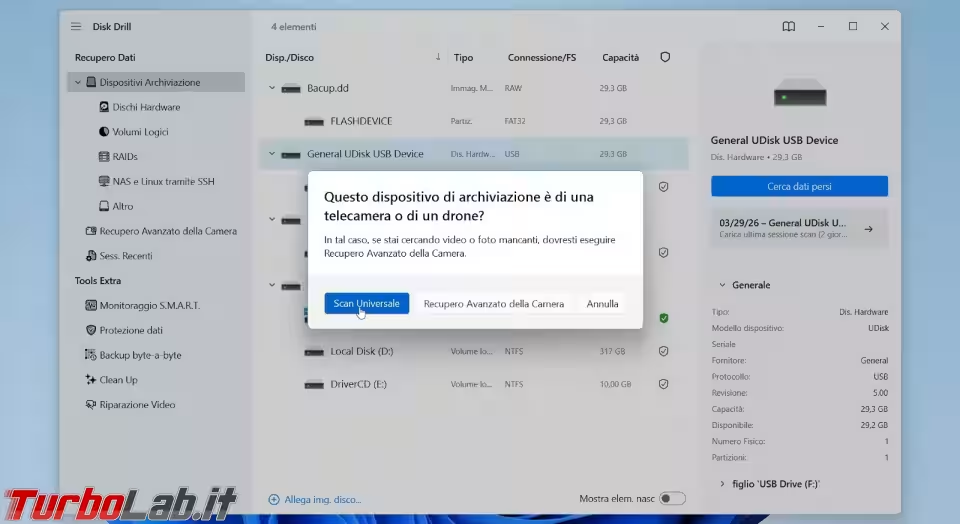
Seleziona la modalità di scansione. Nella maggior parte dei casi consigliamo Scan Universale, ma se devi recuperare video (MP4, MOV, ecc.), scegli Recupero Avanzato della Camera.
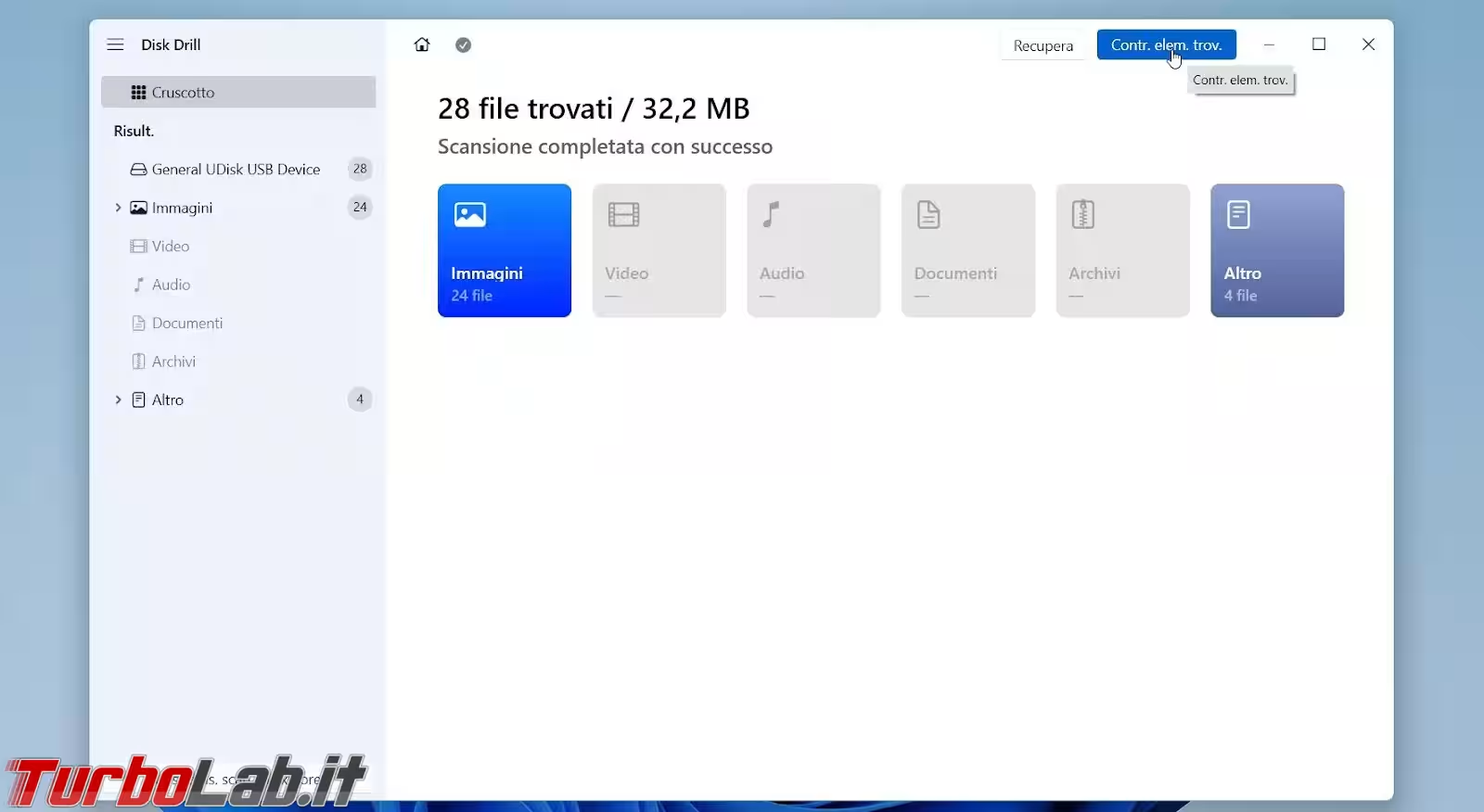
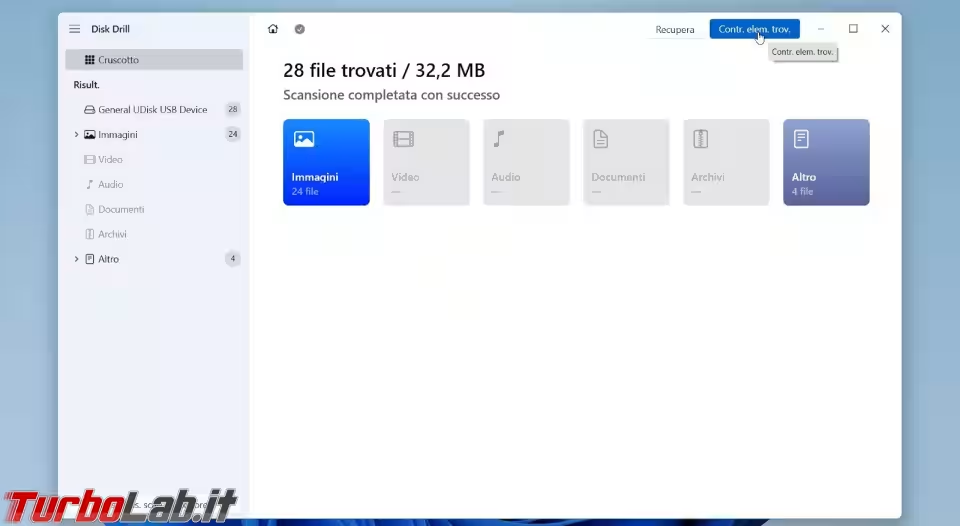
Attendi il completamento della scansione. Poi fai clic su "Controlla elementi trovati".
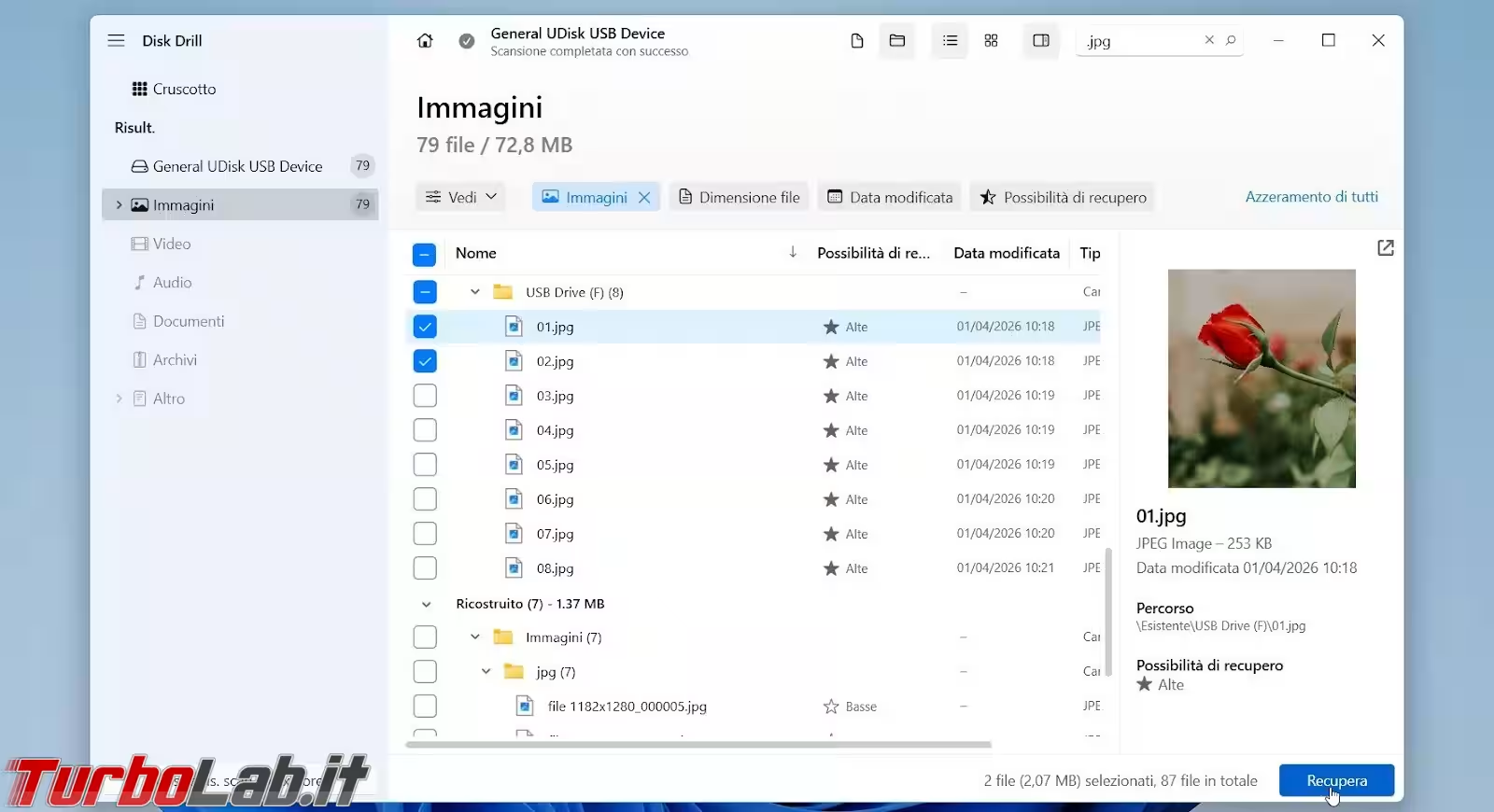
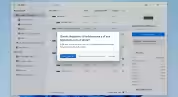
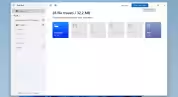
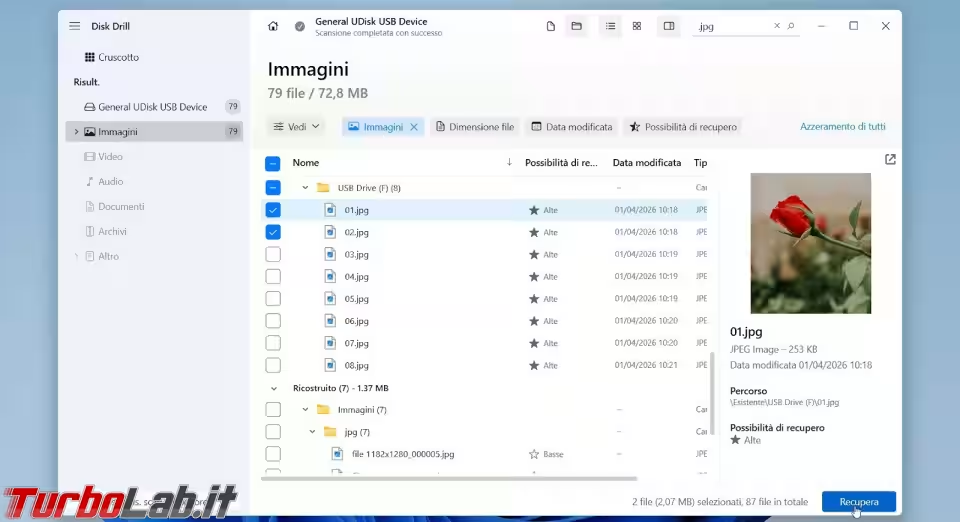
Disk Drill raggruppa i file per tipo e mostra le probabilità di recupero. Usa i filtri (tipo di file, data, dimensione) o la barra di ricerca per trovare più velocemente i file. Seleziona un file per visualizzare l'anteprima. Se l'anteprima funziona, il file è generalmente recuperabile in buone condizioni. Seleziona i file desiderati e fai clic su "Recupera".
Scegli quindi un'unità diversa come destinazione e fai clic su "Avanti".
Su Windows puoi recuperare fino a 100 MB di dati gratuitamente e visualizzare in anteprima tutti i file recuperabili senza limiti. Questo rende il programma adatto anche a chi cerca una soluzione di recupero dati scheda SD gratis. Se la scheda SD si blocca, si disconnette spesso o mostra errori di lettura, è consigliabile creare prima un backup byte-per-byte della scheda e analizzare quello invece della scheda stessa. Questo riduce lo stress sul supporto danneggiato e abbassa il rischio di perdere altri dati durante il processo di recupero.
Metodo 2: Recuperare file da una scheda SD con PhotoRec
PhotoRec è uno dei migliori software recupero dati gratuito e offre buoni risultati, ma si adatta soprattutto a utenti che hanno familiarità con passaggi tecnici di base. Non si basa sul file system e può recuperare dati anche da schede gravemente corrotte o RAW, tuttavia presenta un'interfaccia meno intuitiva.
Ti avvisiamo anche che utilizza un'interfaccia a riga di comando, che può risultare poco familiare se non hai mai lavorato con questo tipo di strumenti. Su Windows è disponibile anche una versione grafica chiamata QPhotoRec, che offre un'interfaccia di base al posto di quella testuale. È più semplice da usare, ma resta piuttosto limitata rispetto ai software di recupero completi e non include opzioni avanzate di filtro, anteprima e organizzazione.
Ecco come usare PhotoRec:
- Scarica PhotoRec dal sito ufficiale. Il programma è incluso in un pacchetto insieme a uno strumento chiamato TestDisk.
- Collega la scheda SD al computer.
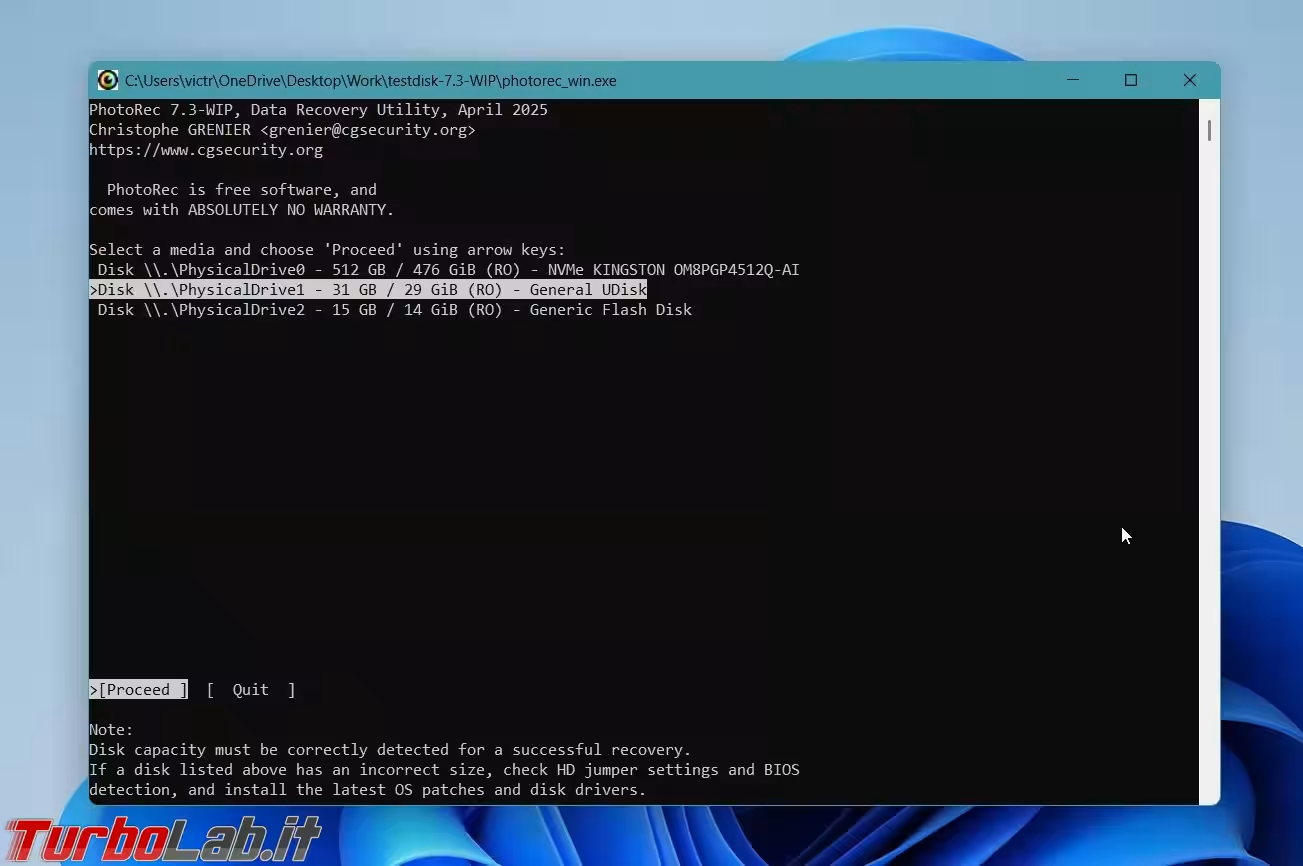
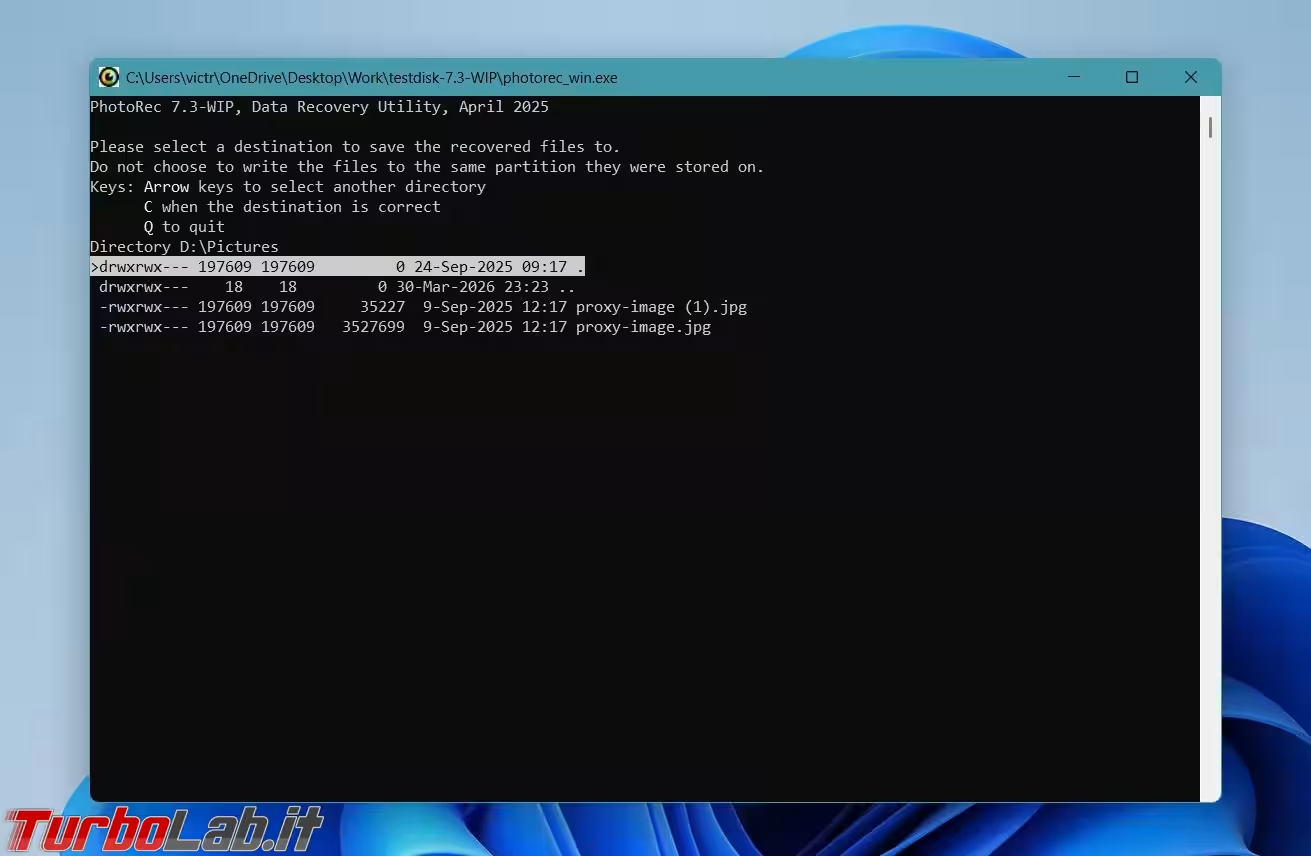
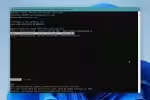
- Apri PhotoRec. Funziona con un'interfaccia testuale, quindi usa la tastiera per navigare.
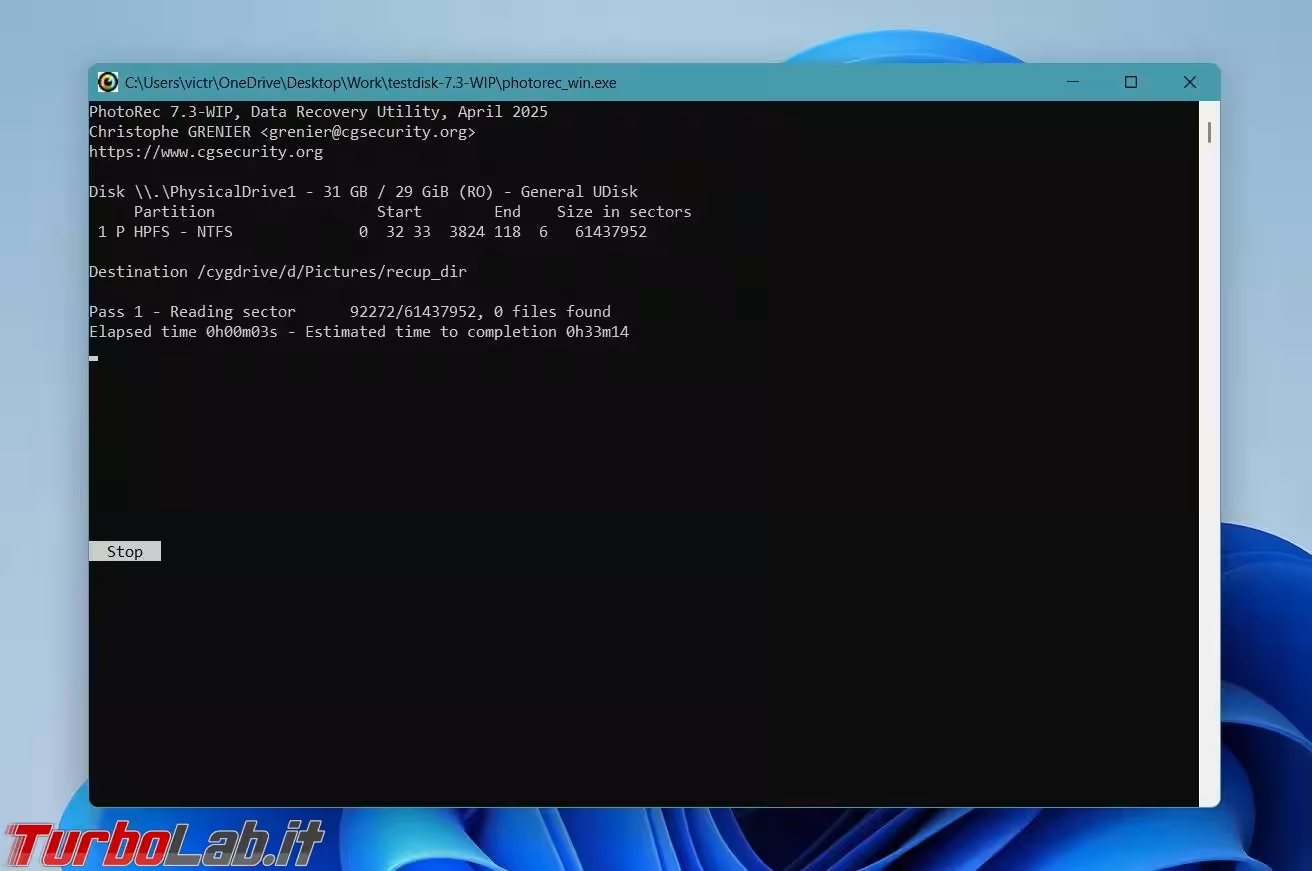
- Seleziona la tua scheda SD dall'elenco delle unità disponibili.
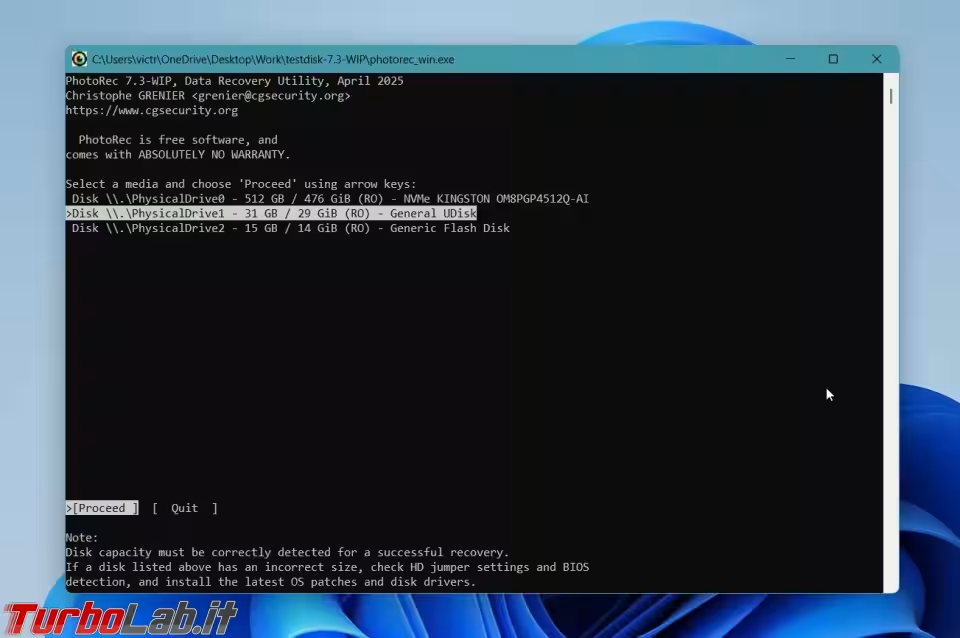
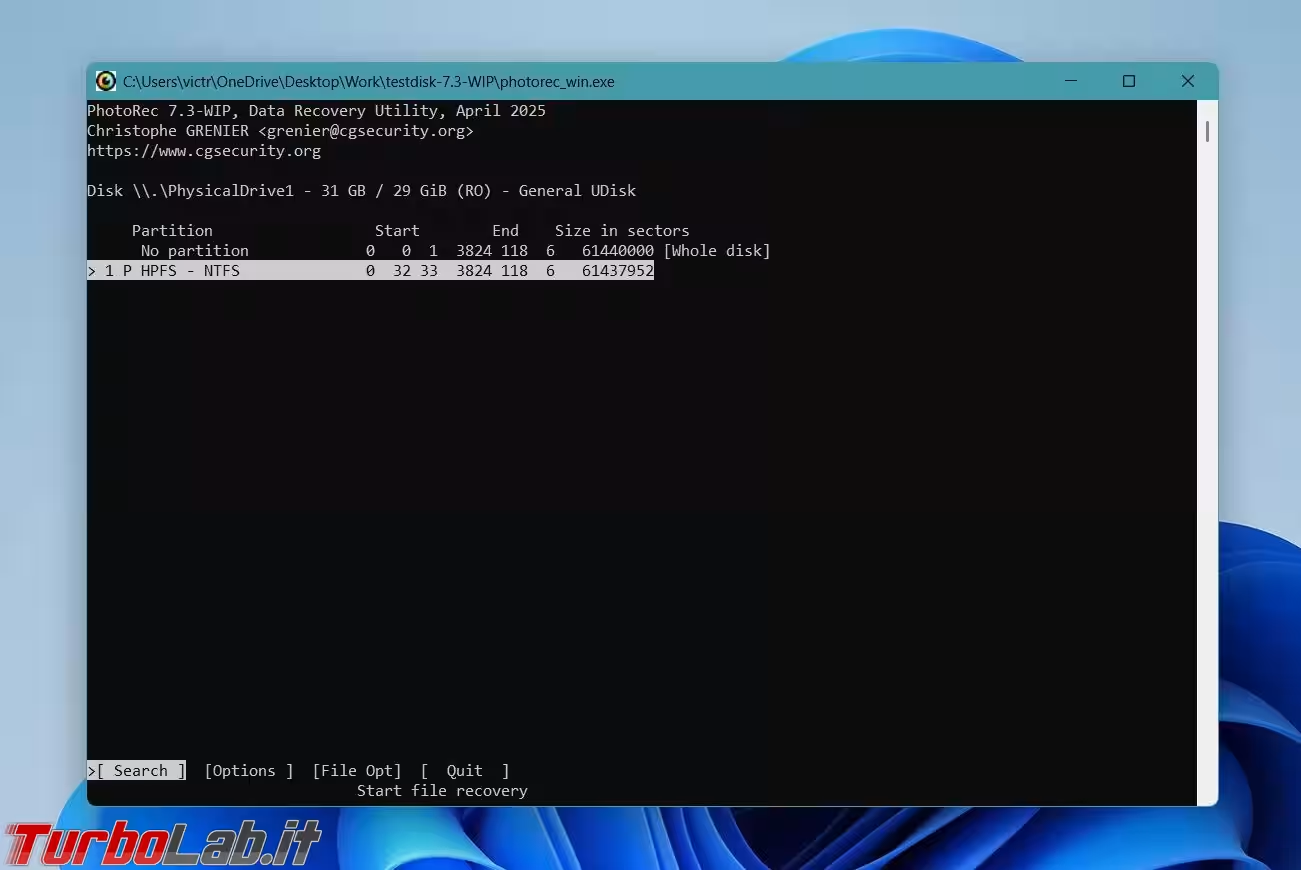
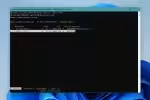
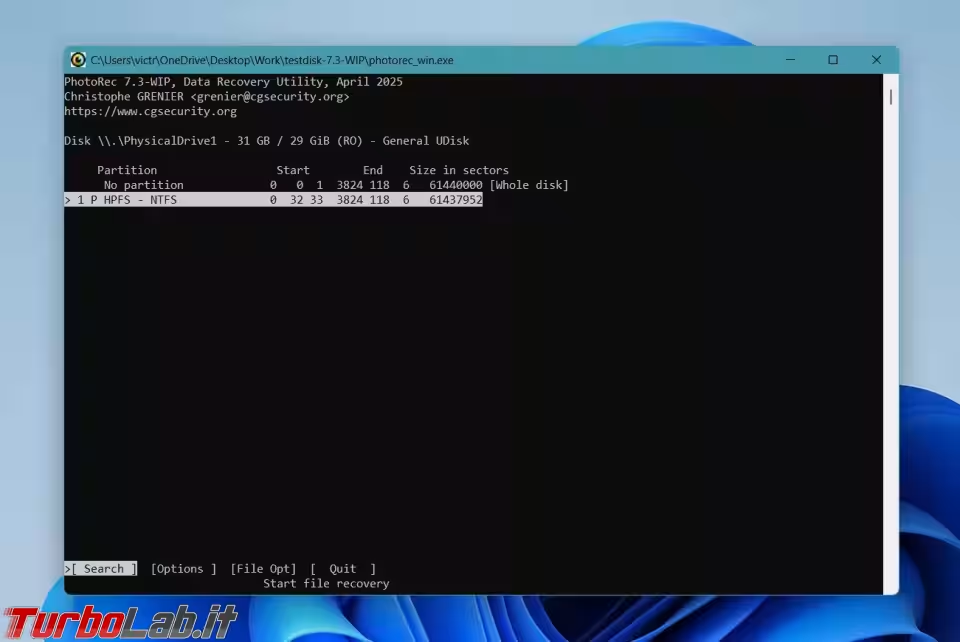
Scegli la partizione che desideri analizzare.
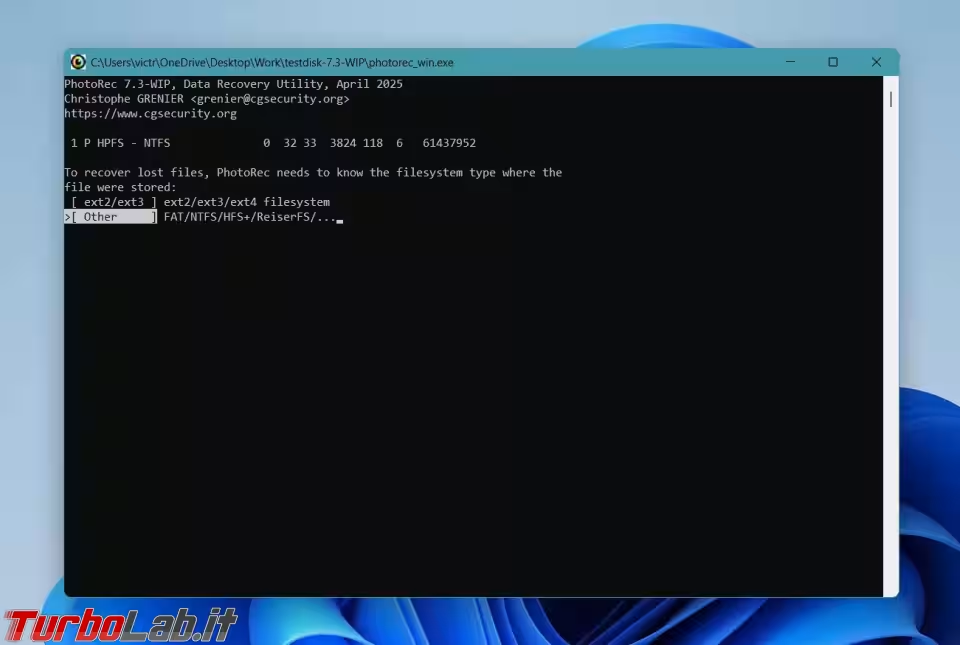
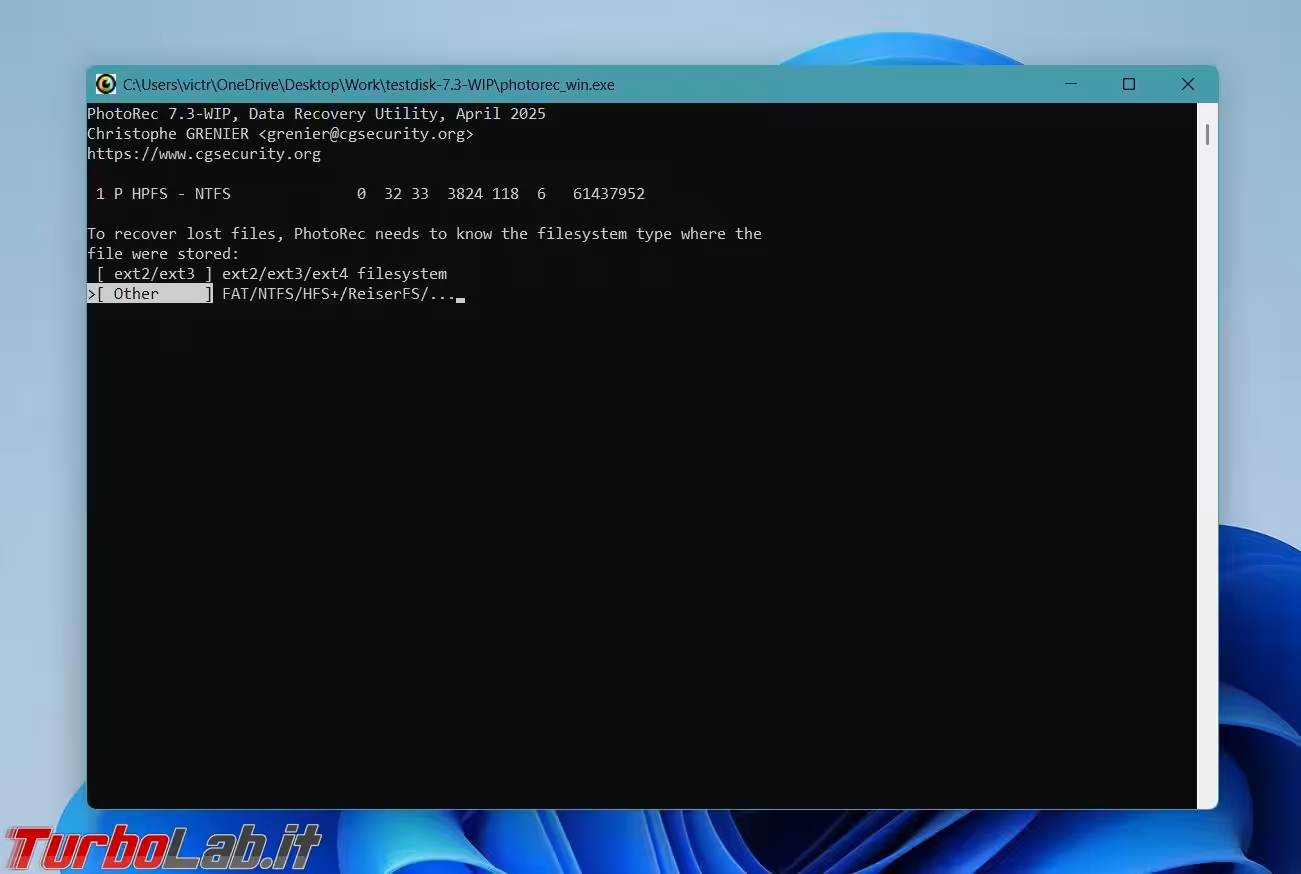
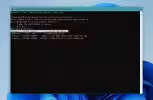
Scegli una cartella in cui verranno salvati i file recuperati.
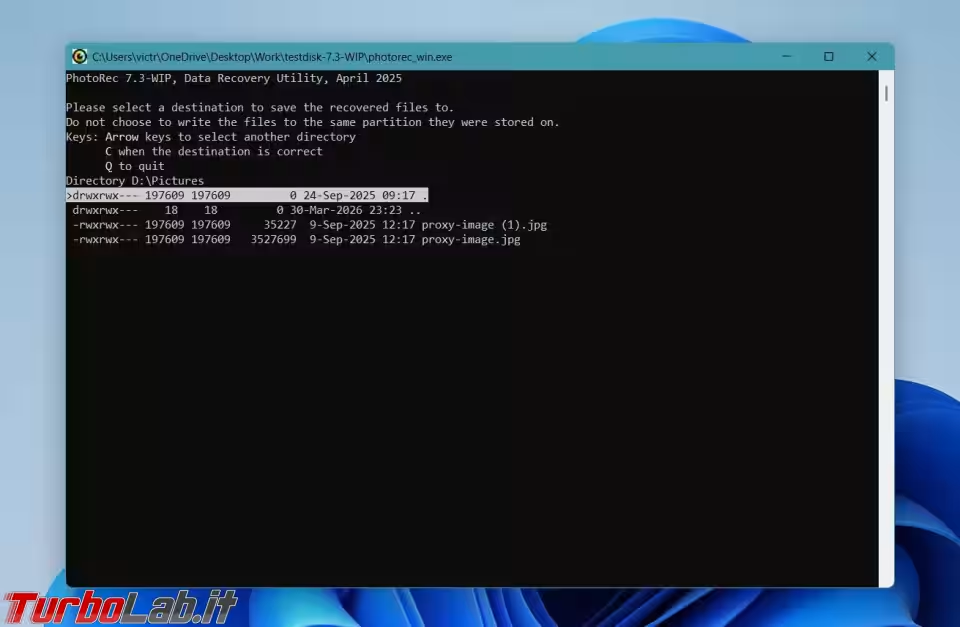
Avvia la scansione. PhotoRec inizierà a cercare i file recuperabili
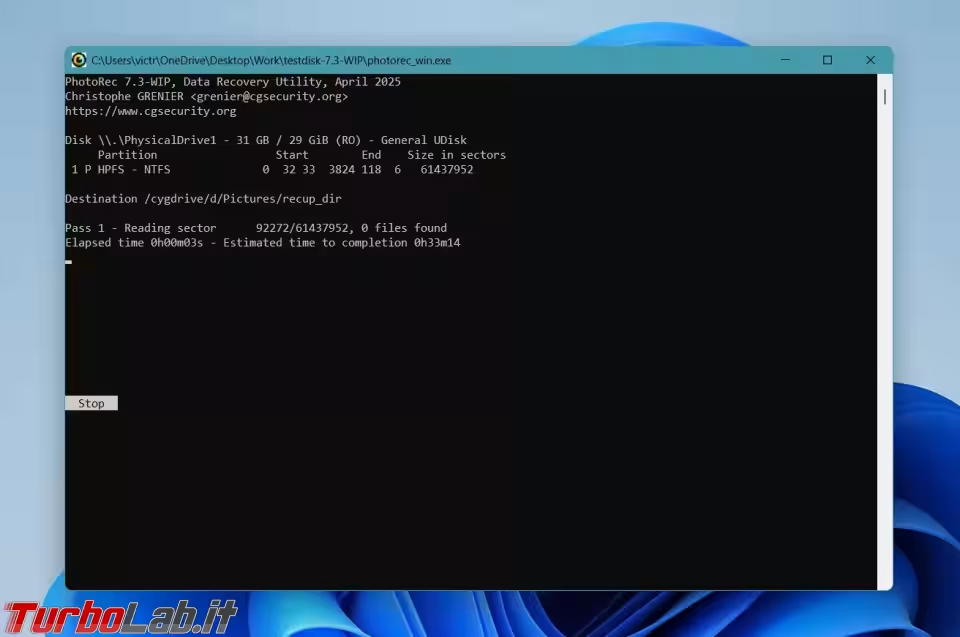
Controlla la cartella di destinazione al termine della scansione.
PhotoRec può recuperare un gran numero di file, soprattutto in casi RAW o con danni gravi. Allo stesso tempo, non ripristina la struttura originale delle cartelle né i nomi dei file. Tutti i file recuperati avranno nomi generici, quindi sarà necessario esaminarli manualmente e organizzarli dopo il recupero.
Metodo 3: Utilizzare servizi professionali di recupero dati
Abbiamo già detto che non tutti i problemi possono essere risolti con un software di recupero dati. Se la tua scheda SD presenta danni fisici, oppure il software non riesce a trovare i file, un servizio professionale di recupero dati può essere la soluzione migliore. Grazie ad attrezzature specializzate, questi laboratori possono fare molto di più rispetto a qualsiasi tentativo fai-da-te.
Tuttavia, prima di scegliere questa opzione, è necessario considerare alcuni aspetti. Il recupero professionale è spesso piuttosto costoso. Il prezzo dipende dal livello di danno della scheda e dalla complessità del processo di recupero. È importante anche sapere che il recupero non è sempre garantito. Anche i professionisti non riescono a salvare i dati in ogni situazione. In alcuni casi, non c'è più nulla da recuperare.
Per questo motivo è meglio scegliere laboratori che offrono una valutazione gratuita. In questo modo saprai esattamente cosa è successo alla tua scheda SD e quanto è grave il danno.
Ecco come funziona di solito il processo:
- Invii la scheda SD. Spedisci o porti la scheda al laboratorio di recupero.
- Valutazione gratuita. Gli specialisti esaminano la scheda e stimano il livello del danno.
- Ricevi un report. Ti spiegano cosa è successo, quali dati possono essere recuperati e il costo dell'operazione.
- Decidi come procedere. Se accetti il prezzo, iniziano il recupero; in caso contrario, molti laboratori restituiscono la scheda senza costi.
- Recupero e consegna dei dati. Una volta completato il processo, ricevi i file su un nuovo supporto di archiviazione.
Tieni presente che il recupero dati professionale rappresenta la scelta giusta soprattutto quando i file hanno un valore elevato, come documenti di lavoro o foto insostituibili. Nella maggior parte dei casi quotidiani, invece, il software di recupero dati è sufficiente per riportare indietro i file. È più rapido, molto più economico e funziona bene nella maggior parte dei problemi comuni delle schede SD.
Conclusione
Ci auguriamo che questa guida ti sia stata utile e che tu sia riuscito a recuperare i file. I problemi con le schede SD spesso sembrano più gravi di quanto siano in realtà e, con il giusto approccio, funziona più spesso di quanto si pensi.
Il recupero dati scheda SD dipende soprattutto dal tempismo: smettere subito di usare la scheda e scegliere il metodo corretto può fare la differenza. Allo stesso tempo, le schede SD non sono adatte alla conservazione a lungo termine. Sposta i file importanti su altri supporti, mantieni backup separati e sostituisci la scheda ai primi segnali di problemi.
FAQ
Qual è il miglior software per il recupero di schede SD?
Non esiste un unico strumento adatto a ogni situazione, ma alcune opzioni offrono risultati affidabili nella maggior parte dei casi. Nell'articolo abbiamo presentato due strumenti, ed entrambi gestiscono la maggior parte degli scenari di recupero da schede SD. La nostra principale raccomandazione è Disk Drill, grazie al buon equilibrio tra facilità d'uso e profondità di recupero. Anche PhotoRec rappresenta una valida alternativa, se non ti dispiace un'interfaccia più tecnica.
Perché la mia scheda SD chiede di essere formattata prima di aprirsi?
Questo accade spesso quando il file system diventa corrotto o illeggibile. Il computer riesce ancora a rilevare la scheda, ma non riesce a interpretare la struttura. In molti casi, i dati sono ancora fisicamente presenti sulla scheda, ma l'indice dei file è danneggiato. Se i file sono importanti, non accettare la richiesta di formattazione.
Usa uno strumento affidabile di recupero dati per recuperarli. Dopo il recupero, puoi formattare la scheda SD per ripristinare l'accesso normale e sistemare il file system. Se il problema si ripresenta dopo la formattazione, potrebbe indicare problemi più seri, come settori danneggiati o usura della memoria. In questo caso, è più sicuro smettere di usare la scheda e sostituirla per evitare ulteriori perdite di dati.
Cosa devo fare se il software di recupero non trova i miei file?
Consigliamo alcuni controlli prima di arrendersi. Esegui una scansione approfondita invece di una rapida, perché può individuare più file. Prova un altro strumento di recupero, dato che algoritmi diversi producono risultati diversi. Se la scheda è instabile, analizza un'immagine del disco invece del supporto originale. Controlla anche eventuali backup, come il cloud, la sincronizzazione della fotocamera o copie salvate.
Se nessun software trova i file, i dati potrebbero essere stati sovrascritti oppure il danno potrebbe andare oltre problemi logici. Alcuni file non possono essere recuperati quando la frammentazione è troppo grave.
Posso recuperare dati da una scheda SD fisicamente danneggiata?
Dipende dalla gravità del danno. Se si tratta di problemi fisici minori e la scheda viene ancora rilevata dal sistema, il software di recupero può riuscire ad accedere ai dati ed estrarli. Tuttavia, quando il danno è grave, ad esempio componenti rotti o una scheda non rilevata affatto, gli strumenti software non possono aiutare. Solo i servizi professionali di recupero dati, con attrezzature specializzate, possono tentare il recupero, e anche in quel caso il successo non è garantito.