Stai leggendo un articolo su Microsoft Windows
Per tutti gli articoli e le guide che riguardano il più popolare sistema operativo per PC, sfoglia il "Canale Windows".

Stai leggendo un articolo su Linux
Per tutti gli articoli e le guide che riguardano il sistema operativo open source per eccellenza, sfoglia il "Canale Linux".
Premessa, non sono un esperto del mondo Linux, solo un appassionato di tutto quello che è libero e gratuito, quindi nel resto dell'articolo non approfondirò tutti gli aspetti di Zorin 18 perché non ne sono in grado, il mio vuole essere solo uno sguardo a questa distro Linux e magari convincere qualche utente Windows che la migrazione di sistema operativo non è poi così impossibile.
Dispongo di un vecchio computer, destinato solo alla visualizzazione dello streaming Web, risalente, se non ricordo male, al 2011. Aveva Windows 7 poi aggiornato a Windows 10, che era diventato pesante e ingestibile, così decido di installare Ubuntu, l'unica distro Linux che ho mai utilizzato, ma anche questo è molto lento ad avviarsi, allora inizio a provare qualche altra distro per trovare quella più adatta.
La prima prova riguarda Zorin 18 di cui ho sentito spesso parlare molto bene come una delle distribuzioni Linux che più assomiglia a Windows nell'aspetto.
Zorin 18 è derivato da Ubuntu 24.04 LTS ed è disponibile in tre versioni, Free, Education e Pro, le prime due sono gratuite, la seconda è pensata per il mondo della scuola con programmi appositi e la terza versione richiede il pagamento di una licenza per la presenza di numerose caratteristiche e programmi aggiuntivi. Se il sito ufficiale, solo in inglese, vi è indigesto, potete consultare la versione non ufficiale in italiano.
Configurazione macchina virtuale
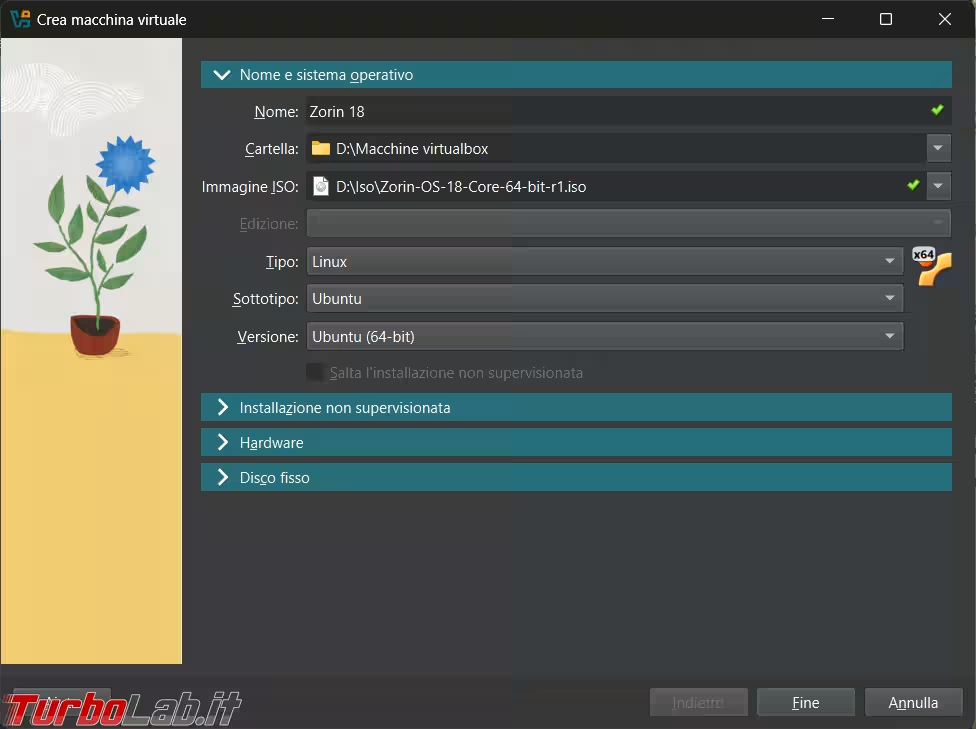
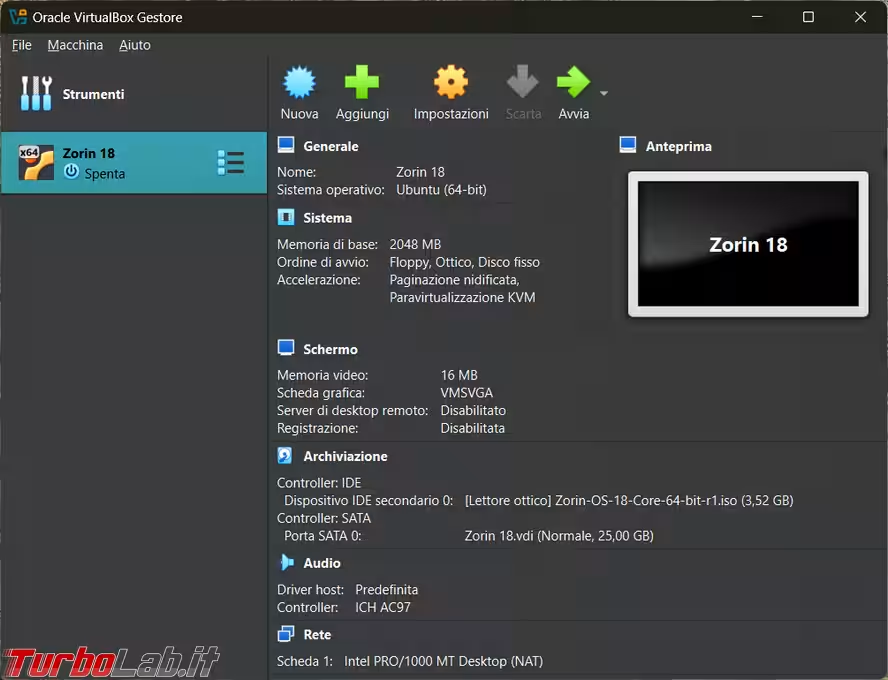
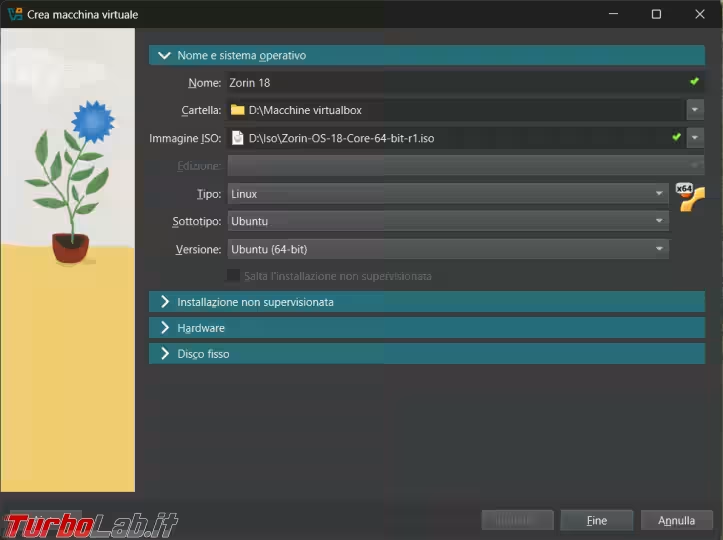
Prima di installarlo nel computer fisico, decido di creare una macchina virtuale, con VirtualBox, per vedere come si comporta.
Le richieste hardware, minime, per installare Zorin 18 sono veramente minime, quindi anche il mio computer "vecchietto" è più che adatto:
CPU: 1 GHz Dual Core - Intel/AMD 64-bit processorRAM: 2 GBStorage: 15 GB (Core), 32 GB (Education), or 40 GB (Pro)Display: 800 × 600 resolution
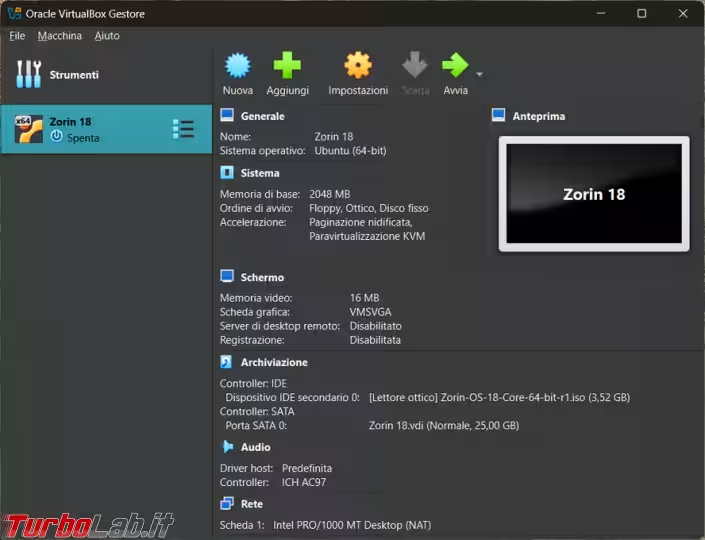
Si tratta appunto di requisiti minimi, quindi i 2048 MB di Ram virtuale impostati si rivelano quasi subito troppo scarsi per avere prestazioni decenti e li moltiplico per quattro dalle Impostazioni della macchina virtuale.
Installazione
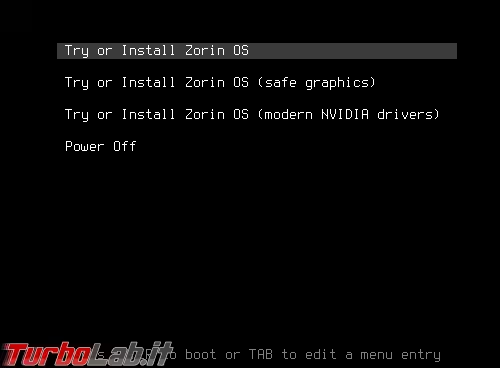
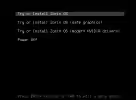
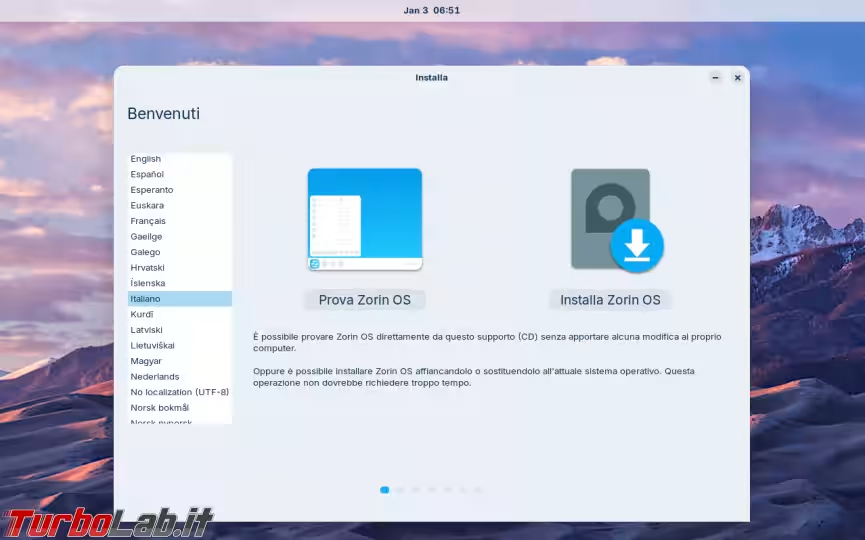
In fase di avvio è possibile anche provare Zorin direttamente dal supporto di installazione.
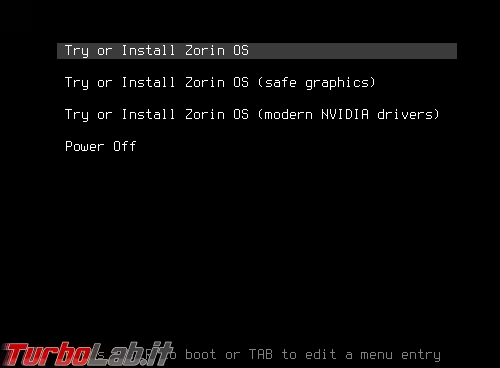
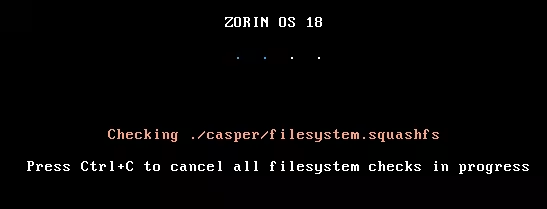
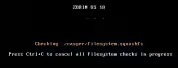
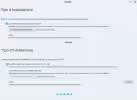
Ma procediamo con l'installazione e una prima fase di controlli.
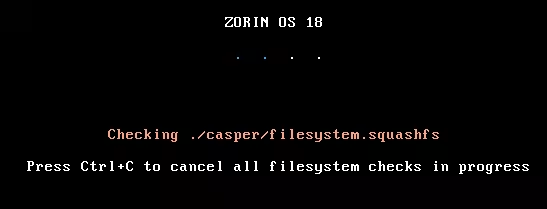
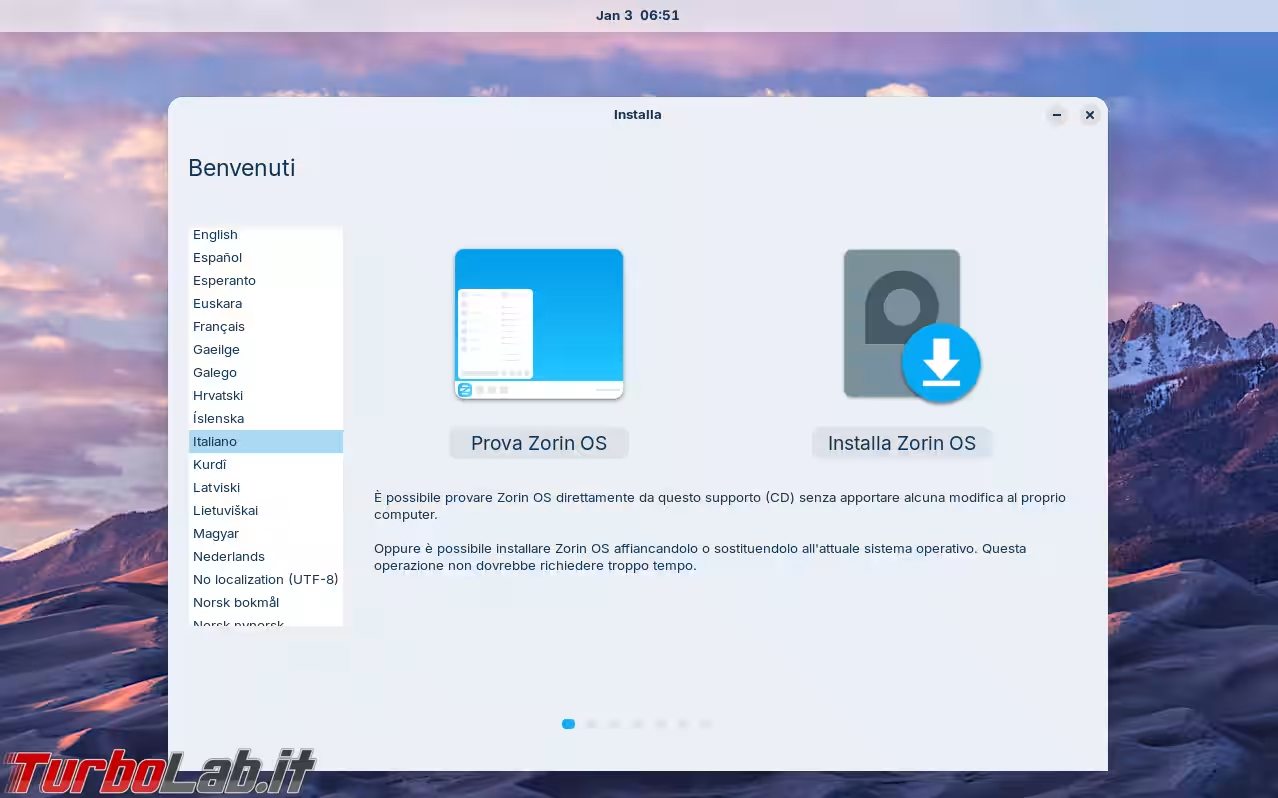
Una volta superati i controlli, scelta la lingua italiana, si può avviare la vera e propria installazione.
Ho tolto dalla procedura di installazione alcune foto, come quella della scelta del fuso orario, dove basta premere Avanti per proseguire.
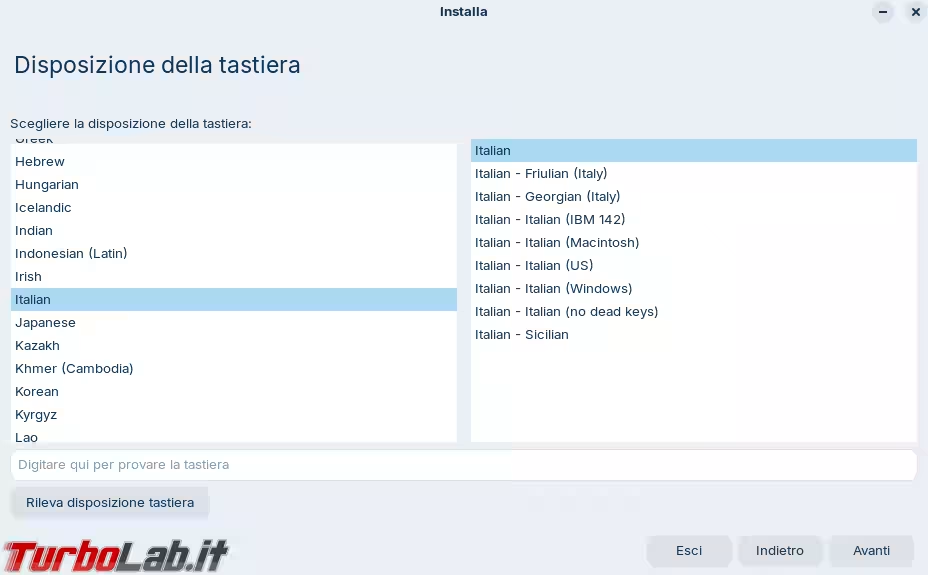
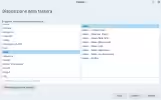
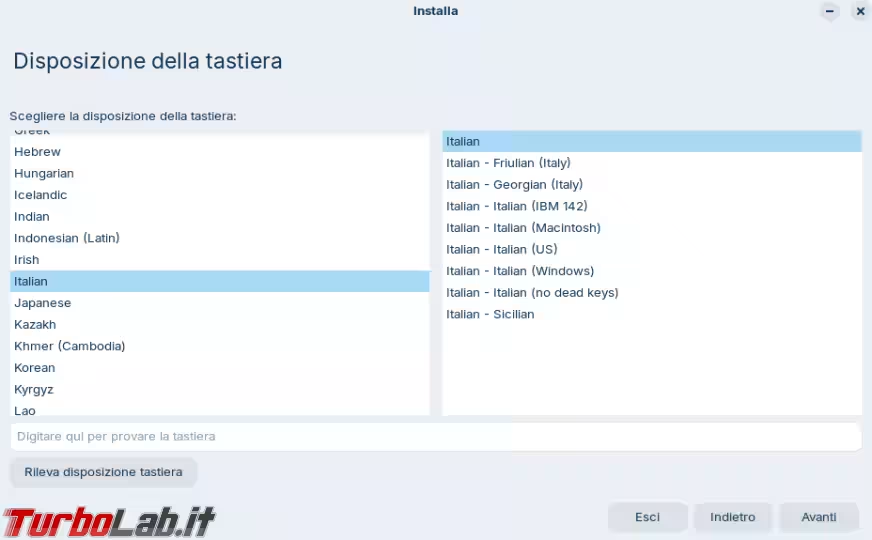
Selezioniamo la tastiera che ci serve.
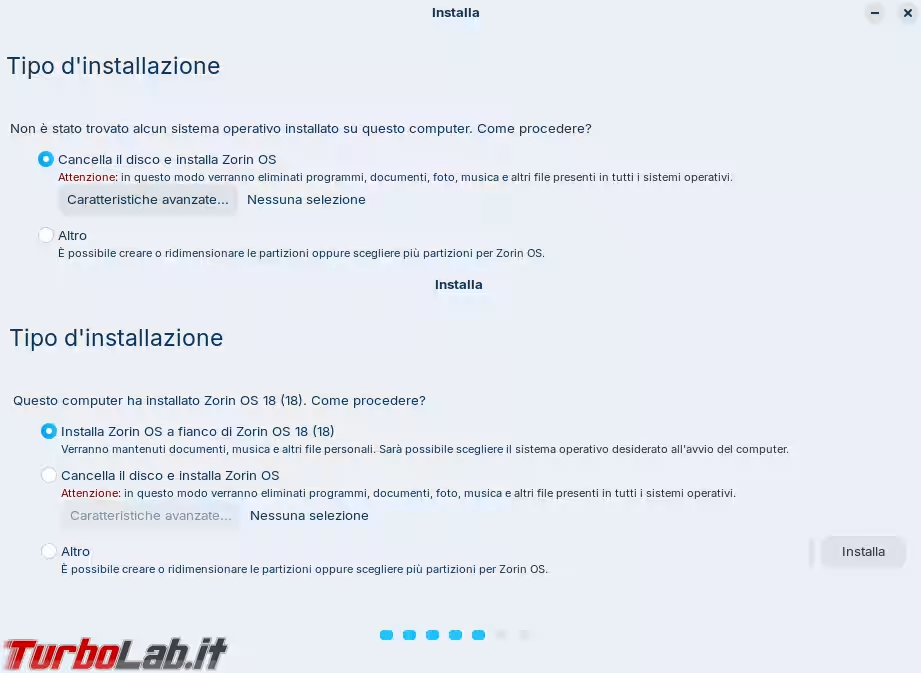
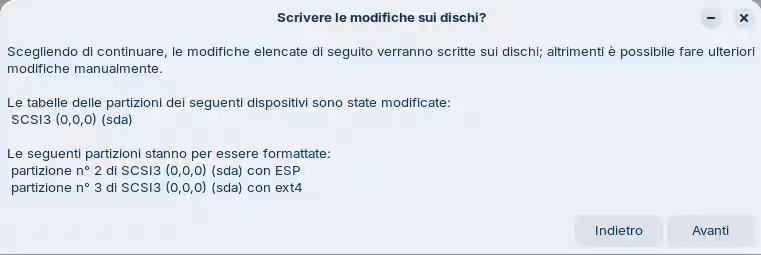
Possiamo trovarci di fronte a un disco fisso vuoto, in cui lasciamo fare all'installazione di Zorin la creazione delle partizioni necessarie, oppure scegliamo noi come ridimensionarle.
Oppure un disco che ha già un sistema operativo, che possiamo cancellare se non ci interessa, altrimenti fare un dual boot e scegliere all'avvio quale sistema utilizzare.
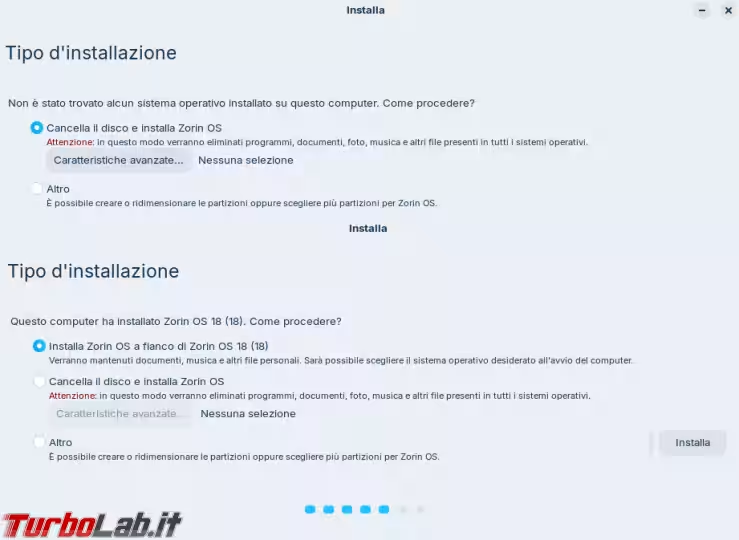
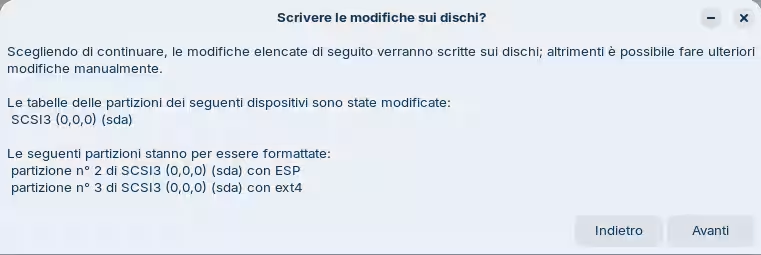
Dato che Linux riconosce con un nome diverso gli hard disk, da quello a cui sono abituati gli utenti Windows, se ne avete più di uno nel computer vi conviene staccare gli altri e lasciare da solo quello destinato all'installazione di Zorin.
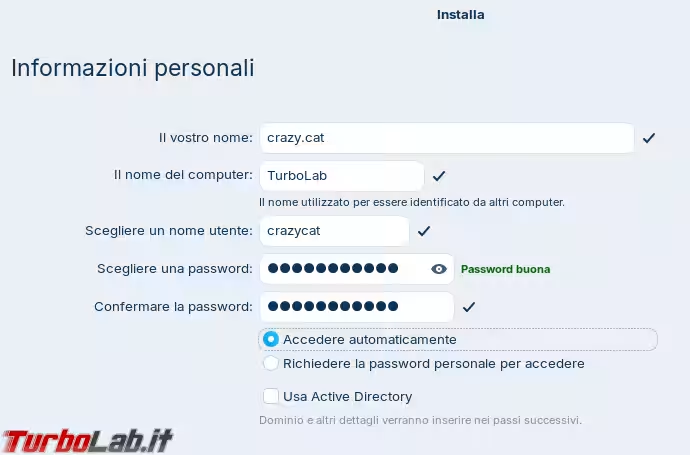
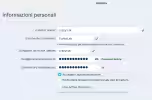
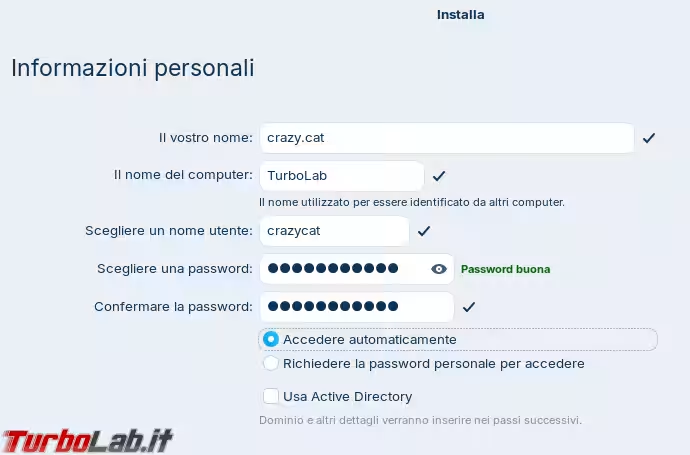
Dopo la conferma del fuso orario, scegliamo il nome utente e quello del computer, una password e se accedere direttamente o doverla inserire ogni volta.
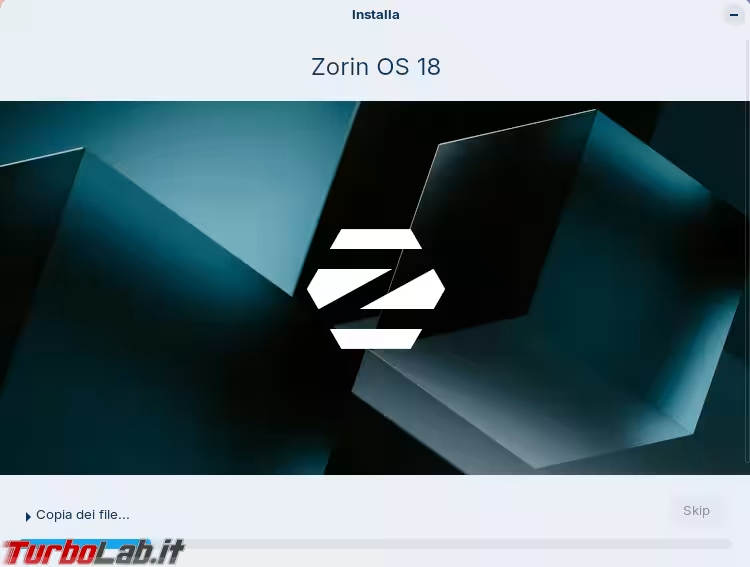
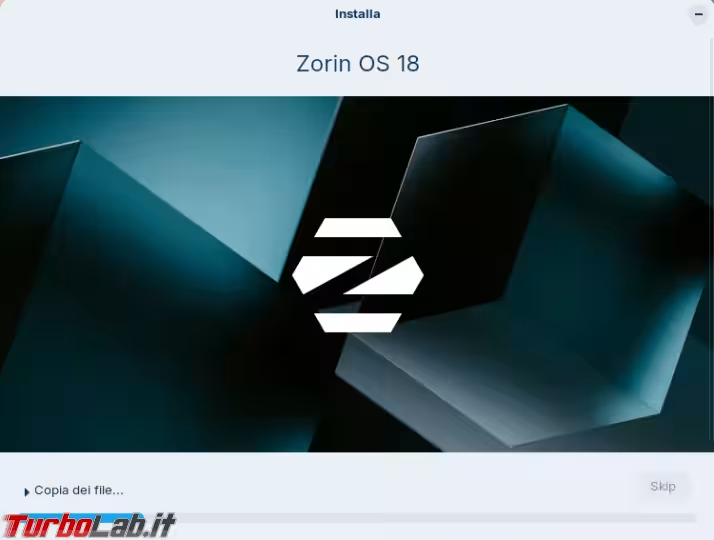
E finalmente si avvia la copia dei file di installazione.
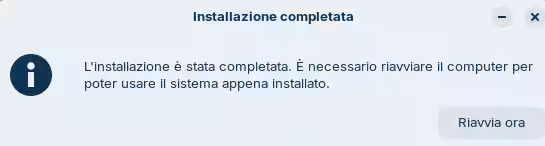
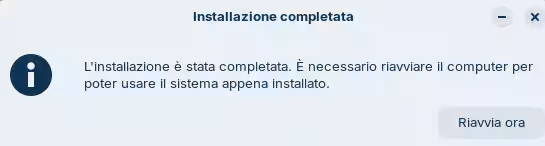
L'installazione si è completata e non rimane altro che riavviare il computer.
Funzionamento
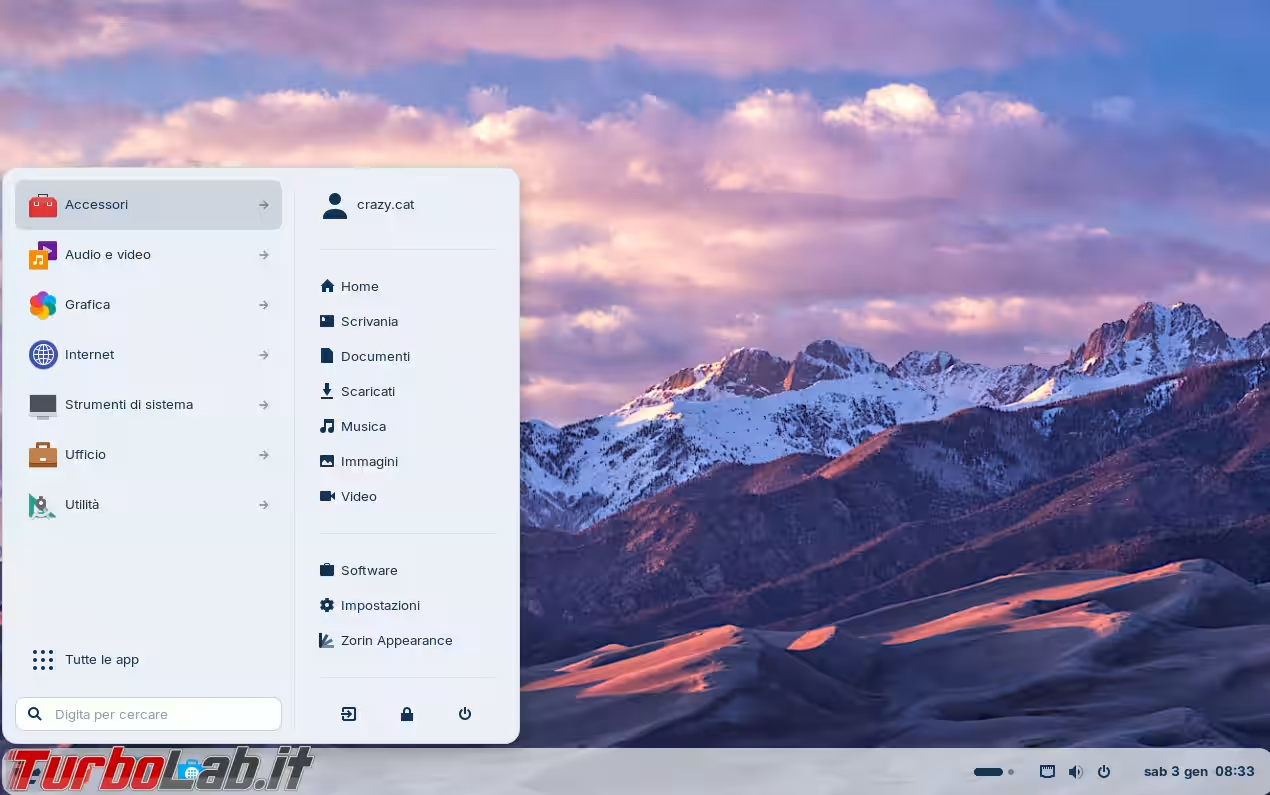
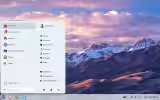
Una volta terminato il riavvio del computer e il caricamento di Zorin arriviamo a un desktop in stile Windows, con il pulsante Start, una barra delle applicazioni e il menu di Tutte le app che mostra quelle installate in ordine alfabetico.
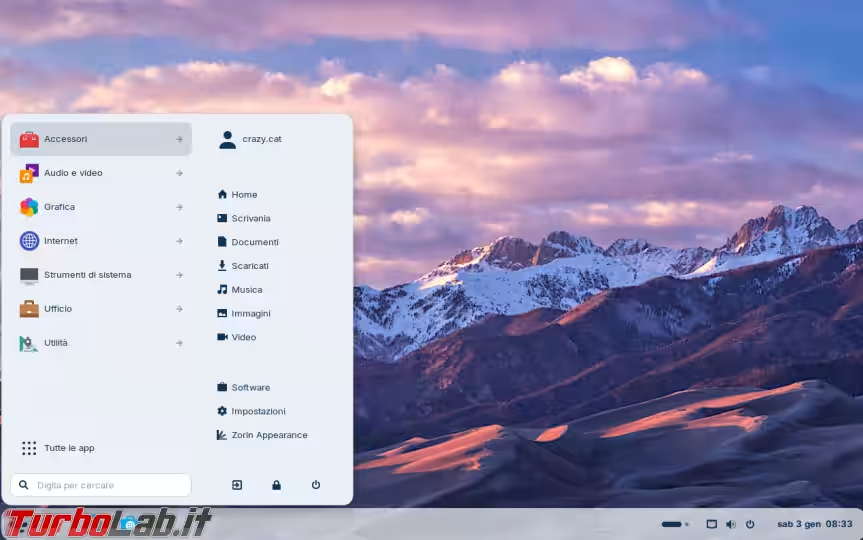
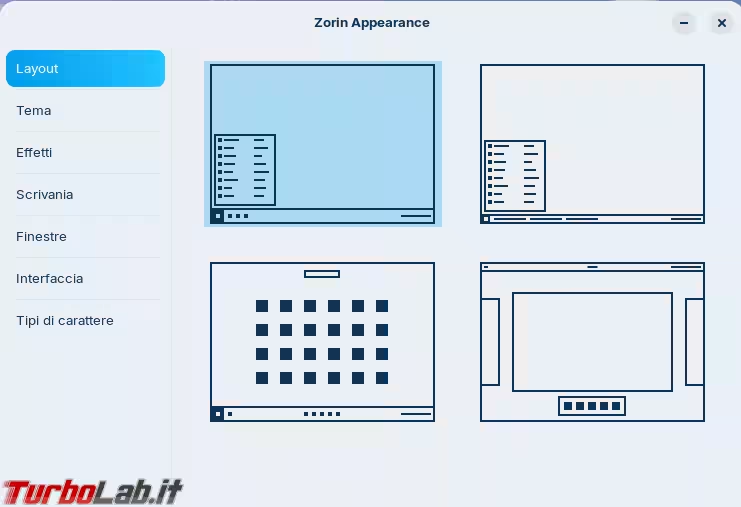
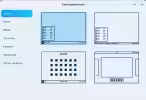
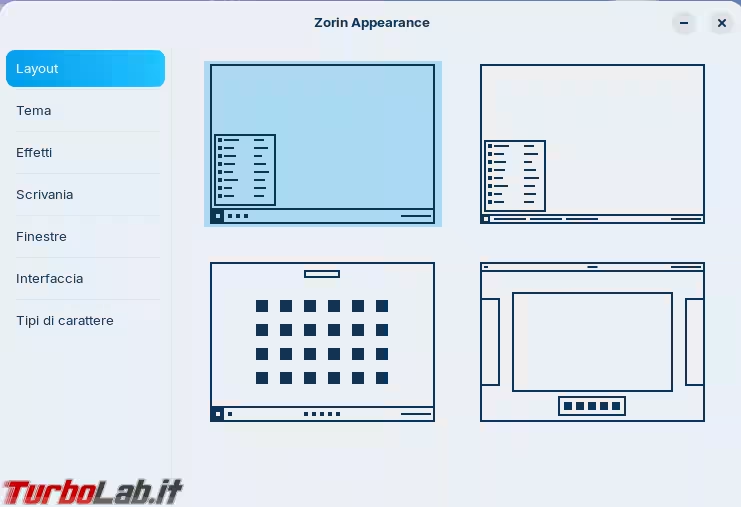
Anche se in molti aspetti assomiglia a Windows, ovviamente non può essere tutto uguale, come il "misterioso" Zorin Appearance che permette di personalizzare molti aspetti visivi di Zorin.
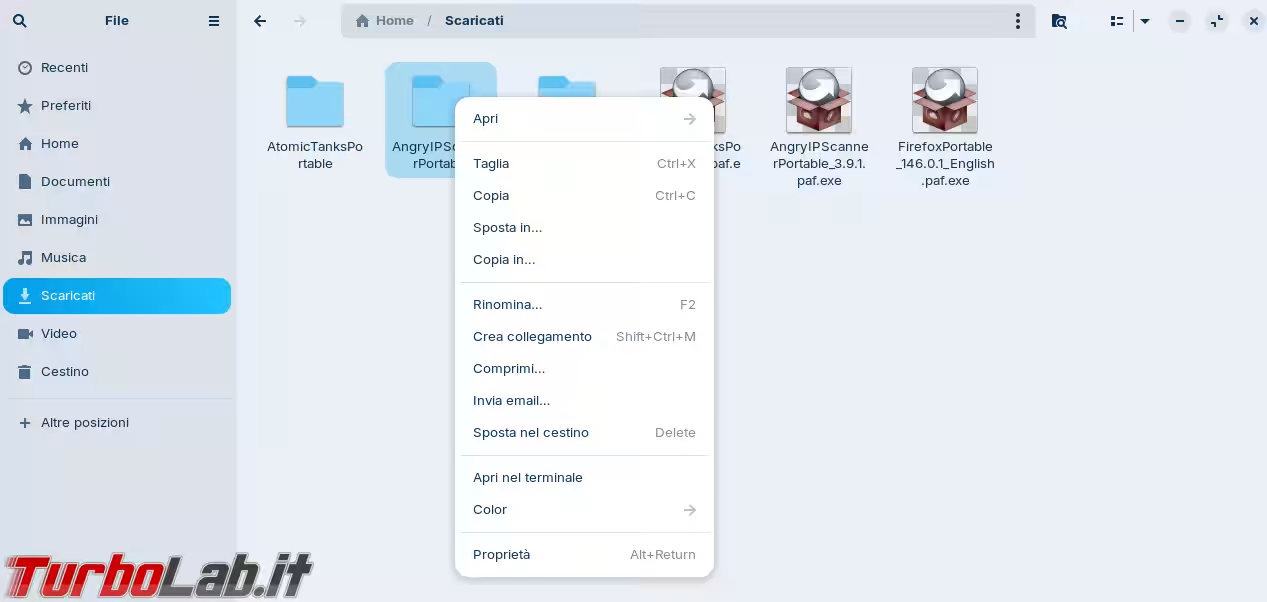
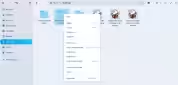
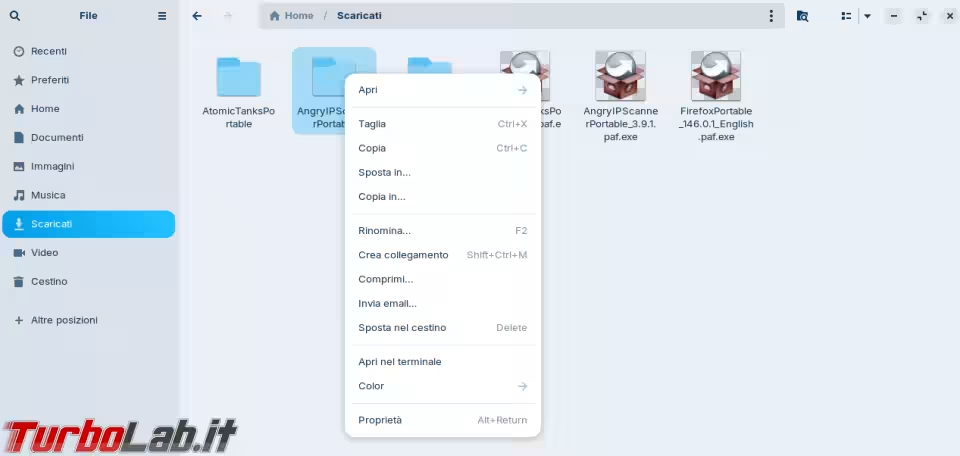
Il gestore dei file vi ricorda qualcosa?
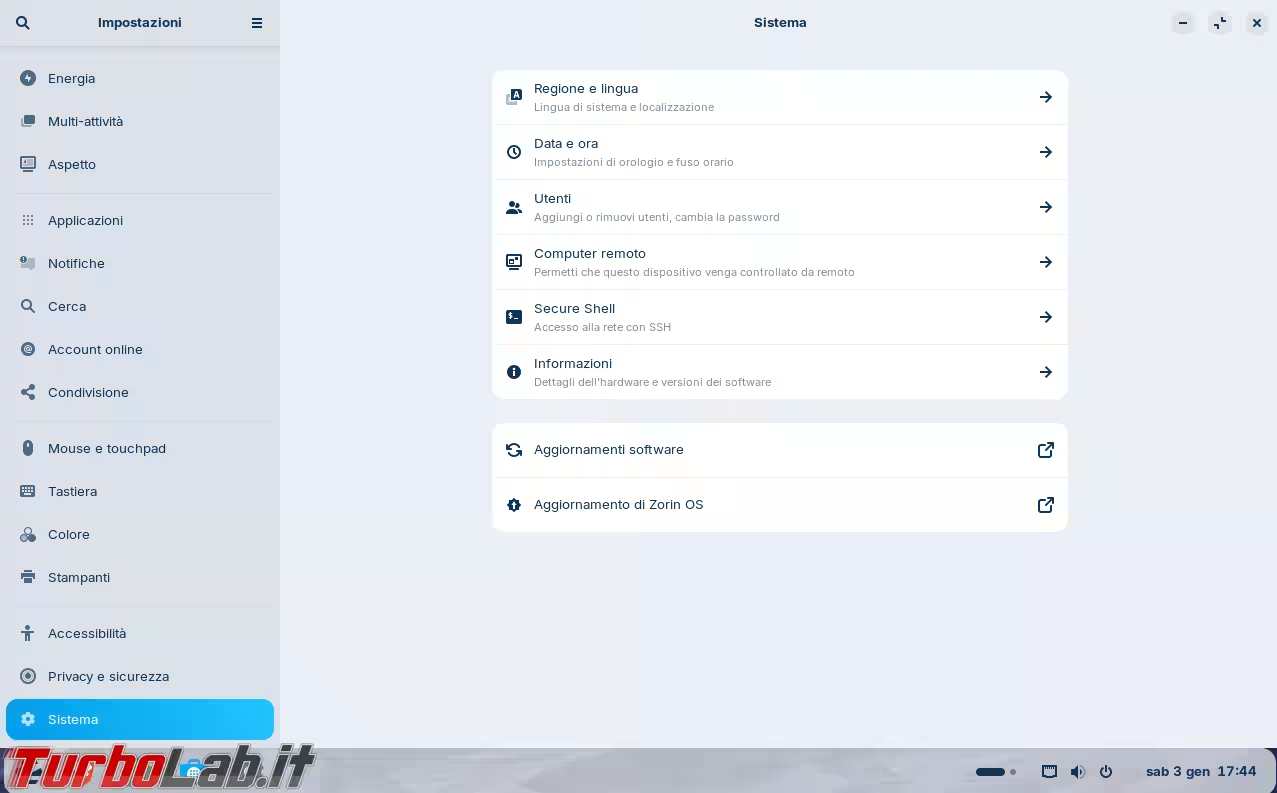
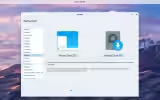
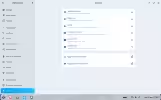
Anche le Impostazioni di Zorin non sono poi così diverse da quelle di Windows.
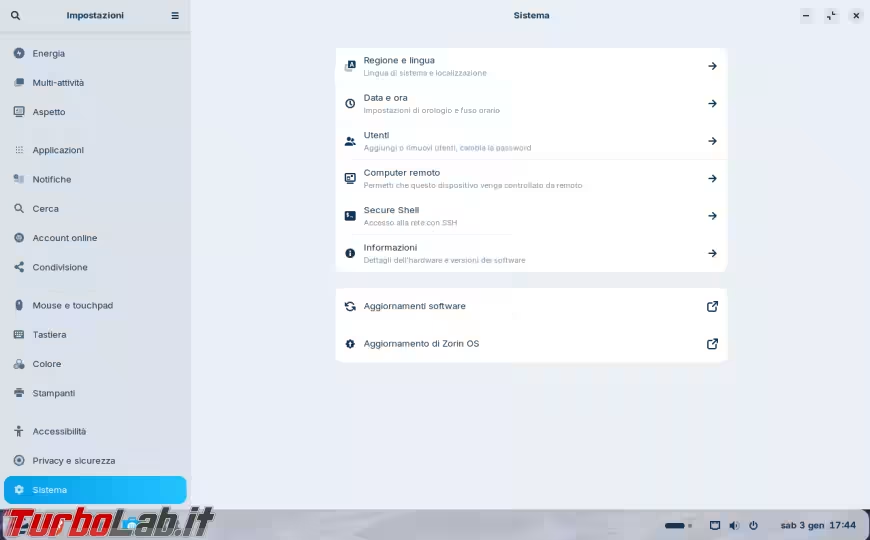
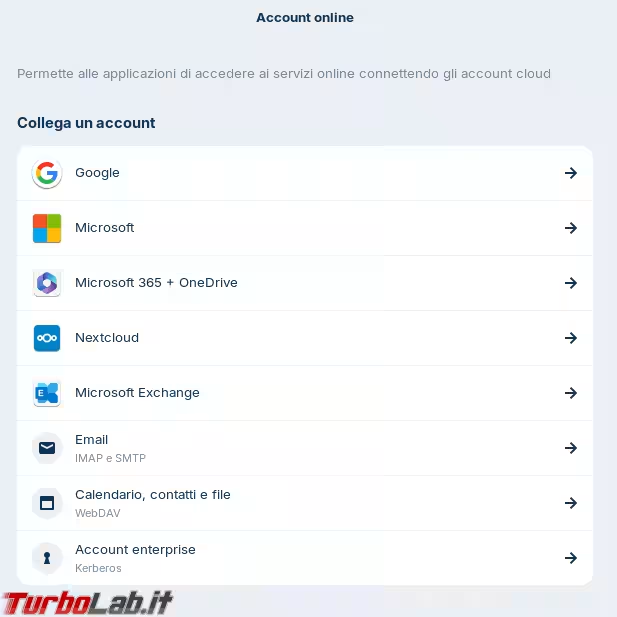
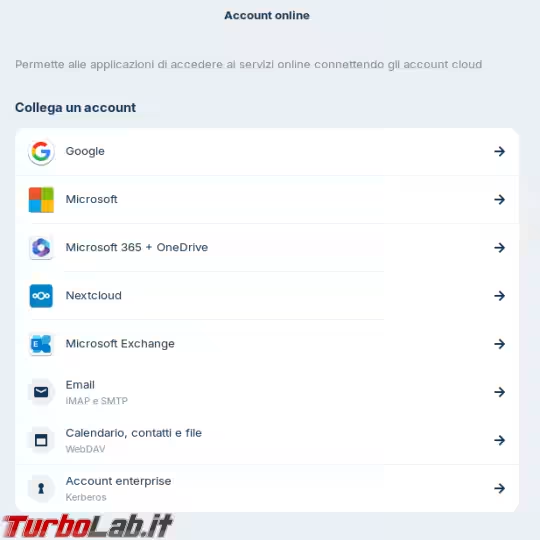
Si possono configurare numerosi servizi online, ammetto di non essere riuscito a provarli perché non mi accettava più la password per sbloccare il portachiavi di Zorin.
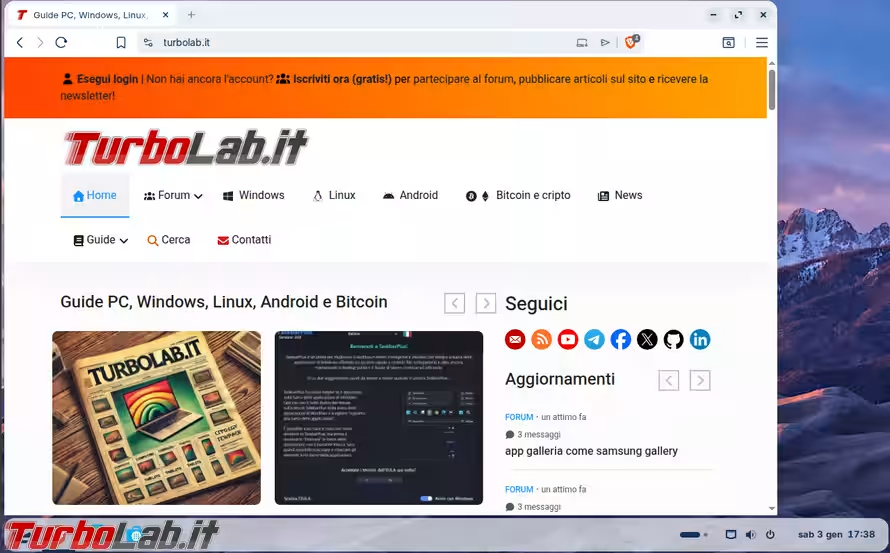
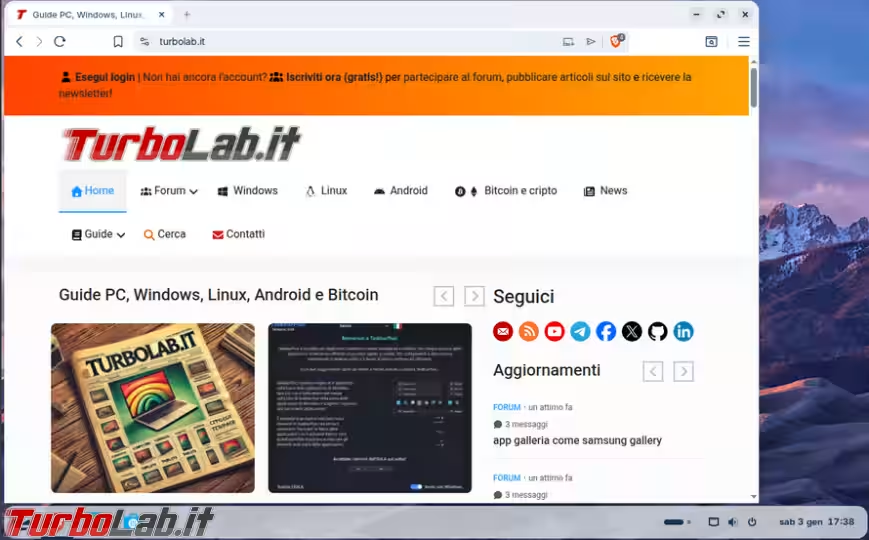
La dotazione base di software prevede il browser Brave, LibreOffice, visualizzatore immagini e video, backup dei file, Zorin Connect per connettersi al proprio telefono e tanto altro.
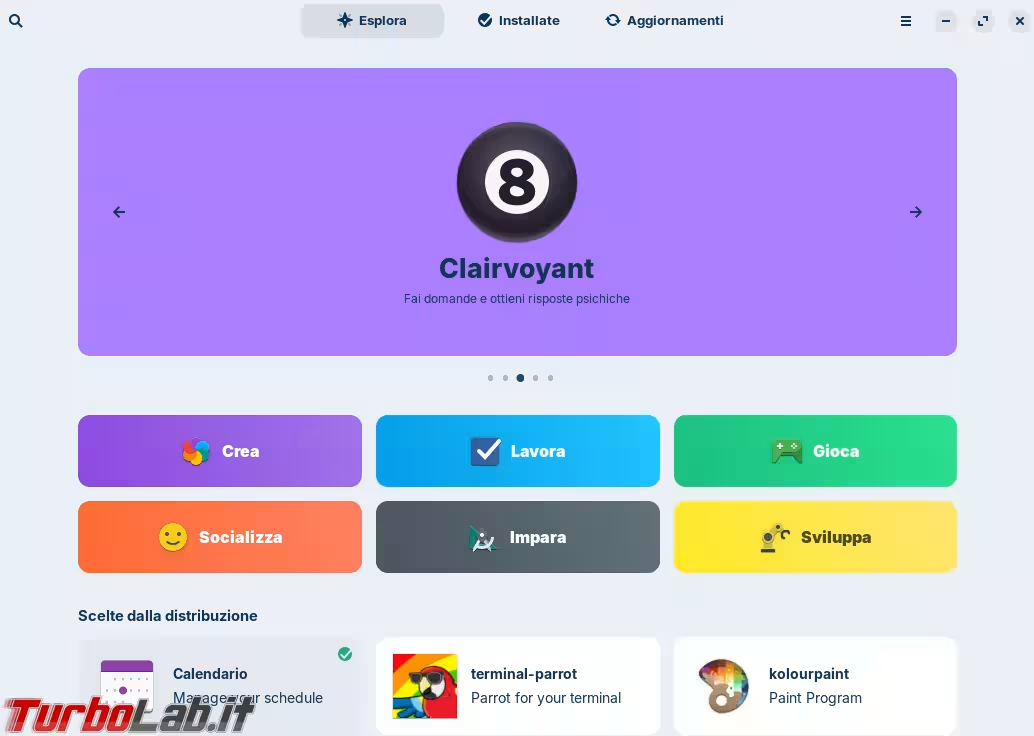
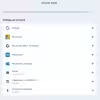
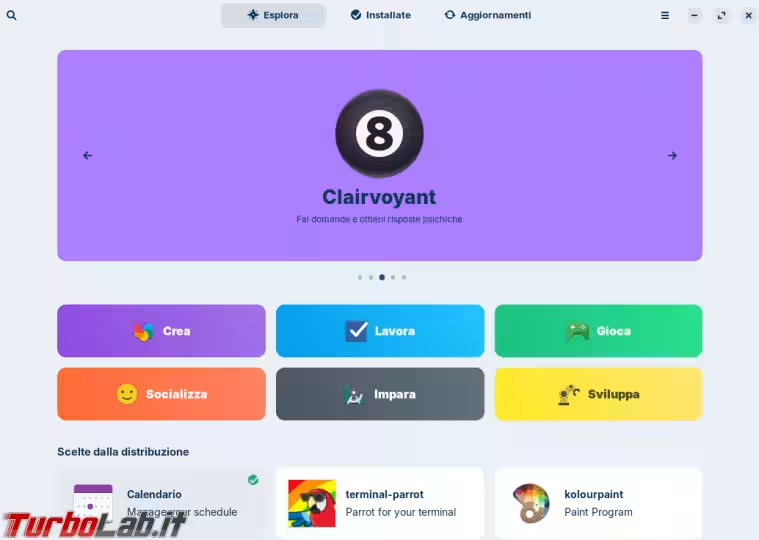
Se vi serve dell'altro lo potete trovare nello Store di Zorin diviso per categorie.
Ci sono le versioni Linux di vari programmi Windows come Anydesk, Bitwarden, Firefox, Filezilla, Free Download Manager, Google Chrome, Microsoft Edge, Opera, Thunderbird e tanti altri.
Se proprio non trovate il vostro programma Windows preferito una qualche alternativa Linux non dovrebbe mancare.
Supporto ai programmi Windows
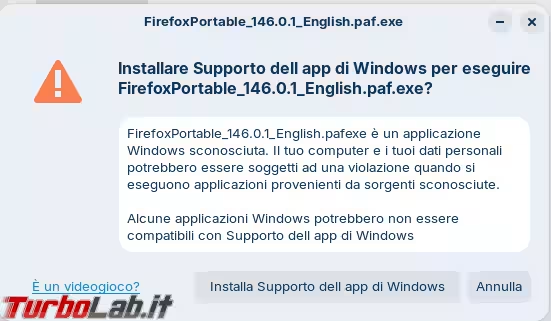
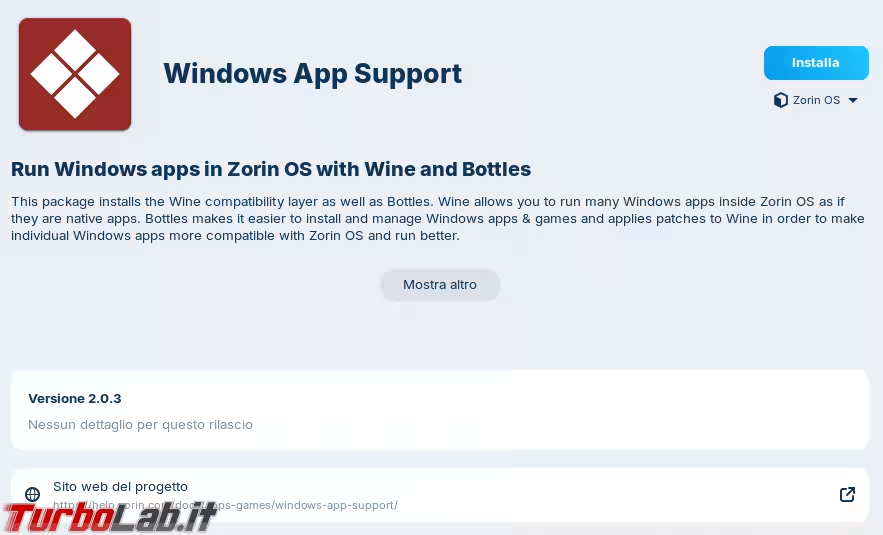
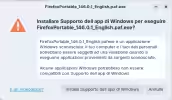
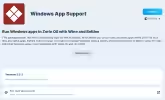
Esiste la possibilità di utilizzare alcune applicazioni Windows, non tutte ovviamente, è necessario però installare il Supporto dell'app di Windows.
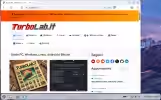
Se si cerca di avviare un applicativo Windows che è presente nello Store di Zorin, si viene rimandati all'installazione della versione Linux del programma.
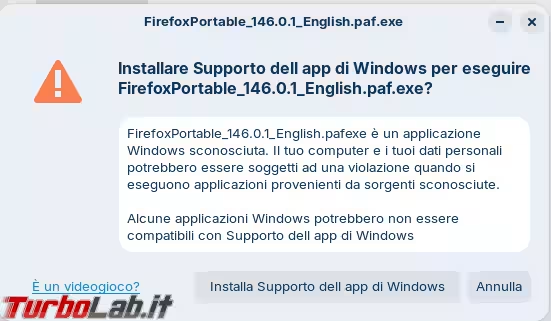
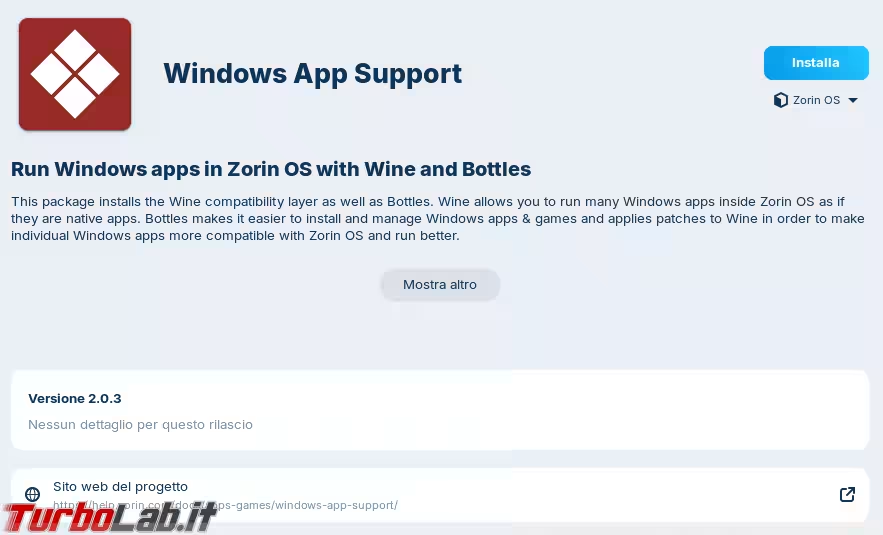
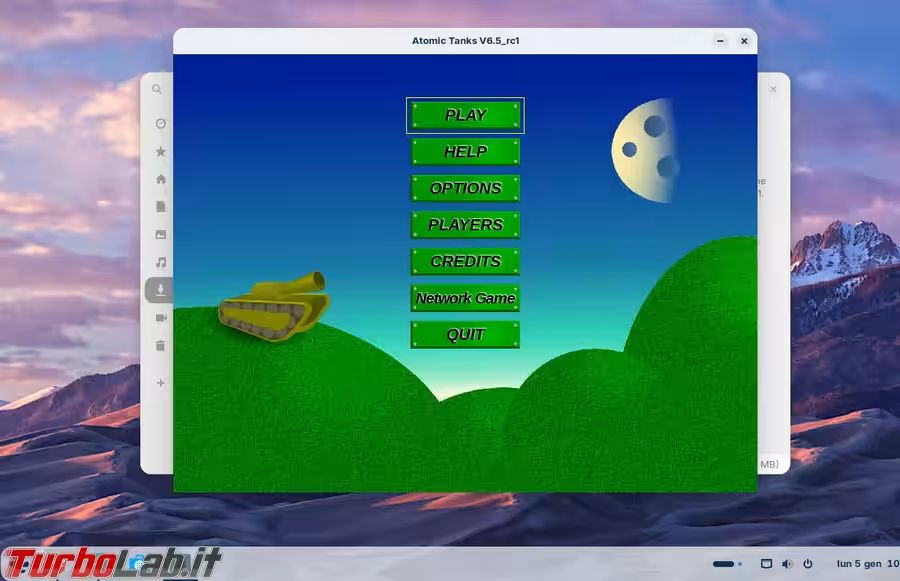
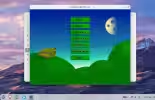
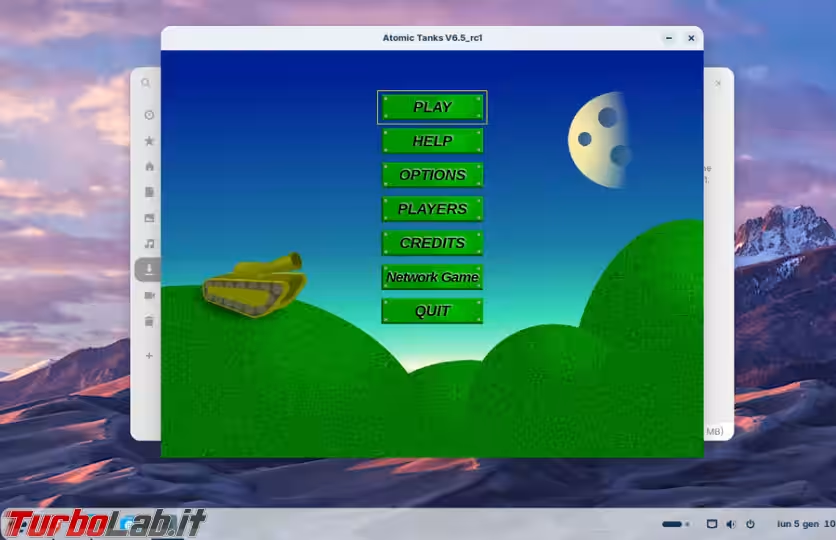
Una volta installato il supporto di Wine and Bottles, quello che sarà possibile si avvierà.
Ricerca aggiornamenti
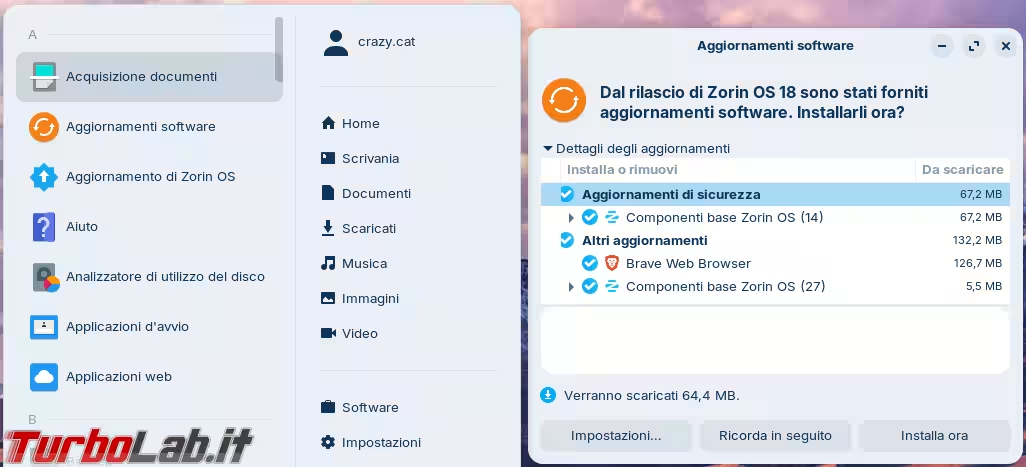
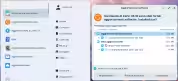
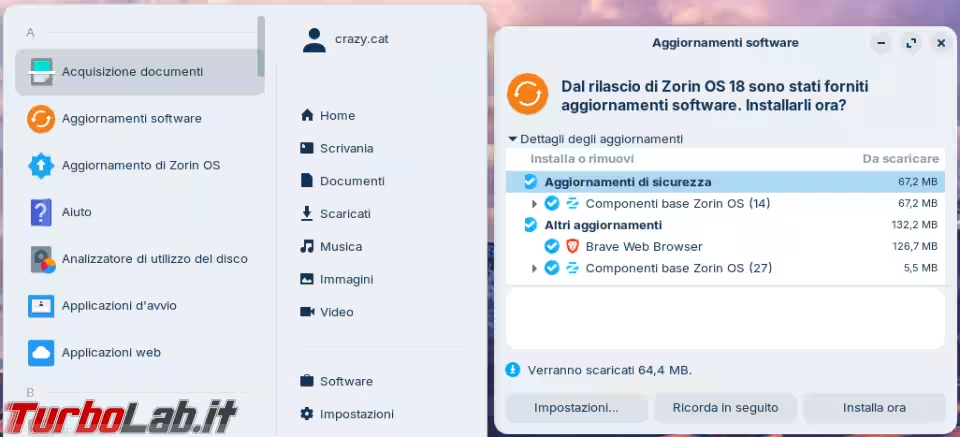
Dal menu delle applicazioni possiamo ricercare gli aggiornamenti dei programmi e del sistema operativo.
Il terminale
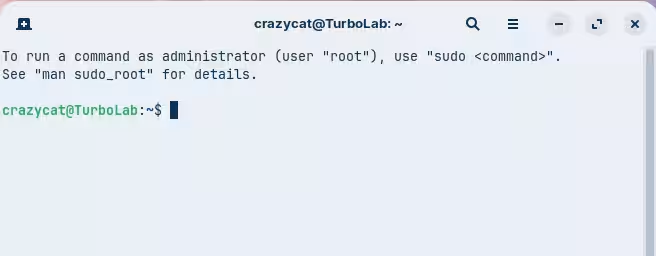
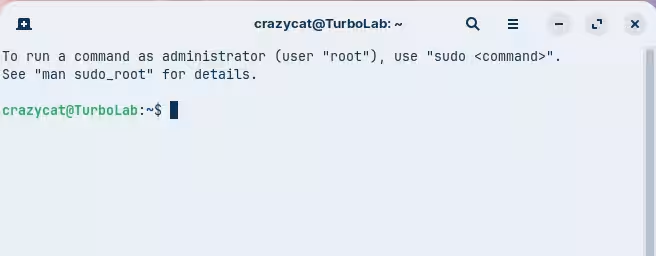
Gli utenti più "smanettoni" possono richiamare il terminale (premendo Ctrl Alt t) e lanciare dei comandi per gestire il sistema operativo. Ma per un utente medio/normale la parte grafica di Zorin basta e avanza per fare tutto quello che serve.
Conclusioni
"Linux non morde", passatemi la frase.
Molti utenti Windows si spaventano alla possibilità di passare a utilizzare una qualche distro Linux, principalmente perché temono di non riuscire a fare quello a cui sono abituati, poi quando cerchi di analizzare quello che gli serve magari scopri che devono solo navigare, guardare video in streaming o scrivere le ricette di cucina. Tutte cose che si possono benissimo fare con Linux.
Diverso è il discorso per chi ha un computer ancora con Windows 10 dove si trova il suo gioco preferito, non disponibile per altre piattaforme, o il programma di contabilità aziendale che non può essere trasferito da nessuna altra parte.
Questi dovranno, nel bene e nel male, continuare a usare il sistema operativo Microsoft, con la possibilità di fare un dual boot dove utilizzare Linux per andare sul web, solo con Linux, in modo da avere un sistema aggiornato e più protetto.
Ma chi ha un computer, anche vecchio, non aggiornabile a Windows 11, e non ha particolari esigenze, può benissimo pensare di passare a Linux, magari non subito, magari quando il supporto ai programmi che utilizza, come browser o antivirus di terze parti, terminerà perché, a quel punto, non avrebbe senso (per me) rimanere con un sistema operativo non più aggiornato e programmi utilizzati non funzionanti.
Utilizzare una distro Linux qualsiasi, permette di poter riutilizzare vecchi computer, senza doverli rottamare, per scopi specifici, per esempio mostrare i grafici della borsa, delle pubblicità della vostra azienda o ascoltare dello streaming audio tutto il giorno, prendere un computer nuovo, solo per fare cose del genere sarebbe uno spreco.
In ambiente virtuale non sono riuscito a provare tutte le funzioni di Zorin, ma quello che ho visto devo dire che mi è piaciuto, le differenze da Windows non sono poi così enormi, si tratta di farci l'abitudine.