Stai leggendo un articolo su Linux
Per tutti gli articoli e le guide che riguardano il sistema operativo open source per eccellenza, sfoglia il "Canale Linux".
Kali Linux 2026.1 è finalmente disponibile per il download gratuito. Questo primo, importante aggiornamento dell'anno porta con sé un rinnovamento grafico, il kernel Linux 6.18, 8 nuovi tool dedicati alla sicurezza e una chicca per i nostalgici: la BackTrack Mode per celebrare i 20 anni della leggendaria distribuzione da cui Kali deriva. Tutti i PC, i server o le macchine virtuali che già montano una release precedente del ramo rolling possono essere aggiornati direttamente alla 2026.1, senza che sia necessario formattare, reinstallare da zero o perdere i propri file. Questa guida mostra dunque come aggiornare a Kali Linux 2026.1 tramite linea di comando.

Aggiornare a Kali 2026.1, Passo "zero": Backup!
In teoria, la procedura indicata di seguito aggiorna il sistema operativo, i tool e conserva tutti i file personali senza cancellare i file dell'utente.
Ciò premesso, stiamo pur sempre andando a svolgere un aggiornamento in profondità: se qualcosa andasse storto, magari a causa dell'esaurimento dello spazio su disco, di un'interruzione di rete o di una qualsiasi altra circostanza imprevista, potremmo ritrovarci con un sistema non avviabile. È dunque imperativo fare un backup prima di cominciare.
Ci sono vari modi:
- se utilizzi Kali Linux all'interno di una macchina virtuale (Proxmox, VMware, VirtualBox, ...), crea subito uno snapshot dell'intera VM. È il metodo più veloce e sicuro
- se hai installato Kali fisicamente su un notebook o PC, cattura un'immagine completa del disco da ripristinare in caso di disastro (puoi usare un tool bootabile come Clonezilla o Macrium Reflect Free)
- come minimo assoluto, copia su una chiavetta USB esterna i tuoi file personali, gli script e i report dei tuoi penetration test
» Leggi: Guida a Clonezilla
Aggiornare a Kali 2026.1, Passo 1: Aprire il terminale
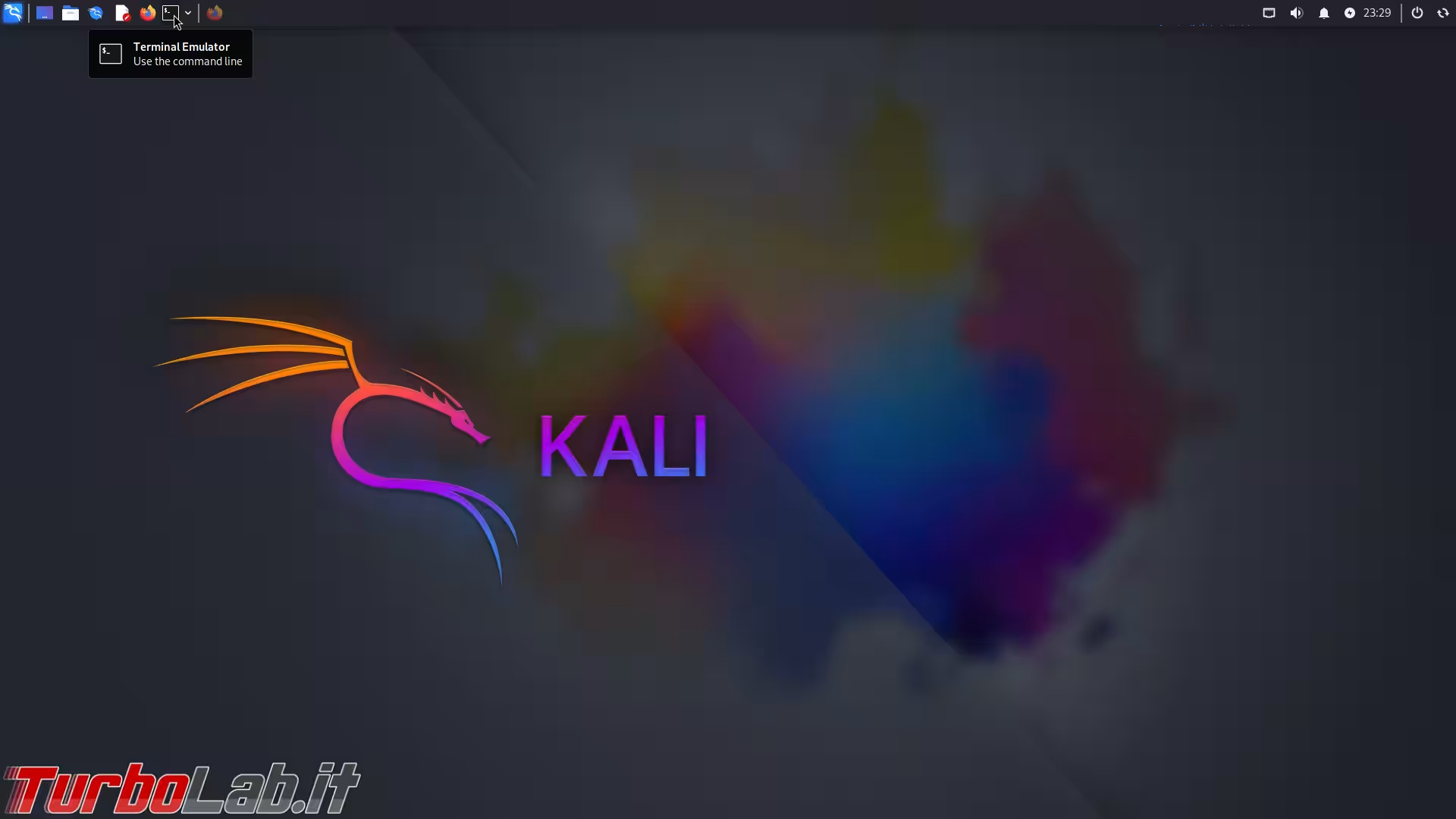
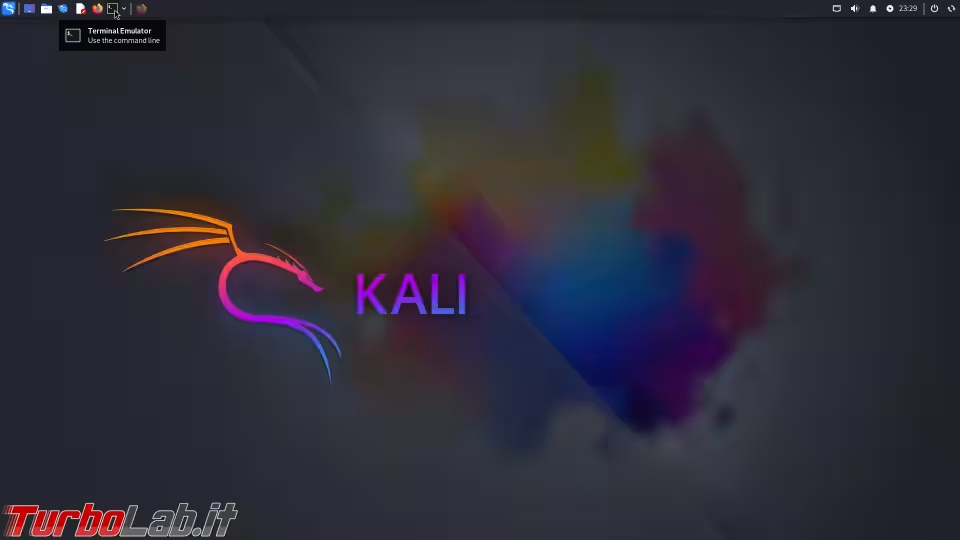
Per eseguire l'avanzamento di versione, dobbiamo lavorare da linea di comando. Apri il Terminale di Kali. Il mio metodo preferito è tramite la combinazione da tastiera Ctrl+Alt+T.
In alternativa, clicca sull'icona del Terminale nella barra in alto.
Aggiornare a Kali 2026.1, Passo 2: Configurare i repository ufficiali
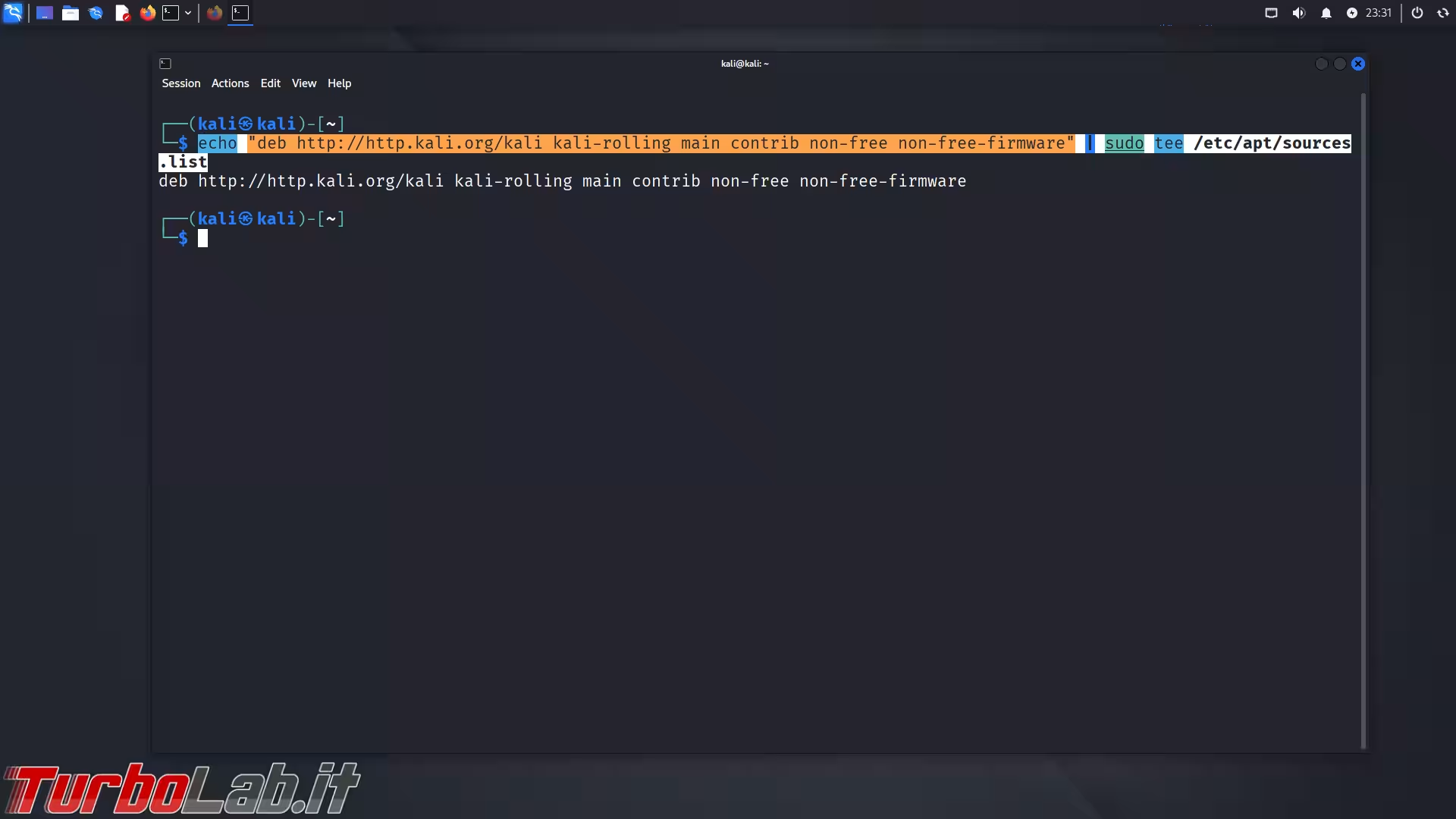
Affinché l'aggiornamento vada a buon fine, dobbiamo assicurarci che il sistema sia "agganciato" ai giusti server (repository) da cui scaricare i file. Per farlo al volo, impartisci:
echo "deb http://http.kali.org/kali kali-rolling main contrib non-free non-free-firmware" | sudo tee /etc/apt/sources.list
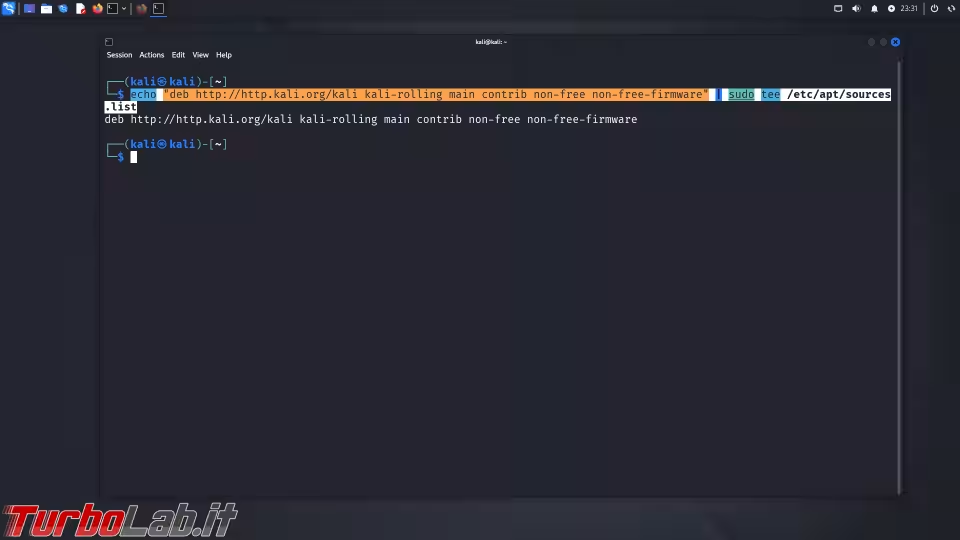
Se richiesto, digita la password del tuo utente e premi Invio.
» Leggi anche: sudo senza password con Ubuntu: come disabilitare la richiesta di password quando si eseguono comandi come root (video)
Aggiornare a Kali 2026.1, Passo 3: Eseguire l'upgrade completo
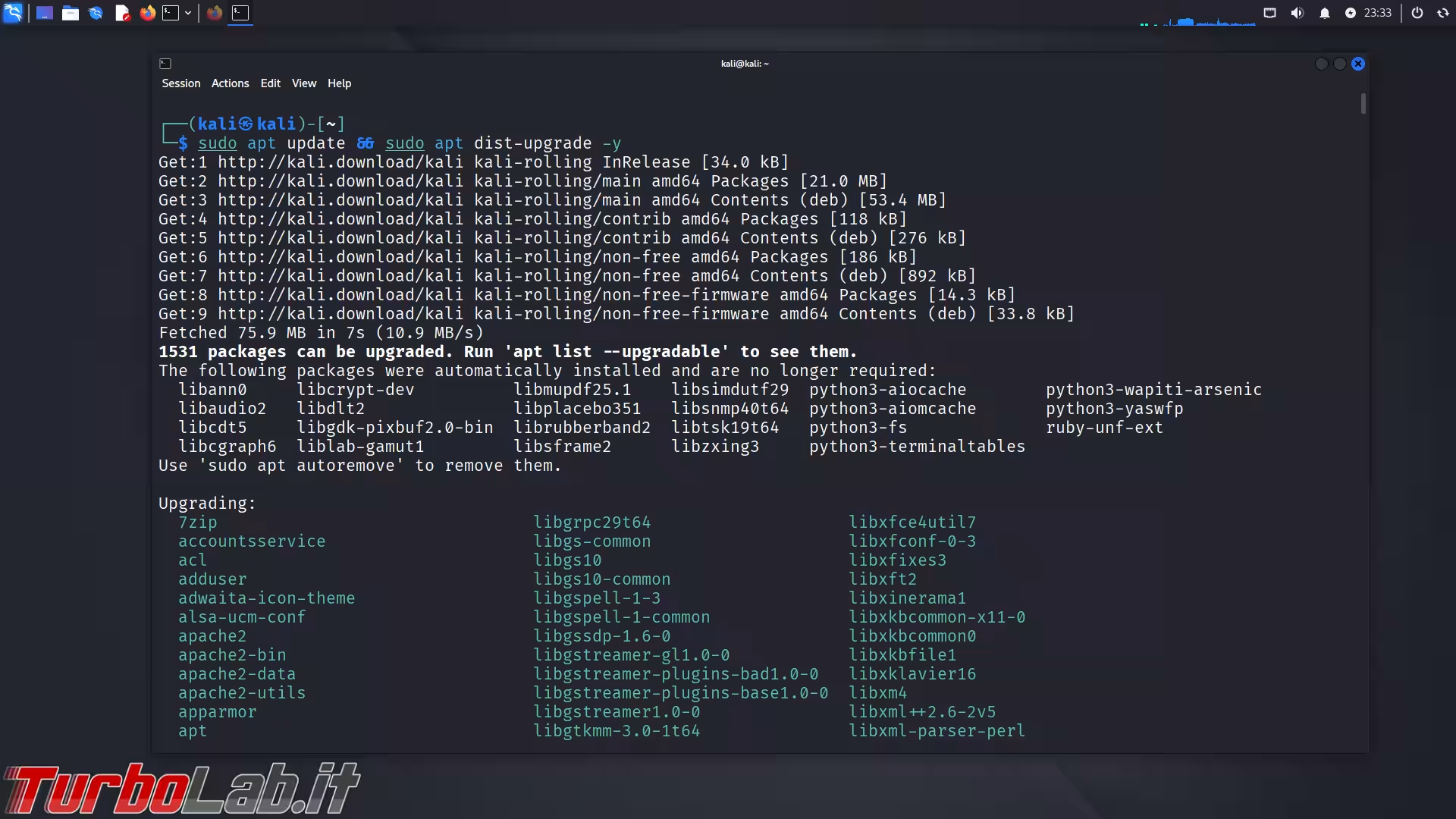
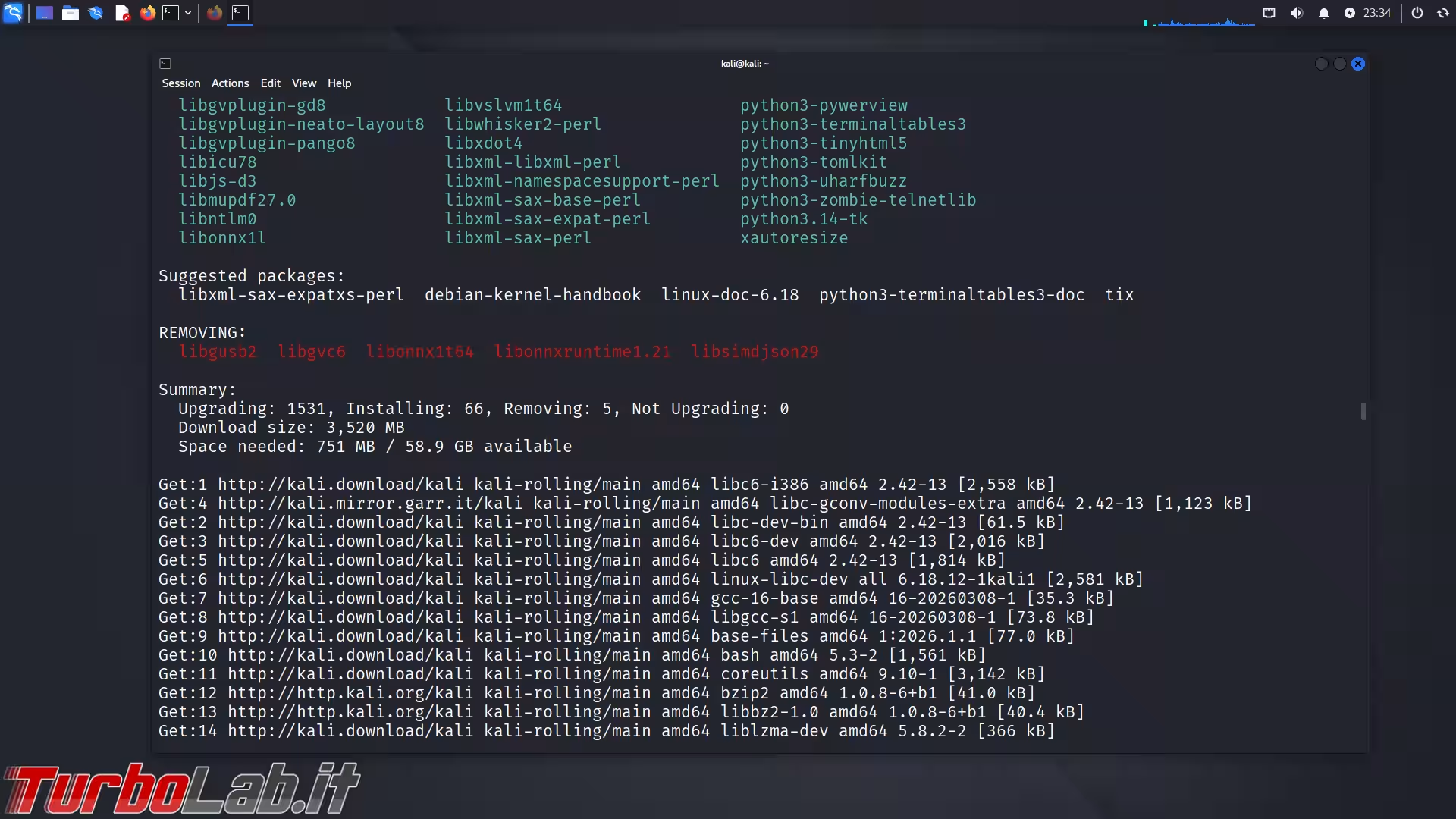
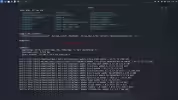
Ora che i repository sono pronti, procediamo con l'aggiornamento vero e proprio. Impartisci il seguente comando concatenato:
sudo apt update && sudo apt dist-upgrade -y
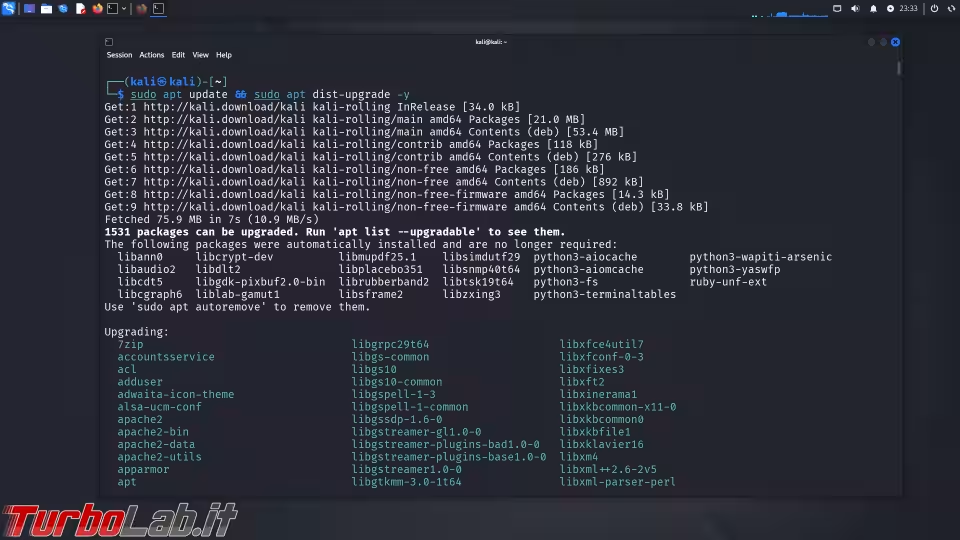
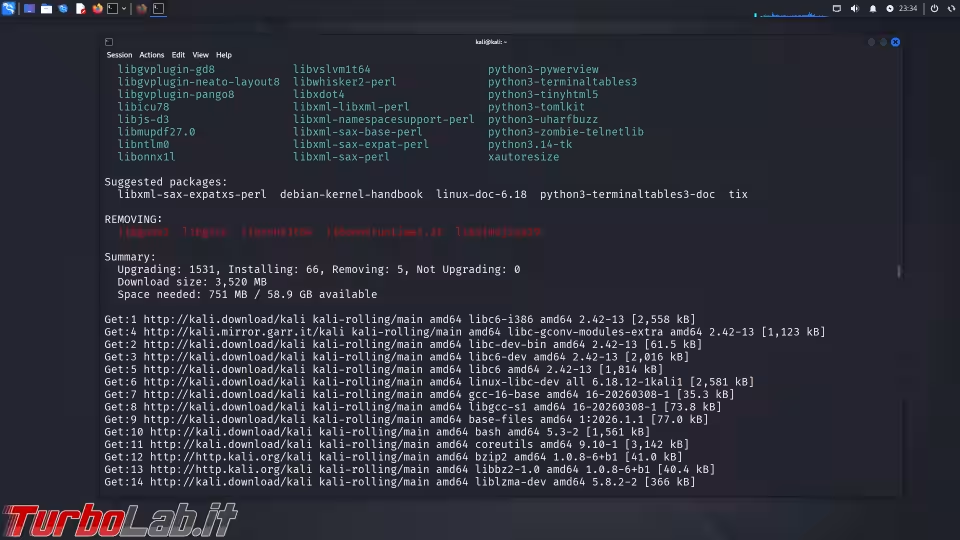
Nota che quello appena indicato è il comando di aggiornamento consigliato dalla guida ufficiale. Il post di annuncio di Kali 2026.1 cita invece apt full-upgrade, ma questo secondo comando è esplicitamente sconsigliato dalla documentazione perché aggiorna il kernel all'ultimissima versione, cosa che potrebbe "rompere il sistema"
L'intera operazione scaricherà svariati gigabyte di dati. Il tempo richiesto dipenderà dalla velocità del disco e della tua connessione Internet.
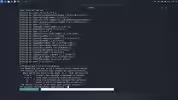
Durante l'installazione, il sistema potrebbe chiederti se desideri riavviare automaticamente i servizi di sistema durante l'aggiornamento. Rispondi di Sì (o Yes)
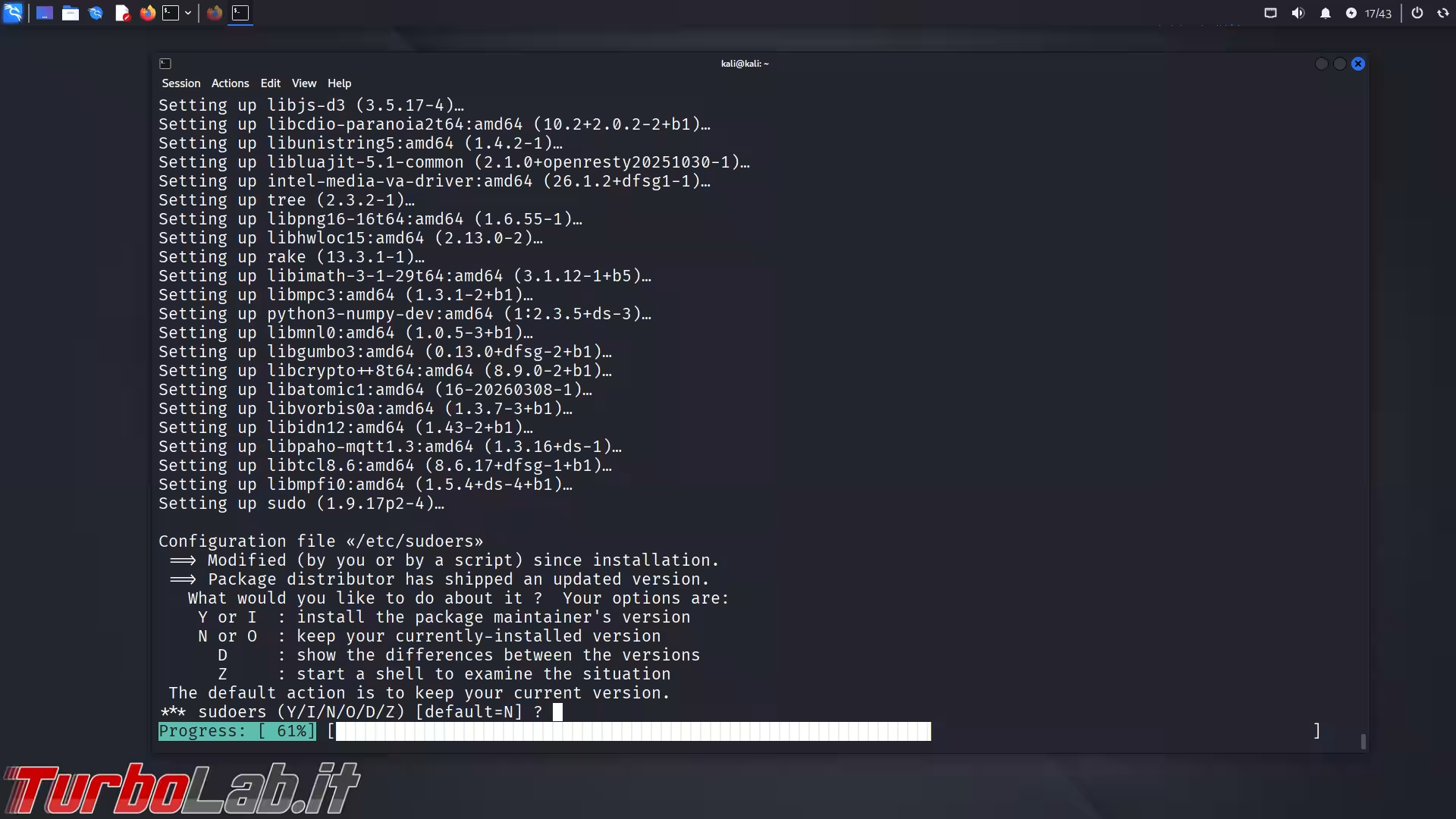
Potresti inoltre ricevere domande riguardo alcuni file (es.: configurazioni di SSH o di Wireshark) che risultano modificati localmente rispetto alle versioni che stanno per sovrascriverli (Configuration file modified (by you or by a script) since installation). Personalmente, consiglio di premere Y seguito da Invio per installare la versione del manutentore del pacchetto (ovvero la più aggiornata), a meno che tu non abbia applicato personalizzazioni molto specifiche che desideri conservare
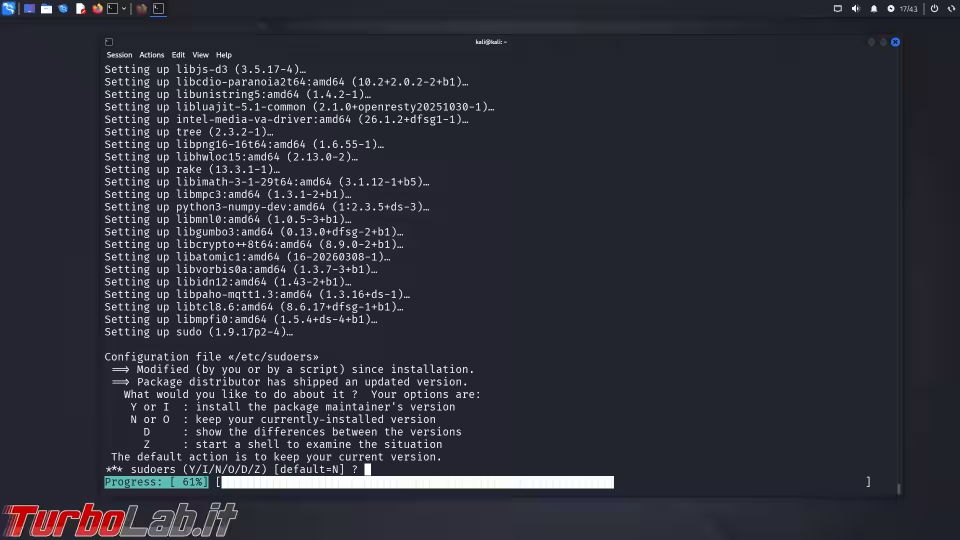
Nota che, arrivato a questo punto, potresti perdere la capacità di fare copia-incolla fra il tuo PC e la VM Kali Linux, se così la stai usando.
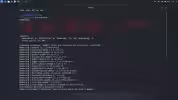
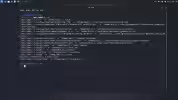
Nel mio caso sono inoltre comparse vistose corruzioni agli elementi grafici, come l'orologio (si vede anche nello screenshot).
Aggiornare a Kali 2026.1, Passo 4: Rimuovere pacchetti obsoleti
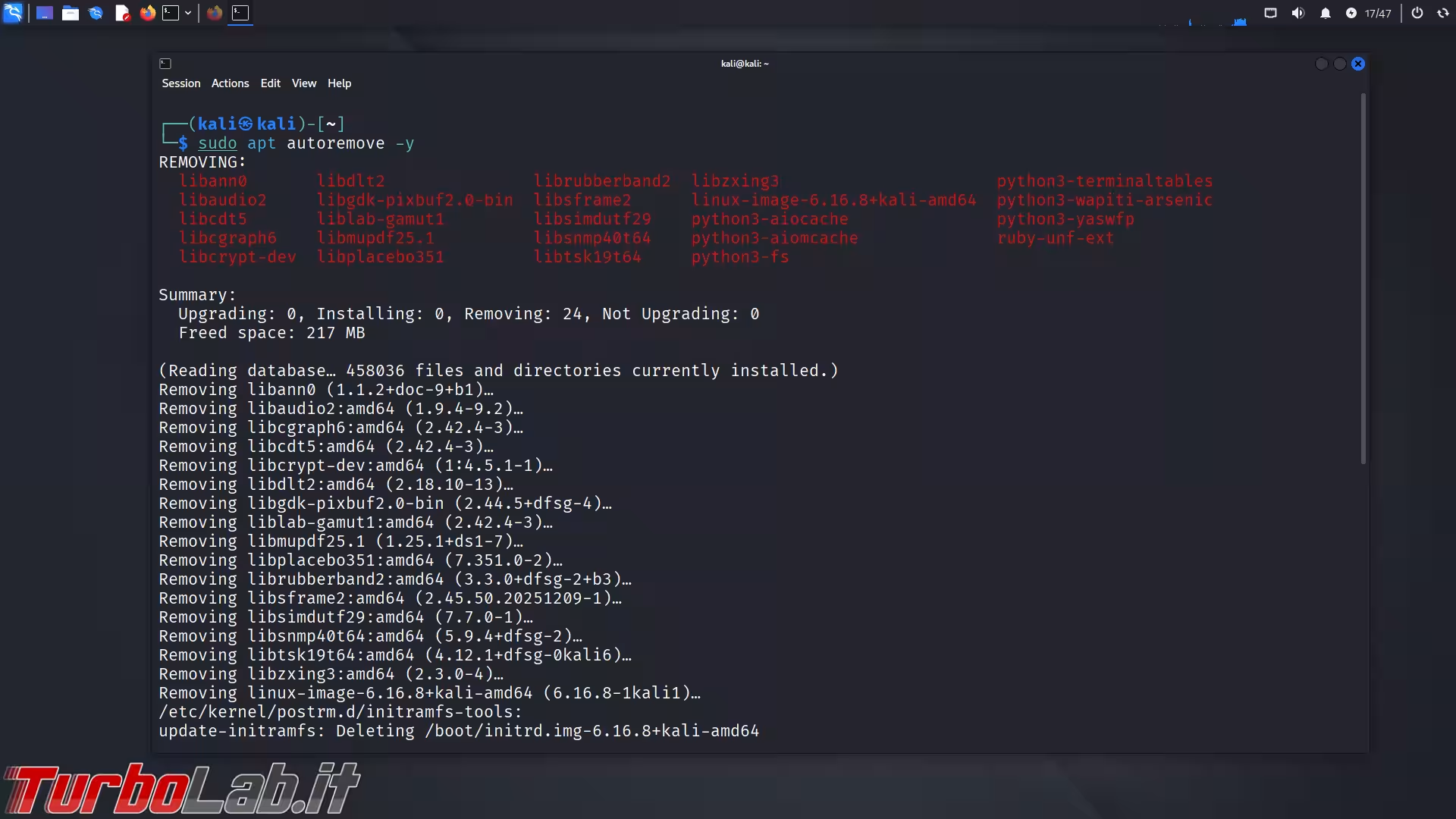
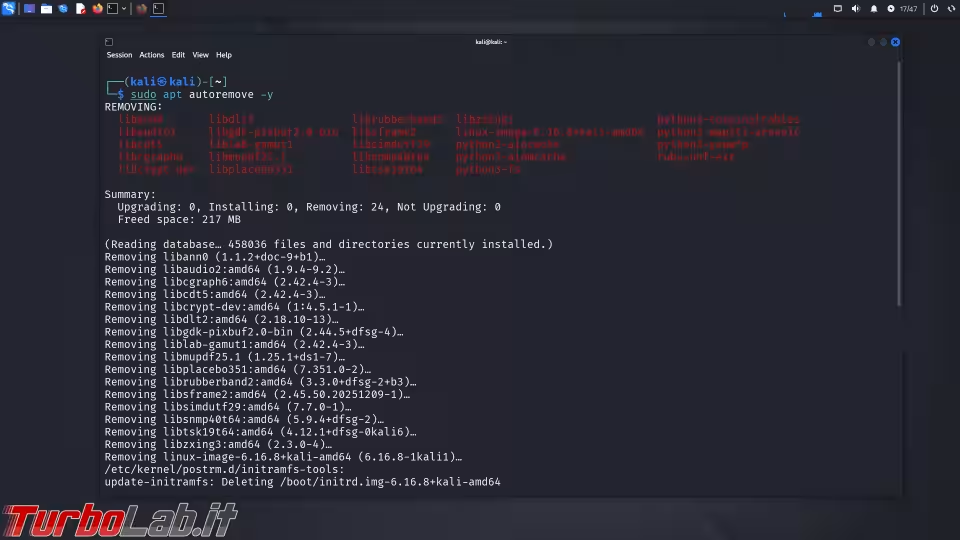
A procedura ultimata, è buona norma ripulire il sistema da vecchie librerie, kernel o tool non più supportati, liberando spazio su disco. Allo scopo, impartisci:
sudo apt autoremove -y
Aggiornare a Kali 2026.1, Passo 5: File di configurazione dell'utente
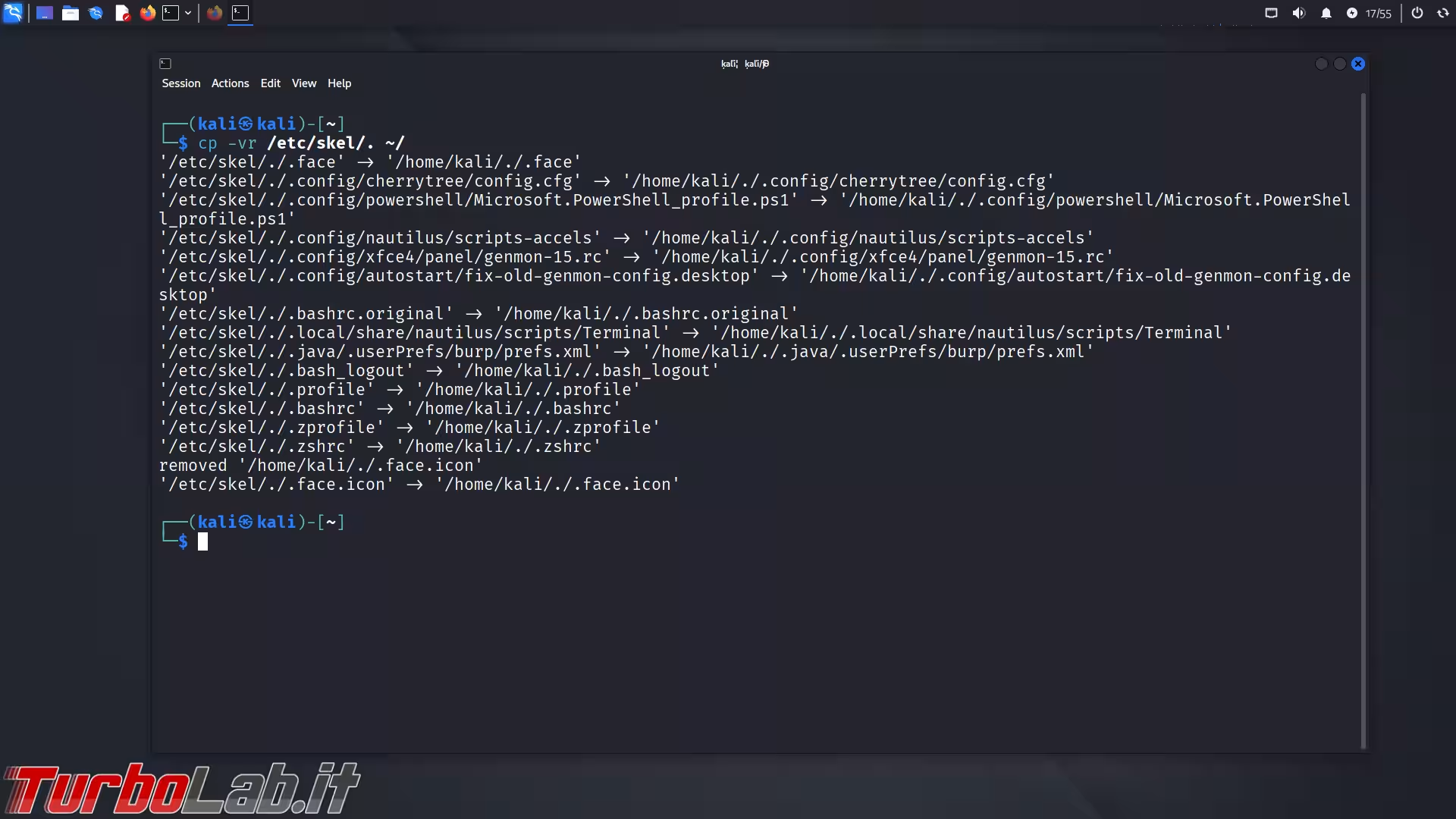
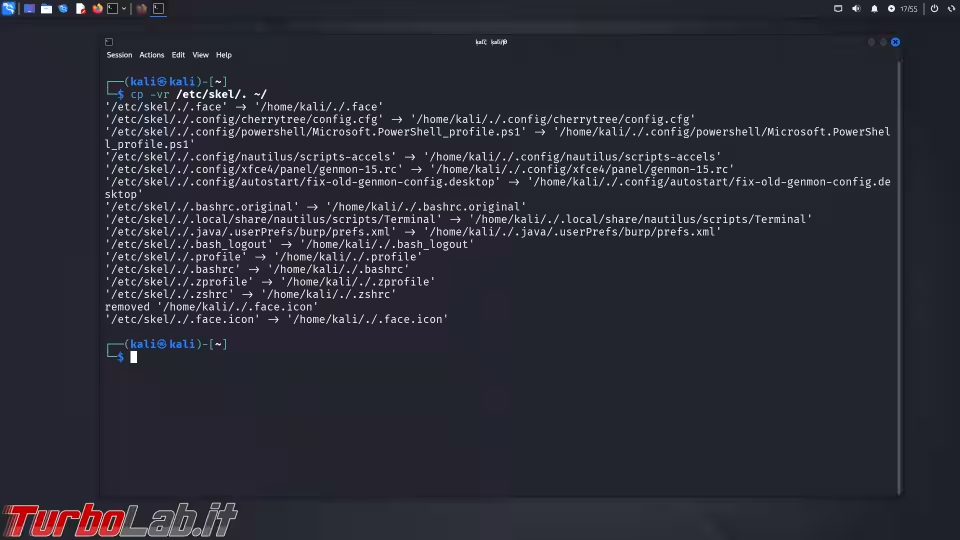
Con la versione 2026.1, Kali ha rinnovato completamente il tema del desktop, delle icone e del terminale. Affinché il tuo utente attuale recepisca queste novità (inclusi gli abbellimenti della shell), copia i file di base dell'interfaccia utente nella tua cartella personale con questo comando:
cp -vr /etc/skel/. ~/
Attenzione! Fallo proprio con il tuo utente personale, e non come root!
Aggiornare a Kali 2026.1, Passo 6: Riavvio
Abbiamo installato il nuovo Kernel 6.18 e aggiornato l'intero sistema grafico. Per rendere effettive le modifiche, riavviamo la macchina usando l'icona dedicata dell'interfaccia grafica oppure impartendo:
sudo reboot
Aggiornare a Kali 2026.1, Passo 7: Verificare la versione in uso
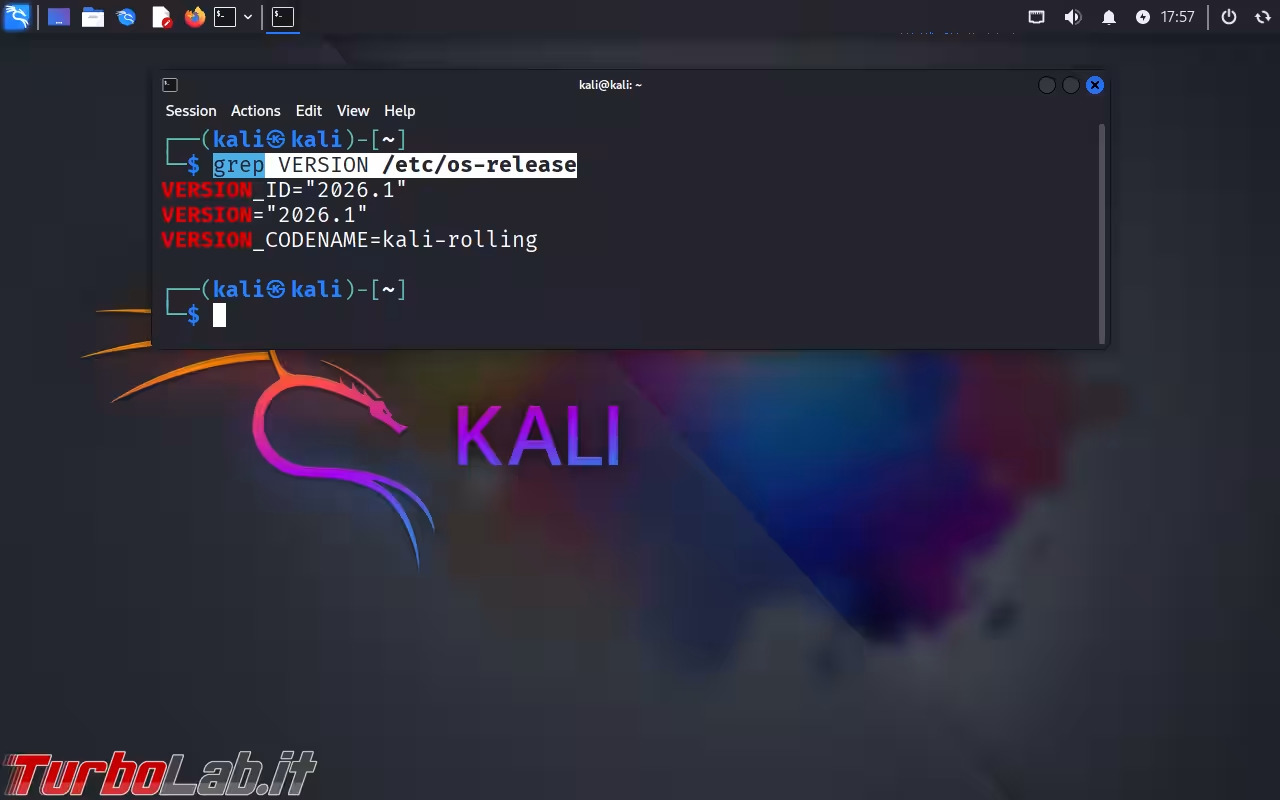
A reboot ultimato, dovresti trovarti davanti alla nuova, bellissima schermata di login di Kali 2026. Per avere però l'assoluta certezza matematica che l'upgrade sia andato a buon fine, riapri il terminale e impartisci:
grep VERSION /etc/os-release
Se il responso recita VERSION_ID="2026.1", congratulazioni! Hai aggiornato correttamente il tuo arsenale di sicurezza informatica
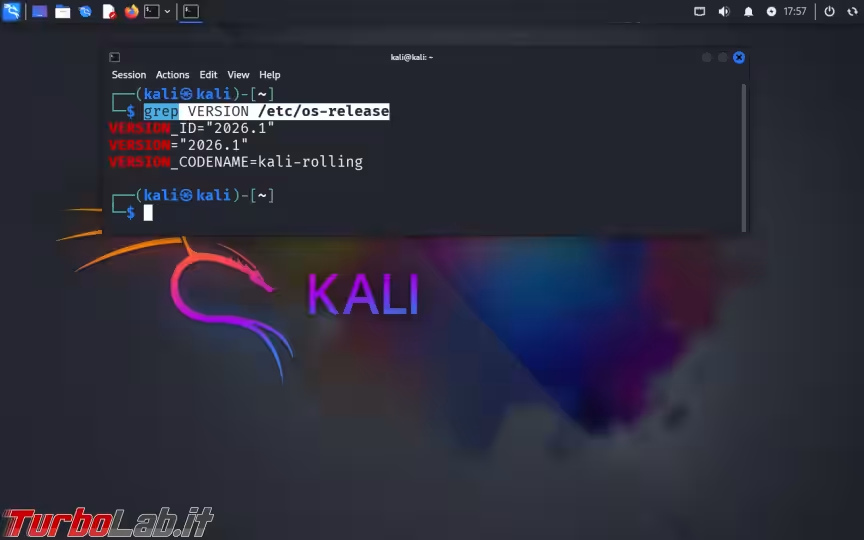
Puoi anche verificare la versione del nuovo kernel installato digitando uname -r: dovrebbe rispondere 6.18.12+kali, o versione successiva.
Bonus: la modalità BackTrack 5!
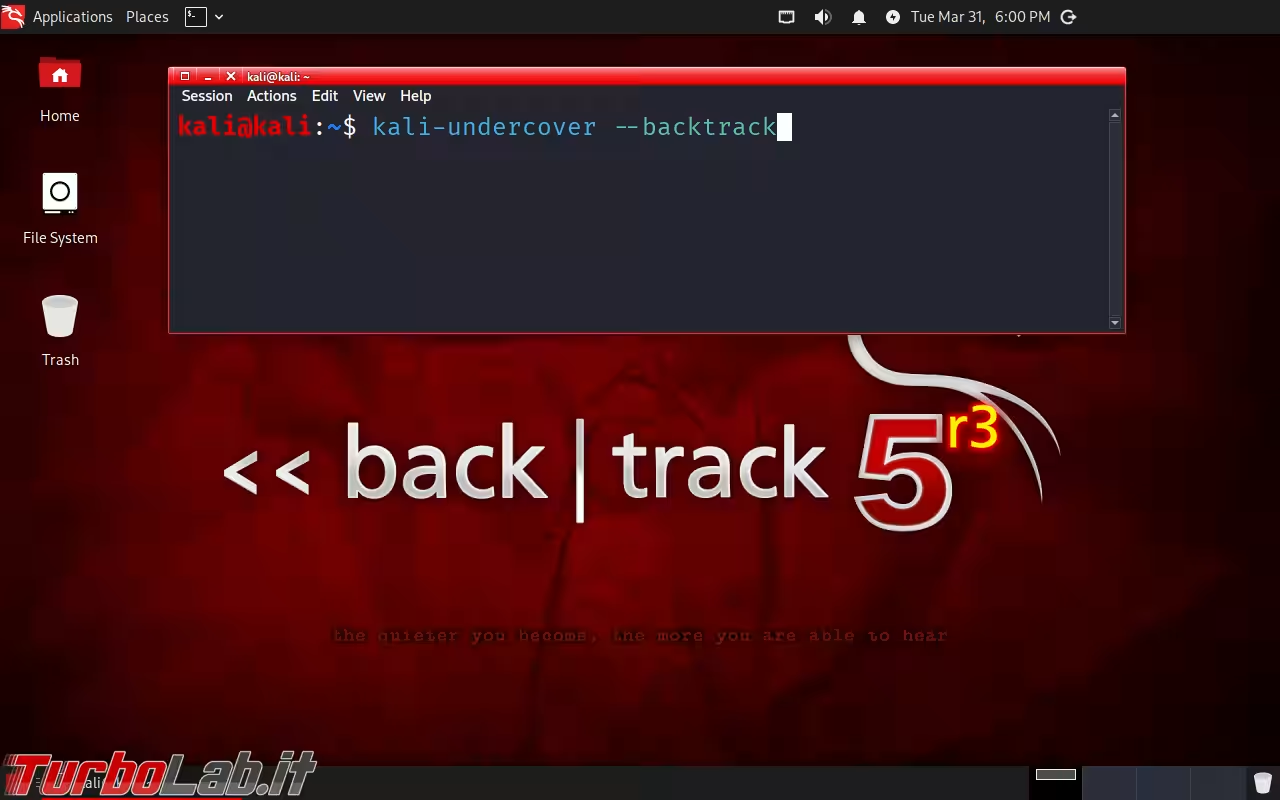
Come accennato, il 2026 segna il ventesimo anniversario di BackTrack Linux (la denominazione precedente al "rebrand" in Kali Linux, avvenuto nel 2013). Se hai qualche capello bianco come il sottoscritto e vuoi fare un tuffo nel passato ricreando esattamente il look rosso e scuro del vecchio BackTrack 5 (inclusi sfondi e finestre), impartisci questo comando a terminale:
kali-undercover --backtrack
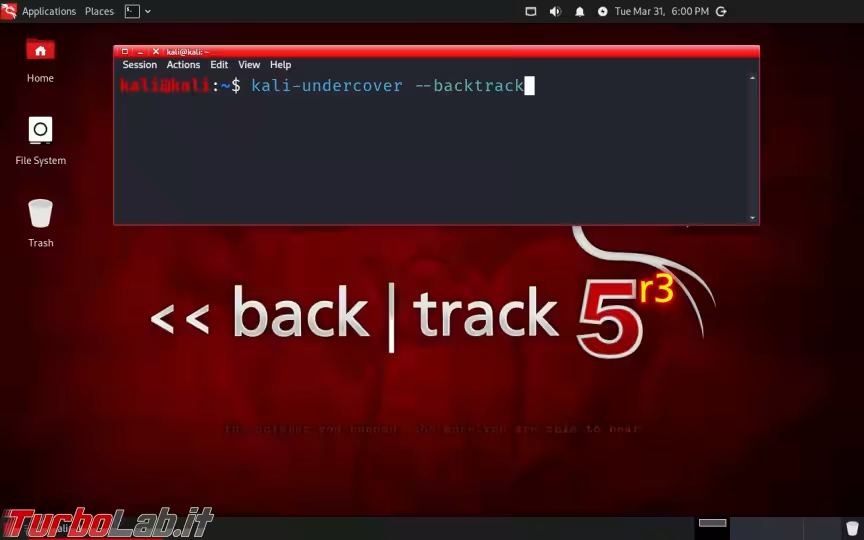
Per tornare all'elegante e moderno tema di default del 2026, ti basterà lanciare nuovamente lo stesso comando.
Esperienza personale
Ho personalmente svolto questa procedura sulla macchina virtuale VMware che utilizzo per i miei studi di cybersecurity di notte, in un giorno lavorativo, e devo dire che (per fortuna!) ha funzionato perfettamente al primo colpo.
Passando da Kali 2025 all'attuale 2026.1, l'upgrade ha impiegato circa 15 minuti.
Come sempre, i commenti qui sotto sono a disposizione per raccontare la tua esperienza, scambiarci idee e segnalazioni.