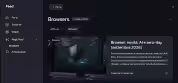








Dalla fine dell'anno scorso è pubblicamente disponibile Neo, il browser di esordio di Norton, o meglio di Gen Digital (ex Symantec, multinazionale che già conoscerete indirettamente anche per Avast, LifeLock, AVG, Avira, e CCleaner). Un browser, basato su Chromium (v. qui per controllare eventuali ritardi nella versione), che si presenta come connubio fra sicurezza e AI, offrendo inoltre una VPN gratuita, raggruppamento intelligente delle schede, assistente integrato per scrittura testi, gestore feed, blocco fingerprinting avanzato, scansione sicurezza degli indirizzi, anteprima e sintesi dei link basata su AI, promemoria per Google Calendar e altre funzionalità, fra cui l'immancabile chatbot AI, ma con possibilità di "tuning" non ovvie rispetto alla concorrenza.
A suo modo, si presenta come un browser quasi "eccessivo", se si vuole solo fare una ricerca su Google o sfogliare un social; se preferite un browser minimalista, Neo non fa esattamente per voi perché, per fare un esempio, consente persino di installare un'AI locale per la gestione dei feed (il che garantisce privacy ma richiede, come vederemo, un dispositivo con componenti piuttosto recenti).
Chiaramente la semplice presenza di molte funzionalità non è un obbligo ad usarle, così come lasciarle inutilizzate non grava sulle prestazioni di sistema (e il discorso sull'aumento della "superficie d'attacco" è statisticamente poco rilevante), tuttavia è anche vero che il confine fra il "debloat" (rimozione del superfluo) e una navigazione minimalista (intesa come esigenza di poche funzionalità) non sempre è una questione oggettiva (esempio banale: i chatbot nel browser sono una funzione superflua per chi non li usa, ma sono un elemento importante per chi li ha integrati nelle proprie abitudini di navigazione, seppur minimali).
Installazione e Magic Box
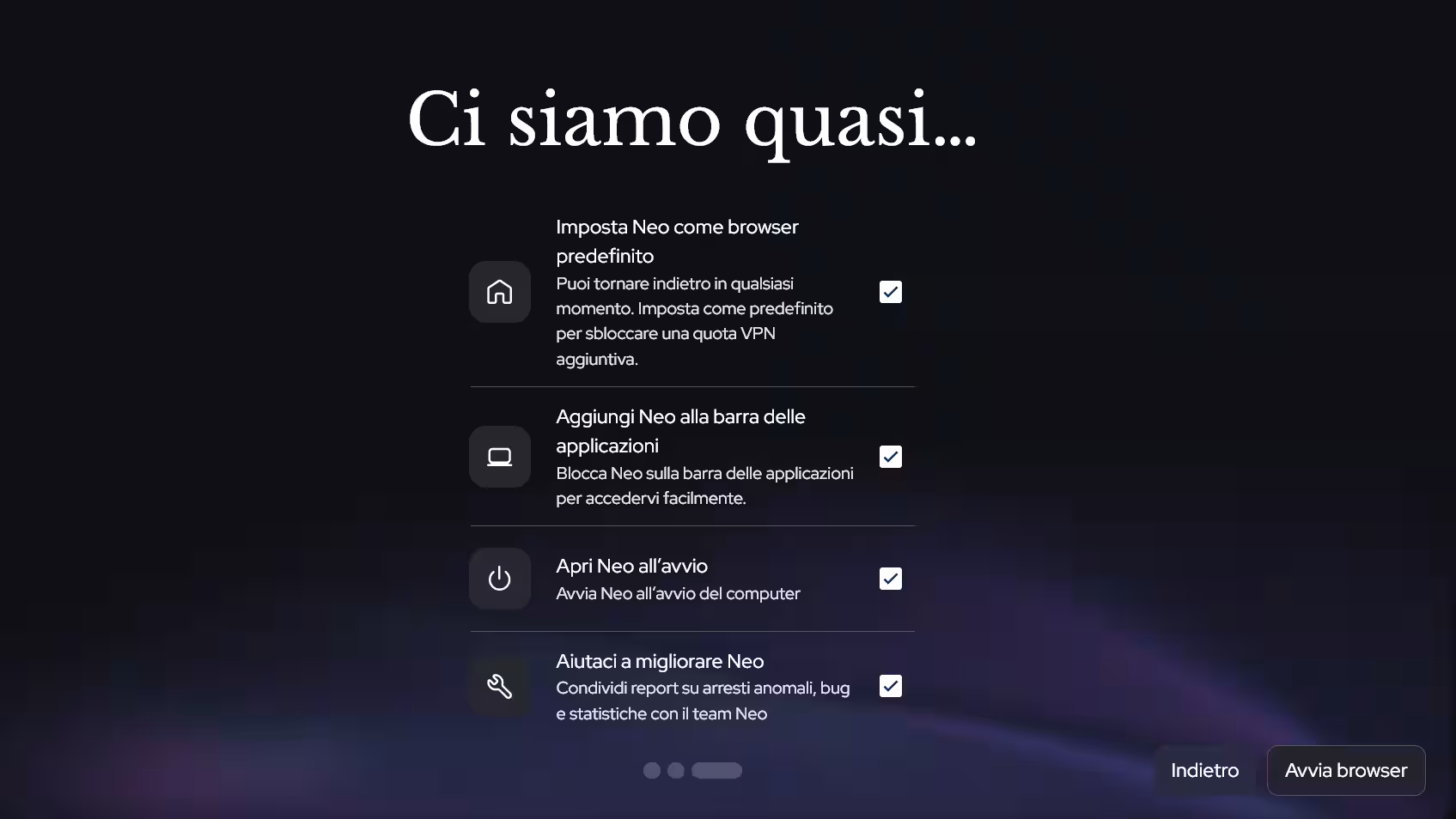
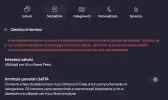
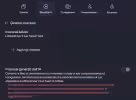
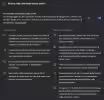
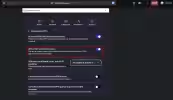
Dopo aver scaricato dal sito ufficiale il downloader, l'installazione è intuitiva e, fra le impostazioni predefinite presentate al termine dell'installazione, può non essere gradito il trovare già "spuntato" l'avvio con Windows e l'impostazione come browser di default:
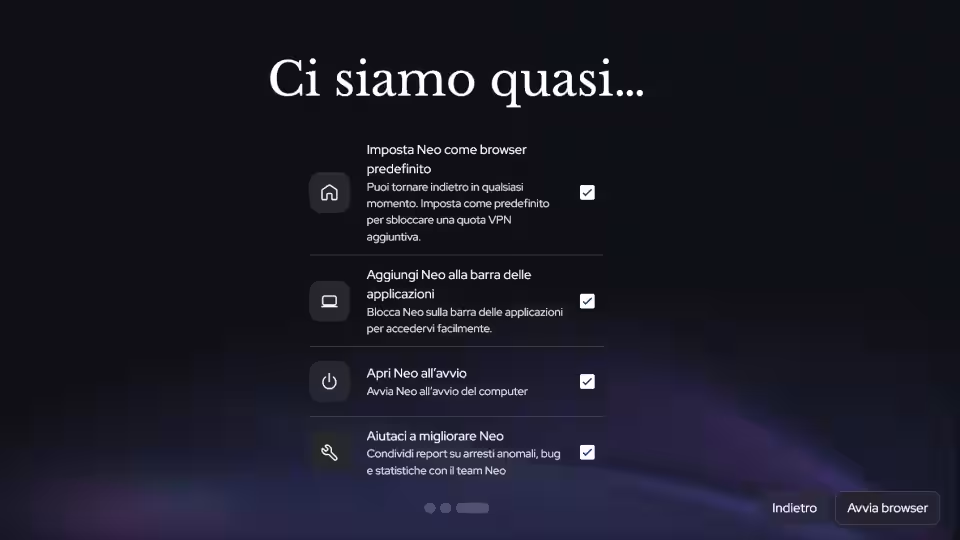
Sono settaggi comunque facilmente modificabili anche successivamente in Impostazioni.
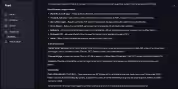
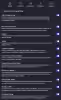
Prima di proseguire ricordiamo che, come di consueto per i browser basati su Chromium, all'indirizzo Neo://about troviamo un elenco di indirizzi interni per sbirciare "dentro" il browser e avere informazioni più approfondite su Neo. Ad esempio, alcuni indirizzi da poter controllare (con nomi spesso intuitivi) sono: neo://components/, neo://device-log/, neo://dino/, neo://flags/, neo://inspect/, neo://net-export/, neo://net-internals/#events, neo://neo-referral/, neo://on-device-llm-internals/, neo://predictors/, neo://site-engagement/ e neo://system/ (se siete curiosi, a voi il "compito per casa" di vedere quali informazioni trovate a questi indirizzi).
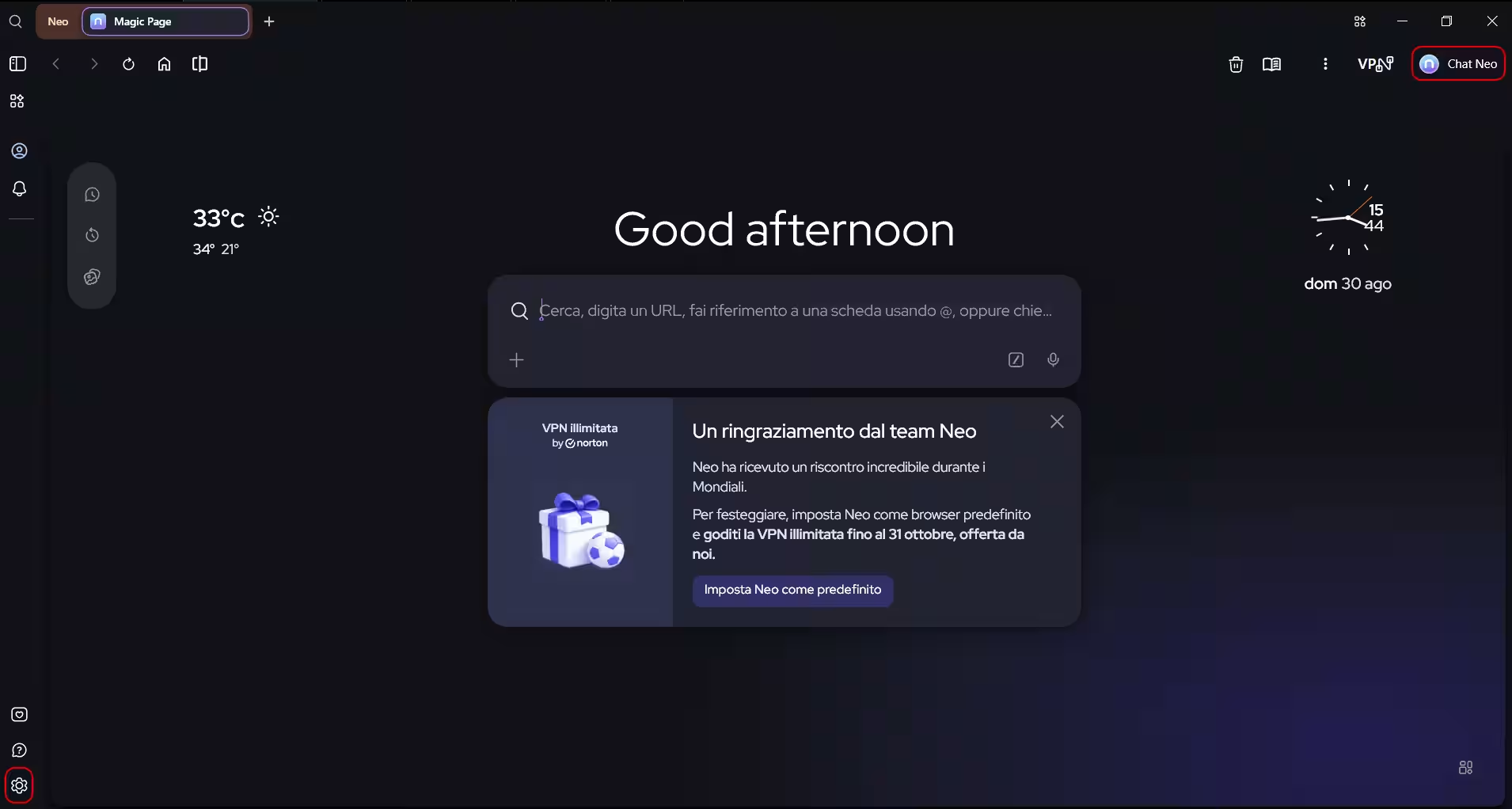
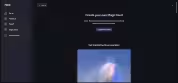
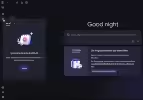
Nella homepage di Neo ci accoglie la Magic Box, il campo di testo in cui si concentrano le principali funzioni di interazione con il browser: inserire un indirizzo per visitarlo, fare una ricerca con il motore di ricerca scelto e iniziare una conversazione a tutto schermo con il chatbot (che solitamente è attivabile sulla destra, cliccando in alto su Chat Neo, v. sotto). Tutte e tre le funzioni sono localizzate in un unico campo testuale, senza che l'utente debba scegliere ogni volta quale usare.
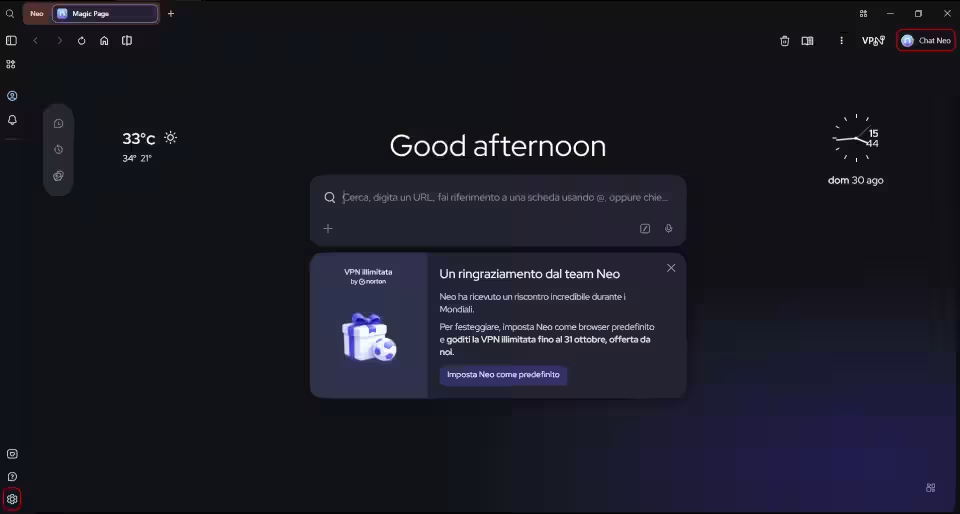
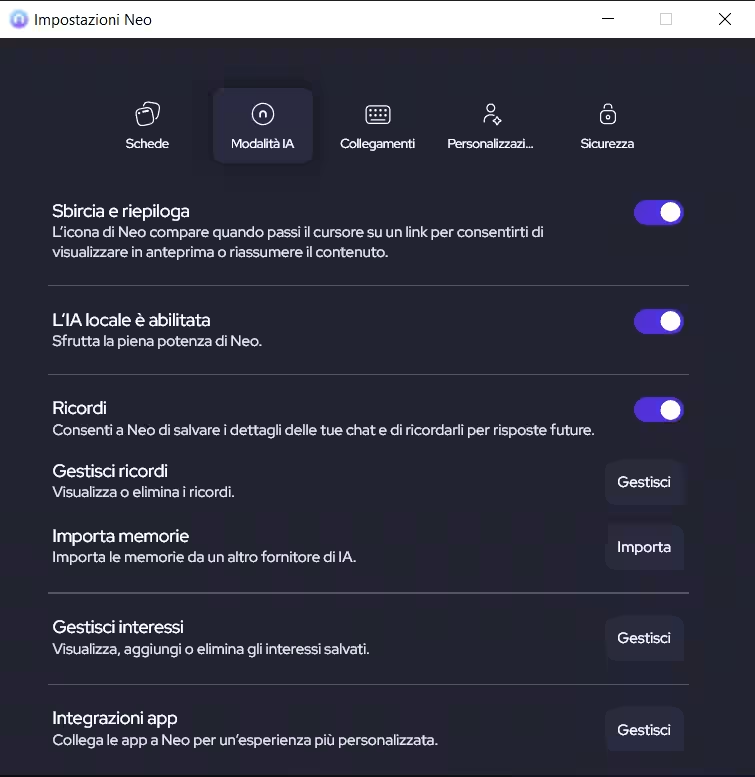
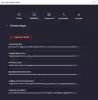
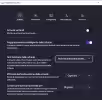
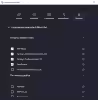
Nella sezione AI delle impostazioni, accessibili dall'icona-ingranaggio della barra laterale a sinistra in basso (v. sopra), è comunque possibile decidere se la Magic Box debba funzionare solo come ricerca Web (modalità Classic), o come ricerca Web potenziata dalla chat (Hybrid) oppure far scegliere automaticamente a Neo quando usare la chat o la ricerca (Smart), in base al testo inserito.
In questa finestra si può inoltre attivare/disattivare la funzione Sbircia e riepiloga (Peek and Summarize), impostare l'integrazione del browser con altre app (come GMail) e visualizzare gli Interessi salvati (feed e suggerimenti proposti nelle nuove schede, basati anche sulla cronologia della navigazione se è stata attivata, quindi scaricata, l'AI locale) e aggiungerne alcuni manualmente.
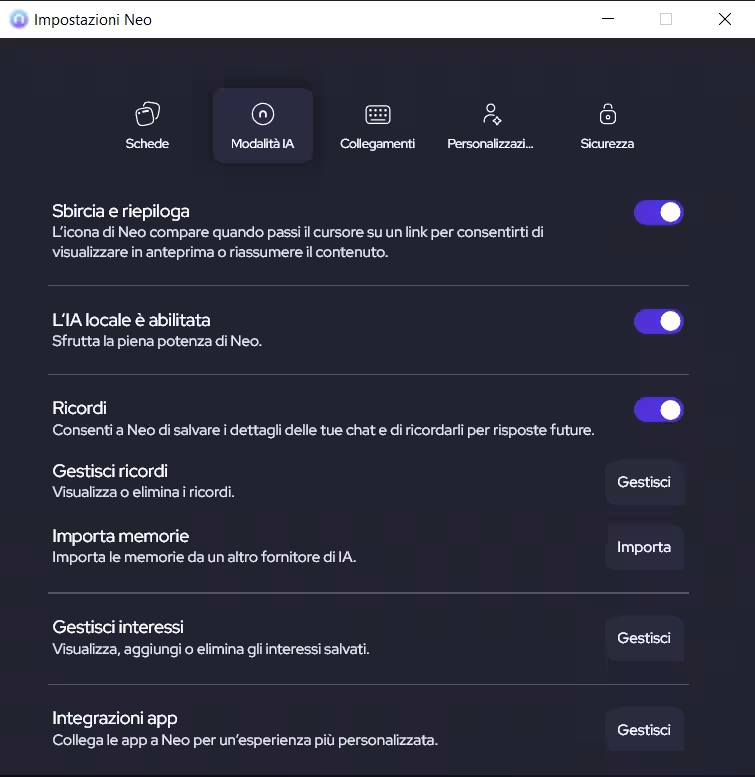
Funzionalità del puntatore e Snippet
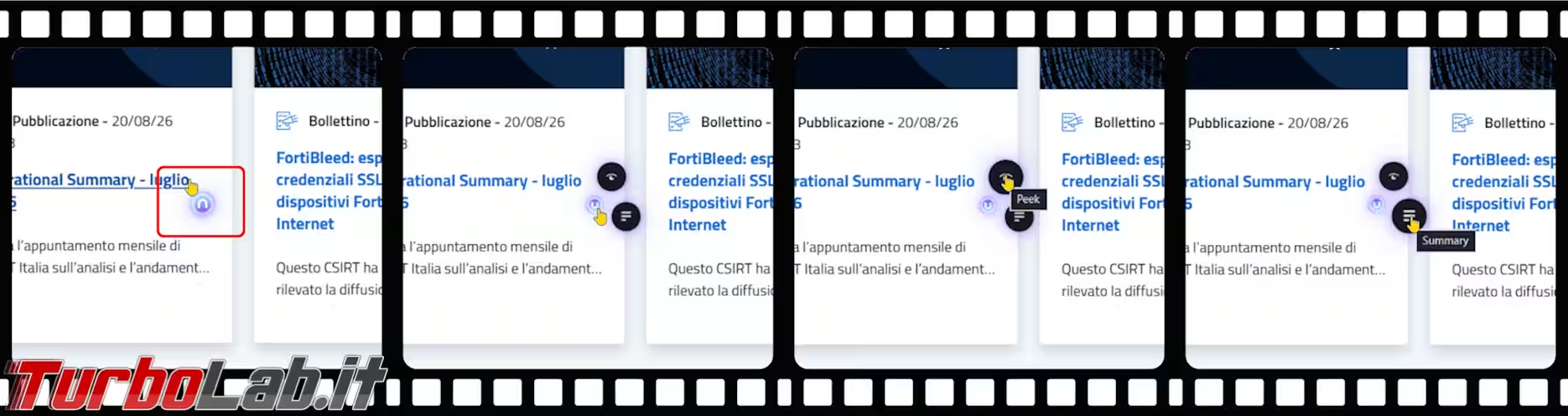
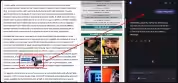
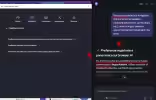
Vediamo le funzionalità della suddetta scheda più in dettaglio, iniziando da Peek and Summarize. Si tratta di un'icona (con la "N" di Neo) che compare appoggiando il puntatore su un qualunque link di una qualunque pagina e propone appunto le due funzioni: quella di Peek, ossia una preview del contenuto del link (aperto in una finestra in sovraimpressione) e quella di Summarize, che apre automaticamente il chatbot e gli chiede di sintetizzare il contenuto del link. Ecco come si presentano le due funzioni dopo aver esitato con il puntatore su un link:
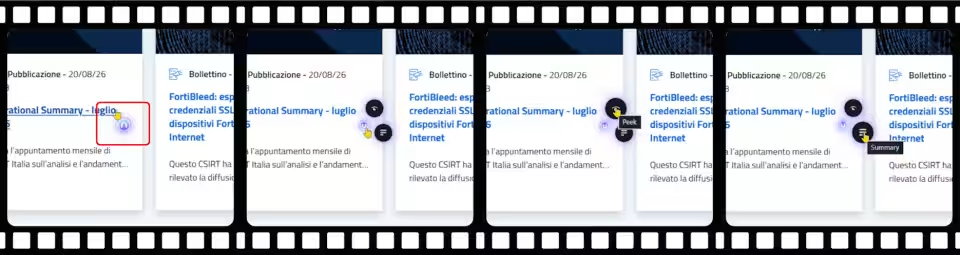
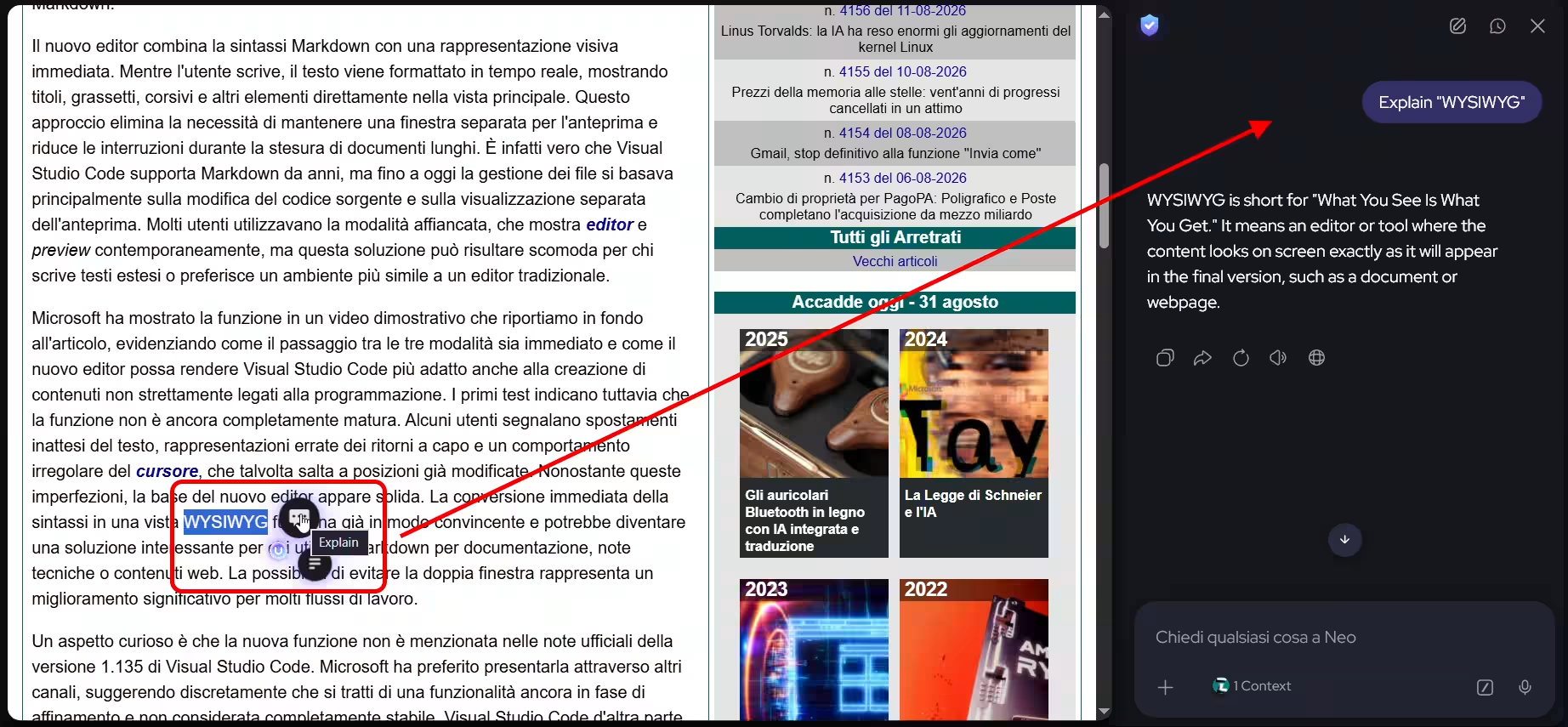
Va detto che la sintesi proposta è solitamente molto stringata, forse troppo. Comunque, in caso venga selezionato del testo in una pagina, esitando con il puntatore del mouse, la funzione Peek diventa Explain (mentre Summary rimane tale), con il chatbot laterale che, dopo essersi aperto automaticamente, anziché sintetizzare una pagina ci spiega il significato del testo che abbiamo selezionato (la selezione testuale richiama funzioni AI anche in altri browser, ma solitamente è necessario cliccare con il destro, mentre in Neo è sufficiente usare il puntatore, similmente a quanto succede con Opera).
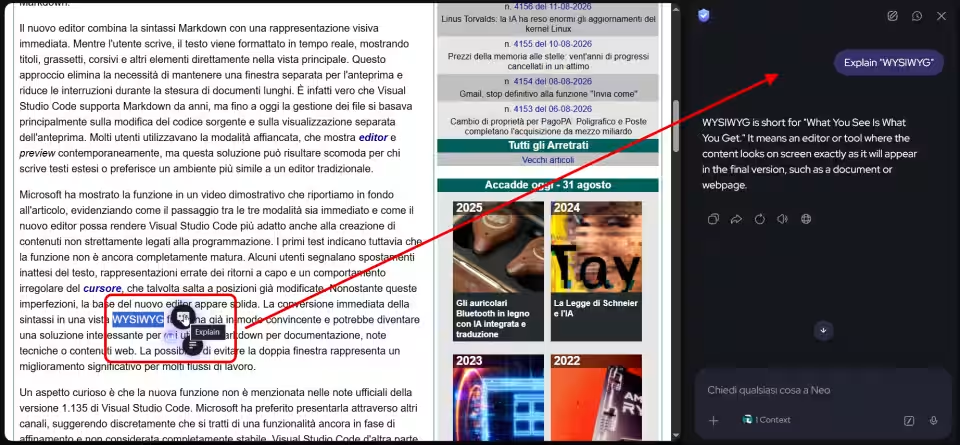
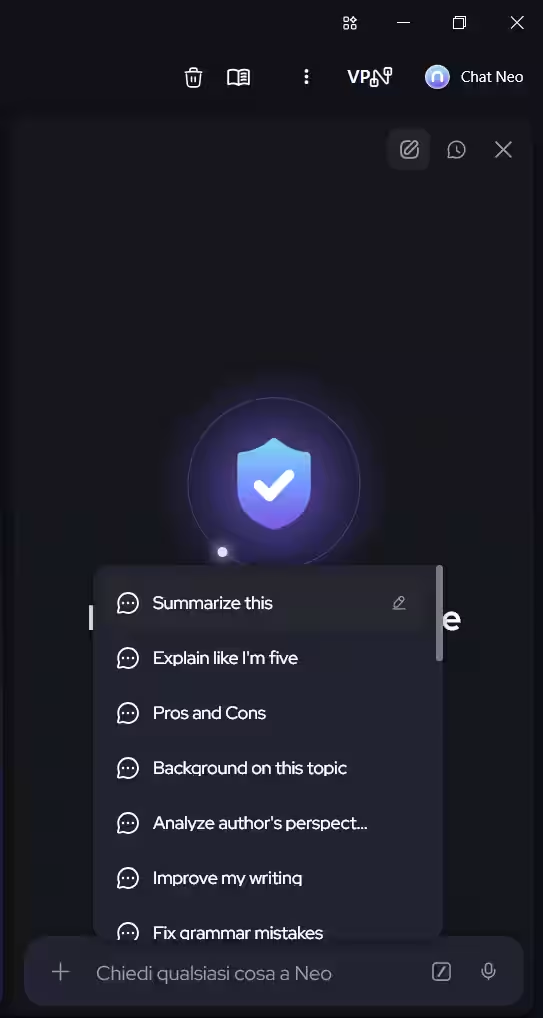
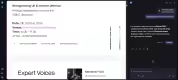
Nel chatbot di Neo (v. immagine sopra, sulla destra) sono disponibili gli snippet (discutibilmente tradotti con "Frammenti" in alcune parti della GUI): dei prompt preimpostati e richiamabili con un pulsante direttamente nella chat (oppure digitando uno slash, "/"), sia essa laterale o nella pagina (nuova scheda o homepage, detta Magic Page).
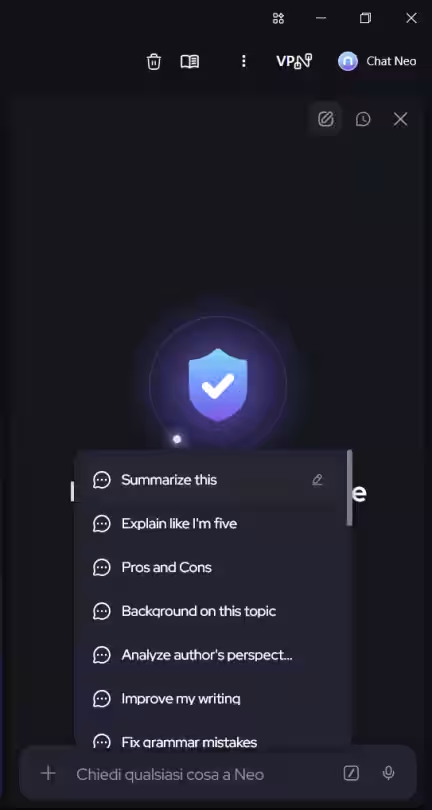
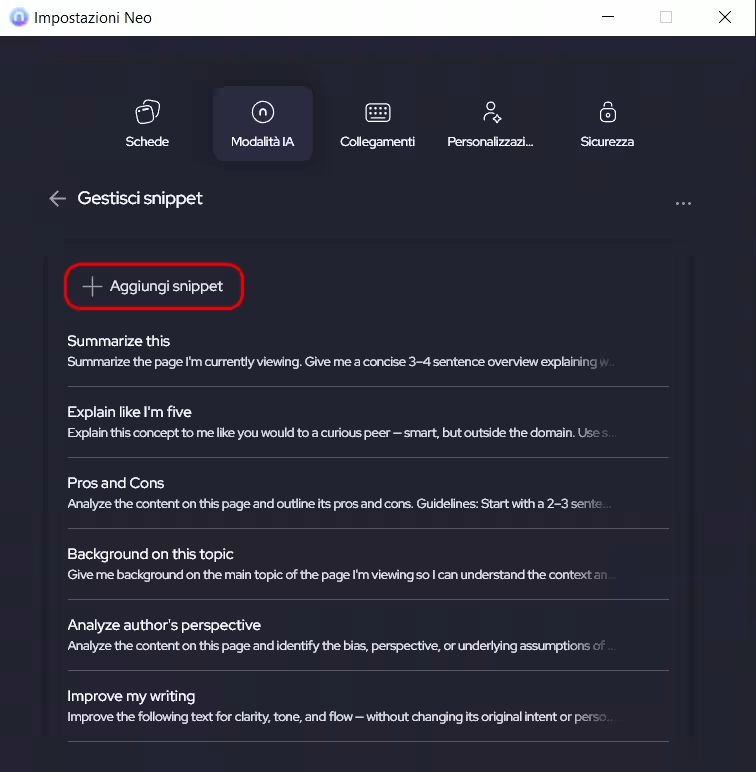
Da non sottovalutare la possibilità di aggiungere snippet personalizzati, direttamente quando viene aperto il loro elenco, oppure usando l'apposita scheda nelle Impostazioni AI (icona ingranaggio in basso a sinistra illustrata in precedenza).
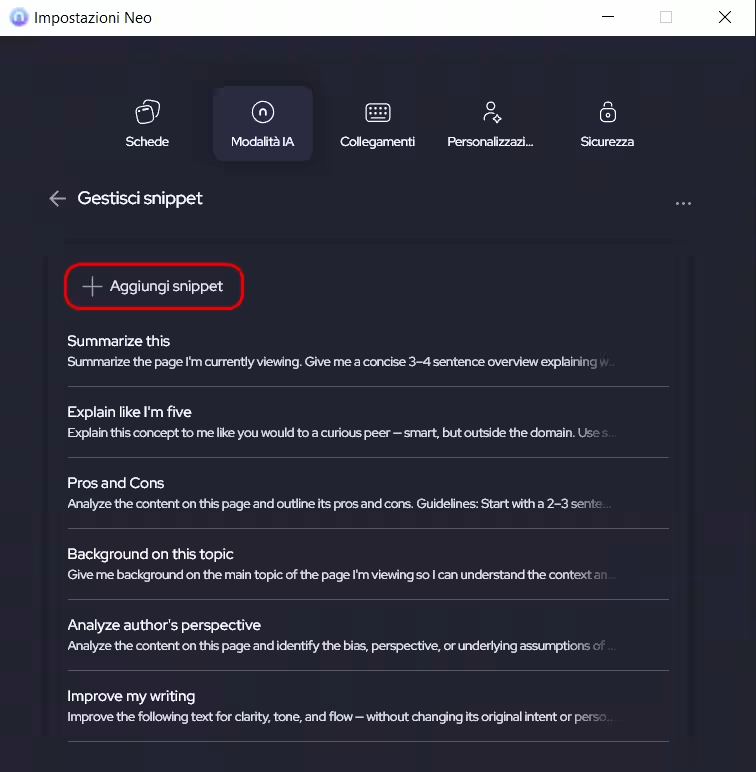
Ad esempio, poiché gli snippet di default risultano in inglese anche quando la lingua di Neo è differente, è utile poter creare degli snippet in italiano, così che il chatbot usi la lingua italiana anche nella risposta.


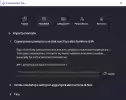
Un'altra situazione in cui possiamo ritrovare l'icona con la "N" di Neo associata ad una funzionalità intelligente è quando usiamo il cursore del browser per scrivere in un qualunque campo testuale di un sito. Cliccando sulla "N" che appare in automatico, si aprirà un altro campo testuale connesso al chatbot dove, oltre a poter usare gli snippet disponibili, possiamo chiedere di riformulare meglio una domanda o aiutarci a scrivere contenuti testuali, come una mail o un messaggio in un forum o un social. Oppure, come nell'esempio sotto, farci semplicemente aiutare a trovare informazioni o nomi (di programmi o altro) prima di inserirli direttamente in un campo di ricerca di un sito:

Un potenziale "fastidio" è che non è possibile copiare e incollare facilmente una parola dal testo della risposta, perché trascinando il cursore con il tasto sinistro premuto non possiamo selezionare testo, ma spostiamo la finestra. Occorre quindi usare il tasto Shift e le frecce direzionali.
Feed, Memories e cronologia schede "intelligente"
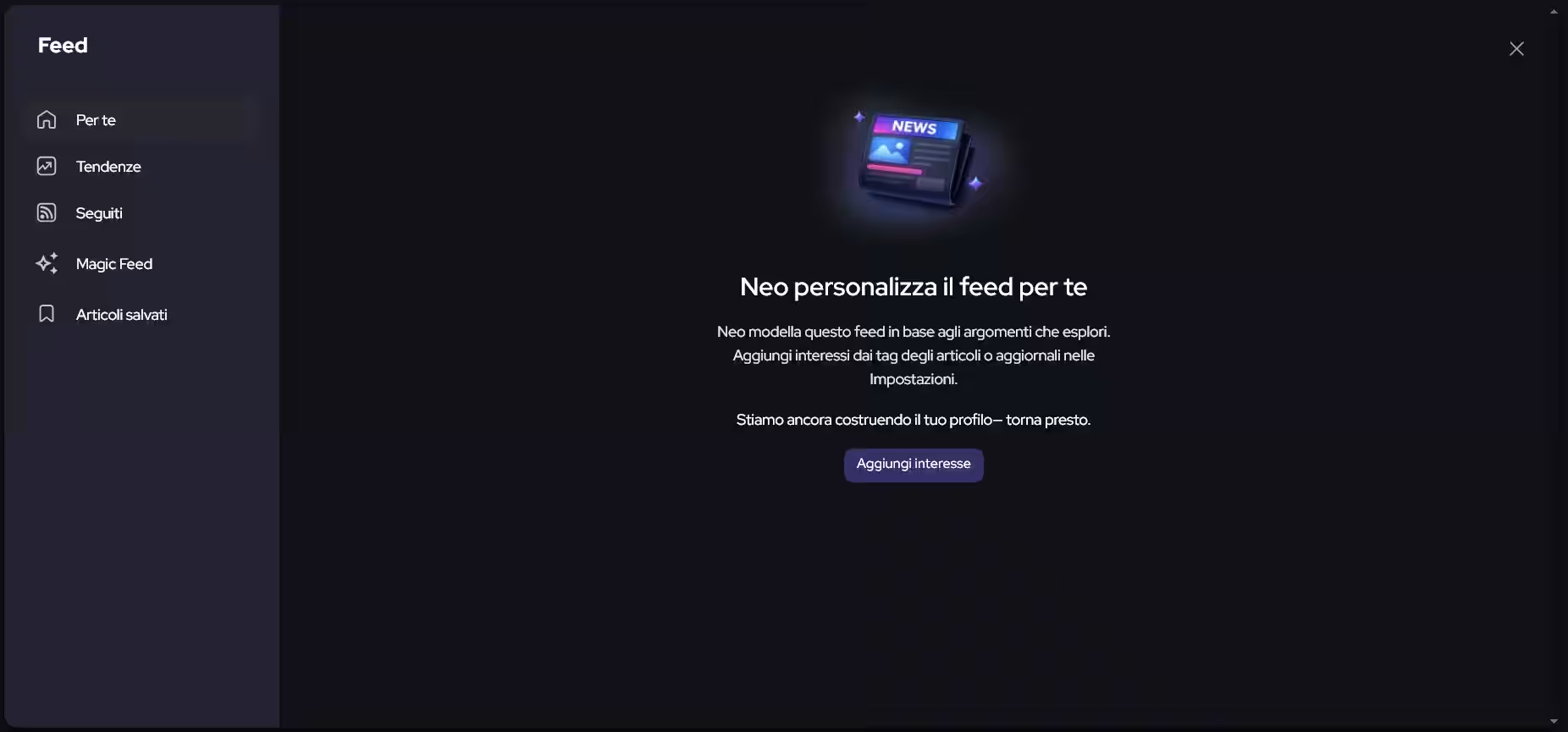
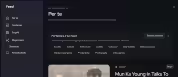
Per quanto riguarda i feed (da intendere come sintetiche rassegne stampa tematiche) è invece necessario, anche se non è segnalato, scrollare in basso nella homepage; si accede così ad una schermata da cui, con il menu a sinistra, possiamo gestire feed e interessi personalizzati
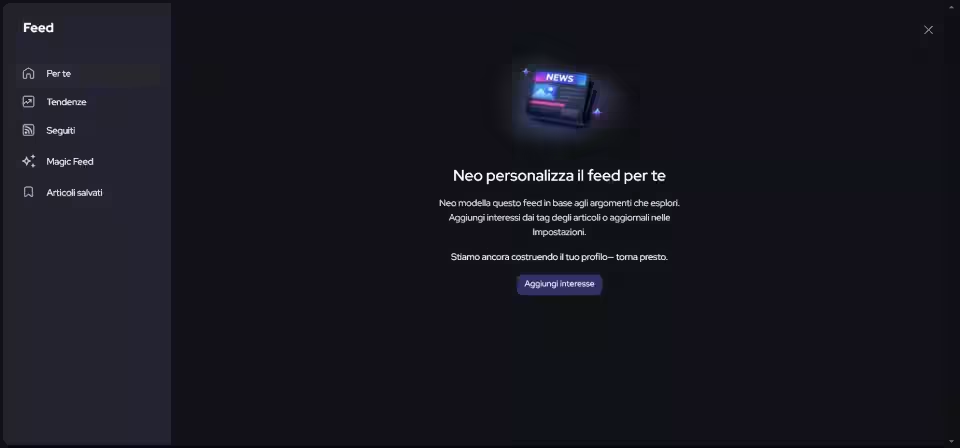
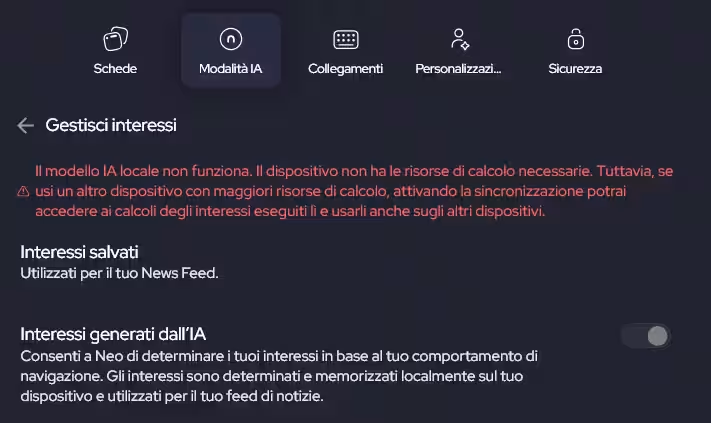
Se clicchiamo su Aggiungi interesse e abbiamo un dispositivo un po' datato non potremo inserire interessi manualmente:
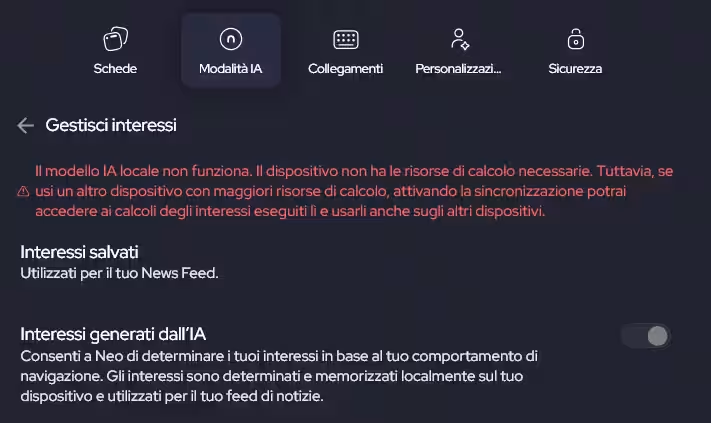
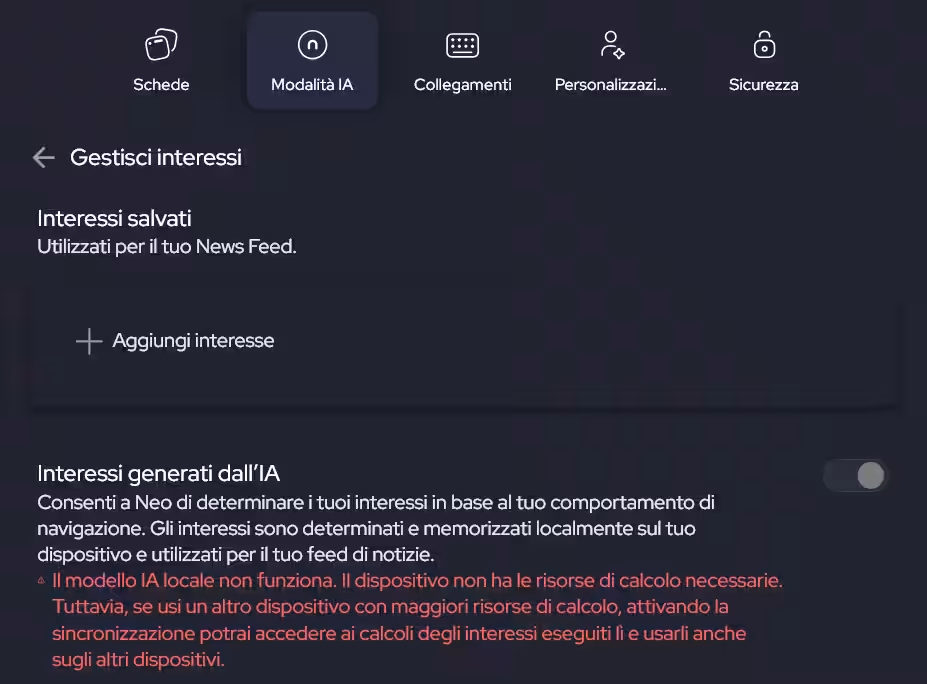
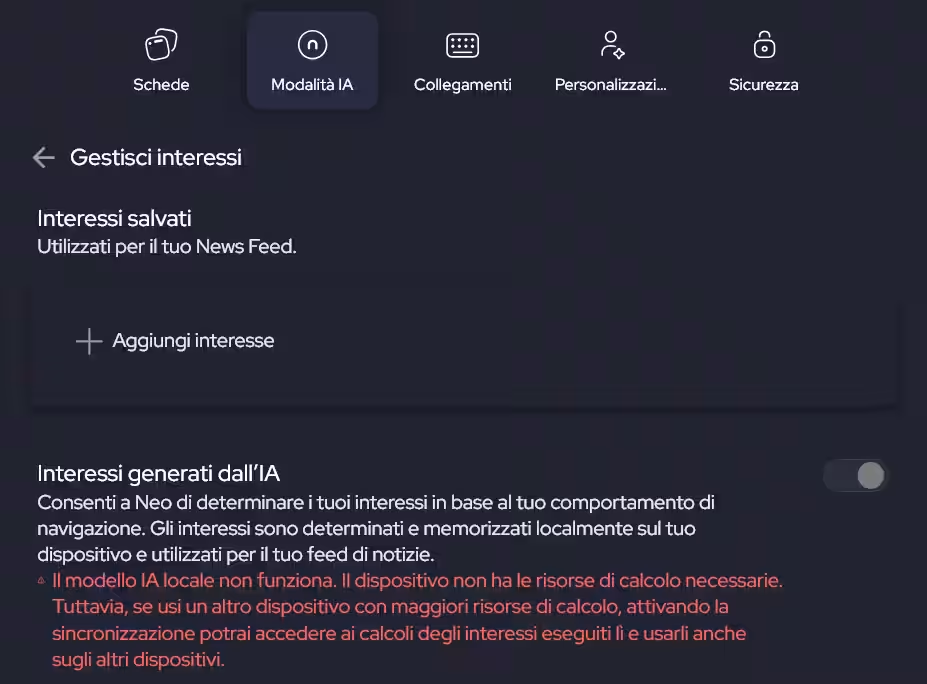
Altrimenti, pur non avendo i requisiti per scaricare l'AI locale che se ne occupa (da non confondere con l'AI non locale delle altre funzioni e del chatbot), potremo quantomeno impostarne qualcuno, cliccando su Aggiungi Interesse:
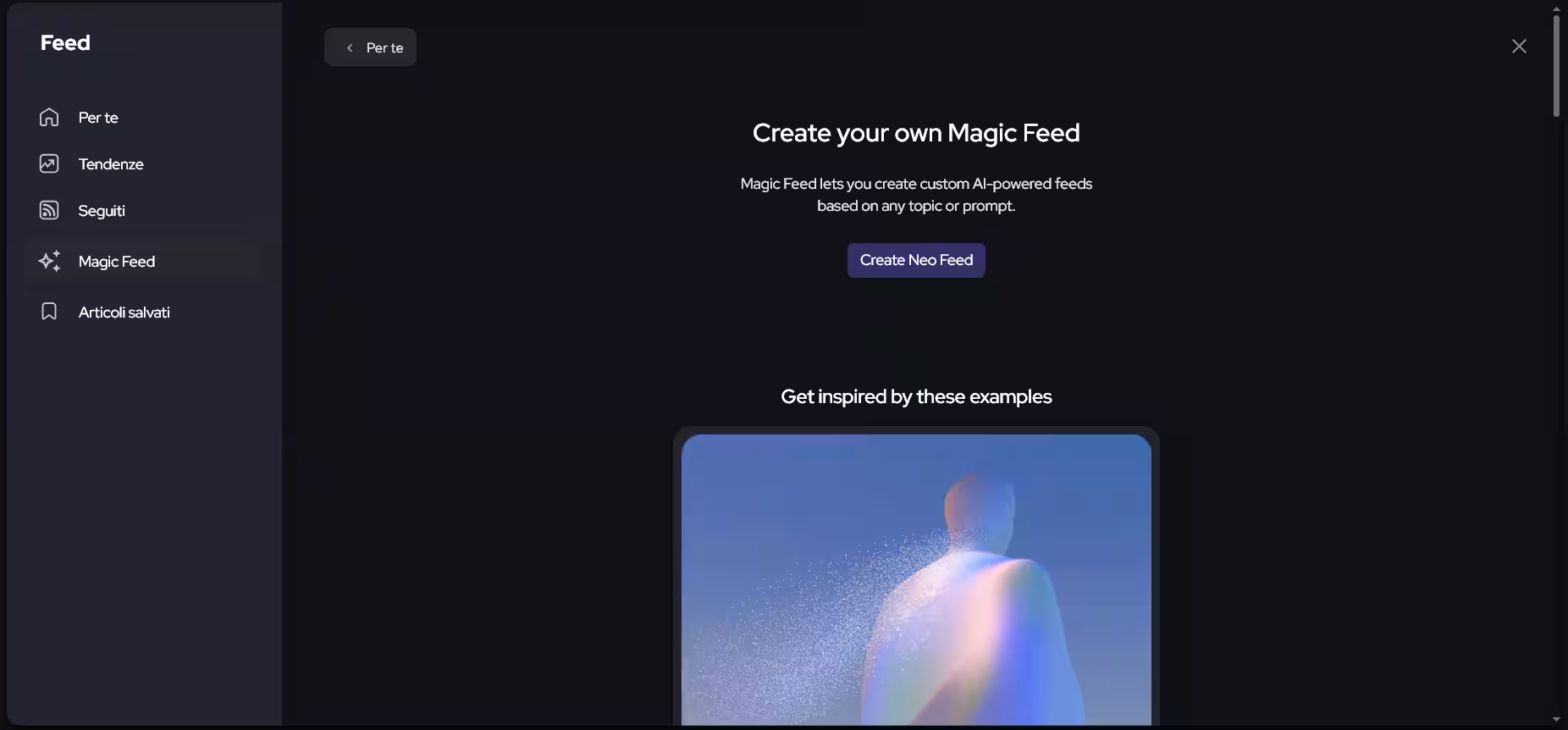
Possiamo anche scegliere di generare dei feed tematici con un nostro prompt o farci ispirare da alcune proposte già pronte (i trailer cinematografici della settimana, una riga di codice al giorno, un momento preso dalla storia dell'umanità, etc.):
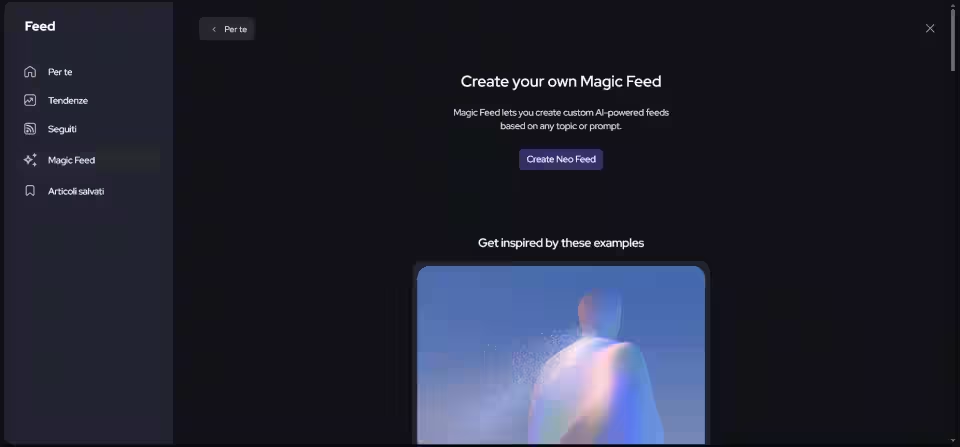
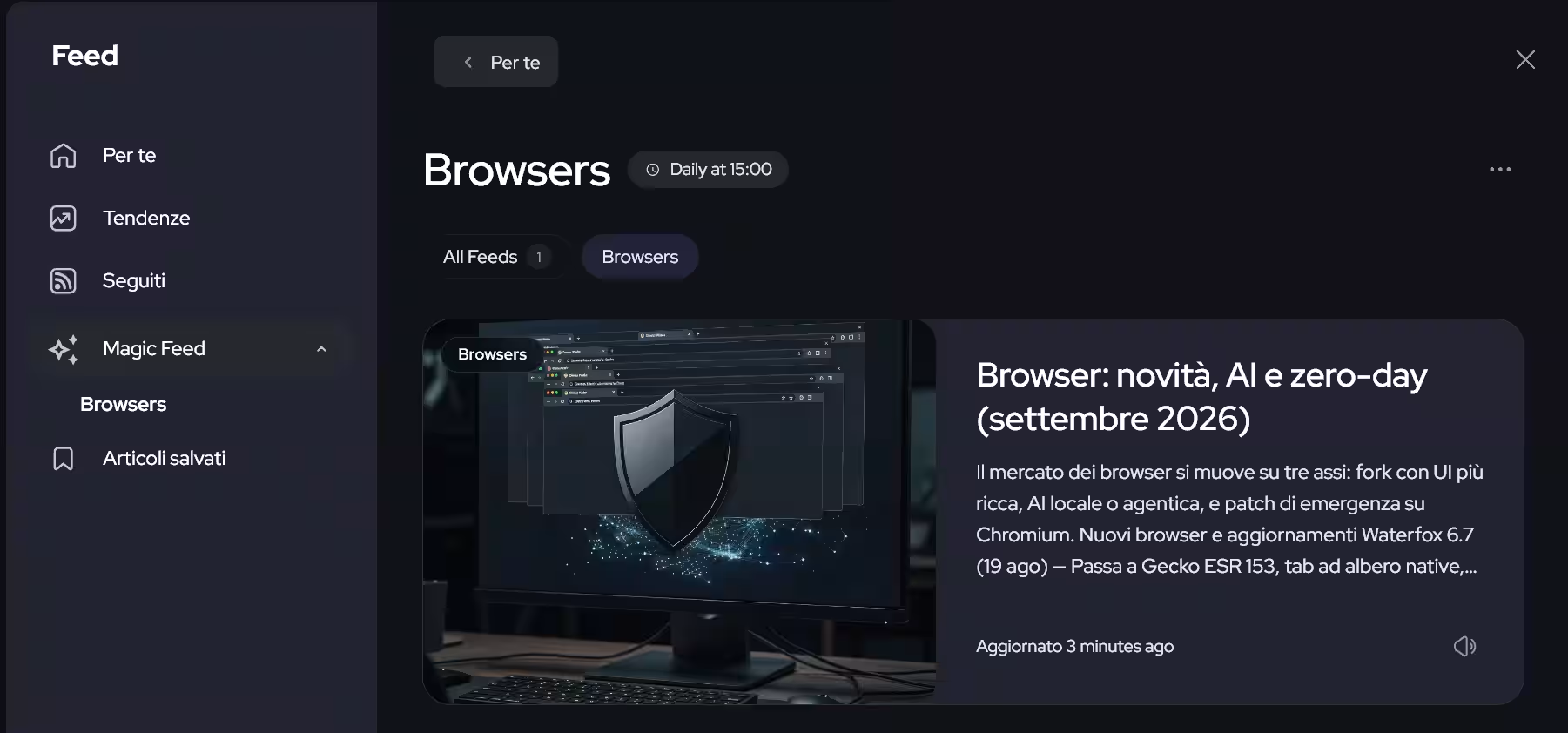
Creando ad esempio un feed personalizzato con un prompt che richiede informazioni varie sui browser e scegliendo come intervallo di generazione del feed ogni giorno alle ore 15, viene creato (nella sezione Magic Feed), un articolo che riassume da varie fonti le informazioni richieste:
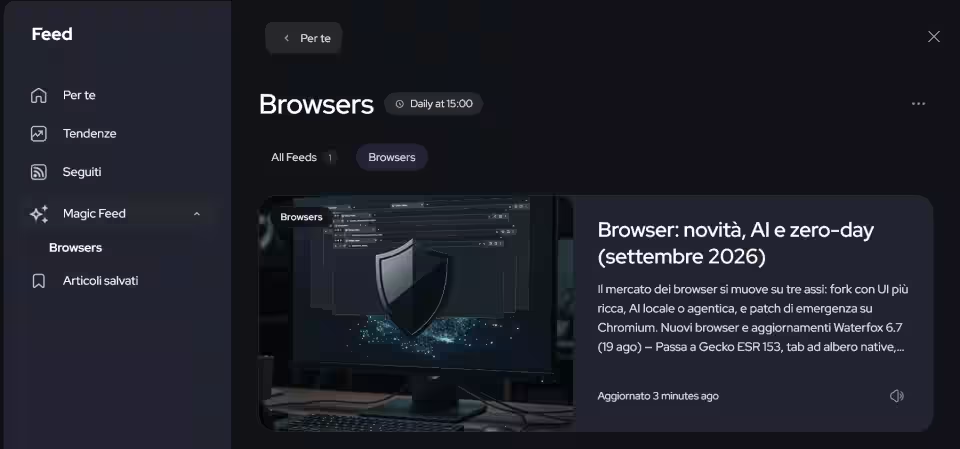
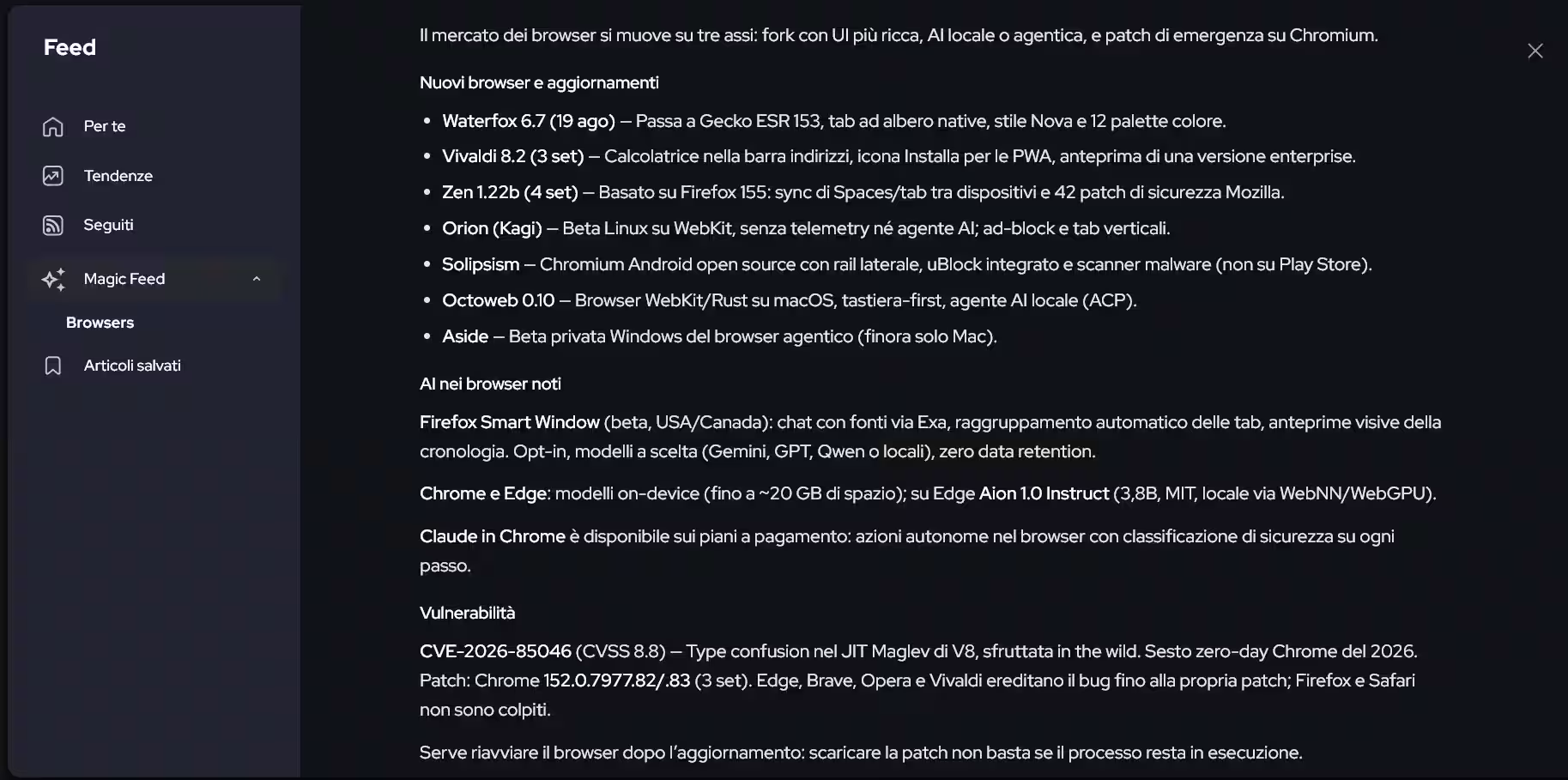
Cliccando sull'anteprima del report, che include un'immagine generata automaticamente, possiamo accedere al suo contenuto che, essendo il prompt in italiano, utilizza la medesima lingua nel testo.
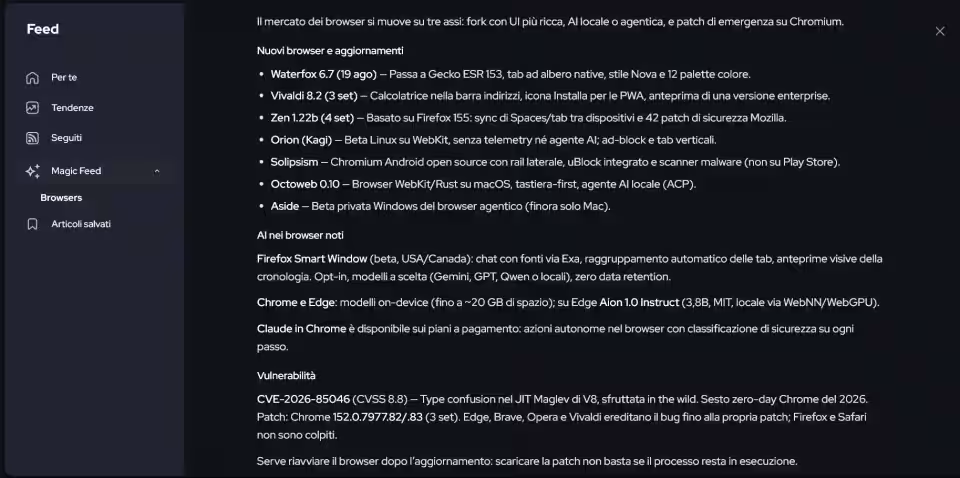
Come richiesto, si tratta di una rapida panoramica di informazioni sui browser con attenzione particolare alle funzionalità, all'integrazione con l'AI e a recenti vulnerabilità di sicurezza.
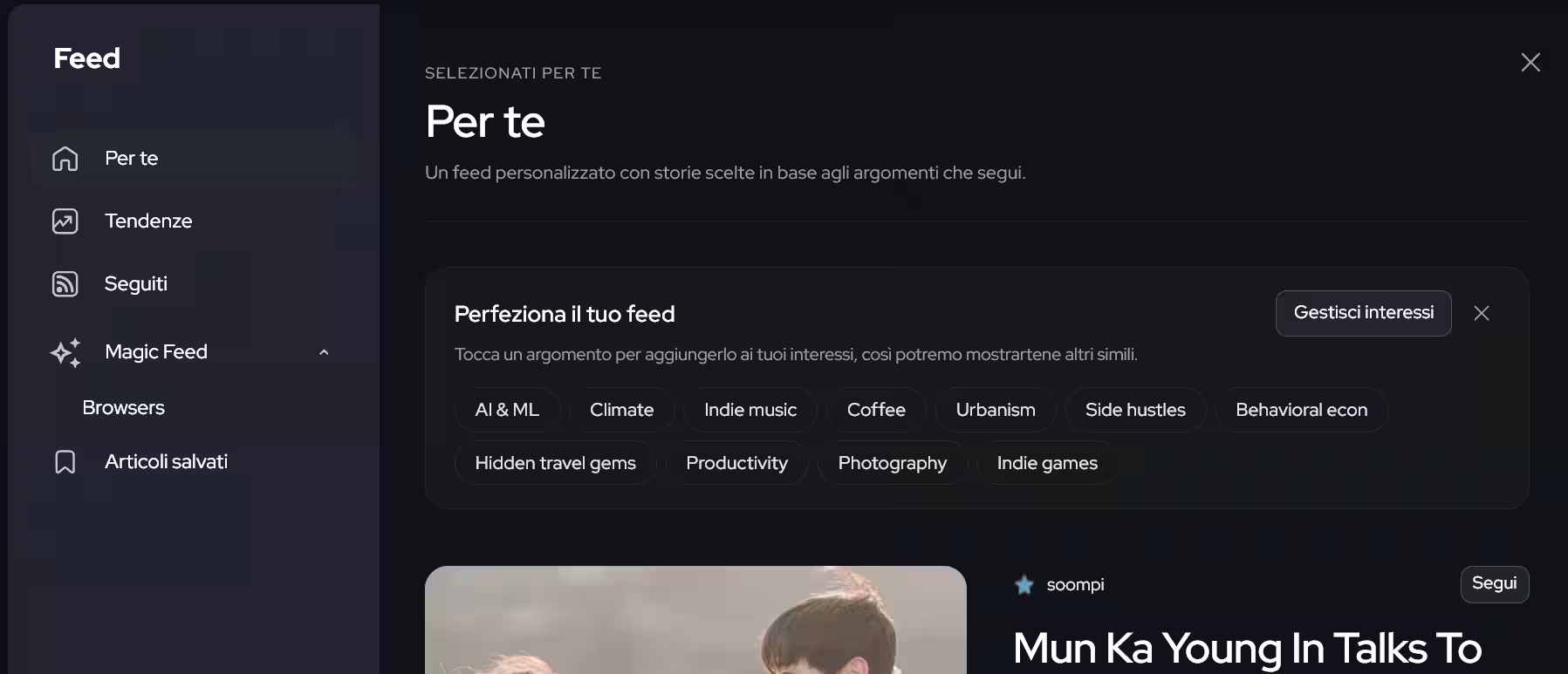
Avendo creato un primo feed, nella sezione Per te ora Neo ci suggerisce altre categorie da poter includere nei nostri interessi, nell'apposito riquadro (prima assente) "Perfeziona i tuoi feed":
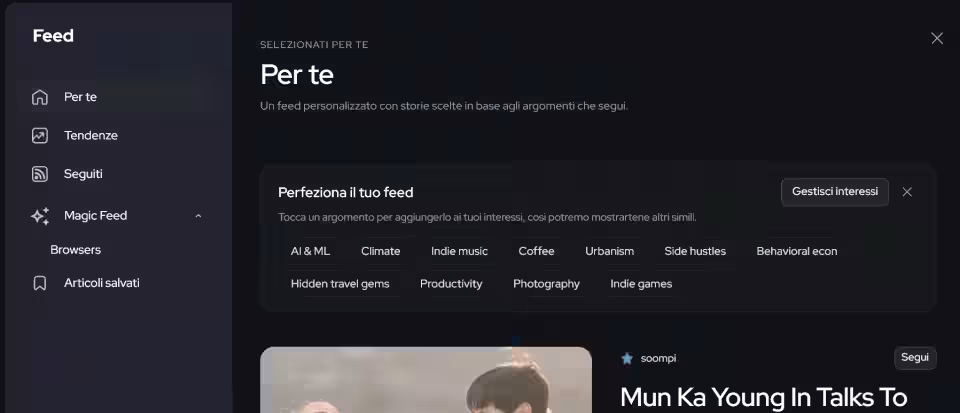
Volendo, è anche possibile inserire qualche sito di interesse (fra quelli elencati nella sezione Per te o in Tendenze) nella lista di quelli che seguiamo; per farlo è sufficiente cliccare sul pulsante Segui (in basso a destra nell'immagine sopra) e verrà così alimentata la sezione Seguiti, del menu sulla destra. In tale sezione, la funzionalità di ricerca o l'inserimento manuale di feed di siti a piacere non hanno funzionato nelle varie prove fatte, pur restando possibile gestire i siti selezionati e importati da Tendenze. Per sfruttare appieno le funzionalità dei feed è plausibilmente necessario avere un dispositivo con componenti hardware adeguati (non ufficialmente dichiarati) a gestire l'AI locale di Neo.
Oltre agli Interessi per la generazione di feed, Neo dispone (come altri browser) anche delle Memories, "Memorie" o "Ricordi" (nella versione in italiano vengono usati ambiguamente entrambi i termini). Da non confondere con la cronologia delle conversazioni o della navigazione (comunque disponibili nella homepage), in Neo le Memorie/Ricordi sono dei contenuti ricorrenti (magari per la frequenza di conversazioni settoriali), impostazioni personalizzate della comunicazione (come il pronome usato per riferirsi all'utente o il tono della conversazione.), etc. che possono essere automatici o salvati manualmente dall'utente e rendono più personalizzate e calibrate le risposte del chatbot. Questa funzione richiede di accedere con account Google, Norton o tramite mail.
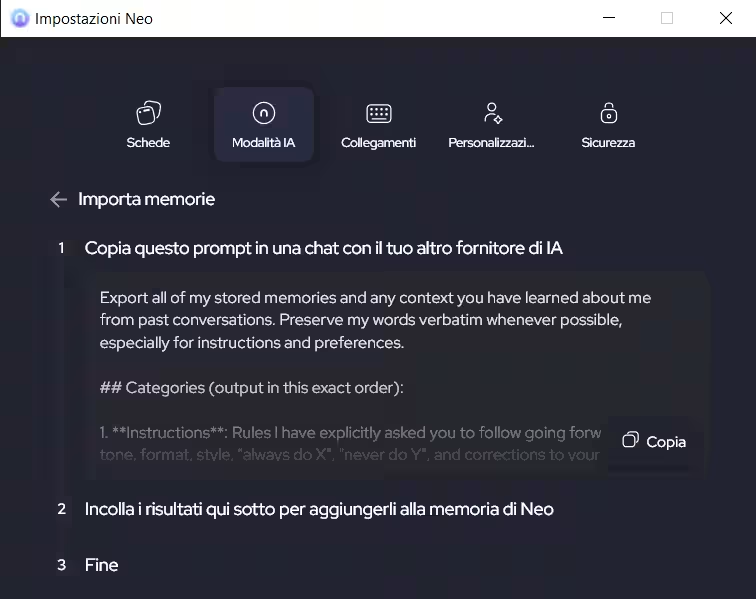
Da non trascurare il fatto che Neo renda possibile importare Memories anche da un altri provider AI, soprattutto considerando che alcuni browser (come Brave) già usano e mettono a disposizione le Memorie dell'utente. Nell'apposita sezione Neo fornisce anche il prompt (in inglese) da usare nell'altro browser o servizio AI, per ottenere le memorie da importare:
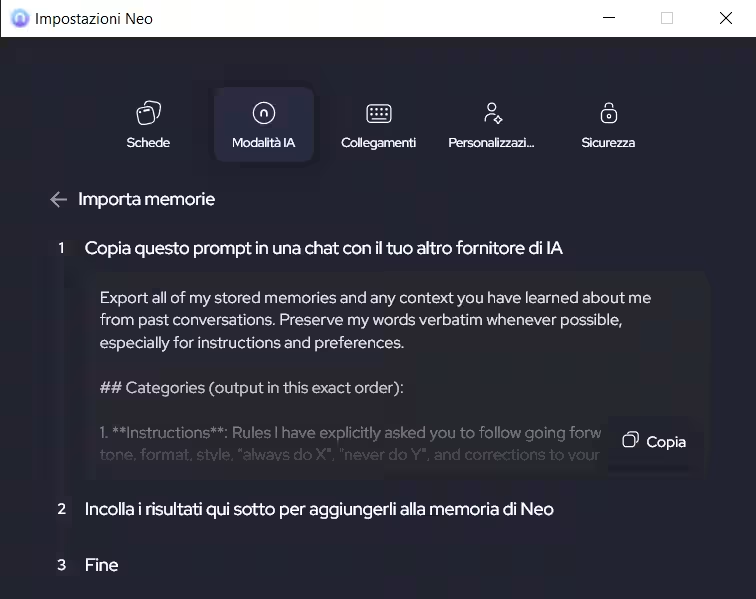
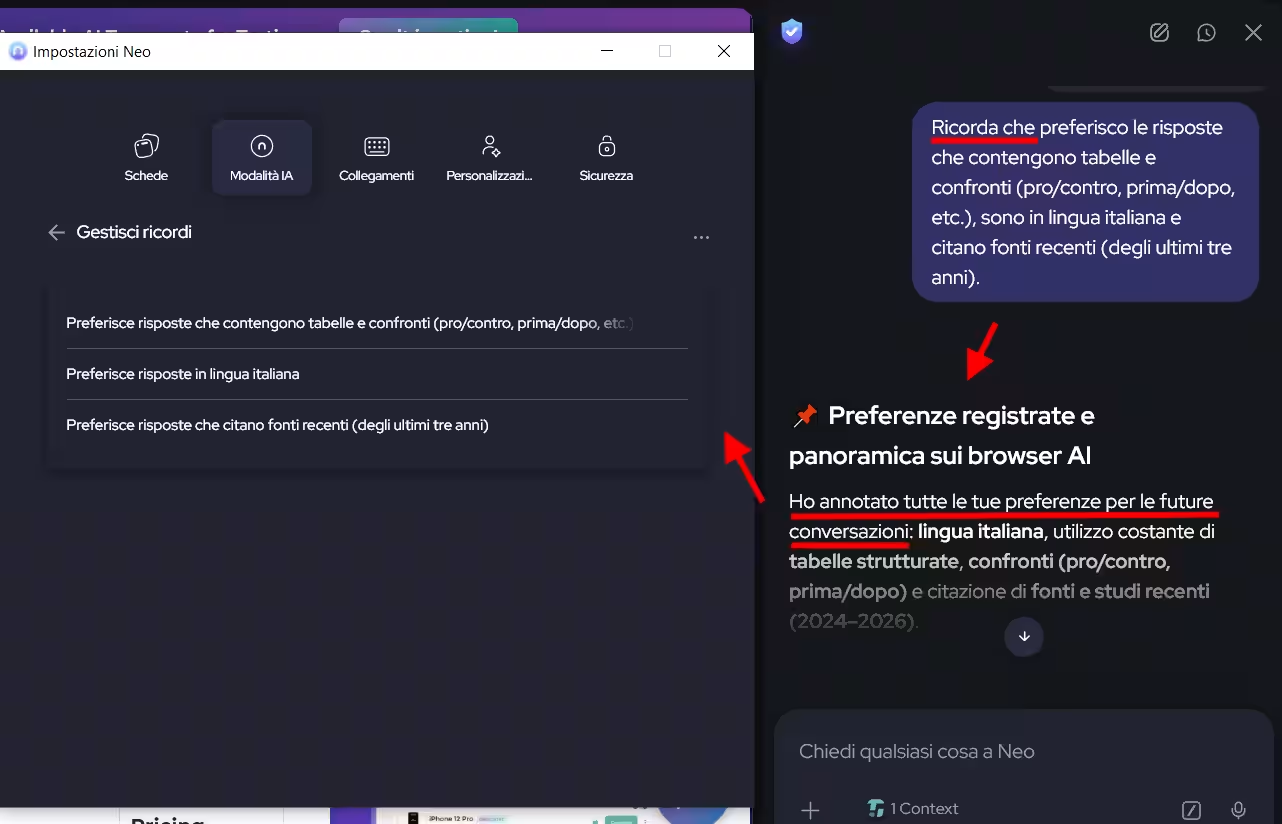
Importazione a parte, le Memorie di Neo non vengono popolate subito e non leggono retroattivamente le chat fatte prima dell'attivazione e dell'accesso all'account; è quindi necessario fare alcune chiacchierate con Neo, prima di vedere qualche Memoria nell'apposita sezione. In alternativa si può esplicitamente chiedere a Neo di ricordare una preferenza e le corrispettive Memorie verranno create immediatamente, come nell'esempio sotto (all'interno di una conversazione sui browser AI):
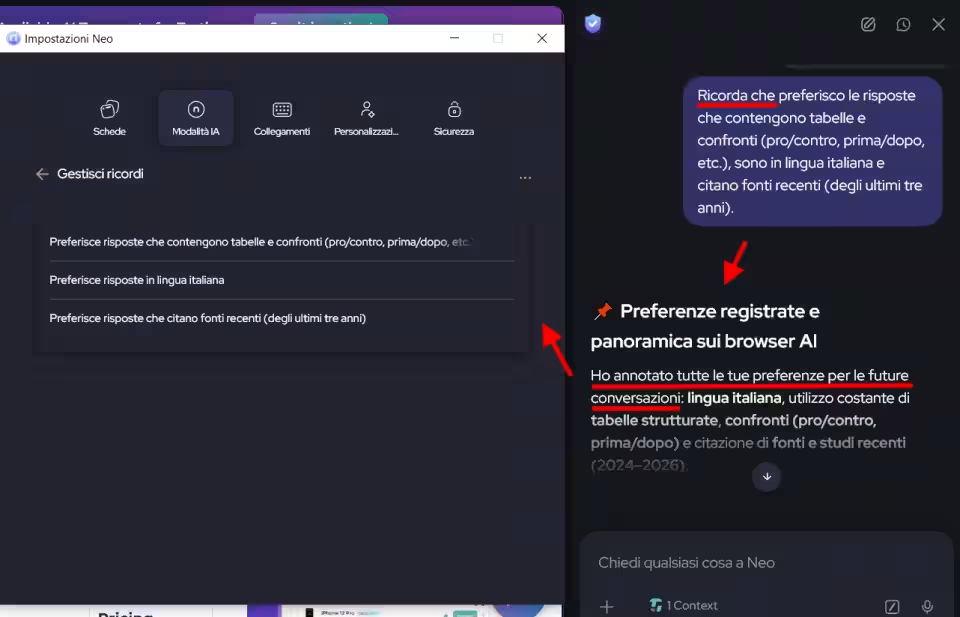
Da considerare che le memorie non riguardano necessariamente la forma del discorso (come nell'esempio sopra), ma possono indicare anche contenuti e contesti (lavorativi o tematici) su cui calibrare la conversazione; è anche possibile salvare una propria presentazione autobiografica in modo da non essere trattati come un interlocutore indefinito e avere risposte ad hoc.
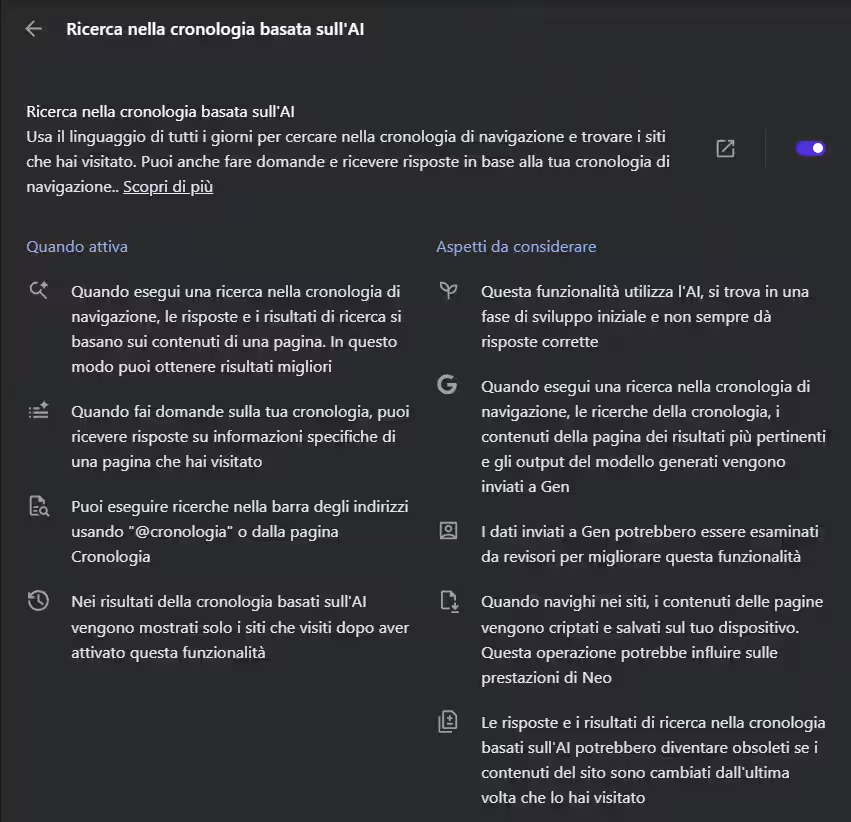
Un'altra particolarità di Neo è l'interazione con la cronologia di navigazione: se in neo://settings/ai è attiva Ricerca nella cronologia basata sull'AI, l'AI della Magic Box (non della chat laterale), dopo aver attivato la Ricerca Universale (dal menu a discesa apribile con il pulsante +), può attingere alle pagine visitate per ritrovare informazioni perse o dimenticate, basandosi sul contenuto delle pagine. Ciò dovrebbe accadere solo se la pagina in oggetto è stata indicizzata da Neo, indicizzazione di cui non sembra sia possibile controllare o aggiornare il contenuto manualmente.
Per capire meglio cosa, in questa gestione dei contenuti della cronologia, rimane in locale e cosa viene inviato e Gen, è bene leggere per intero le informazioni della funzionalità spiegate da Neo stesso:
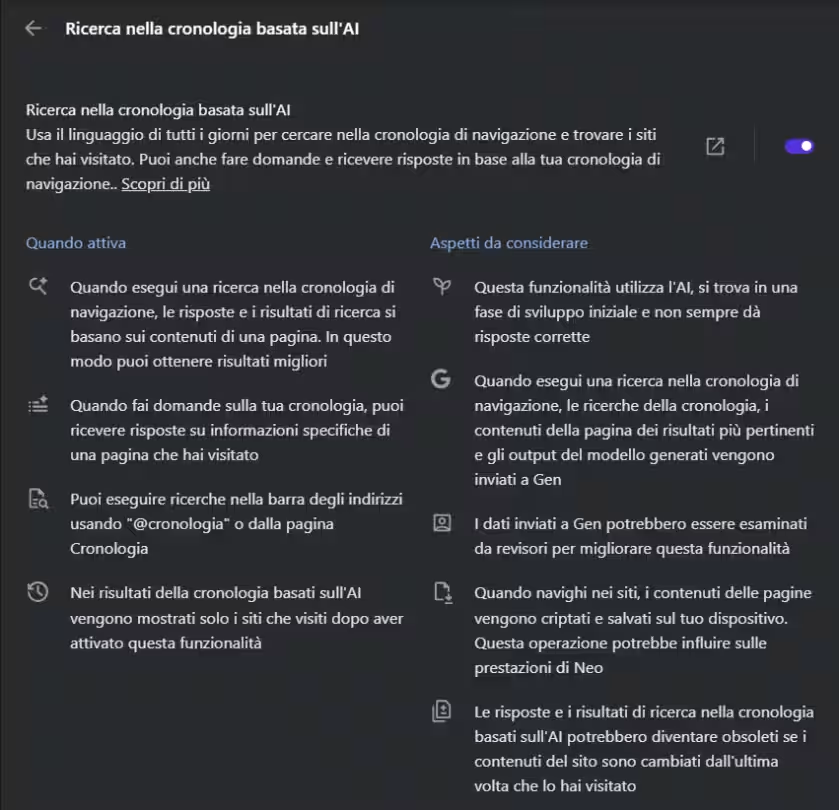
Si tratta, come dichiarato esplicitamente da Neo, di una funzione ancora sperimentale; la ricerca non è velocissima (nemmeno con un cronologia di circa 30 siti) e, nei tentativi effettuati, le informazioni o le pagine richieste non sono state trovate, nemmeno nel caso di ricerche semplici (ma potrebbe essere dipeso anche ciò da un PC poco performante con conseguente mancato download di moduli necessari alla funzionalità in questione?).
Promemoria e gestione schede
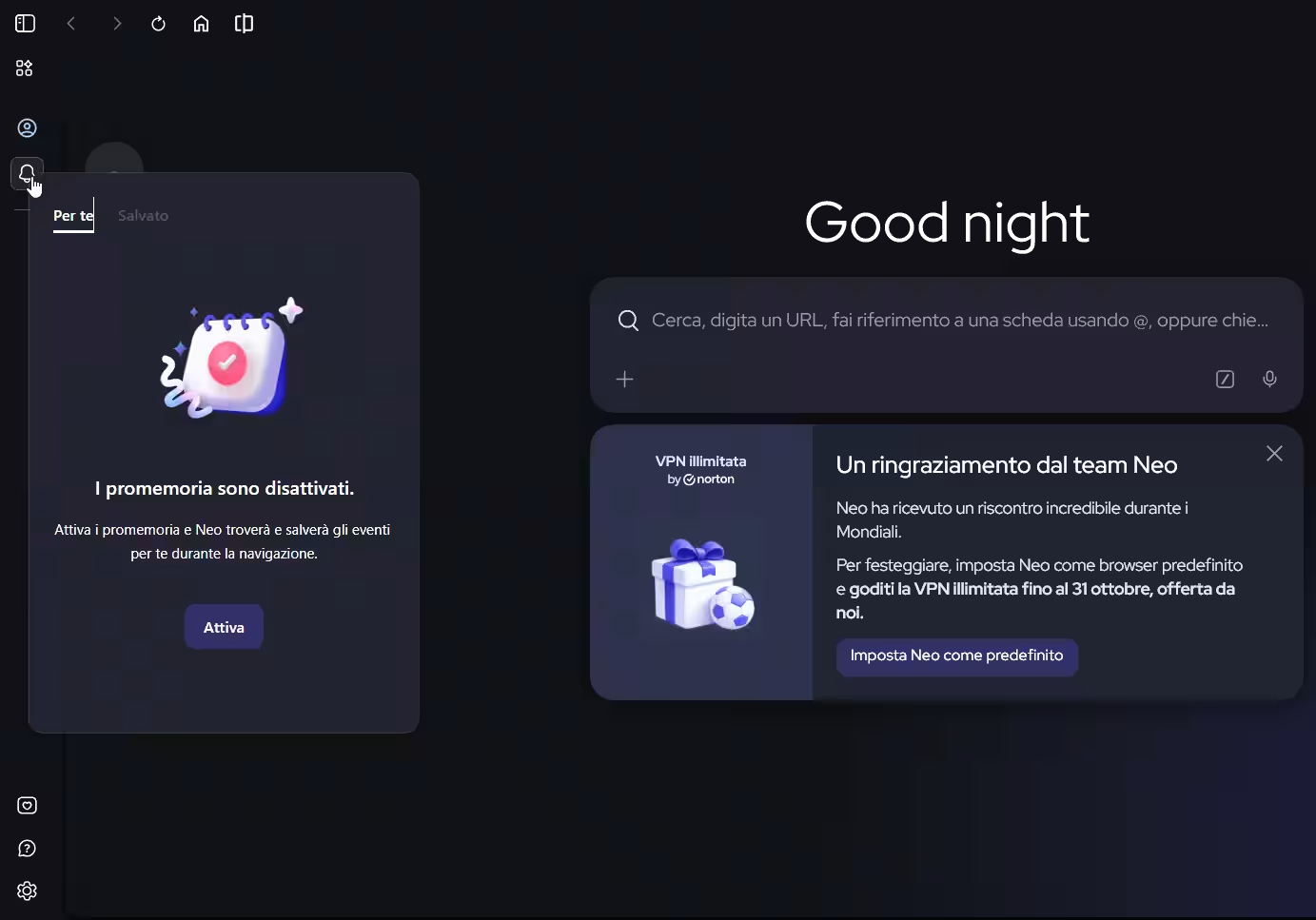
Un'ulteriore funzione di Neo è quella che gestisce i promemoria di Google Calendar; per attivarla è necessario usare l'icona nella barra a sinistra:
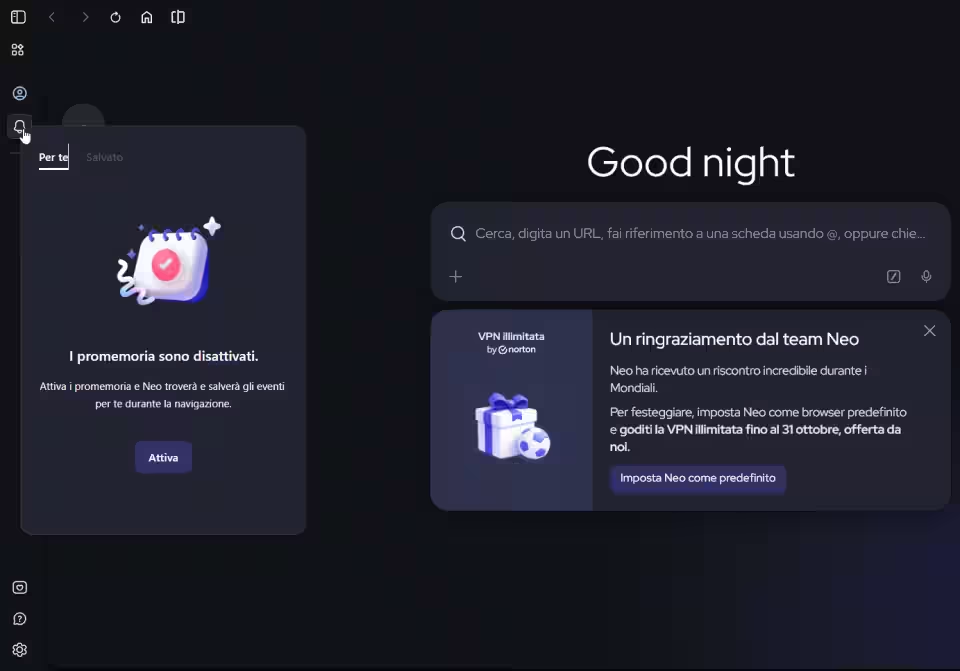
oppure l'apposita impostazione nel menu strumenti AI (icona-ingranaggio in basso a sinistra nell'immagine sopra).
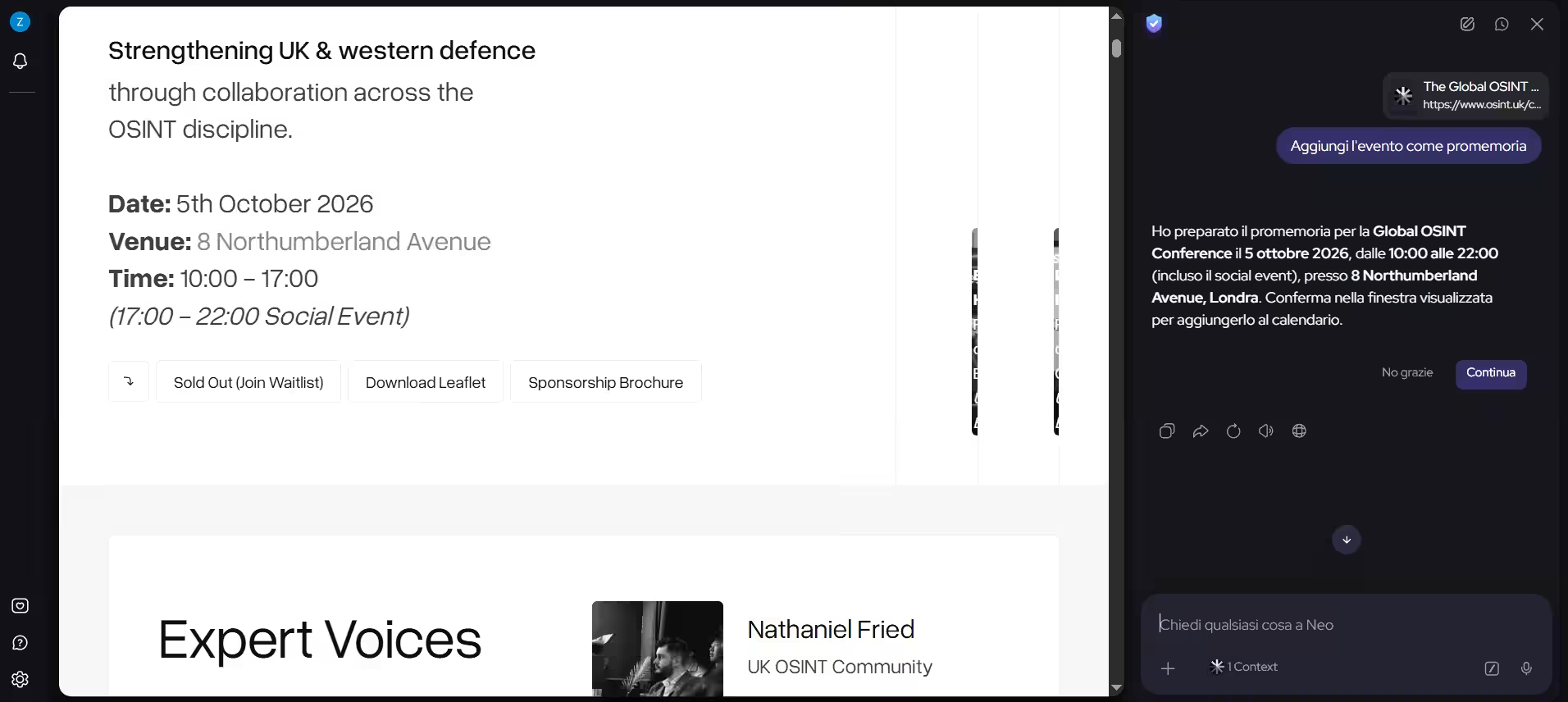
Quando il browser rileva qualcosa di utile (un evento con una data) nella scheda aperta, dovrebbe comparire un pallino indicatore sull'icona a forma di campanella nella barra a sinistra. In alternativa si può forzare il promemoria con esplicita richiesta al chatbot:
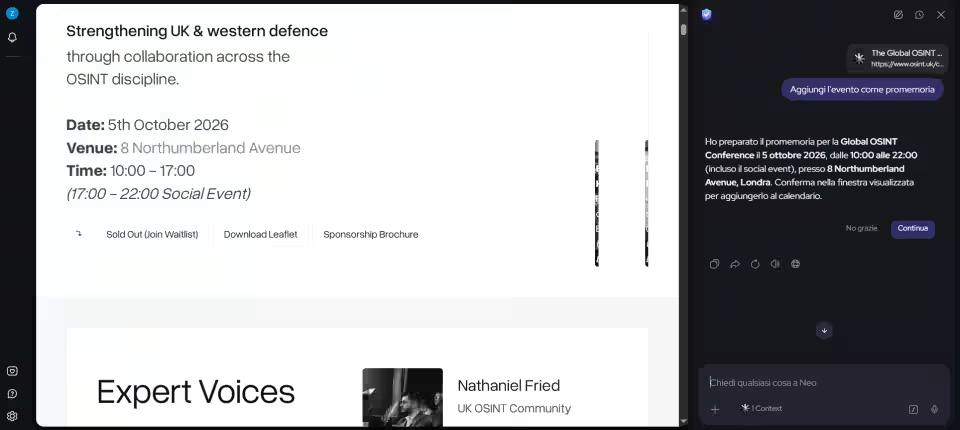
Cliccando su Continua, l'evento verrà aggiunto al Google Calendar dall'account con cui ci si è loggati.
Se non è il vostro calendario a dover essere ben sistemato, ma siete invece "accumulatori seriali" di schede, Neo dispone della funzione di raggruppamento automatico, che le organizza in base alla tematiche dei siti aperti:

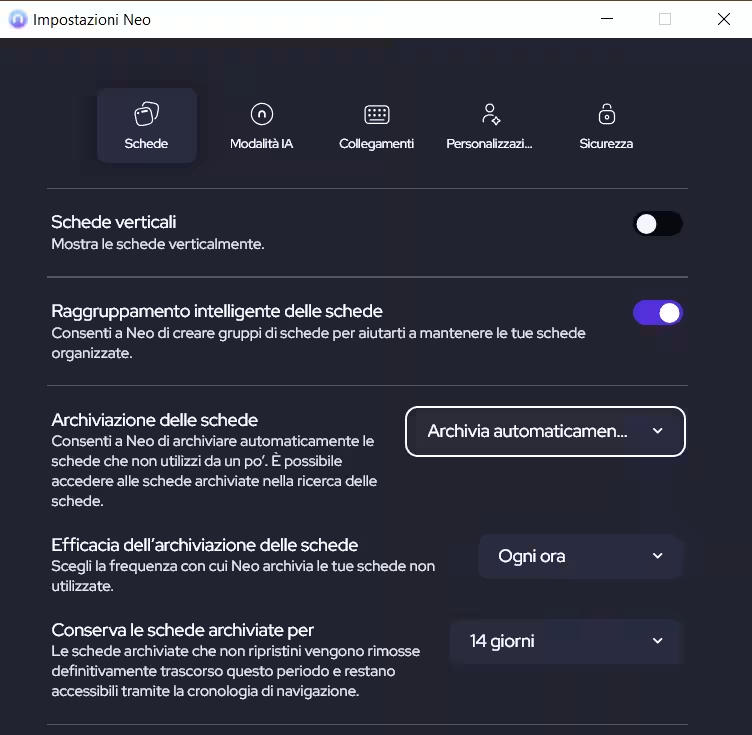
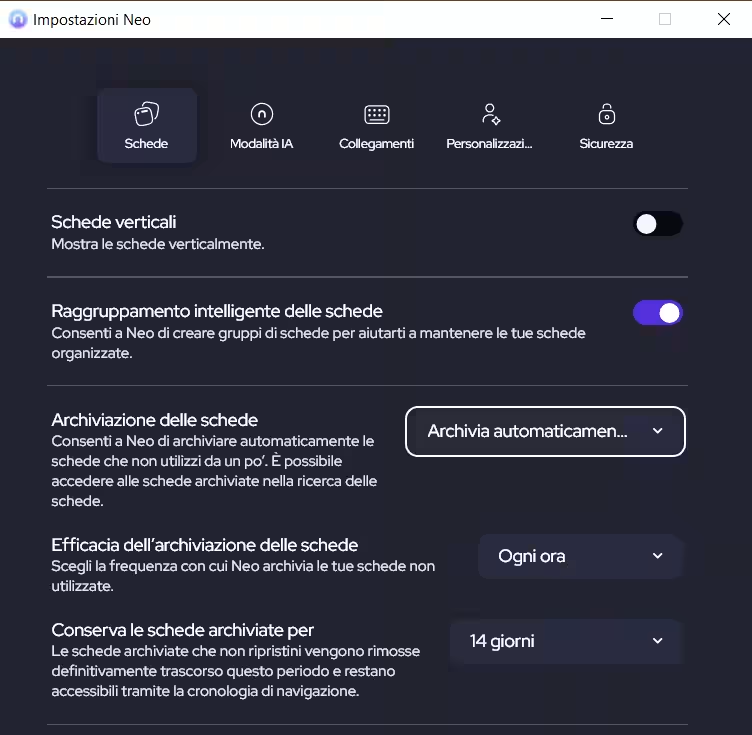
(Potremo mai perdonarlo per aver messo TurboLab nella categoria "Intrattenimento"?). Dopo qualche minuto i titoli delle schede spariscono, ma per vedere quali schede fanno parte di un gruppo basta passarci sopra con il mouse. Inoltre è anche possibile archiviare le schede non utilizzate di recente, impostando gli appositi parametri nella sezione Schede:
VPN, adblock e fingerprinting
Nei test di possibili casi d'uso del chatbot laterale (v. qui), Neo non se l'è cavata affatto male: sa sintetizzare e generare testo e immagini (che tiene archiviate in una galleria disponibile nella Magic Page, la homepage), produce documenti Office e PDF con il materiale della chat, non accede a file locali o PDF aperti nel browser, ma richiede siano caricati. Nonostante abbia la split view, il chatbot legge direttamente solo la pagina in focus, ma questa "vista selettiva" risulta facilmente superata se viene usato l'operatore "@" con cui è possibile richiamare e coinvolgere nella chat le altre schede aperte, funzione molto utile quando si vuole limitare il chatbot a schede di un certo gruppo.
Da segnalare che è possibile comunicare con il chatbot vocalmente e poi ascoltare le risposte senza bisogno di leggerle; quest'ultima è una funzionalità solitamente non disponibile nei chatbot dei browser concorrenti.
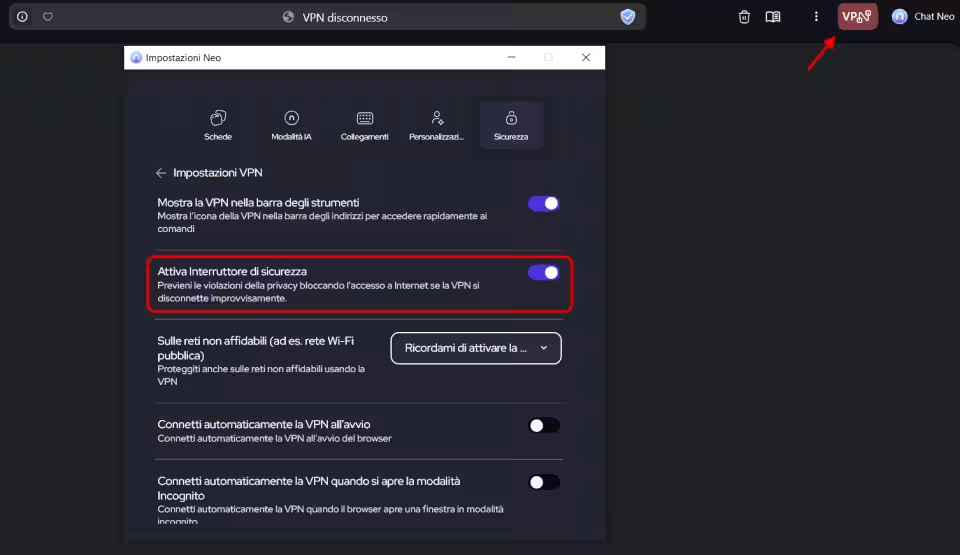
Altra funzionalità che arricchisce la faretra di Neo è la VPN con ampia scelta di server mondiali, 5 GB gratuiti ogni mese solare e ad oggi illimitata fino al 31 ottobre se Neo viene impostato come browser di default.
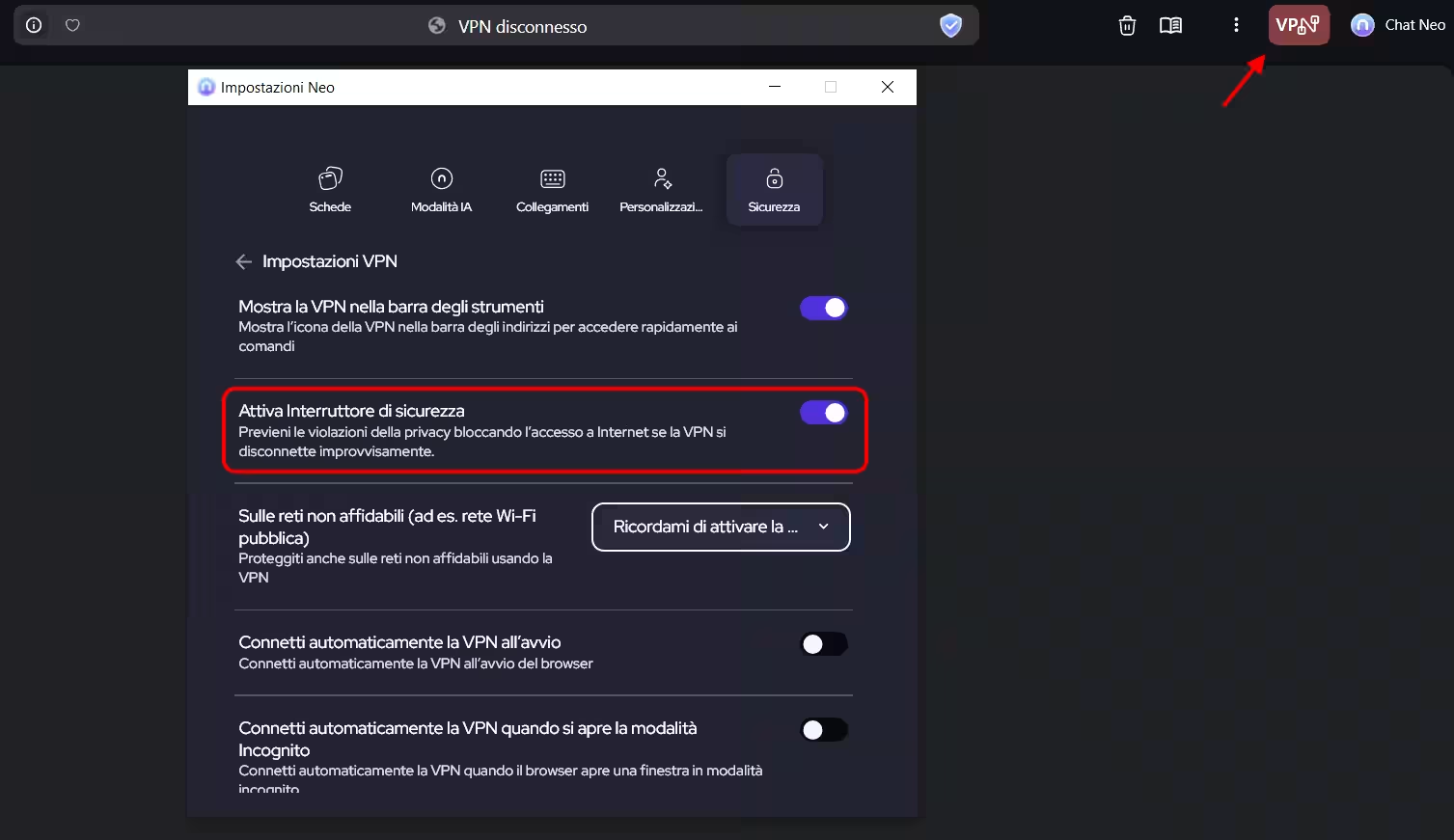
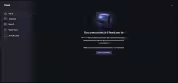
Se viene attivato l'Interruttore di sicurezza (kill switch), che interrompe la connessione quando la VPN ha "cadute di rete" (in modo da non esporre il traffico fuori dalla VPN), bisogna ricordarsi che anche se in una successiva sessione non si intende usare la VPN, il browser non si connetterà ad Internet. Per fortuna ci sarà lo sfondo rosso del pulsante della VPN a ricordarcelo:
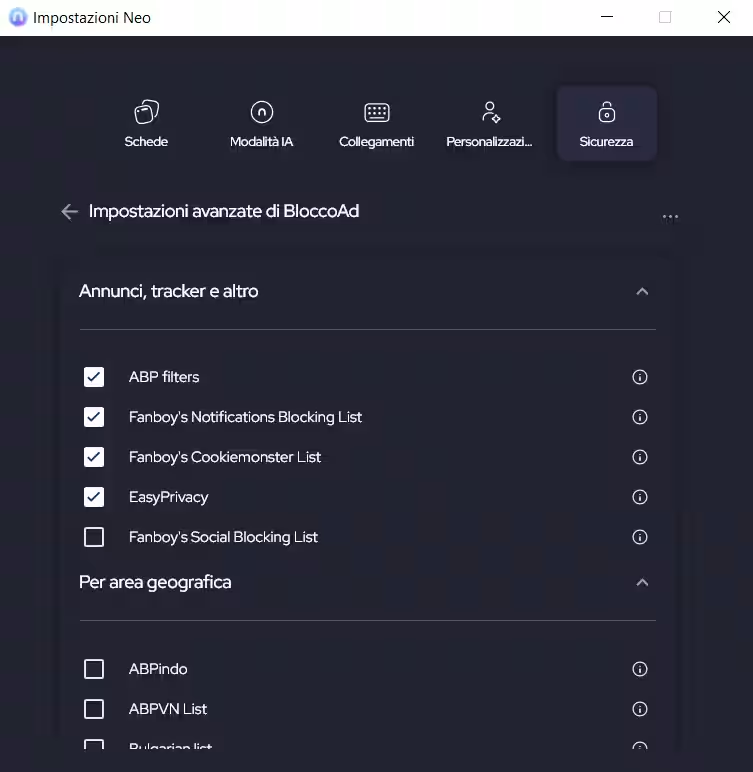
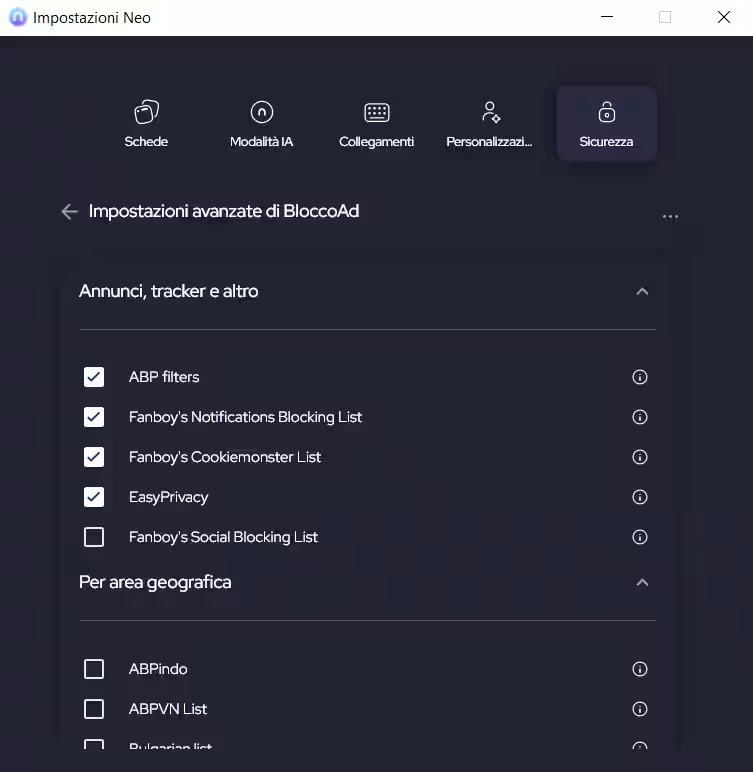
In ambito filtri di navigazione, la lista degli adblock disponibili contiene "i classici" (per gli ads di YouTube, ad esempio) e inoltre comprende anche quelli per nazione:
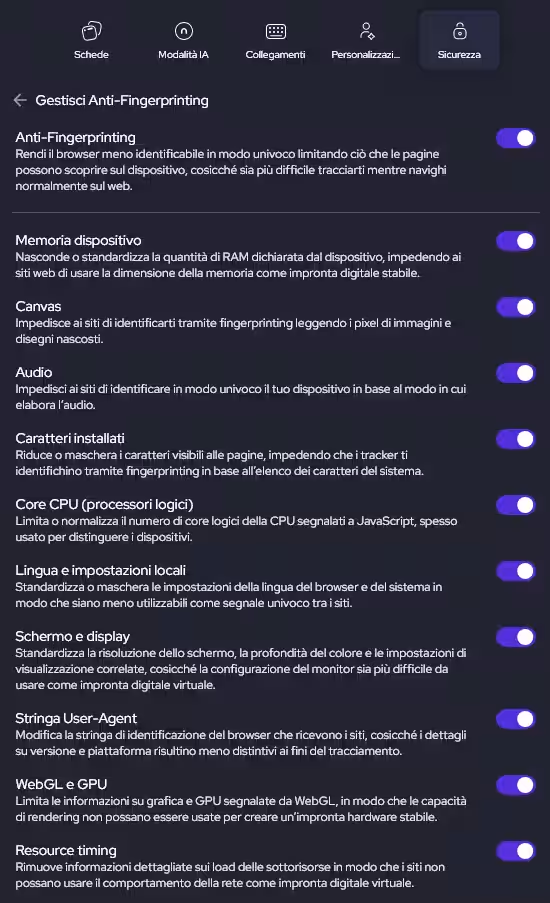
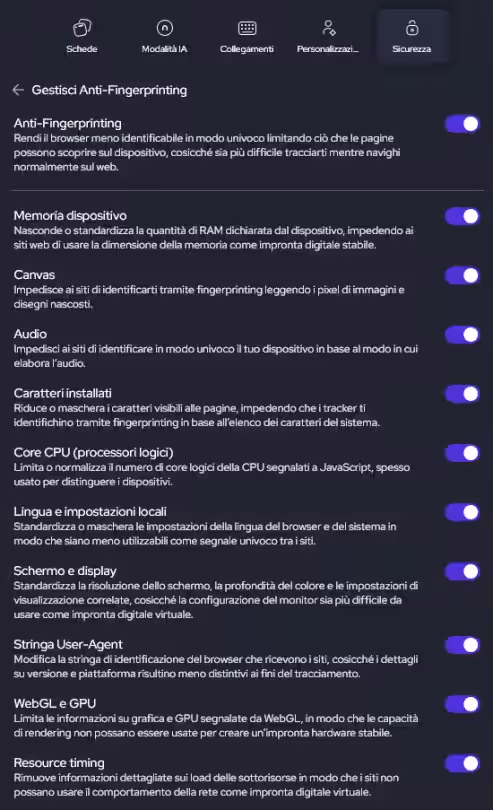
Il blocco del fingerprinting (testato su questo sito) si è dimostrato essere molto granulare ed efficace, cambiando realmente i parametri di identificazione (a parte i fonts):
Impressioni complessive
A parte qualche sezione dell'interfaccia che non viene tradotta in italiano o tradotta in modo ambiguo e qualche mancato funzionamento (sui feed e sulla gestione AI della cronologia, probabilmente a causa dell'uso di un dispositivo non adeguato) e se non vi infastidisce non poter scorrere con il cursore in verticale nel testo della chat laterale, nel complesso l'esperienza di navigazione è fluida e il supporto dell'AI non risulta invadente, ma al contempo rapidamente accessibile quando serve.
Neo si differenzia dagli altri browser non per motivi superficiali di interfaccia grafica, ma principalmente per l'integrazione dell'AI "in punta di cursore" e la sua personalizzazione, senza sacrificare le numerose funzionalità utili già citate, a cui va aggiunta la scansione di sicurezza degli indirizzi (che comporta che tali indirizzi siano verificati da servizi remoti gestiti da Norton) con filtro "anti raggiri" (AntiCV, blocca i tentativi di aggiramento dei blocchi da parte dei siti). Il tutto senza usare estensioni Chrome (comunque installabili) e comportandosi più che degnamente nei vari test per filtri e prestazioni nativi dei browser.
Neo può dunque essere un "upgrade" rispetto a l'uso di altri browser versatili e ricchi di funzionalità, come Opera, ad esempio? Magari non in modo totalmente rivoluzionario e data la giovane età (e le numerose funzioni) qualche bug è da mettere in conto, ma sicuramente è concorrenziale per prestazioni e poliedricità, con quel pizzico in più di AI (anche locale) comunque non aggressiva e una dichiarata sicurezza nella navigazione che rendono Neo un browser da non sottovalutare, soprattutto se dedicato a ricerche ed elaborazione attiva di informazioni.
Un'ultima nota la merita, in ambito privacy, quanto scritto nei termini di servizio e nella privacy policy; in sintesi: non è peggiore di tanti altri, ma se state cercando il browser in assoluto più tutelante in ambito privacy, Neo non si presenta come il vostro candidato ideale.
P.s.
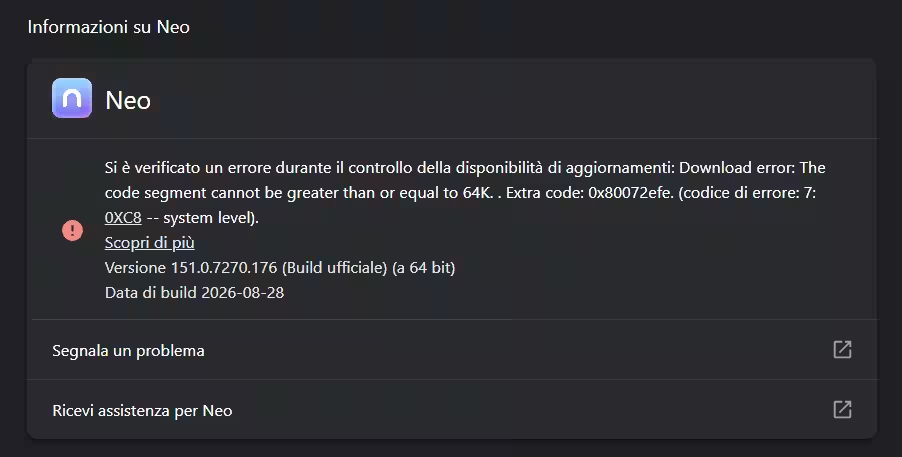
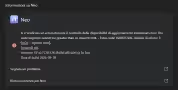
Se durante l'aggiornamento automatico del browser doveste incorrere in questo errore:
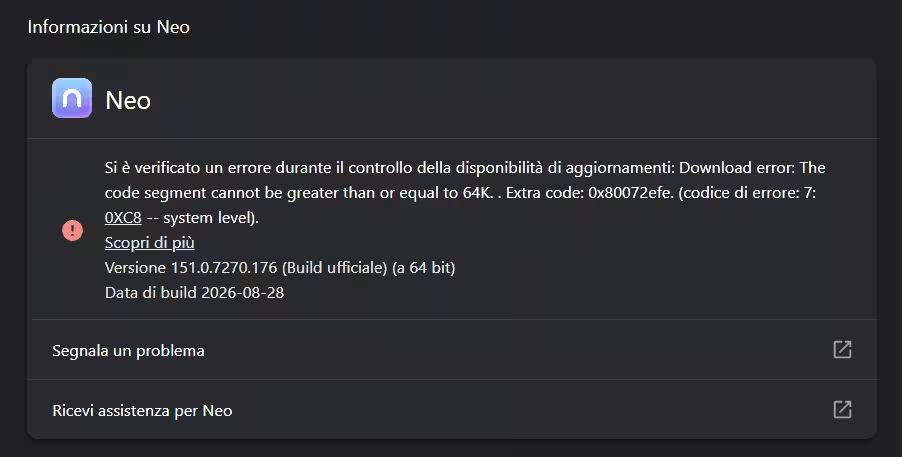
basta riprovare, accertandosi che la rete non sia troppo impegnata da altre connessioni.

![[Upd: patch d'emergenza disponibile] StyleSmuggler colpisce Magento e Adobe Commerce: niente patch, disattiva subito GraphQL (aggiornato: 9 settembre 2026, ore 07:37)](https://turbolab.it/immagini/med/6/magento-flaw-security-issue-zero-day-2-27942.avif)



![[Agg: update ora disponibile] Allarme rosso per PHP: due vulnerabilità critiche consentono l'hack immediato di qualsiasi sito (PHP2Shell) (aggiornato: 21 ottobre 2026, ore 20:30)](https://turbolab.it/immagini/reg/6/global-php-cyber-attack-28250.avif)