







Lo spazio in un disco fisso a volte diminuisce improvvisamente e non sempre sappiamo perché, ci sono molti programmi, come Treesize o Wiztree, che ci mostrano quali sono i file e le cartelle più grandi presenti, ma al lavoro non li posso usare. Avevo già a disposizione un paio di script PowerShell che mi davano le dimensioni dei profili utente e i file più grandi, ma sono molto lenti nel fare la scansione del disco fisso, così quando ho trovato questo script, estremamente più veloce, di Liquidguru, a cui vanno riconosciuti tutti i meriti iniziali, non ho potuto fare altro che modificarlo per adattarlo alle mie esigenze.
Alcune delle descrizioni dei file, o i comandi indicati per fare pulizia, provengono dallo script originale, sono relativi a giochi, o programmi, che non conosco, mi sono limitato a tradurle sperando siano affidabili.
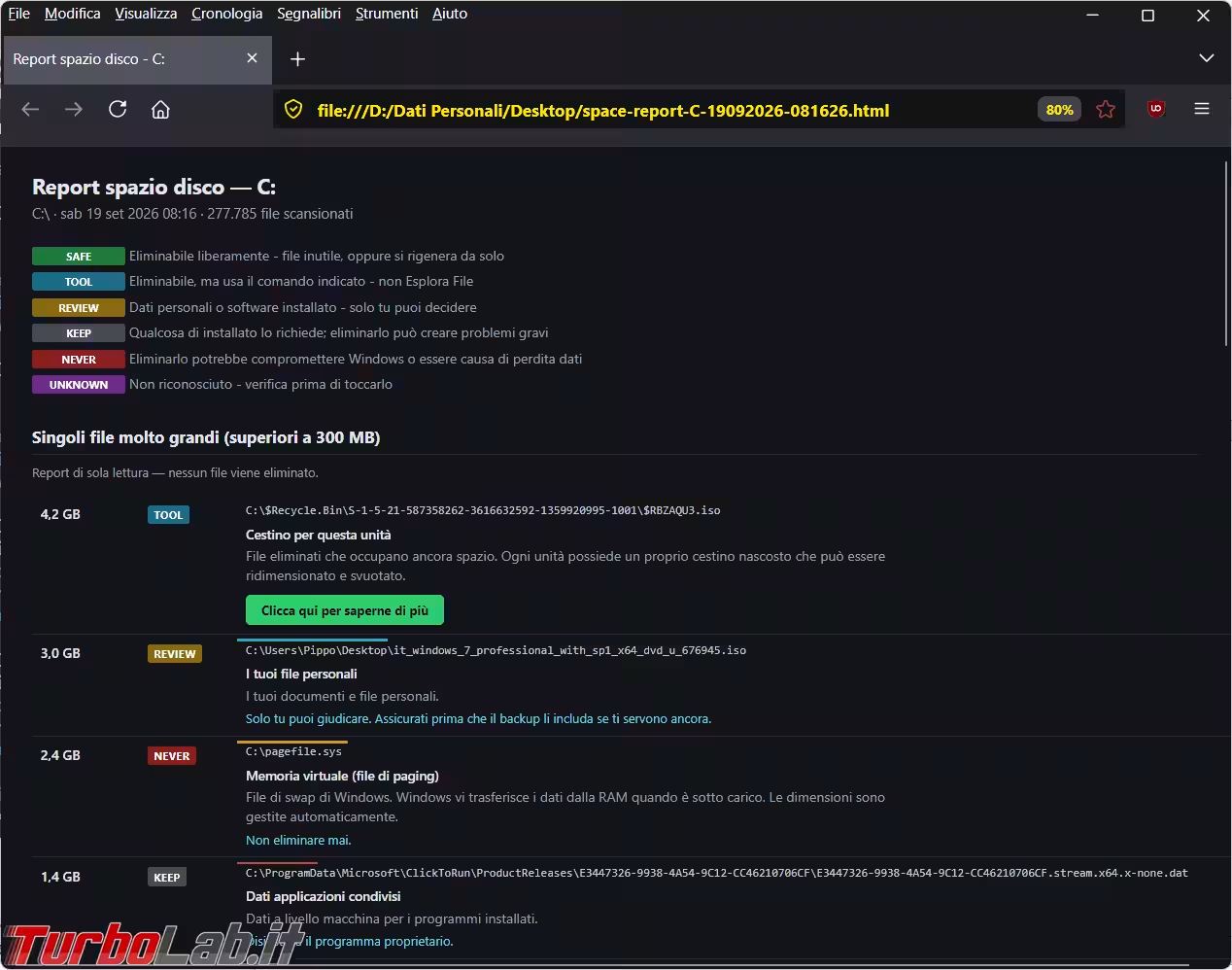
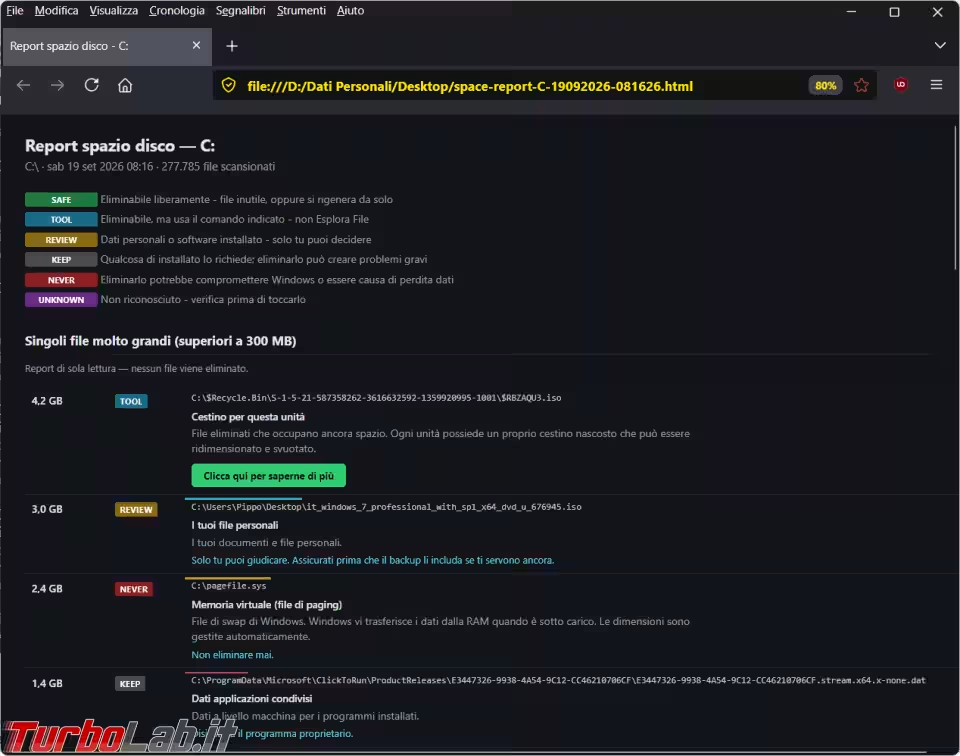
Lo script, riscritto utilizzando l'IA Grok, dopo la scansione genera un report Html, che viene salvato di default sul desktop dell'account collegato, con l'indicazione di tutti i file e cartelle più grandi di una certa dimensione preimpostata nello script.
In alcune parti del report ci potrebbe essere un pulsante verde, Clicca qui per saperne di più, che rimanda a uno degli articoli presenti sul nostro sito relativi al file/cartella indicato.
Alcuni termini li ho volutamente lasciati in inglese, li vedete elencati, con una spiegazione e colorati in modo diverso.
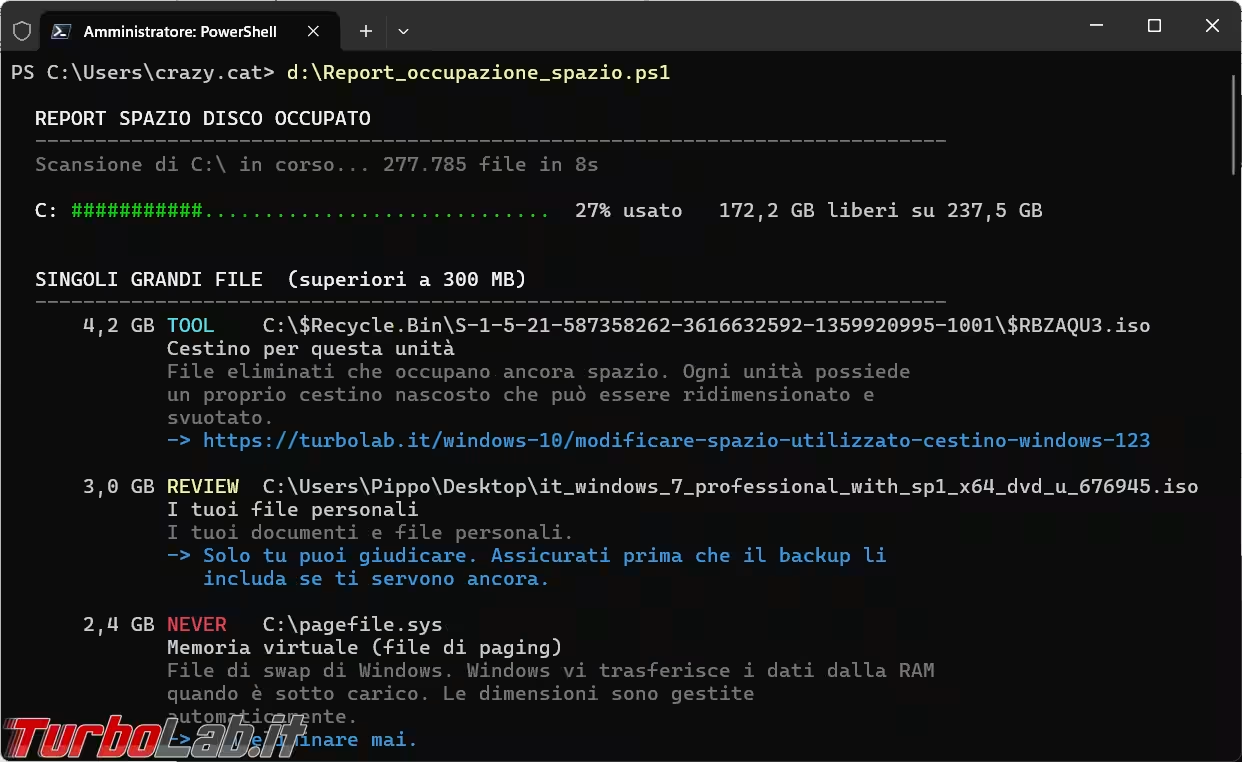
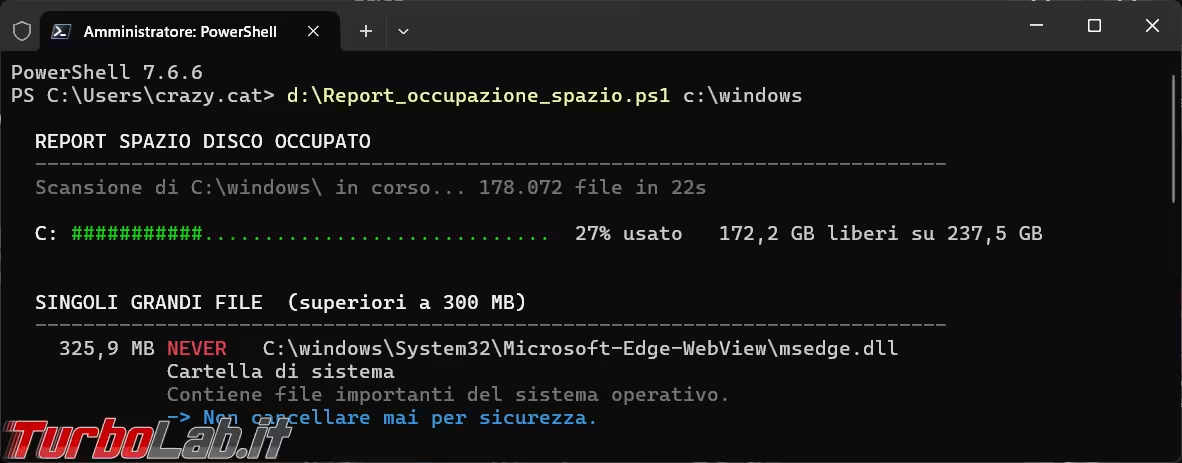
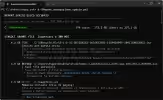
Oltre al report gli stessi dati li potete leggere nella console di PowerShell.
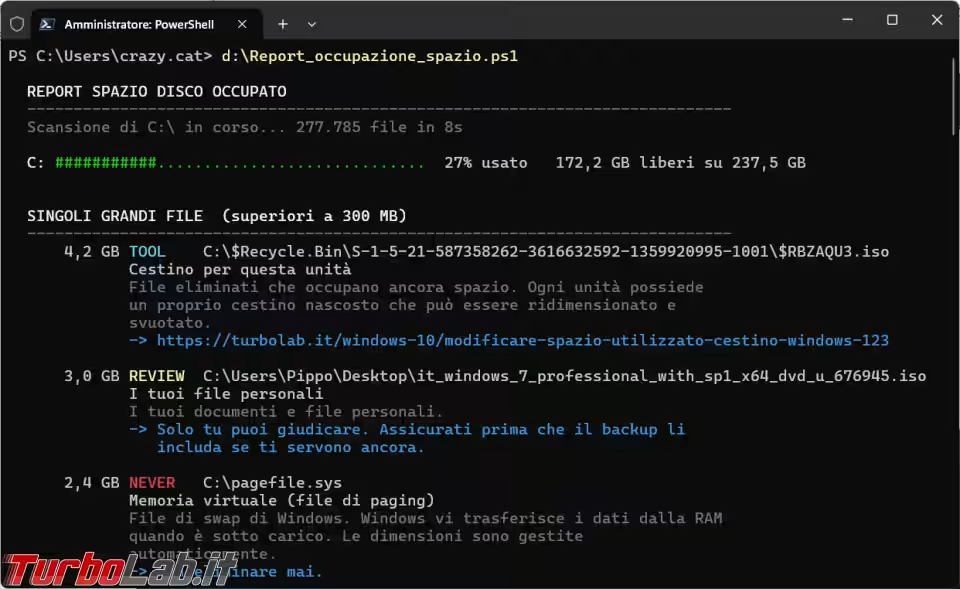
Lo script è in sola lettura, non cancella niente dal disco fisso, dovrete essere voi a decidere cosa eliminare se non vi serve più.
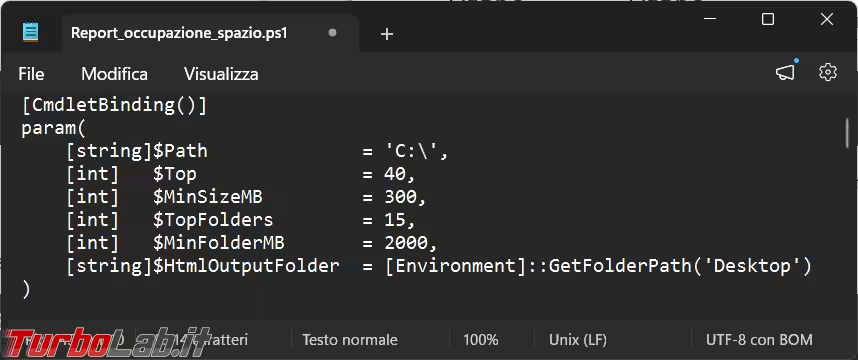
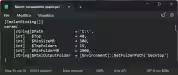
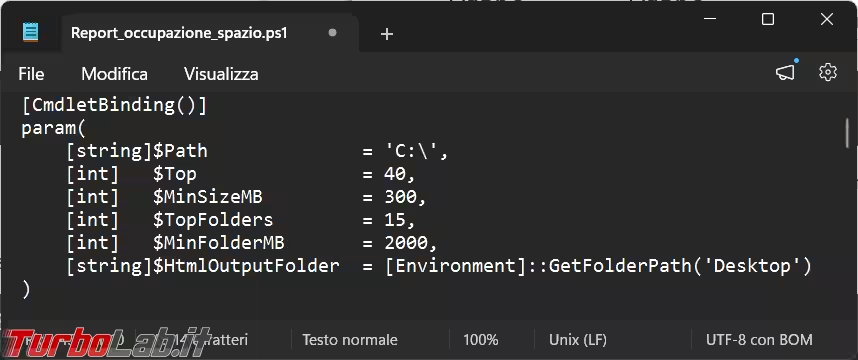
Ci sono una serie di parametri che potete modificare nello script, $Path è il disco fisso di default su cui eseguire la scansione, $Top è il numero di file visualizzati che superano la dimensione di 300 MB impostata in $MinSizeMB, $TopFolders sono le cartelle mostrate nel report più grandi di 2000 MB indicati in $MinFolderMB, $HtmlOutputFolder è la cartella di salvataggio del report.
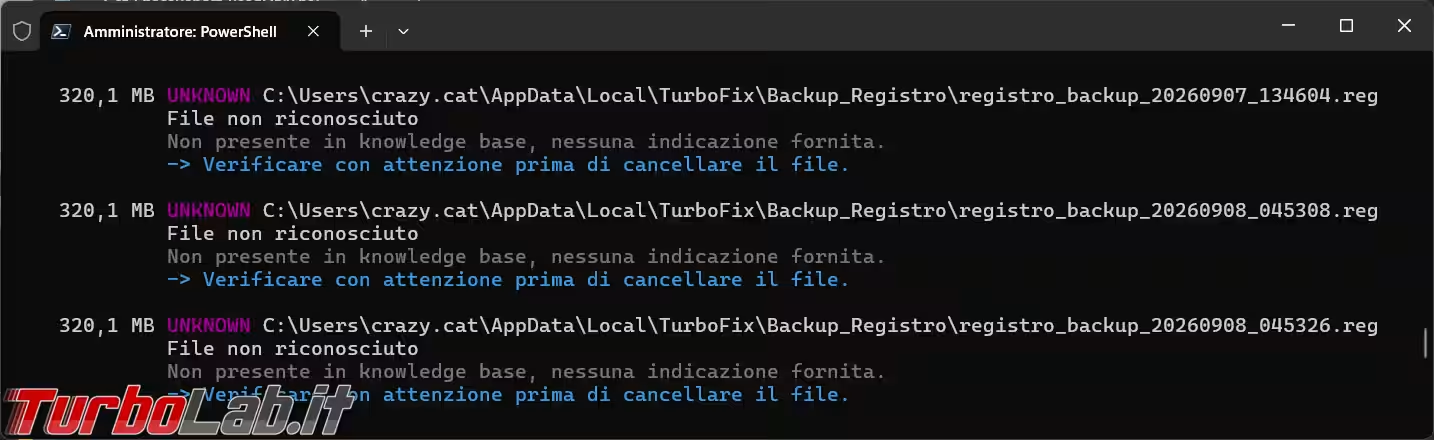
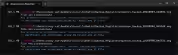
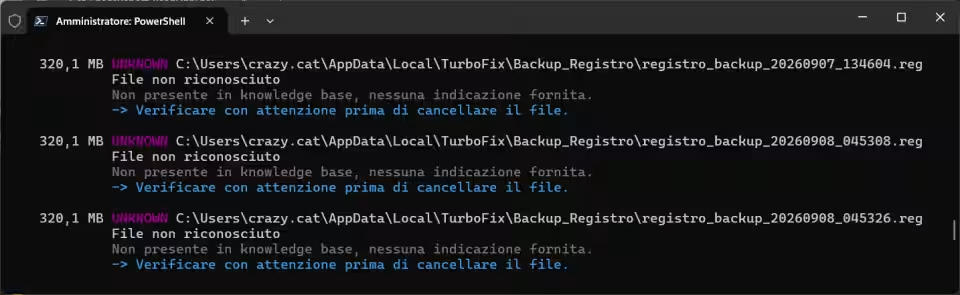
Per quanto l'autore iniziale dello script, e l'IA utilizzata, abbiano inserito veramente tanti tipi di file e cartelle nelle regole dello script, qualcosa di UNKNOWN lo si può sempre trovare.
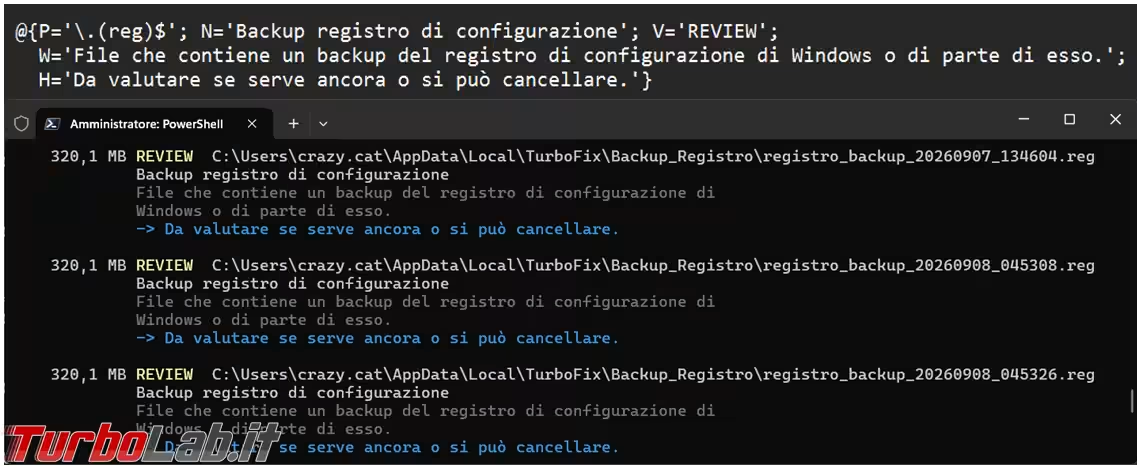
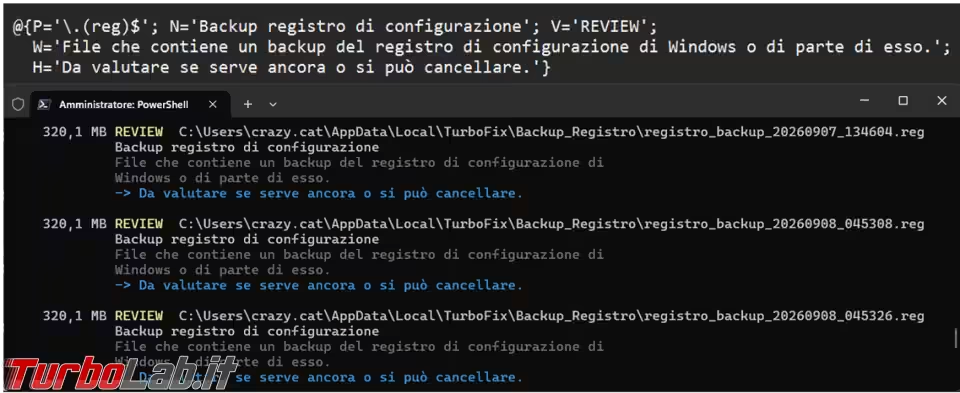
Si può modificare lo script e aggiungerli nel posto giusto copiando una delle regole già presenti e inserendovi i dati e la classificazione più adatta.
N è una breve descrizione del file o della cartella, V è cosa farne, W mostra una descrizione più ampia, H invece indica i comandi o un link all'articolo di TurboLab.it per capire come gestire l'oggetto.

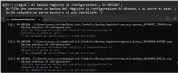
Una volta inserita la regola per i file REG, e rifatta una scansione, anche il risultato sarà diverso.
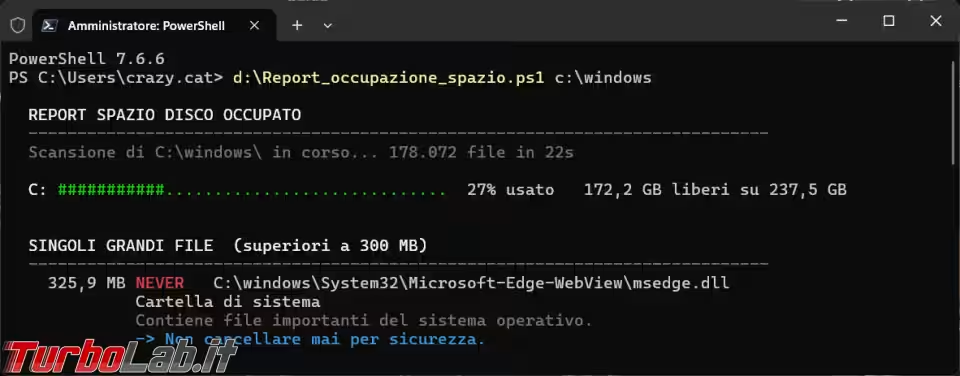
Lo script esegue la scansione di default su tutto il disco C ma è possibile avviarlo indicando un altro percorso da controllare.
Se non volete l'apertura automatica del report alla fine della scansione, cercate in fondo allo script la riga Start-Process $out e cancellatela o commentatela all'inizio con un cancelletto.

I commenti all'articolo sono a vostra disposizione se volete suggerirmi miglioramenti ed eventuali errori.

![[Upd: patch disponibile] Windows Defender segnala di non essere attivo anche se funziona regolarmente (aggiornato: 20 settembre 2026, ore 09:48)](https://turbolab.it/immagini/med/6/image1-27970.avif)