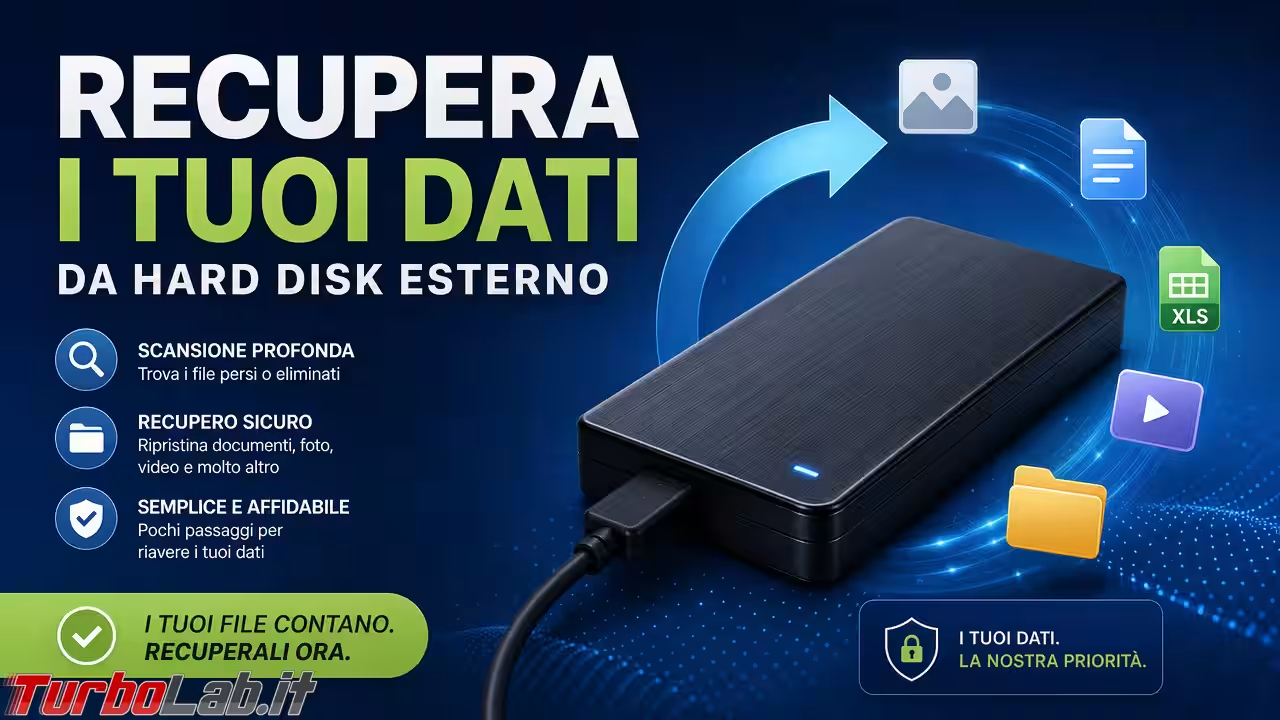









Un aiuto gratuito per recuperare dati importanti
Il disco fisso è "saltato" oppure hai cancellato qualcosa per sbaglio? Forse possiamo aiutarti. Consulta il "Canale Recupero Dati" per visualizzare altre guide ai migliori programmi per gestire l'emergenza.

Stai leggendo un articolo su Microsoft Windows
Per tutti gli articoli e le guide che riguardano il più popolare sistema operativo per PC, sfoglia il "Canale Windows".

Contenuto sponsorizzato
Stai leggendo un articolo per il quale l'autore e/o TurboLab.it hanno ricevuto un compenso economico.
Parte 1: Introduzione
I dischi rigidi esterni sono strumenti fondamentali nell'era digitale per eseguire backup, archiviare documenti aziendali e trasferire grandi quantità di dati. Offrono praticità e un'enorme capacità di archiviazione ma, nonostante la loro affidabilità, non sono immuni alla perdita di dati.
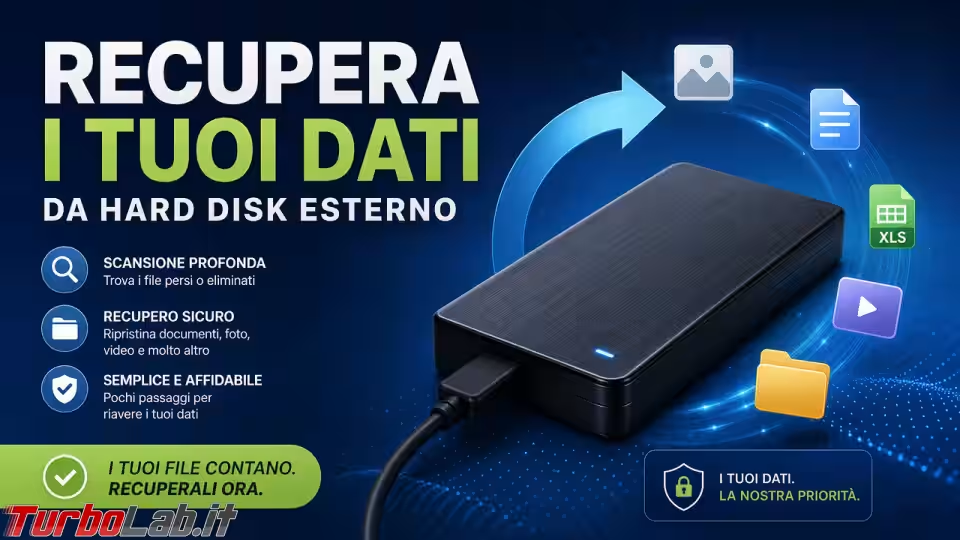
Come esperto IT, vedo spesso utenti nel panico a causa di un disco esterno improvvisamente illeggibile o di file cancellati per errore. La perdita di dati cruciali può sembrare un disastro irreversibile, ma la realtà tecnica è diversa: nella stragrande maggioranza dei casi, i file non scompaiono definitivamente nel momento in cui diventano inaccessibili. Quando un file viene eliminato o un disco viene formattato, il sistema operativo rimuove semplicemente i "puntatori" logici, lasciando i dati fisicamente intatti sul disco finché non vengono sovrascritti da nuove informazioni.
Comprendere questo principio è fondamentale. In questa guida professionale, analizzeremo le cause principali della perdita di dati e ti guideremo attraverso i metodi più efficaci e sicuri per recuperare i tuoi file passo dopo passo.
Parte 2: Perché i Dati Scompaiono da un Disco Rigido Esterno?
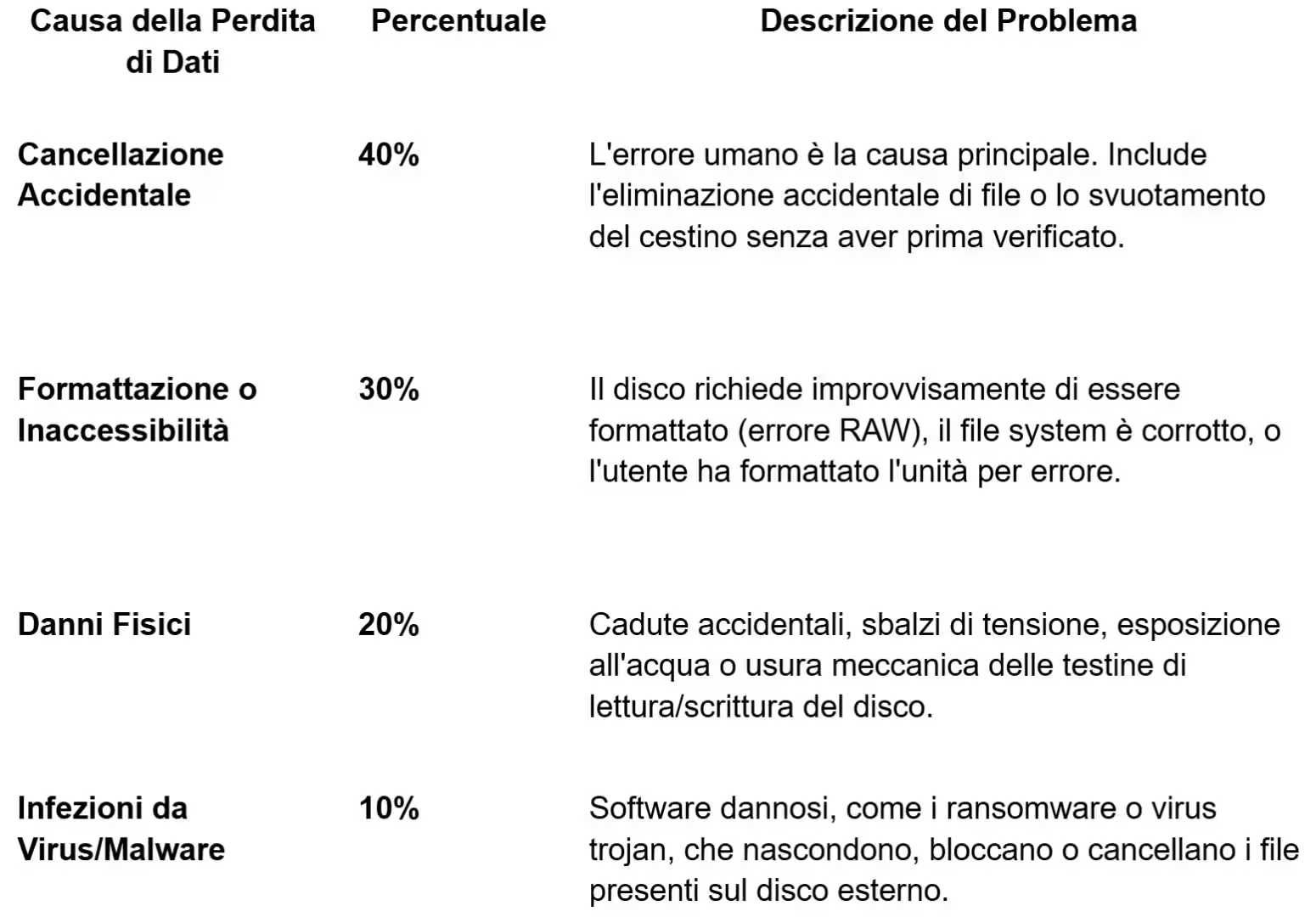
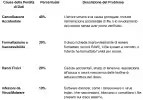
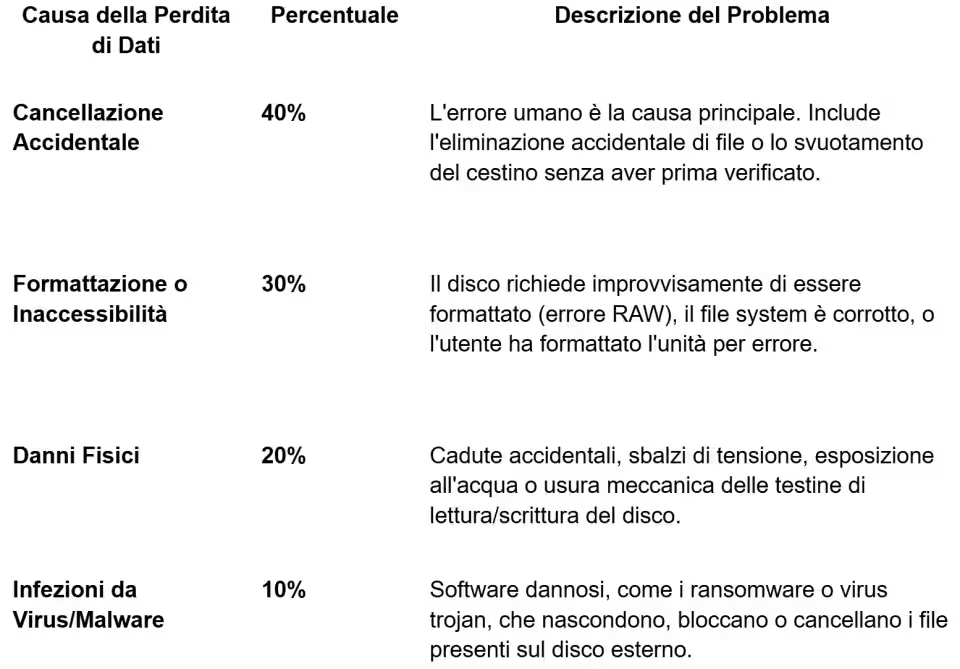
La perdita di dati può verificarsi per diverse ragioni, che spaziano dall'errore umano al guasto meccanico. Per diagnosticare correttamente il problema, è utile capire quali sono le cause più frequenti. Di seguito è riportata una tabella che illustra i quattro motivi principali della perdita di dati e la loro incidenza percentuale media nel settore.
Parte 3: È Veramente Possibile Recuperare i Dati?
Sì, il recupero dei dati è quasi sempre possibile, a patto che il disco non abbia subito danni fisici catastrofici (come la distruzione dei piatti magnetici).
ATTENZIONE: Regole fondamentali prima del recupero Per massimizzare le possibilità di successo, devi rispettare queste regole d'oro:
- Non sovrascrivere la partizione: Smetti immediatamente di utilizzare il disco rigido esterno. Non salvare nuovi file, non installare software e non copiare nulla sull'unità compromessa.
- Non formattare il disco: Se Windows o Mac ti chiede di formattare l'unità per poterla utilizzare, clicca sempre su "Annulla".
Ecco 6 metodi comprovati per recuperare i tuoi dati.
Metodo 1: Recuperare i dati con un Software di Recupero Dati (Consigliato)
Il modo più efficace e sicuro per recuperare file persi, cancellati o inaccessibili a causa di formattazione o corruzione logica, è utilizzare uno strumento professionale. In questo ambito, EaseUS Data Recovery Wizard è considerata una delle soluzioni leader del settore grazie al suo algoritmo di scansione profonda e alla sua interfaccia intuitiva.
Como utilizzare EaseUS Data Recovery Wizard (Guida passo-passo):
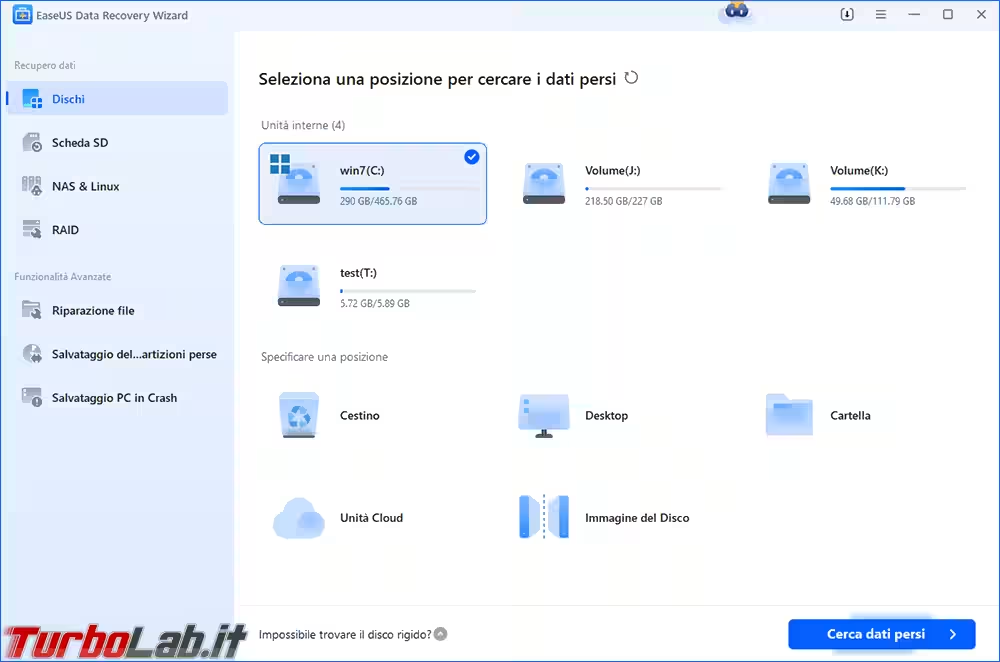
- Connessione e Avvio: Collega il tuo disco rigido esterno al computer. Scarica, installa e avvia EaseUS Data Recovery Wizard (assicurati di installare il software sul disco interno del PC, non sul disco esterno da cui devi recuperare i dati).
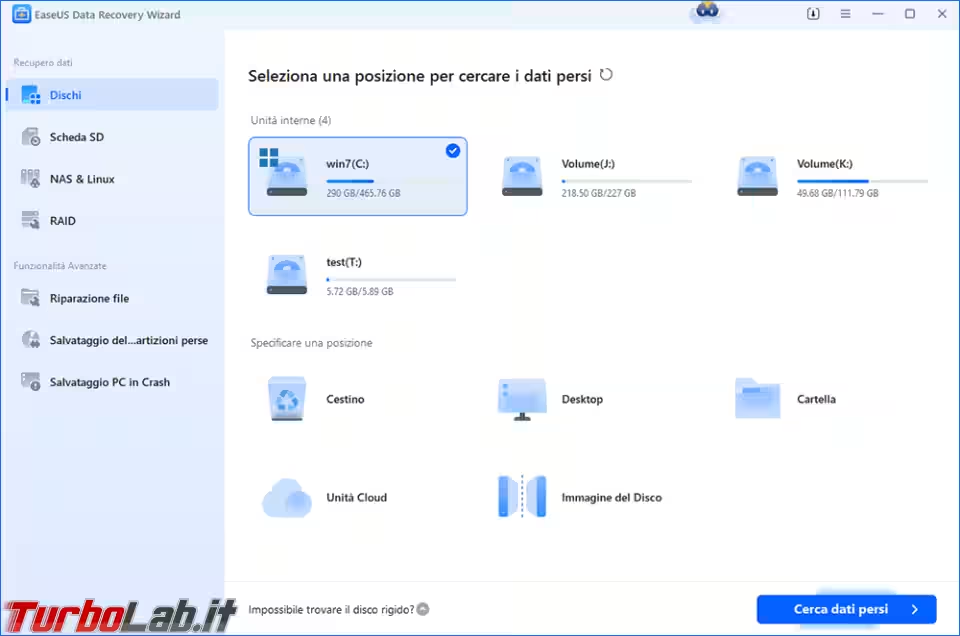
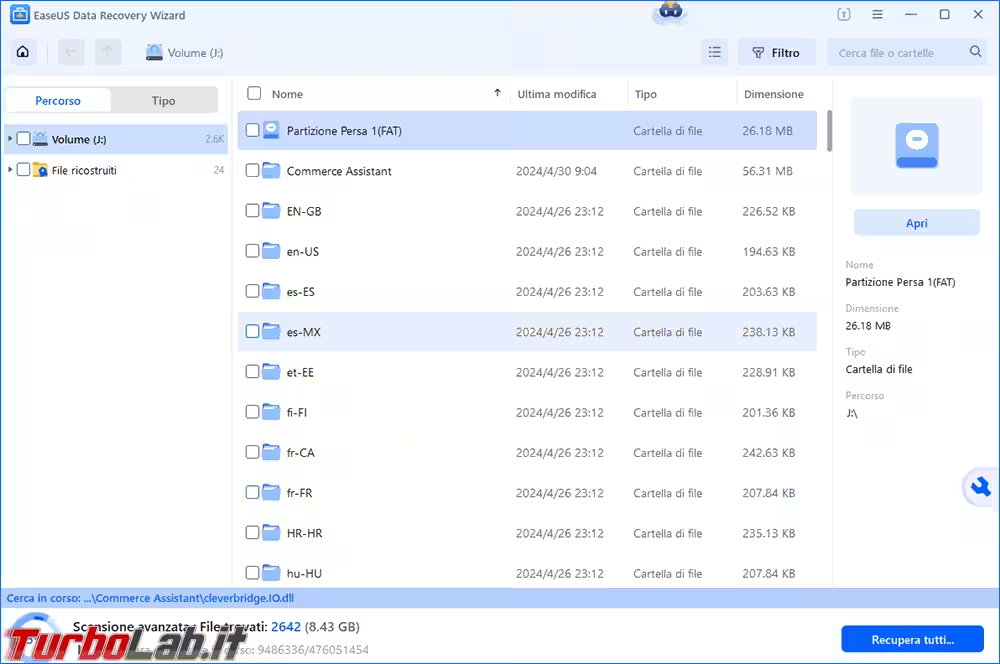
- Seleziona e Scansiona: Nella schermata principale, individua il tuo disco rigido esterno nella lista delle unità. Clicca su "Scansiona". Il software inizierà subito una scansione rapida seguita automaticamente da una scansione profonda per trovare frammenti di file persi.
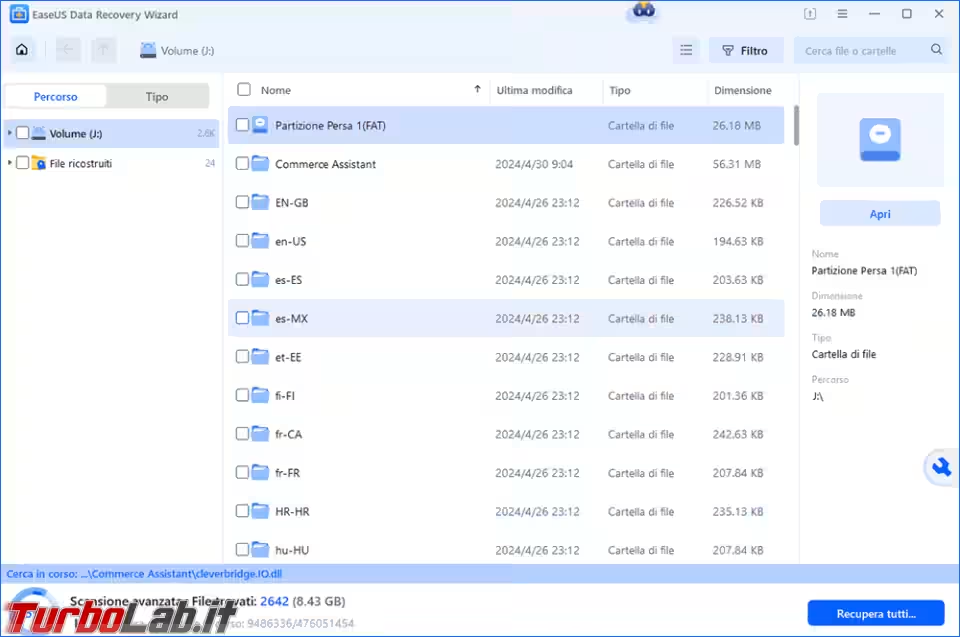
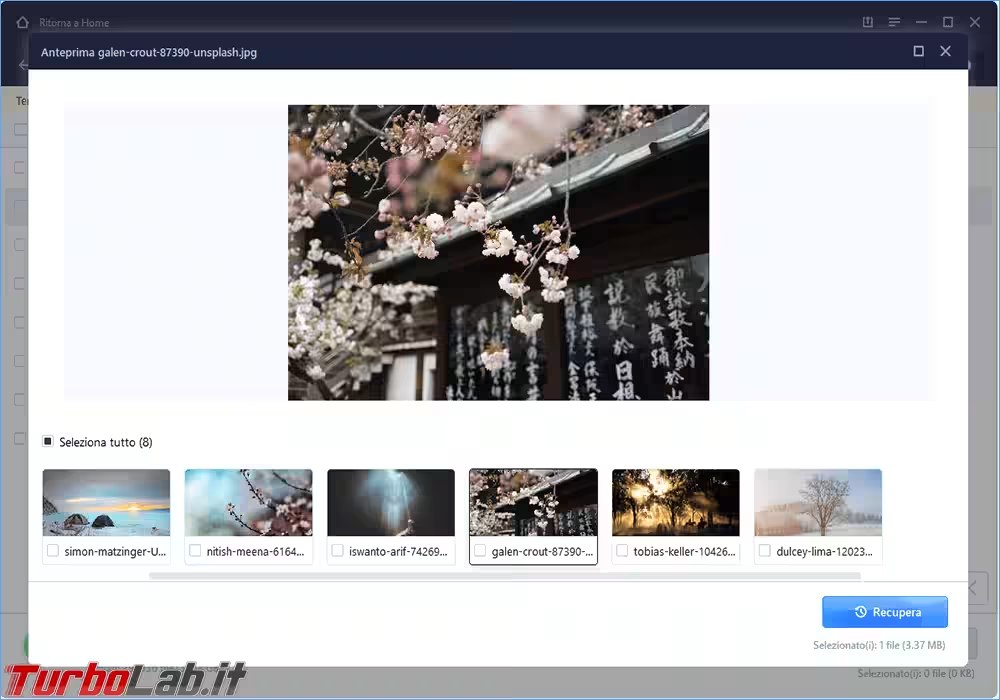
- Anteprima e Recupero: Al termine della scansione, naviga tra le cartelle sulla sinistra (es. "File Eliminati" o "Altri File Persi"). Puoi usare la funzione filtro per cercare file specifici (Foto, Video, Documenti). Fai doppio clic su un file per visualizzarne l'anteprima. Infine, seleziona i file desiderati e clicca su "Recupera", salvandoli su un'unità diversa (es. il disco rigido del PC).

Pro e Contro di EaseUS:
- Pro: Interfaccia user-friendly; altissimo tasso di successo; supporta oltre 1000 formati di file; permette l'anteprima prima del recupero.
- Contro: La versione gratuita ha un limite di recupero dati (solitamente fino a 2GB); la scansione profonda di unità molto grandi (ad esempio 4TB o più) può richiedere più tempo.
Metodo 2: Mostrare i file nascosti sul disco rigido esterno
A volte, i virus nascondono i file facendoti credere di averli persi.
- Collega il disco al PC.
- Apri Esplora file e vai sull'unità.
- Clicca sulla scheda Visualizza in alto.
- Spunta la casella Elementi nascosti. Se i file erano semplicemente invisibili, riappariranno immediatamente.
Metodo 3: Ripristinare una Versione Precedente
Se hai modificato o salvato sopra un file per errore, la funzione di Windows "Versioni precedenti" può salvarti.
- Fai clic con il tasto destro del mouse sul file o sulla cartella nel disco esterno.
- Seleziona Proprietà e vai alla scheda Versioni precedenti.
- Seleziona la versione desiderata dalla lista e clicca su Ripristina.
Metodo 4: Riparare il disco e recuperare con i comandi CMD
Se il disco ha errori nel file system logico, il Prompt dei Comandi (CMD) può ripararlo.
- Digita cmd nella barra di ricerca di Windows e clicca su "Esegui come amministratore".
- Digita il seguente comando: chkdsk G: /f /r /x (sostituisci "G" con la lettera effettiva del tuo disco esterno).
- Premi Invio. Il sistema cercherà e correggerà i settori danneggiati, rendendo i dati nuovamente accessibili.
Metodo 5: Rivolgersi a un Servizio di Recupero Dati Professionale
Se il disco emette rumori metallici (clic o ronzii) o non viene in alcun modo rilevato dal computer né dal BIOS, siamo di fronte a un danno fisico. In questo caso, i software non possono nulla. Devi scollegare immediatamente il disco e inviarlo a una "Camera Bianca" (Cleanroom) gestita da un servizio di recupero dati professionale (come il servizio manuale di EaseUS, Ontrack, o simili). Gli ingegneri apriranno l'unità in un ambiente privo di polvere per sostituire le testine danneggiate ed estrarre i dati.
Metodo 6: Controllare il Cestino del computer
Sebbene i file cancellati dai dischi esterni (tramite il tasto Canc) di solito ignorino il Cestino di Windows, a volte le configurazioni di sistema o i dischi esterni collegati costantemente allocano un Cestino locale ($RECYCLE.BIN). Cerca sempre all'interno del Cestino del tuo desktop prima di procedere con metodi più complessi.
Parte 4: Proteggere i Dati ed Evitare la Perdita in Futuro
Prevenire è sempre meglio che curare. Per proteggere i tuoi dati a lungo termine, adotta le seguenti pratiche:
- La regola del Backup 3-2-1: Mantieni 3 copie dei tuoi dati, su 2 supporti diversi, di cui 1 conservato off-site (es. in Cloud).
- Rimozione Sicura: Usa sempre l'opzione "Espelli in modo sicuro" prima di scollegare il cavo USB per evitare la corruzione del file system.
- Antivirus aggiornato: Scansiona regolarmente il tuo disco esterno per prevenire infezioni da malware.
- Cura fisica: Trasporta i dischi rigidi meccanici (HDD) in custodie protettive e ammortizzate. Non sottoporli a urti o vibrazioni mentre sono in funzione.
Parte 5: Conclusione
La perdita di dati da un disco rigido esterno è un'esperienza stressante, ma raramente definitiva se si agisce con tempestività e competenza. Ricorda la regola d'oro: non farti prendere dal panico e, soprattutto, non sovrascrivere l'unità continuando a usarla. Utilizzando strumenti professionali come EaseUS Data Recovery Wizard per i danni logici, o rivolgendoti a esperti di laboratorio per i danni fisici, hai ottime probabilità di ripristinare i tuoi preziosi file. Mantieni sempre una solida strategia di backup per affrontare il futuro con assoluta tranquillità.
Parte 6: FAQ (Domande Frequenti)
1. Quanto costa recuperare i dati da un disco esterno? Il costo varia. L'uso di software professionali si aggira solitamente tra i 70€ e i 100€ per una licenza. I servizi di recupero dati in camera bianca per danni fisici possono invece variare dai 300€ agli oltre 1000€, a seconda della gravità del danno.
2. Posso recuperare i dati se il disco esterno non viene riconosciuto dal PC? Se non appare in "Esplora file" ma è visibile in "Gestione disco", puoi usare software di recupero dati. Se non è visibile da nessuna parte e fa rumori strani, scollega l'unità; servirà un intervento hardware professionale.
3. Quanto tempo impiega la scansione di recupero dati? Dipende dalla capacità del disco e dal tipo di connessione (USB 2.0 vs 3.0/Type-C). Un disco da 1TB in buone condizioni logiche può richiedere da 2 a 5 ore per una scansione profonda completa.
4. Il recupero dei dati è garantito al 100%? Nessun professionista o software può garantire un recupero del 100%. Se i settori contenenti i dati originali sono stati sovrascritti da nuovi file o fisicamente distrutti, quei file specifici sono persi per sempre.
5. È sicuro usare software di recupero dati gratuiti trovati online? L'uso di software affidabili e rinomati (come le versioni free di brand affermati) è sicuro. Tuttavia, evita software piratati (craccati) o strumenti sconosciuti, in quanto spesso contengono malware che possono rubare i tuoi dati o infettare il tuo sistema con un ransomware.