Stai leggendo un articolo su Microsoft Windows
Per tutti gli articoli e le guide che riguardano il più popolare sistema operativo per PC, sfoglia il "Canale Windows".
Dopo l'installazione dell'aggiornamento KB5065426 di Settembre molti utenti, Windows 11 25H2 e 24H2, si stanno lamentando dell'impossibilità di accedere a cartelle condivise su altri computer o server.
Nell'aggiornamento Microsoft ha disattivato alcune funzioni, come il vecchio (e poco sicuro) SMB1, per aumentare il livello di sicurezza dei computer. Il risultato primario è stato appunto che non si riesce più ad accedere a queste cartelle condivise per un problema di utenza o password non corrette.Noi IT utilizziamo la condivisione delle cartelle, tramite una mappatura di un disco di rete, per distribuire file, in questo caso gli aggiornamenti di Windows 11, in modo più veloce tra tutti i computer della rete aziendale.
In genere la condivisione la facevamo sempre come \\nomePc\c$\cartella, ma anche provando tramite l'IP del computer (una delle possibili soluzioni proposte in tanti articoli e post che si trovano) la risposta è sempre quella di password non corretta.

Voglio fare una premessa prima di cominciare, se si fa una ricerca in rete ci sono tante discussioni, e articoli, in cui vengono elencati diversi rimedi a questo problema e sempre qualcuno conferma di aver risolto facendo qualcosa di quello che viene proposto e subito dopo arrivava qualche altra persona che sconsigliava di farlo per non mettere a rischio la sicurezza del computer.
Quindi se decidete di seguire le prossime indicazioni fornite lo fate a vostro rischio e pericolo.Alcune di queste impostazioni erano già presenti nei computer dove ho lavorato io, altre le ho applicate lo stesso per vedere se riuscivo a risolvere, alla fine, grazie a un collega, è bastato applicare una modifica al registro di configurazione, che trovate in fondo all'articolo, per ripristinare la condivisione di file e cartelle.
Non sono quindi sicuro di quale sia la soluzione definitiva, o la combinazione di esse, che permette di risolvere il problema.
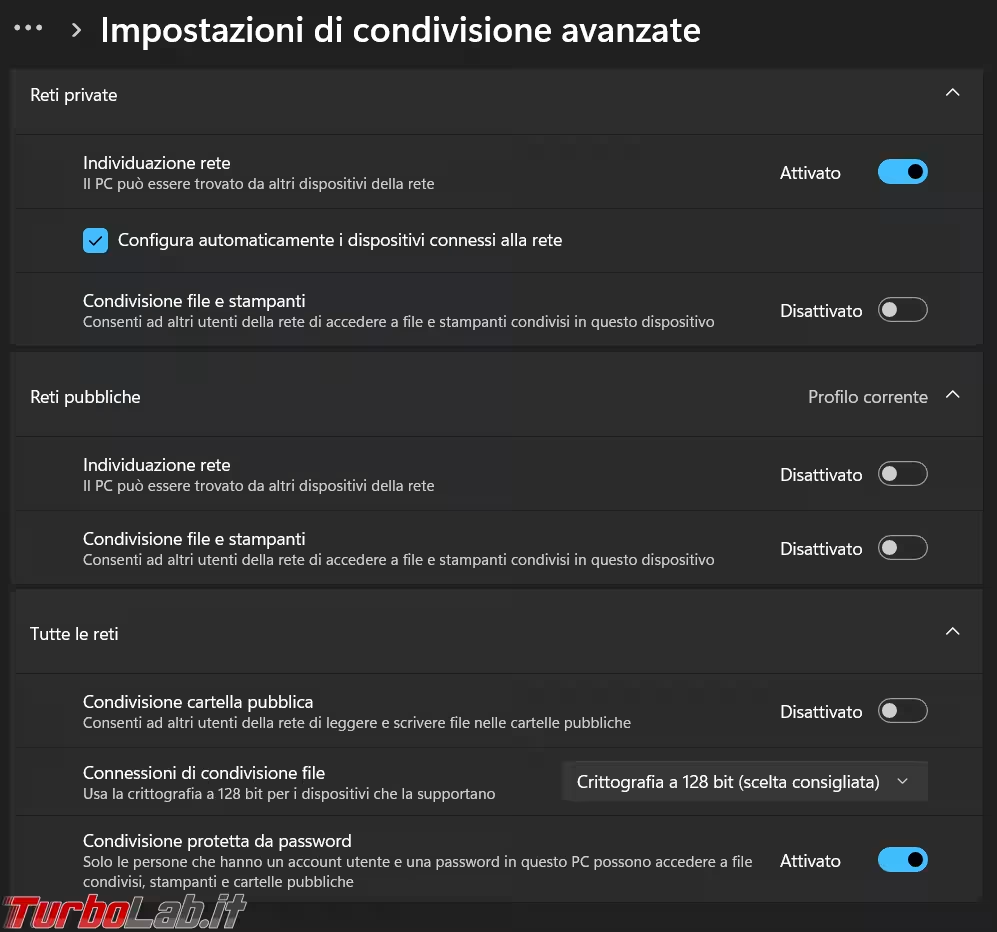
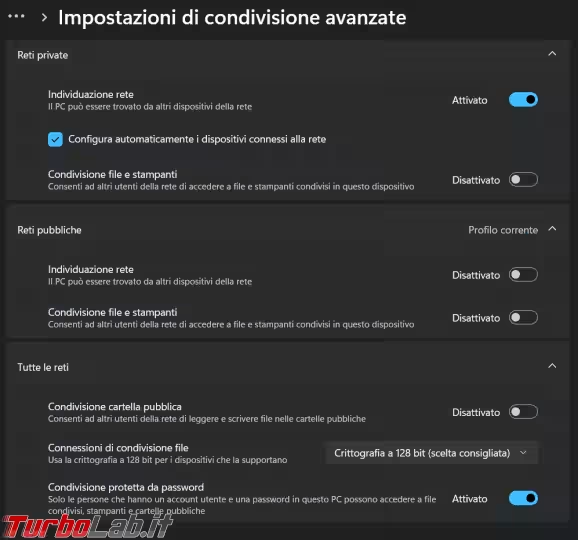
Impostazioni di condivisione avanzate
Riguardo alle Impostazioni di condivisione avanzate ho trovato diversi suggerimenti, la prima cosa è l'abilitazione della Condivisione file e stampanti oltre alla Condivisione della cartella pubblica, invece per la Condivisione protetta da password consigliano di abilitarla/disabilitarla a seconda dell'impostazione presente.
La cosa importante è che i computer che devono condividere la cartella siano configurati nello stesso modo.
Creazione di account locale
Un altro dei suggerimenti trovati è la creazione di un account locale nei vari computer, protetto da password, e di dare a questo il controllo completo, Lettura/Scrittura, nella condivisione della cartella, oppure di darlo a Everyone.
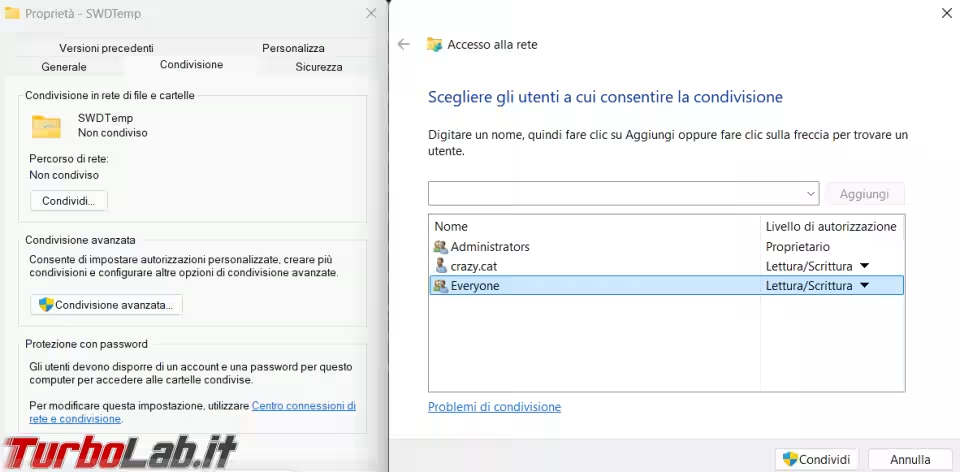
Altre modifiche da eseguire tramite PowerShell o il prompt dei comandi aperti come amministratore:
Set-SmbClientConfiguration -EnableInsecureGuestLogons $true -ForceSet-SmbClientConfiguration -RequireSecuritySignature $false -ForceSet-SmbServerConfiguration -RequireSecuritySignature $false -Forcereg add HKLM\SYSTEM\CurrentControlSet\Services\LanmanWorkstation\Parameters\ /f /v AllowInsecureGuestAuth /t REG_DWORD /d 1reg add HKLM\SYSTEM\CurrentControlSet\Control\Lsa\ /f /v LmCompatibilityLevel /t REG_DWORD /d 1reg add HKLM\SYSTEM\CurrentControlSet\Services\LanmanWorkstation\Parameters\ /f /v RequireSecuritySignature /t REG_DWORD /d 0reg add HKLM\SOFTWARE\Policies\Microsoft\Windows\LanmanWorkstation /f /v AllowInsecureGuestAuth /t REG_DWORD /d 1reg add HKLM\SOFTWARE\WOW6432Node\Policies\Microsoft\Windows\LanmanWorkstation /f /v AllowInsecureGuestAuth /t REG_DWORD /d 1
Mentre alcuni servizi sono da mettere in stato avvio automatico, sempre da un prompt dei comandi come amministratore:
sc config fdphost start= autosc config fdrespub start= autosc config ssdpsrv start= autosc config lanmanserver start= autosc config lanmanworkstation start= auto
Mancata esecuzione sysprep
Durante le ricerche fatte per completare l'articolo, ho trovato che la mancata condivisione delle cartelle potrebbe essere causata dal non aver eseguito il comando Sysprep e così i computer si presentano in rete con lo stesso identificatore di sicurezza (SID) generando il problema.
Consigliano di eseguire il Sysprep con il comando C:\Windows\system32\sysprep\sysprep.exe /generalize /oobe /shutdown.
Prestate però attenzione che questo provocherà l'uscita del computer dal dominio, e sarà necessario rifare il join, e una riconfigurazione del sistema operativo stesso in alcune sue parti.
Cosa mi ha risolto il problema
Alla fine, nel mio caso, è bastato aggiungere una chiave di registro, per farlo bisogna aprire un prompt dei comandi come amministratore e utilizzare questo comando:
reg add "HKLM\SYSTEM\CurrentControlSet\Policies\Microsoft\FeatureManagement\Overrides" /v 1517186191 /t REG_DWORD /d 0 /fSubito dopo il riavvio del computer la condivisione delle cartelle era ripristinata.