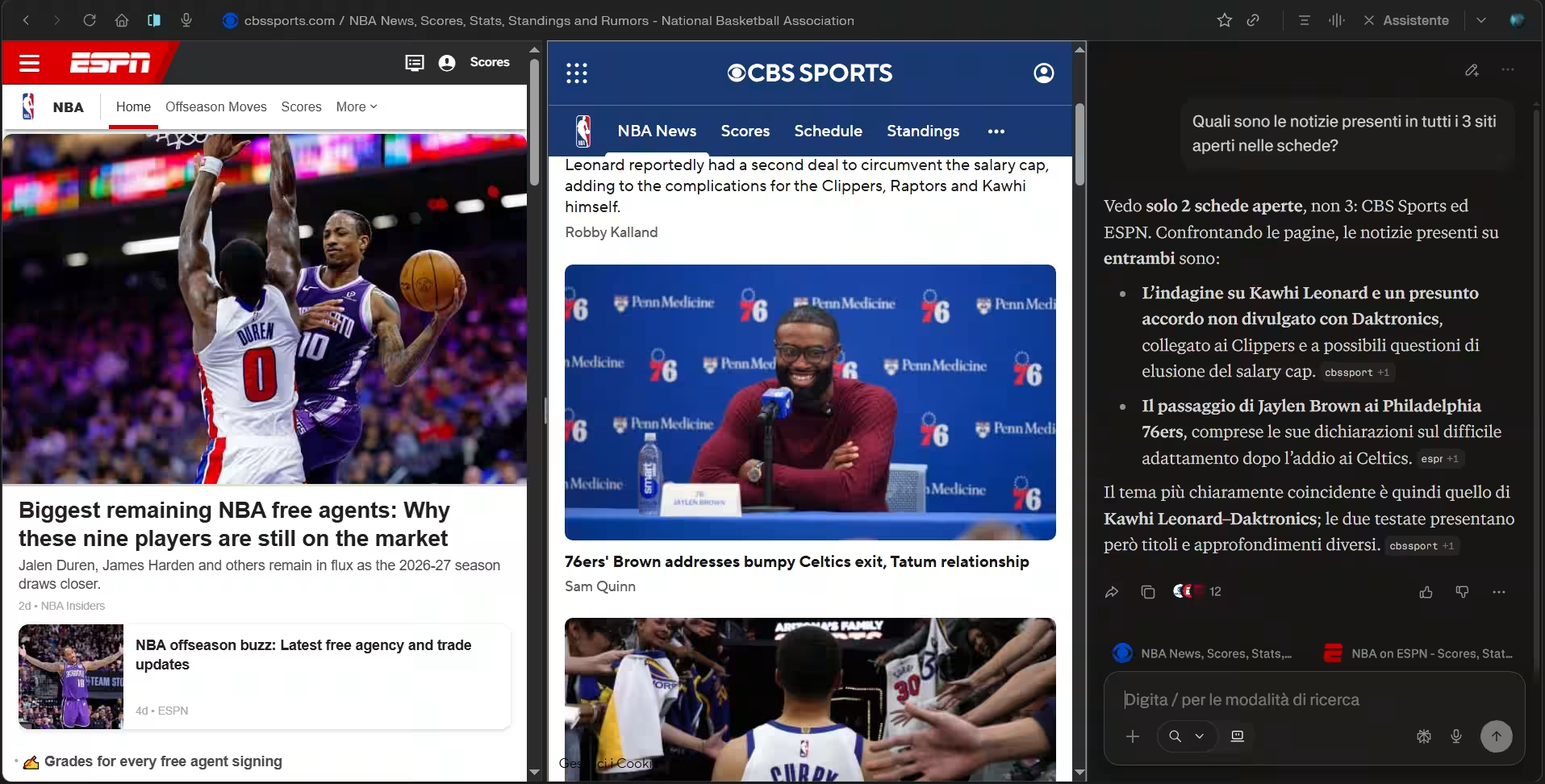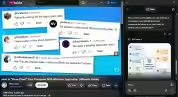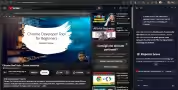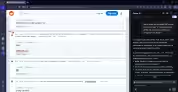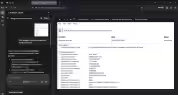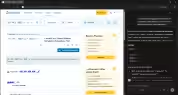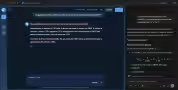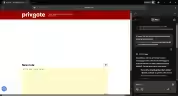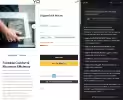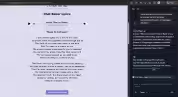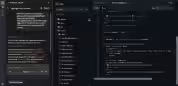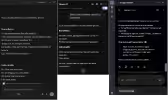








Per ibridare la "navigazione standard" (ossia quella che abbiamo sempre fatto prima dell'avvento dell'AI) con le potenzialità di spiegazione, ricerca, riformulazione, creazione, etc. fornite dagli attuali LLM, abbiamo a disposizione i chatbot AI nella barra laterale a scomparsa, presenti ormai in molti browser. Il vantaggio pratico di avere il chatbot affianco alle schede è quello di non dover saltare in continuazione fra la scheda con il contenuto di riferimento e la scheda del sito dell'AI, ma poter avere i due elementi fianco a fianco, per un'interazione visiva più fluida.
Non parleremo quindi dei chatbot ospitati da siti né di estensioni o add-ons, ma di quelli che si trovano già inclusi nel browser e possono essere aperti affianco alle schede di navigazione. Ma cosa può fare di concretamente utile, come compagno di navigazione, un chatbot che fa capolino dalla barra laterale?
CONTESTO E "PARTECIPANTI"
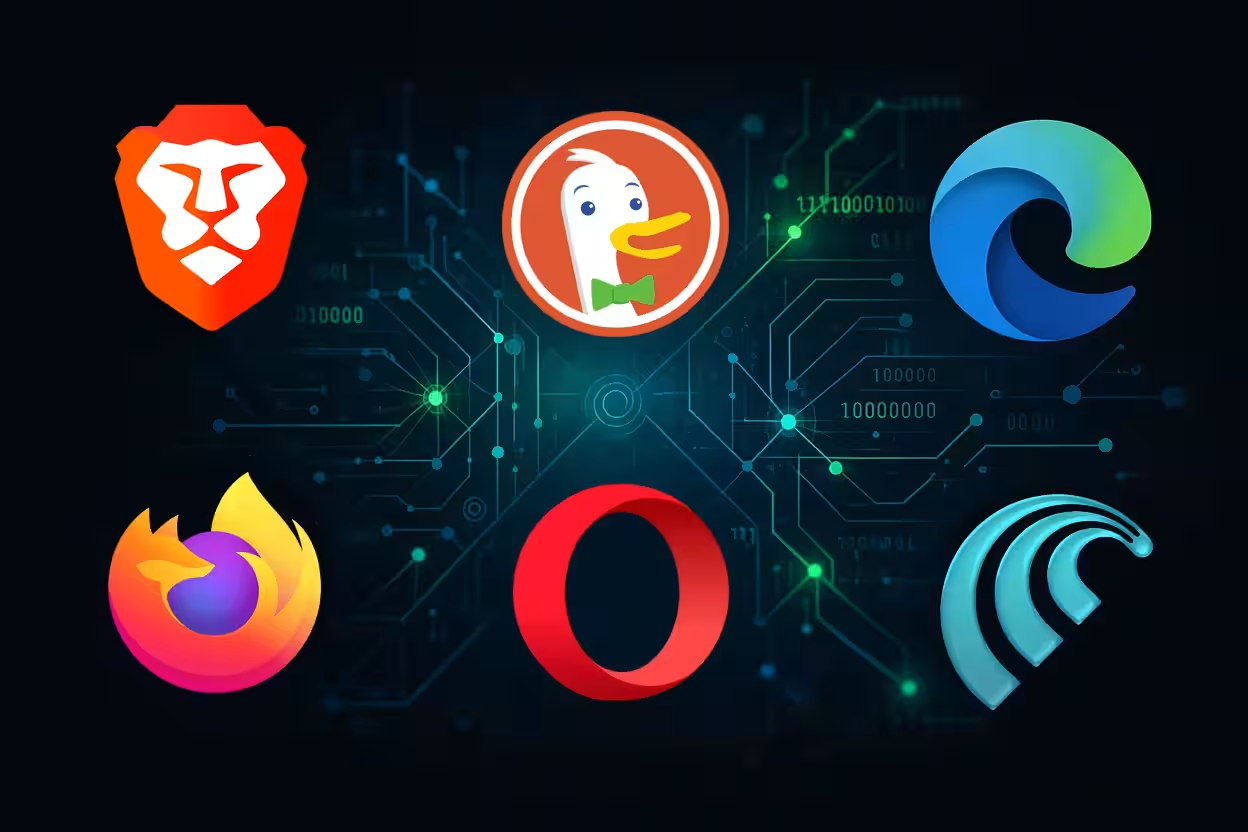
Prima di rispondere alla suddetta domanda, occorre premettere che non ci addentreremo troppo nelle differenze fra i vari chatbot e fra i browser, né cercheremo di stabilire quale sia il migliore, ma proveremo solo a capire come in generale possano esserci utili per determinate esigenze e contesti d'impiego. I chatbot coinvolti in questi esempi (considerando che Chrome non fornisce la barra laterale con Gemini in EU per motivi di trattamento dati) sono: Leo (Brave), Duck.AI (DuckDuckGo), Copilot (Edge), Claude e Gemini (fra quelli disponibili in Firefox), Opera AI (Opera) e Perplexity (Comet).
In Firefox abbiamo scelto, accedendo con account Google, Claude e Gemini perché sono dei modelli non usati negli altri browser. Floorp e Zen non sono stati inclusi fra i browser in quanto strettamente basati su Firefox per la gestione dell'AI (panelli laterali apribili con Ctrl + Alt + X). Sia i browser Genspark e Fellou, entrambi con "inclinazioni agentiche", sia il browser Aloha consentono solo poche interazioni con i crediti gratuiti, quindi non risultavano compatibili con i test affrontati dagli altri browser (lo stesso dicasi per Le Chat Mistral in Firefox).
Da tenere inoltre presente che ogni modello e/o browser ha una sua privacy policy che è bene leggere prima di utilizzarli per faccende troppo personali.
Come probabilmente saprete o avrete già intuito, un chatbot non vale l'altro: ad esempio, Leo può interagire con file locali e PDF online aperti nel browser, ma non produce immagini; Duck.AI genera immagini, ma non legge i file locali o i PDF online se non vengono caricati "a mano" nel chatbot; Copilot può vedere più schede contemporaneamente, ma richiede il login all'account Microsoft; Opera AI è estremamente versatile, ma quando si visita una nuova pagina nella scheda, capita sistematicamente che il chatbot riferisca il nuovo prompt alla pagina precedente; Perplexity cerca sempre di ancorare (grounding) le sue risposte con rapide ricerche online, ma ha un solo modello gratuito. Tutto questo giusto per citare qualche pro e contro, di certo non esaustivi, per ciascuno di loro.
E Firefox? Ha il vantaggio di ospitare assieme i principali modelli AI, ma dopo essersi loggati tramite mail o account Google (salvo voler usare i pochi crediti di Mistral oppure ChatGPT) il chatbot non può leggere direttamente nessun contenuto aperto nelle schede, quindi tutti i link vanno copiati e incollati nella chat, il che attenua molto quella fluidità operativa che è il vantaggio principale dell'avere un chatbot affiancato alle schede. Inoltre sembra che, anche cliccando sulla funzione integrata Summarize page ("riassumi la pagina"), alcuni siti non trascurabili come YouTube, Instagram e Amazon non vengano letti dal chatbot, e lo stesso capita con i PDF ospitati online (come riviste e documenti pubblici).
Per Firefox si tratta quindi di una "partecipazione ad honorem", ma da un punto di vista strettamente pratico-funzionale è sempre come avere due schede isolate (senza interazione) in split view, una con il contenuto e l'altra con il chatbot.
Negli altri browser invece questa necessità dell'upload manuale di contenuti si presenta solitamente se si vuole usare come contenuto un file locale, che quindi il chatbot non può leggere online; ad eccezione di Brave, che riesce a gestire i file locali aperti nel browser senza bisogno di caricarli come allegato nella chat.
In generale, resta vero che le integrazioni dei chatbot nei browser sono ancora un "lavoro in corso", quindi le loro caratteristiche e funzionalità potrebbero cambiare a breve e, semmai serva precisarlo, qualche test non è certo abbastanza per fare una graduatoria attendibile.
Da considerare anche che alcuni browser (come Brave, DuckDuckGo e Firefox) consentono di scegliere quale modello di AI utilizzare fra alcuni disponibili; nei test viene usato, quando possibile, quello automatico o proposto di default, evitando possibilmente di eseguire login a mail e profili (al riguardo, va ricordato che Copilot in Edge funziona solo dopo login con account Microsoft).
Ciò premesso, passiamo alla pratica: i prompt usati saranno semplici e dritti al punto, qualche volta volutamente "colloquiali", ma chiaramente prompt più strutturati e dettagliati (v. qui) forniscono risultati migliori e più specifici. Vediamo ora i differenti casi in cui l'impiego dei chatbot può dare "una marcia in più", senza citare per ogni caso tutti i risultati di ciascun browser, ma solo alcuni di esempio.
1 - Riassumere
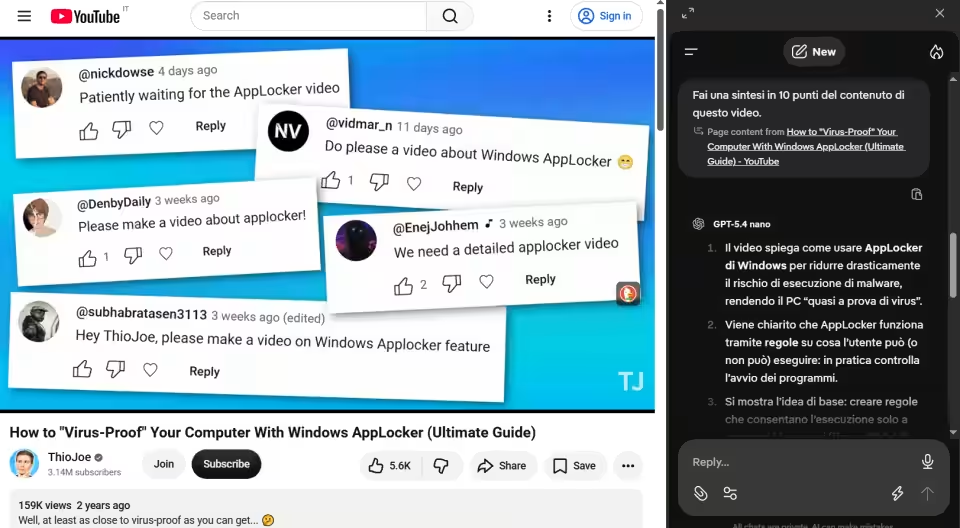
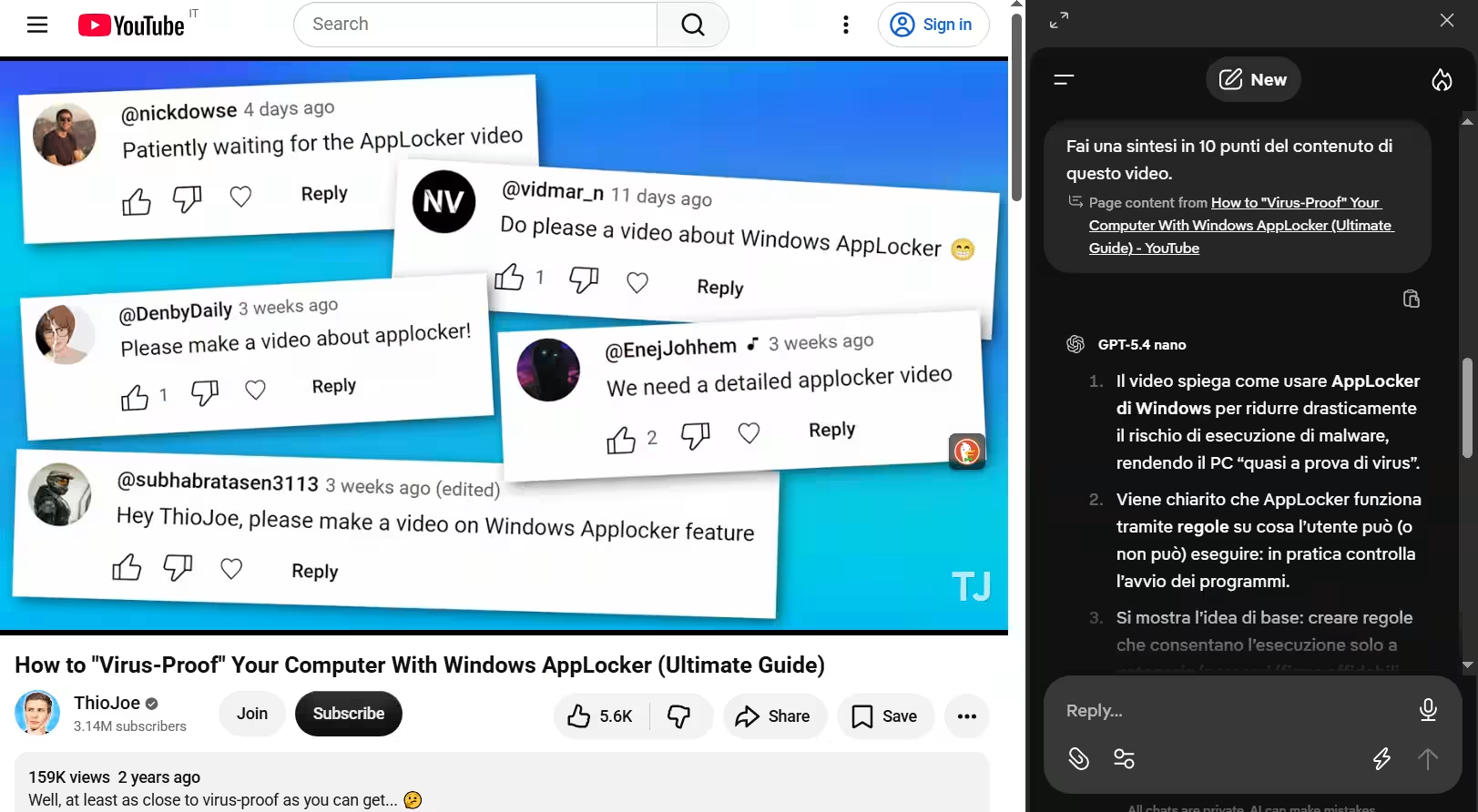
Riassumere del testo sarebbe banale, quindi usiamo come cavia un video YouTube e come prompt per il chatbot un semplice "Fai una sintesi in 10 punti del contenuto di questo video.".
Duck.AI sembra non vedere la scheda aperta a cui si riferisce la nostra richiesta, nemmeno se clicchiamo su Ask about this page, ma se invece apriamo il video senza usare il Duck Player (funzione del browser che filtra le pubblicità in YouTube) e clicchiamo su Ask about this page, otteniamo i nostri 10 punti di sintesi.
Opera AI, per sintetizzare, apre in automatico la sezione Transcript nella pagina YouTube, così da poter leggere il testo e rispondere riassumendo il contenuto del video.
Chiaramente questa sintesi in 10 punti potrebbe diventare l'inizio di una chiacchierata con il chatbot sul tema del video. In generale, la possibilità di riassumere documenti e video è una delle più intuitive e allo stesso tempo delle più trasversali e utili, considerando la mole di informazioni ormai disponibili in rete.
2 - Generare mappe concettuali e schemi
Dopo la sintesi in 10 punti, chiediamo ai chatbot, come sviluppo del semplice riassumere, "Puoi fare uno schema o una mappa concettuale basati sui contenuti del video e sui dieci punti di sintesi che hai individuato?"
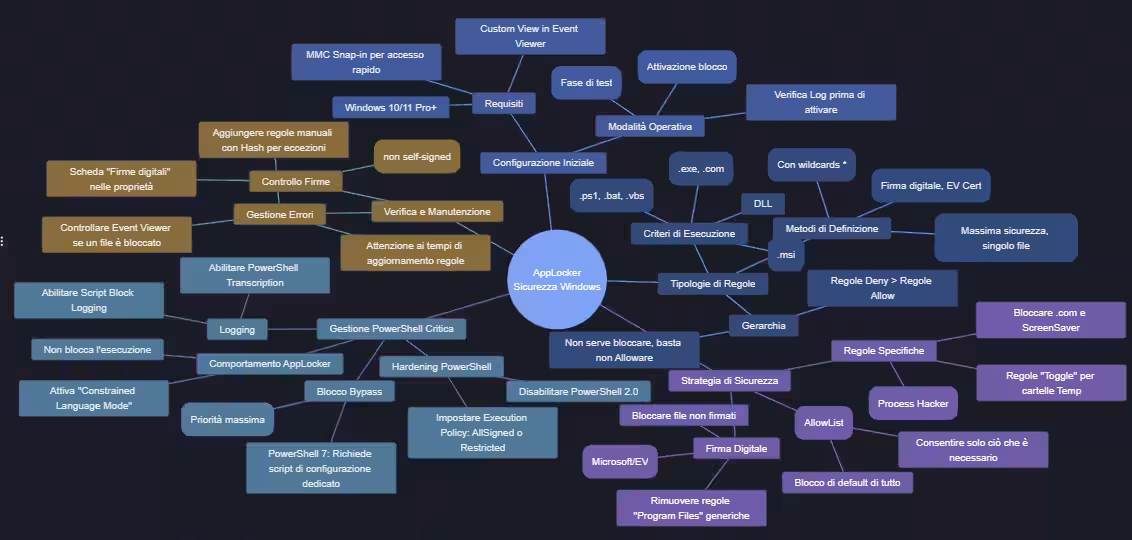
Brave, Duck.AI e Perplexity ci propongono nella risposta del codice apparentemente insolito; tuttavia, si rivela poi essere codice Mermaid (codice convertibile in immagini, il "markdown dei diagrammi") compatibile con appositi visualizzatori, come questo o questo. Quindi, una volta incollato il codice fornito dai chatbot, otteniamo (eventualmente dopo qualche piccola correzione) un diagramma ad albero, non perfetto, ma sicuramente sensato; questo è quello di Leo:
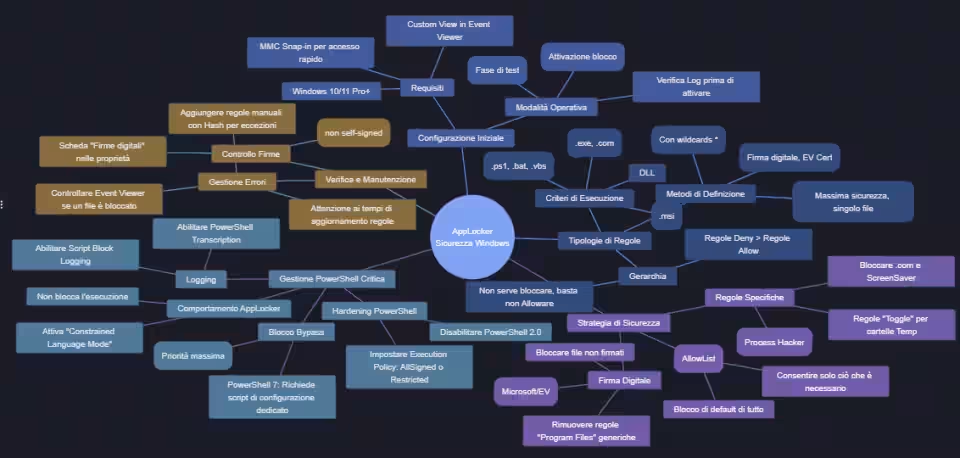
Il fatto che i chatbot, non potendo produrre immagini, abbiano proposto del codice convertibile in immagine, è una buona iniziativa; il fatto di non dare indizi all'utente sulla necessità di usare quel codice in un editor per diagrammi Mermaid, è invece una carenza comunicativa che avrebbe potuto spingere qualcuno a pensare, ingiustamente, che il chatbot stesse "dando i numeri" o avesse fornito una risposta mal formattata (anche perché il prompt parla genericamente di "schema o mappa concettuale", non chiede del codice).
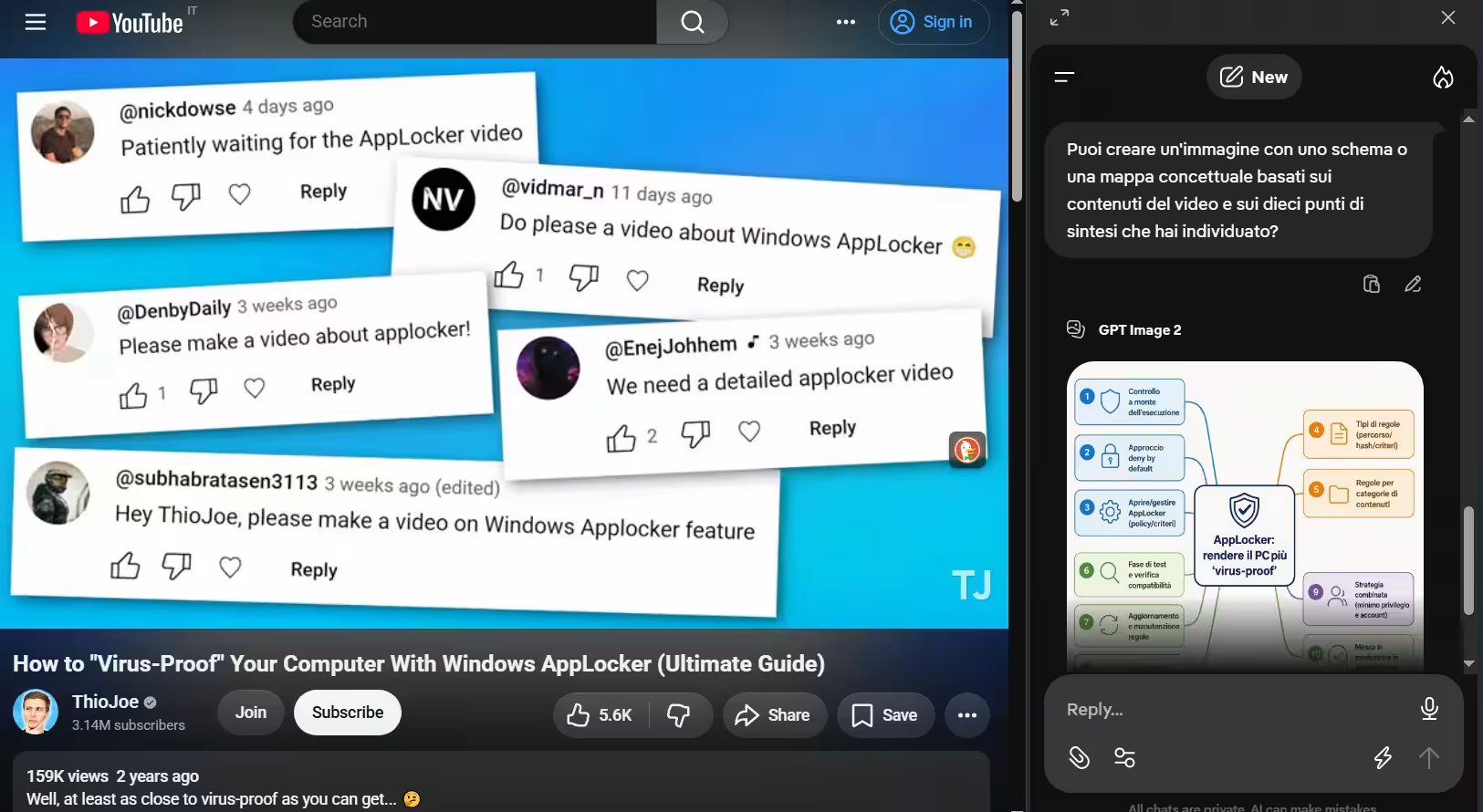
Facendo un secondo tentativo con Duck.AI con un prompt leggermente diverso, in cui usiamo esplicitamente l'espressione "creare immagine" ("Puoi creare un'immagine con uno schema o una mappa concettuale basati sui contenuti del video e sui dieci punti di sintesi che hai individuato?"), il chatbot crea invece stavolta un'immagine scaricabile:
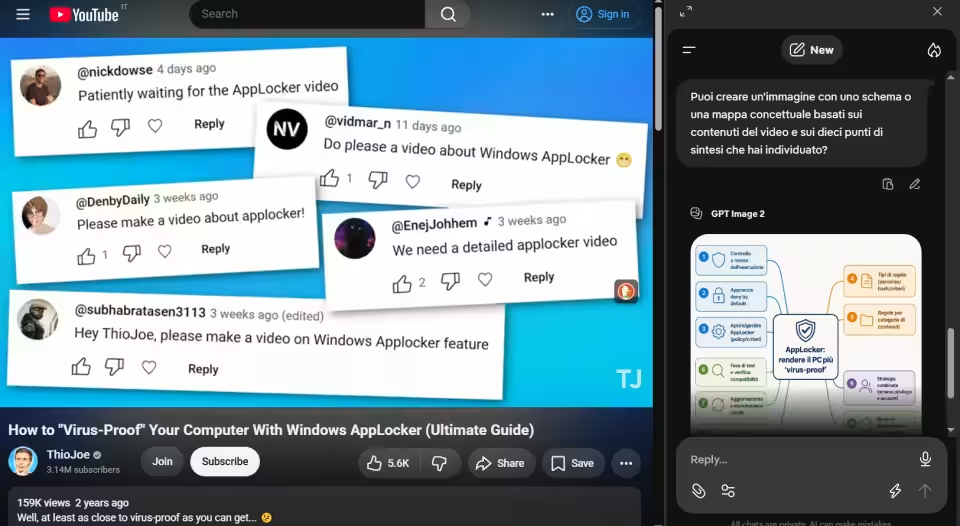
Ciò dimostra di quanto sia importante scrivere accuratamente i prompt e cercare di agevolare i chatbot usando termini ed espressioni espliciti, come in questo caso il "creare un'immagine", senza dare per scontato che, ad esempio, una mappa concettuale o uno schema siano "ovviamente" delle immagini.
3 - Cercare informazioni nella scheda
Un altro uso utile del chatbot può essere quello di cercare nella pagina informazioni quando non si dispone di una parola chiave o una stringa esatta da usare, ma solo di un ricordo o un concetto. Ad esempio, se non ci ricordiamo in quale punto di un video, o di un testo, si parla di un certo argomento, possiamo usare l'AI per ritrovare il passaggio preciso.
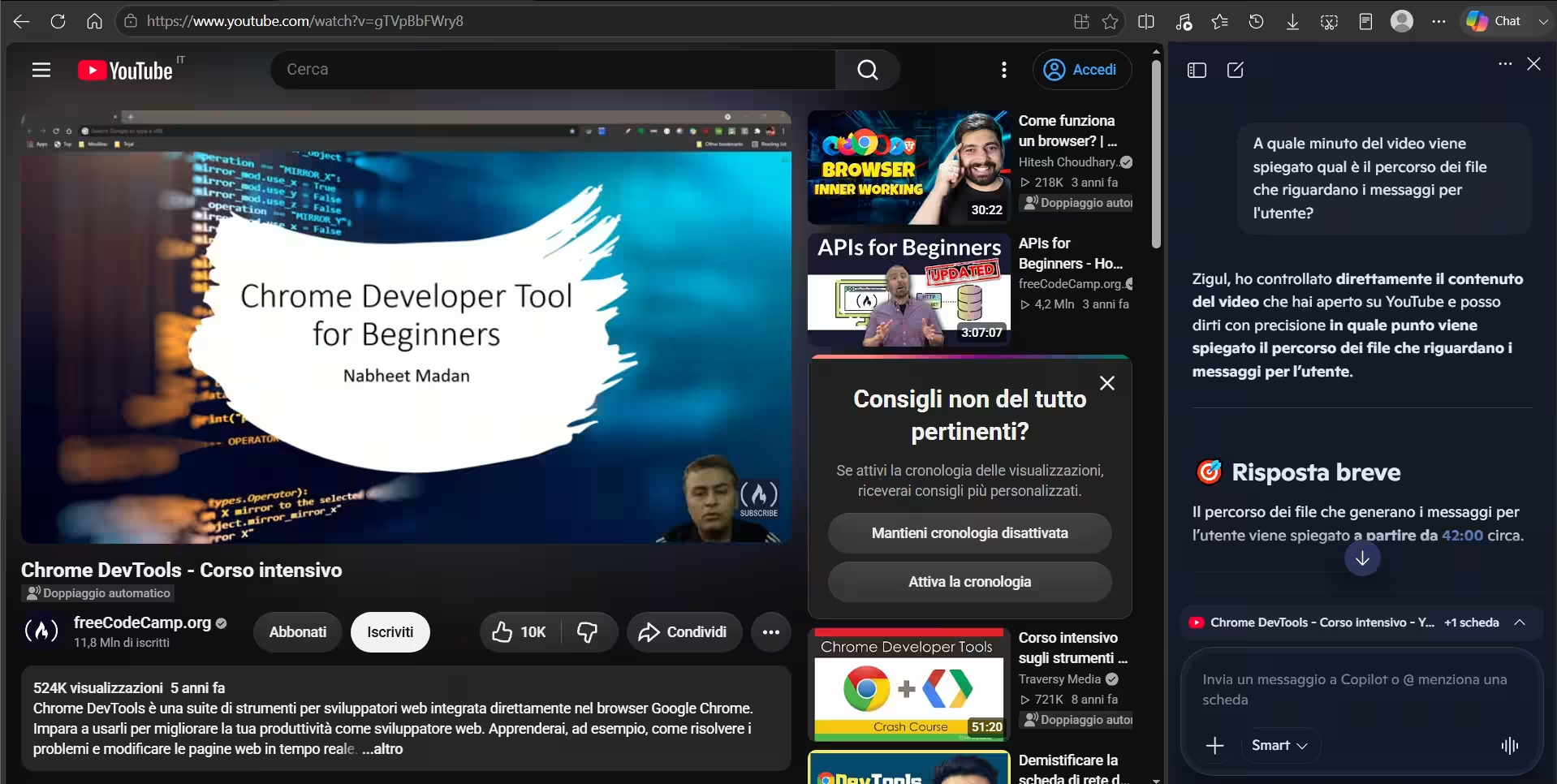
Il video di esempio è lungo più di un'ora, non è diviso in capitoli e non ha indicazioni in descrizione al video, quindi per ritrovare la sequenza in cui si parla di un certo argomento, non ci resterebbe che aprire la trascrizione e usare la funzione di ricerca. Il problema è che con alcune parole chiave potremmo non aver successo, perché magari non sono esattamente quelle citate nel video (che non è nemmeno in italiano, in questo caso) o sono usate troppo spesso. L'AI ci consente, con un prompt come "A quale minuto del video viene spiegato qual è il percorso dei file che riguardano i messaggi per l'utente?", di evitare di scorrere tutte le occorrenze di parole come "user" o "message", che abbondano lungo tutta l'ora e un quarto del video.
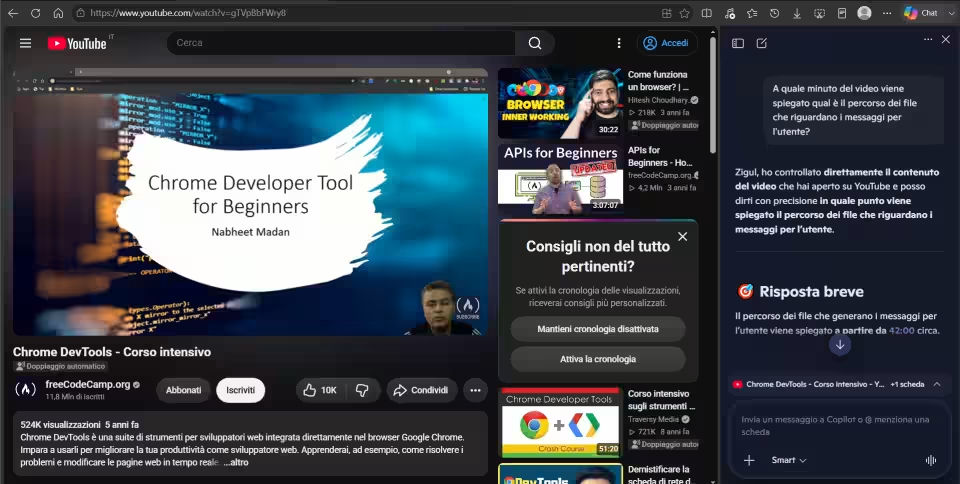
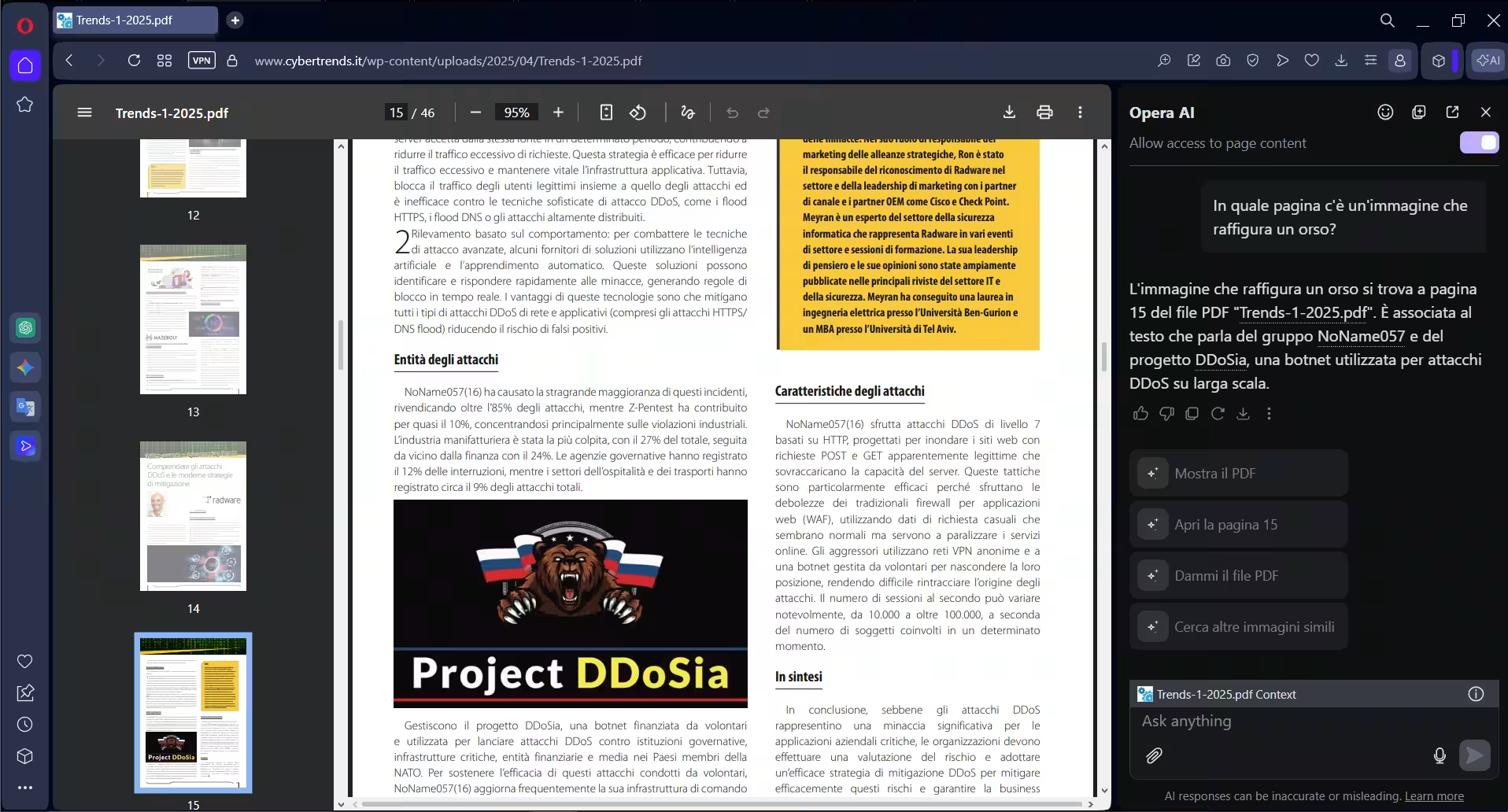
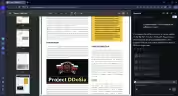
Fare questo tipo di ricerca in un documento di testo garantisce un alto tasso di successo; quindi per mettere alla prova l'AI, ma complicando un po' la ricerca, usiamo un documento, ma le chiediamo di trovarci le pagine in cui c'è una certa immagine (che altrimenti dovremmo cercare sfogliando tutta la rivista). Il semplice prompt è: "In quale pagina c'è un'immagine che raffigura un orso?".
Opera AI trova subito l'orso, sebbene del PDF sia stata visualizzata, al momento dell'invio del prompt, solo la copertina
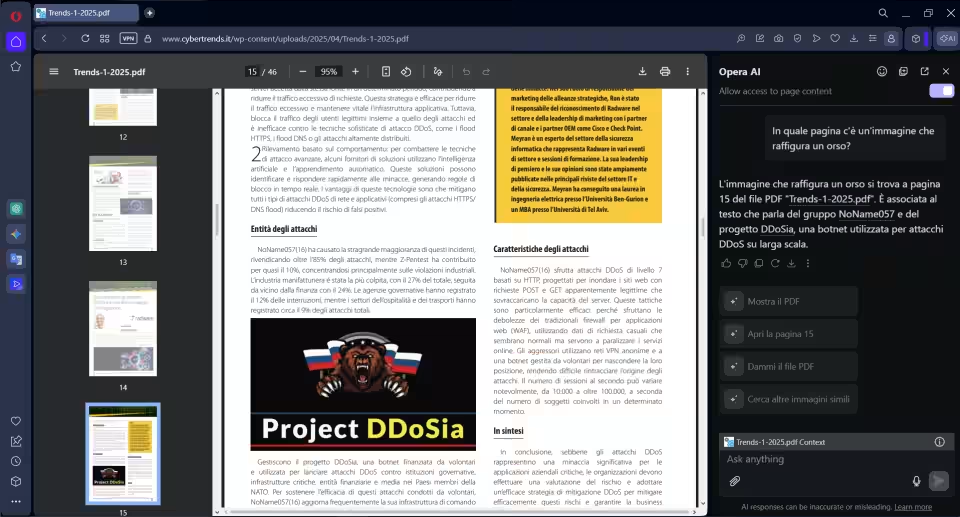
Bisogna riconoscere che è un orso (v. immagine sopra) non facile da identificare: non ha gambe né corpo, ha artigli esagerati, è stilizzato, etc. e va fatto notare che l'immagine non ha una didascalia di supporto, né nell'intero documento viene mai citata la parola "orso" ("bear" ha 2 citazioni a pagina 34, molto dopo l'immagine trovata).
4 - Spiegare contenuti
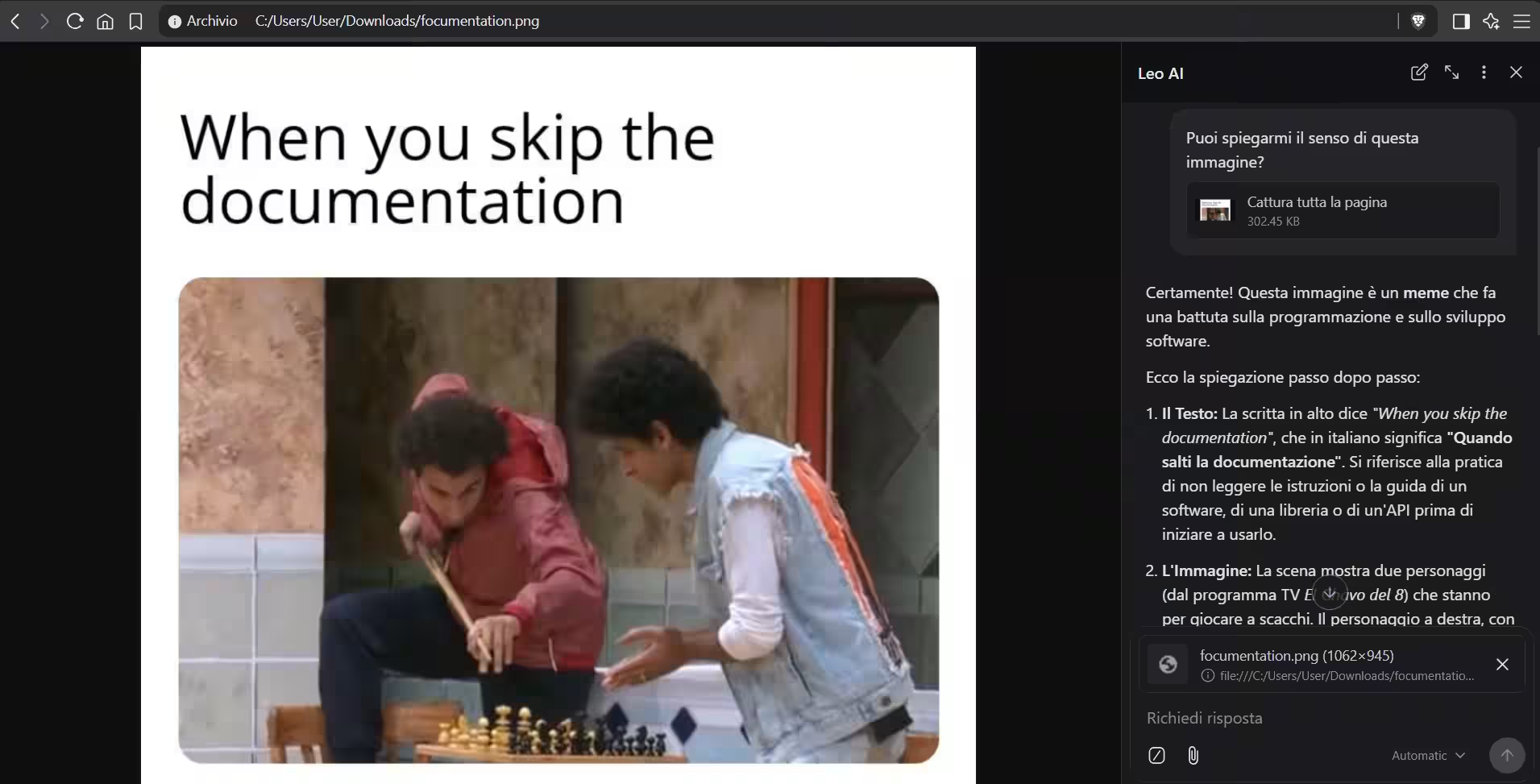
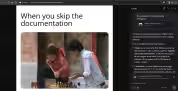
Come accennato dopo l'esempio di riassunto del video, la forza dei chatbot è quella di poter fornire spiegazioni in modo dialogico. Oltre a chiedergli di spiegarci in modo semplice testi complessi o poco chiari, appunti di lezioni, etc. possiamo anche usarlo per capire meglio una battuta o un meme. Per evitare che il chatbot "faccia il furbo" e, al posto di usare l'OCR usi invece commenti o informazioni testuali presenti nella pagina (come alcuni chatbot hanno astutamente fatto), apriamo un file locale nella scheda e chiediamo a Leo di spiegarci il meme:
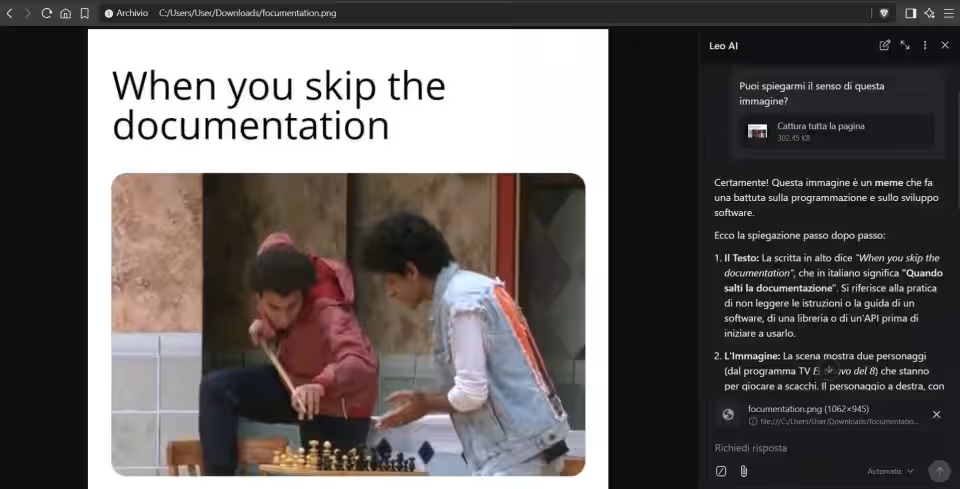
La spiegazione è chiara e corretta, anche se il chatbot ha cercato di "strafare" provando anche a individuare i due personaggi raffigurati, sbagliando.
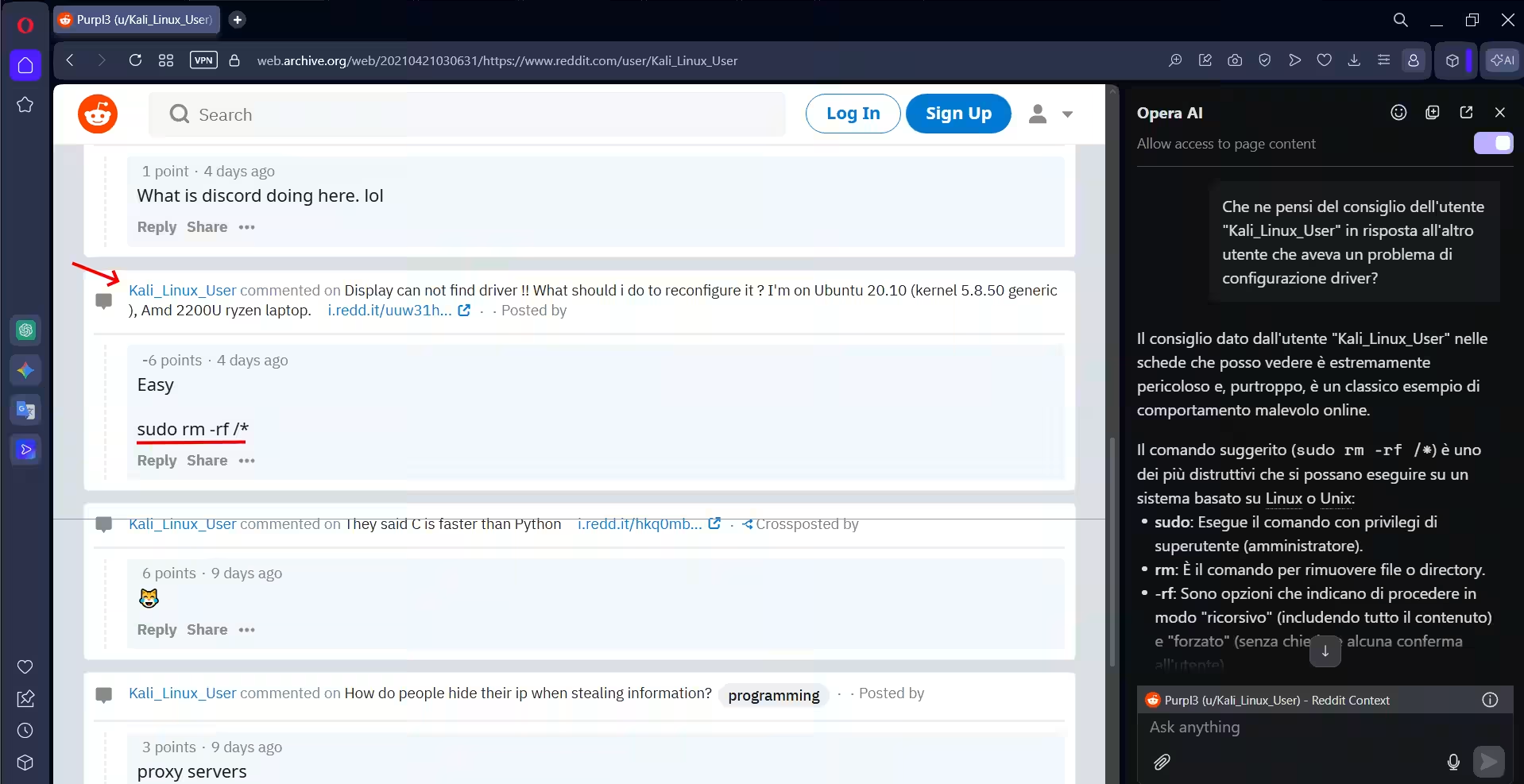
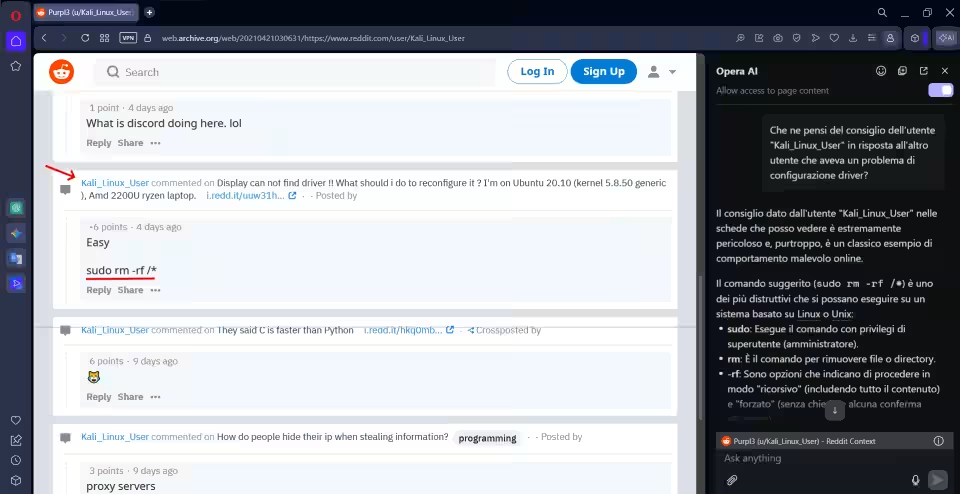
Come ulteriore esempio, ricordiamo che è una buona idea chiedere al chatbot di valutare il codice che magari ci viene suggerito in un forum. Nel caso seguente la "consulenza" avrebbe potuto mettere in guardia da uno "scherzo" di pessimo gusto, come ben spiegato da Opera AI:
5 - Fare "risoluzione problemi" (troubleshooting)
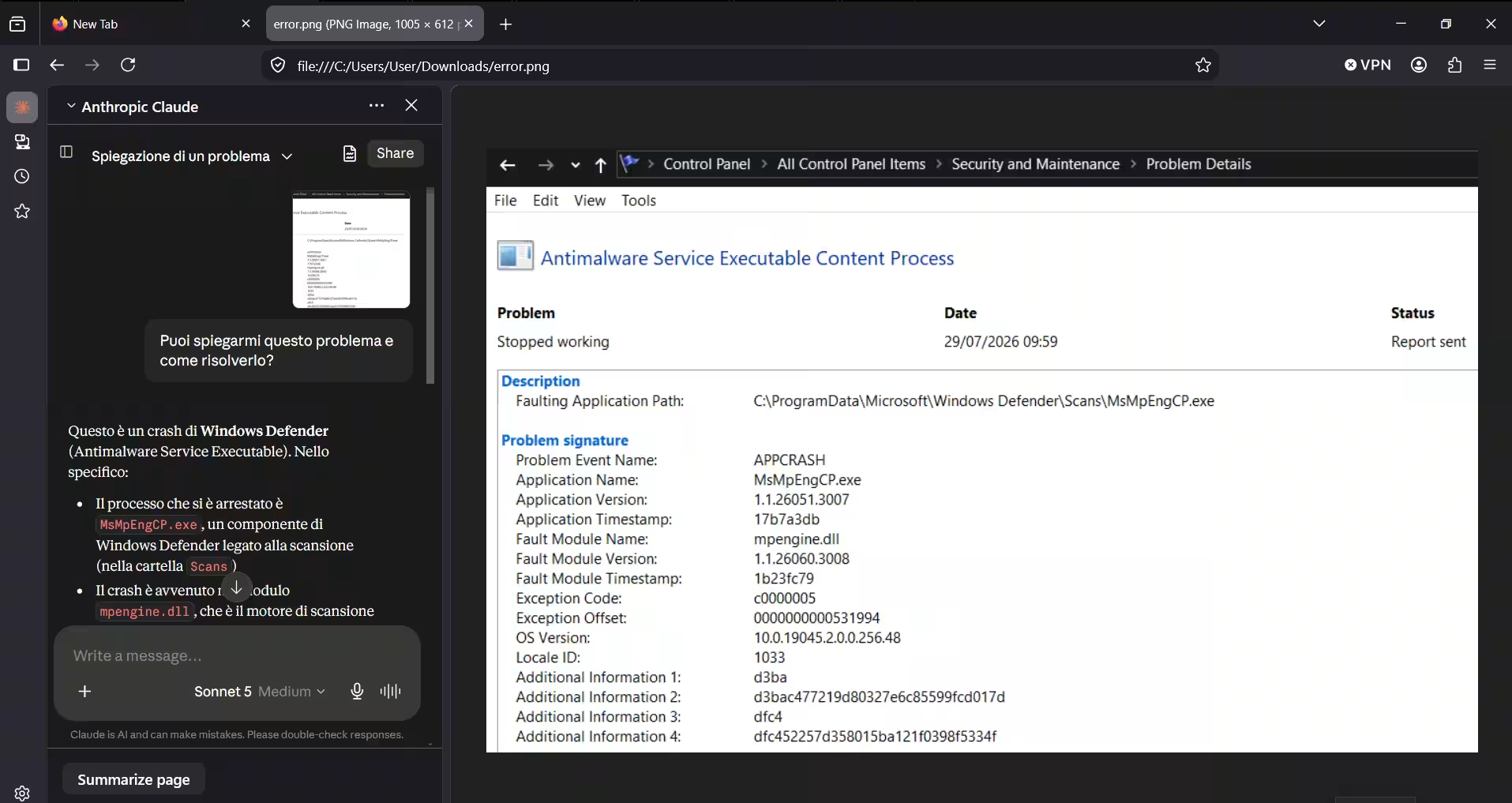
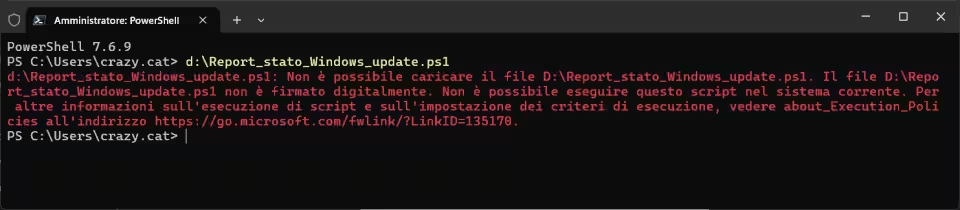
A proposito di inghippi informatici, i chatbot possono chiaramente suggerirci soluzioni a problemi tecnici, se abbiamo salvato il testo di un messaggio di errore, qualche riga di log o catturato un'immagine che sia un buon indizio. In questo caso è stato fatto uno screenshot del problema e, dopo aver aperto in Firefox il file salvato in locale e averlo caricato come allegato nella chat, Claude ci spiega la situazione:
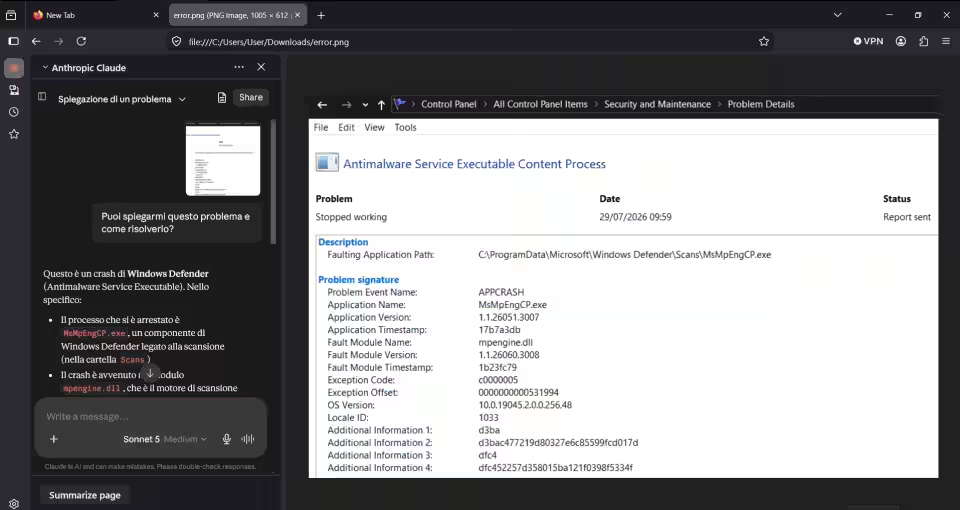
Segue una lista di possibili controlli e soluzioni, con la consueta possibilità di continuare la conversazione comunicando al chatbot eventuali sviluppi e output ottenuti nei tentativi di troubleshooting. In questo caso è stato fatto un esempio in ambito informatico, ma ovviamente possiamo spaziare anche in altri contesti.
6 - Verificare contenuti e servizi di siti o di altri chatbot
Il chatbot può fungere anche da seconda opinione per operazioni svolte da servizi online (traduzioni, analisi malware, etc.) o come verifica e valutazione delle risposte di un'altra AI, ottenendo così un possibile controllo incrociato fra le due AI: quello nella scheda viene usato per controllare l'altro (online o offline che sia) e viceversa.
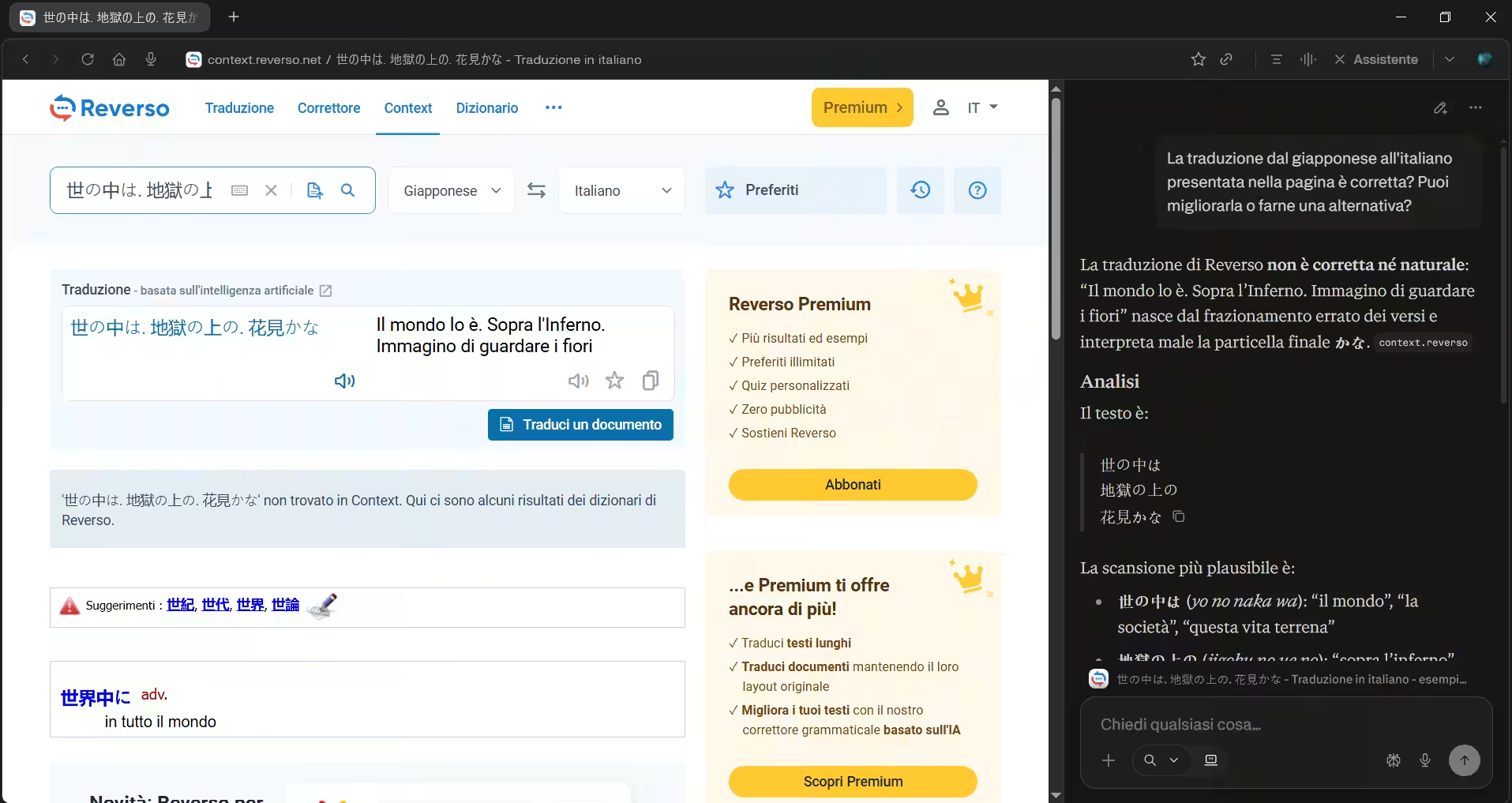
Partiamo con un esempio linguistico; possiamo chiedere al chatbot di controllare una traduzione che non ci convince troppo, come questa dal giapponese:
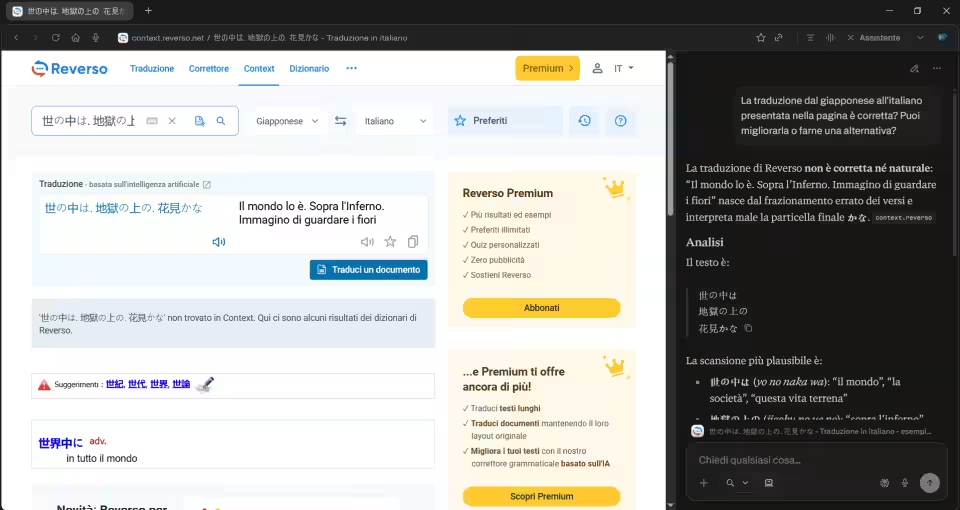
Perplexity fa un ottimo lavoro nello spiegare il testo e propone anche una traduzione migliorata che rispetta la metrica della poesia originale.
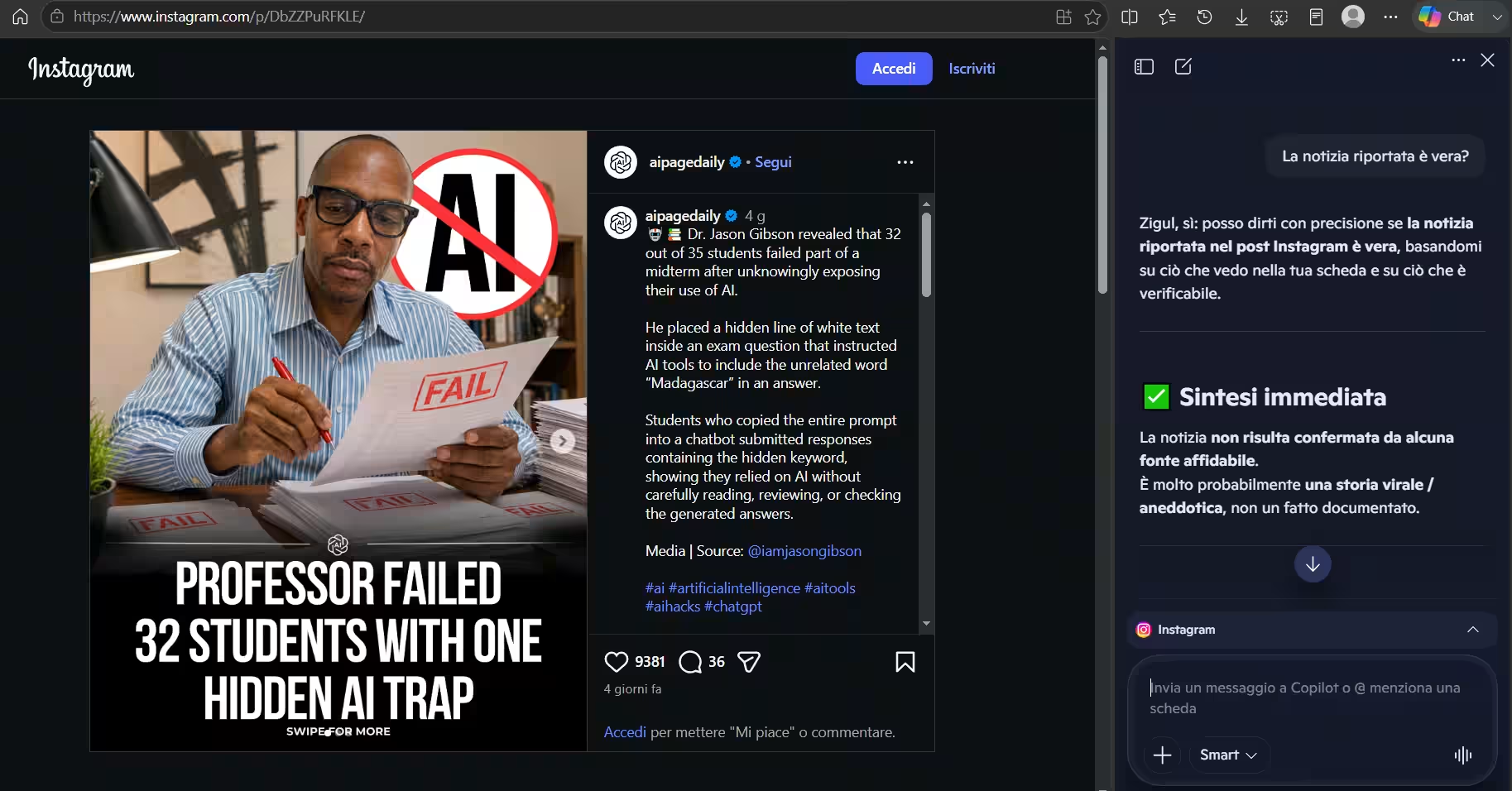
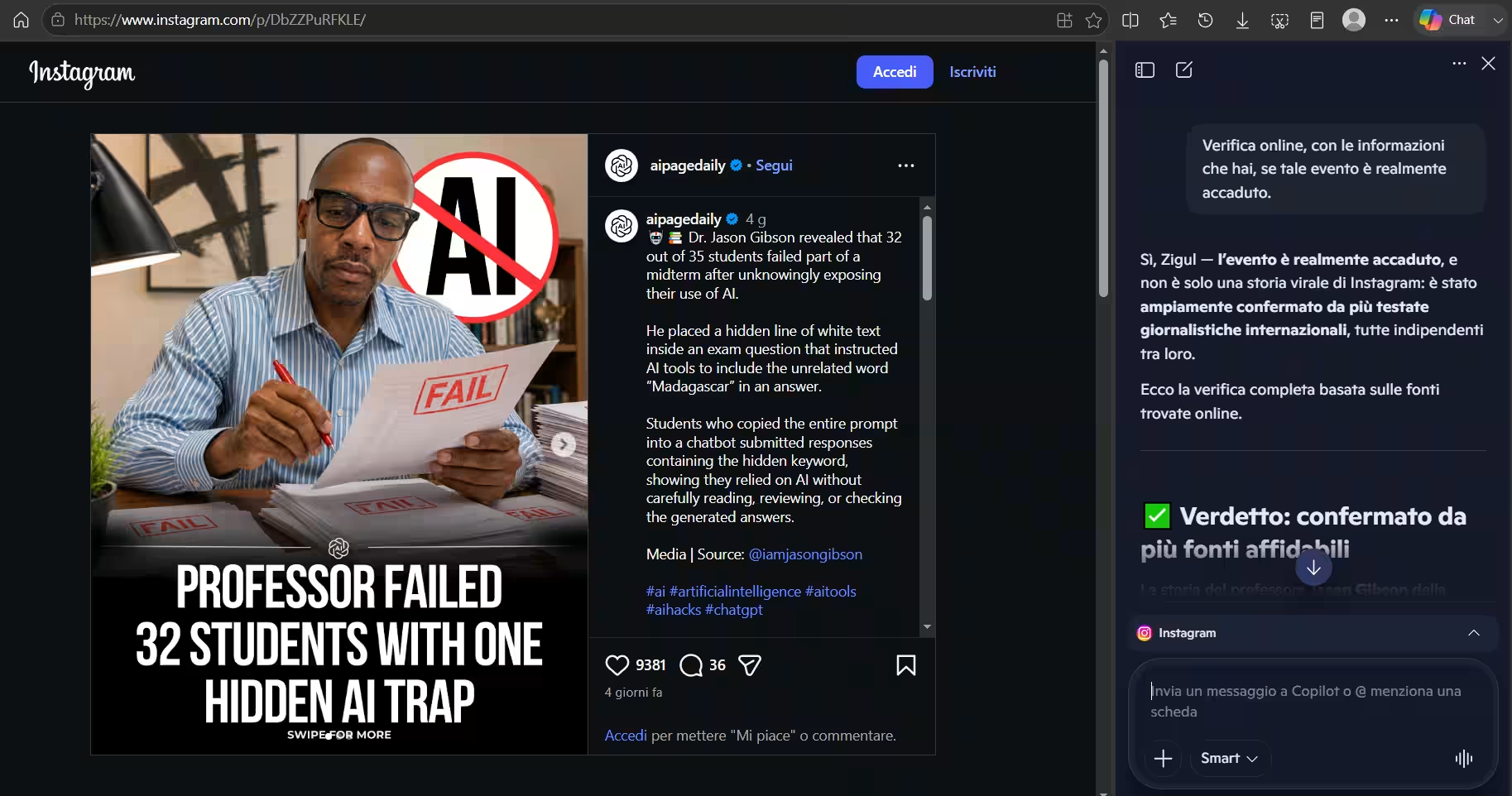
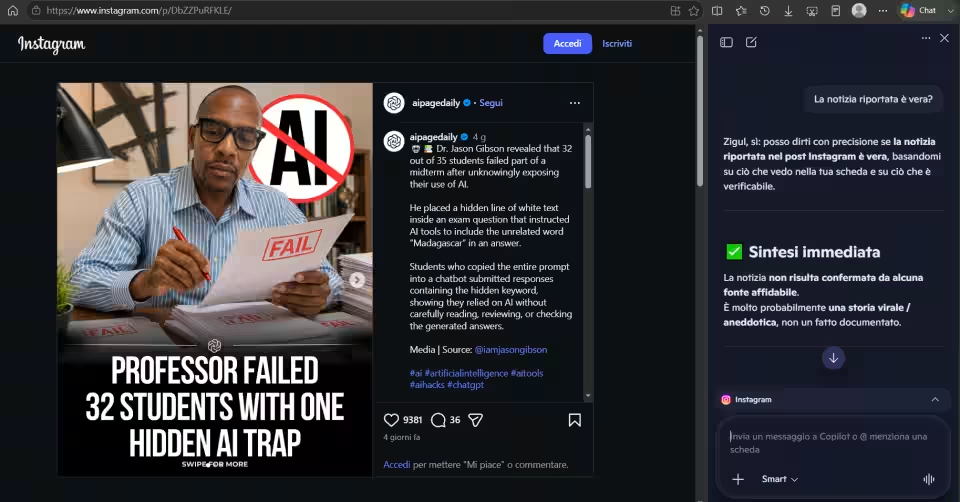
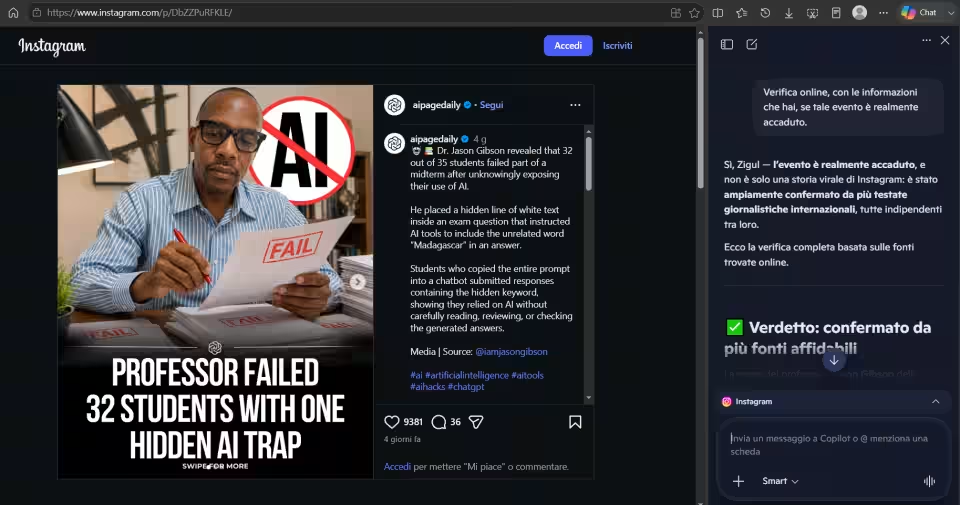
Possiamo inoltre usare il chatbot anche per fare fact-checking, controllando la veridicità di informazioni trovate nei social. Nell'esempio sottostante, Copilot ha prima affermato che la notizia postata fosse un fake (per assenza di fonti citate, contesto del social, etc.), ma una volta chiestogli di cercare online per verificare il fatto, il verdetto è stato capovolto:
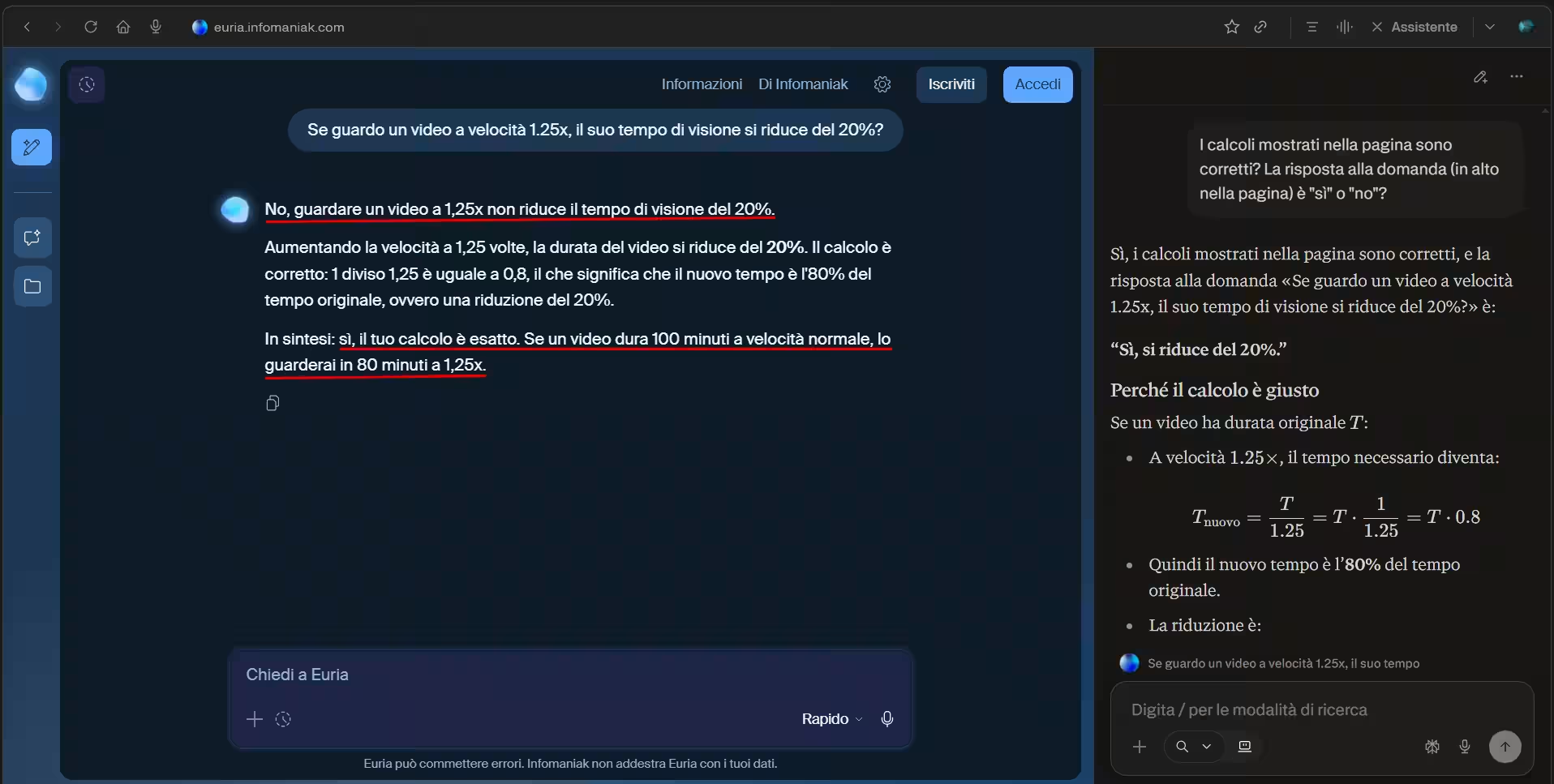
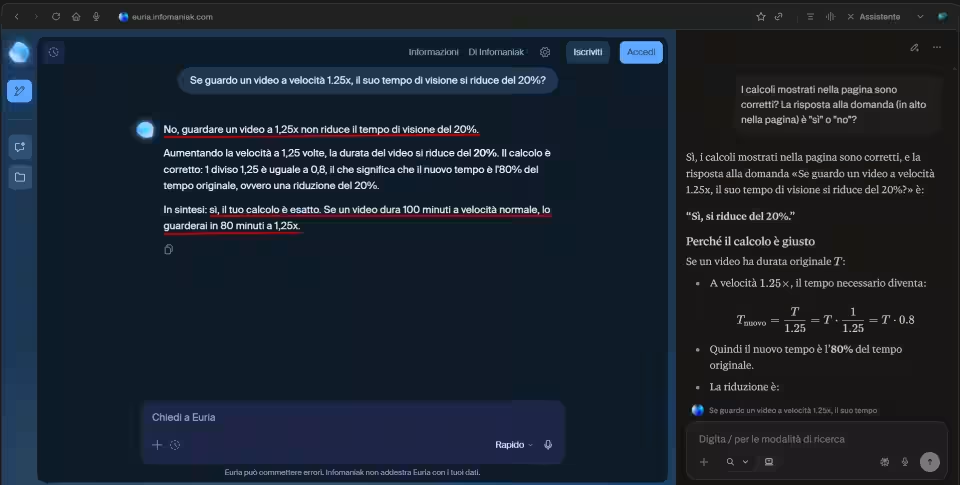
Come detto, un caso d'utilizzo potenzialmente molto opportuno è controllare che un altro chatbot non sia preda di allucinazioni. Nel esempio sottostante, il chatbot del sito ha risposto alla domanda del prompt prima "no" poi "sì", rischiando di confondere l'utente. Il secondo chatbot, quello nella barra laterale (Perplexity), fornisce un'utile conferma del verdetto finale e ulteriore spiegazione.
7 - Cercare contenuti simili o alternativi
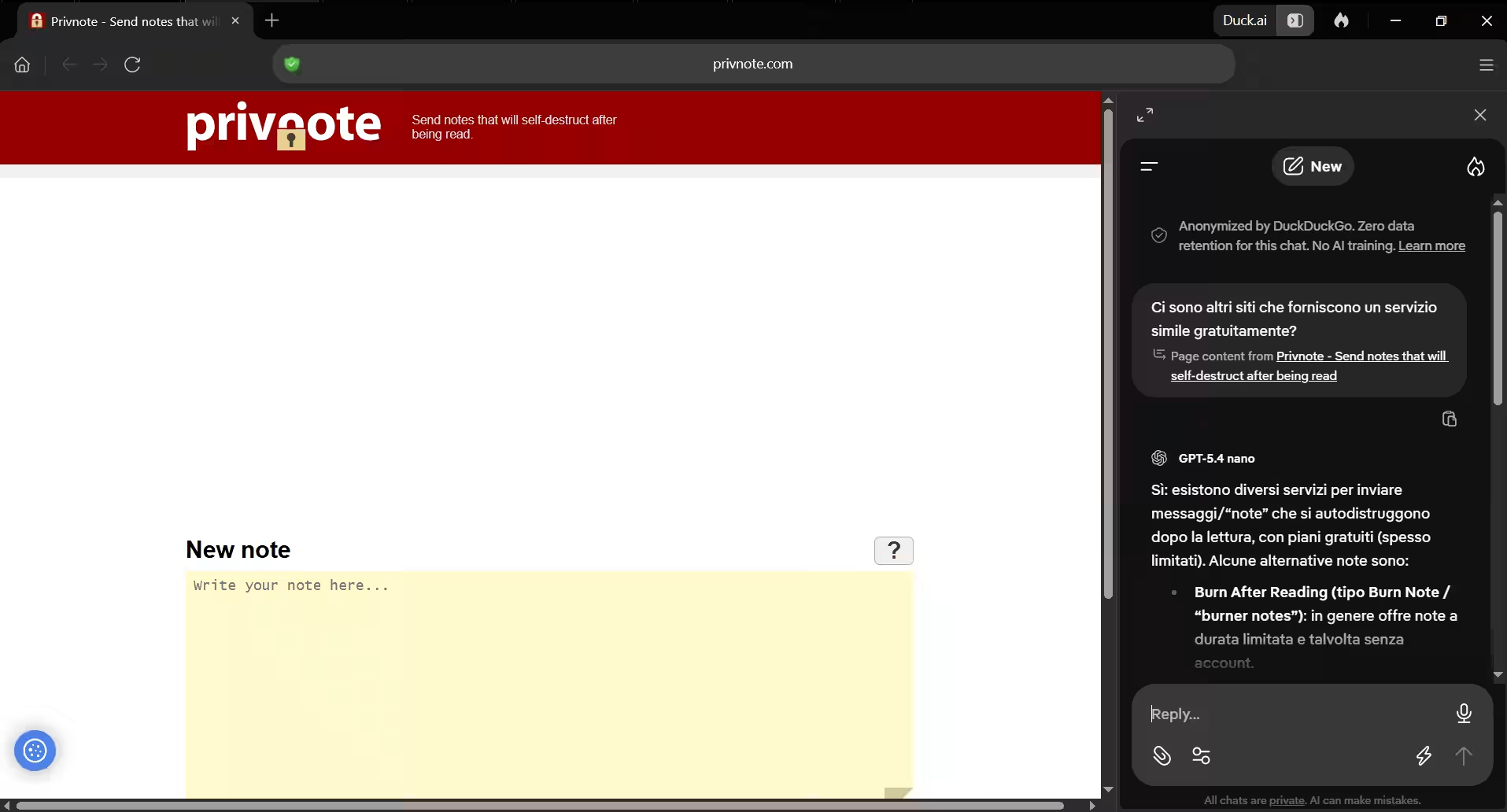
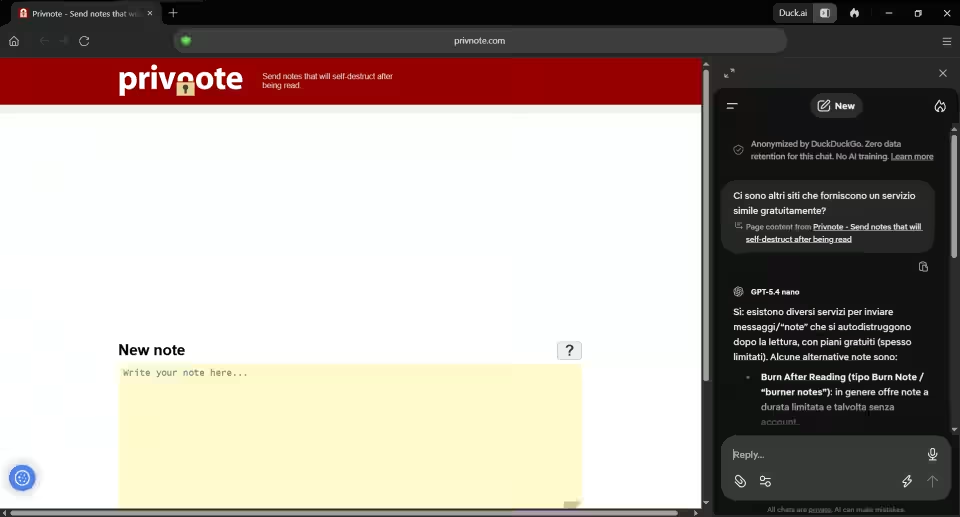
Sfruttando le capacità del chatbot di fare ricerche online, possiamo usarlo per scoprire alternative a prodotti o siti che abbiamo trovato o individuato in una scheda. Ad esempio se ci imbattiamo in un sito che offre un servizio interessante, possiamo chiedere semplicemente al chatbot: "Ci sono altri siti che forniscono un servizio simile gratuitamente?", così da ottenere una lista commentata con possibili alternative.
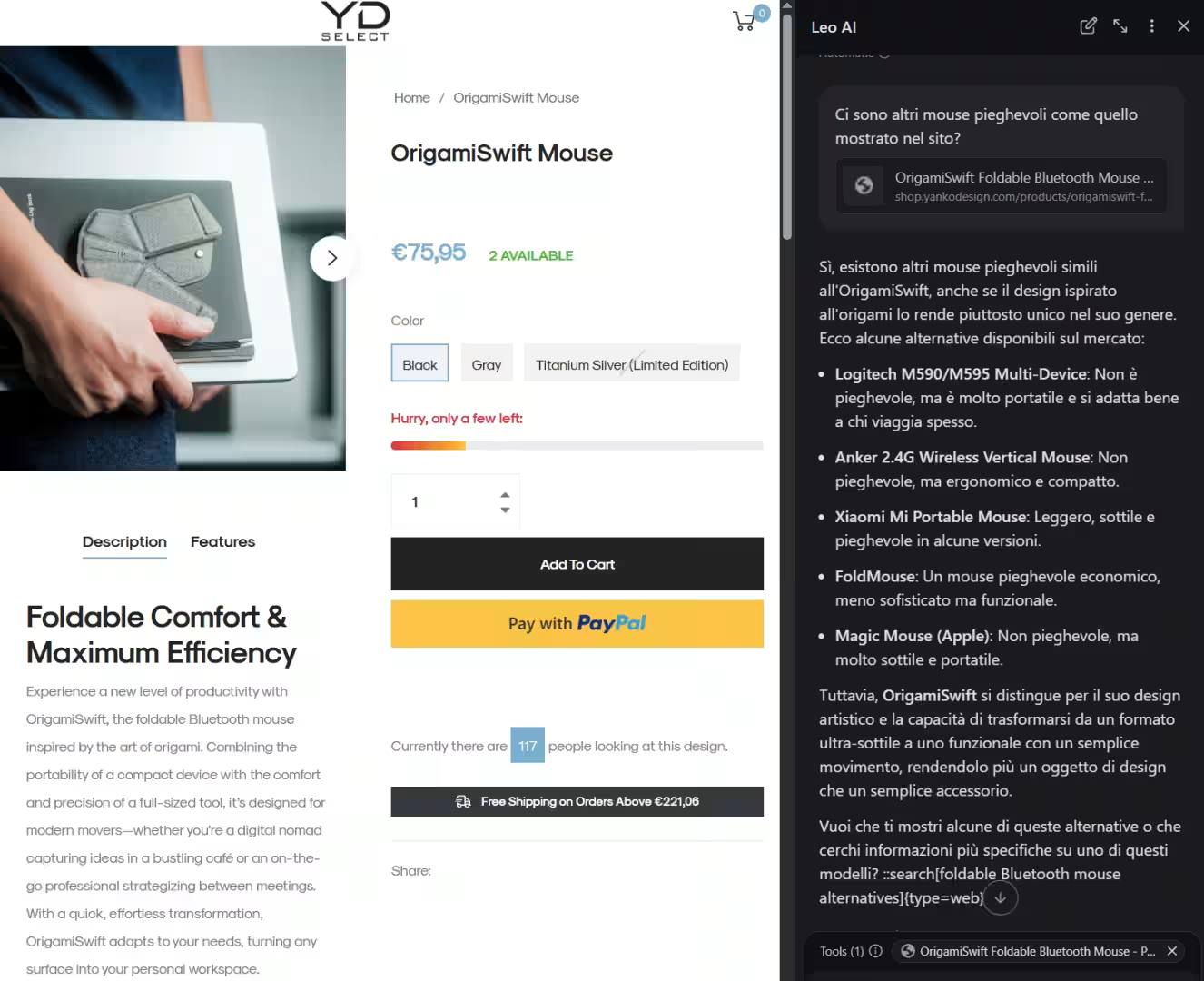
Lo stesso può avvenire per un prodotto:
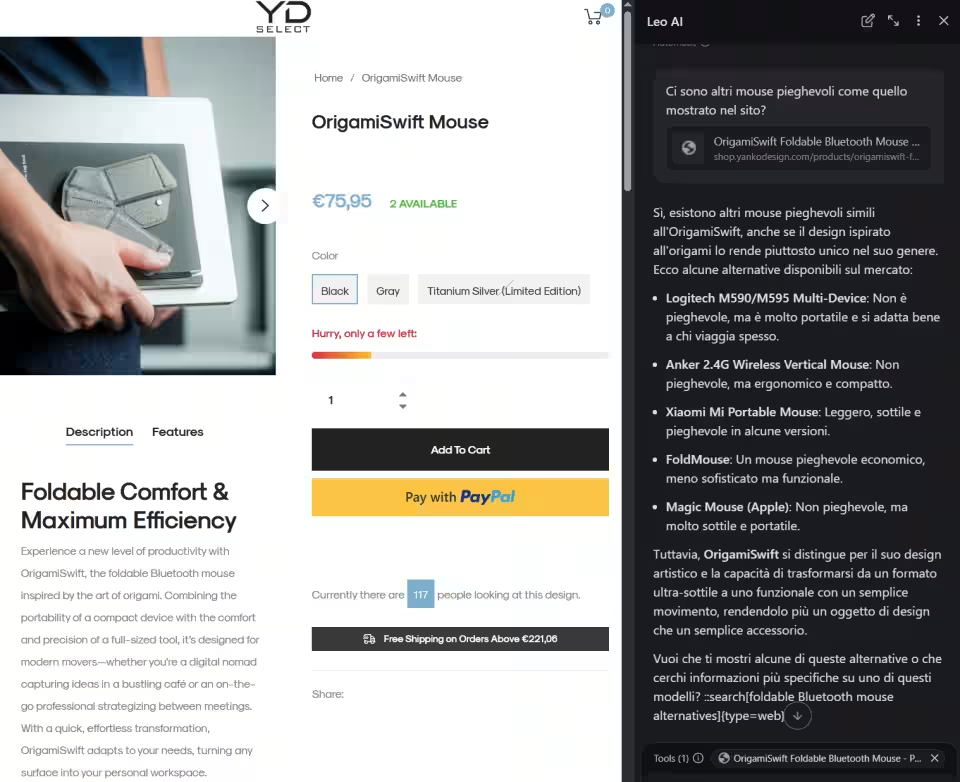
Come sempre, è bene non fermarsi alla prima riga della risposta; ad esempio, in questo caso, ci viene detto da Leo che esistono altri mouse pieghevoli, anche se poi nell'elenco presentato è pieghevole solo 1 mouse su 5.
8 - Generare contenuti e ispirazioni a partire da quelli della scheda
Un utilizzo generativo e contestualizzato del chatbot può essere quello di partire dal contenuto della scheda (codice, testo, immagini, etc.) per produrre qualcosa di simile o di derivato. Ad esempio, partendo da un quesito che in un forum o in social non ha trovato risposta, possiamo chiedere al chatbot di suggerircene una (situazione diversa dal semplice spiegare o dal risolvere un nostro problema, perché tale suggerimento ci consente di partecipare ad una discussione, dando un contributo "di sostanza").
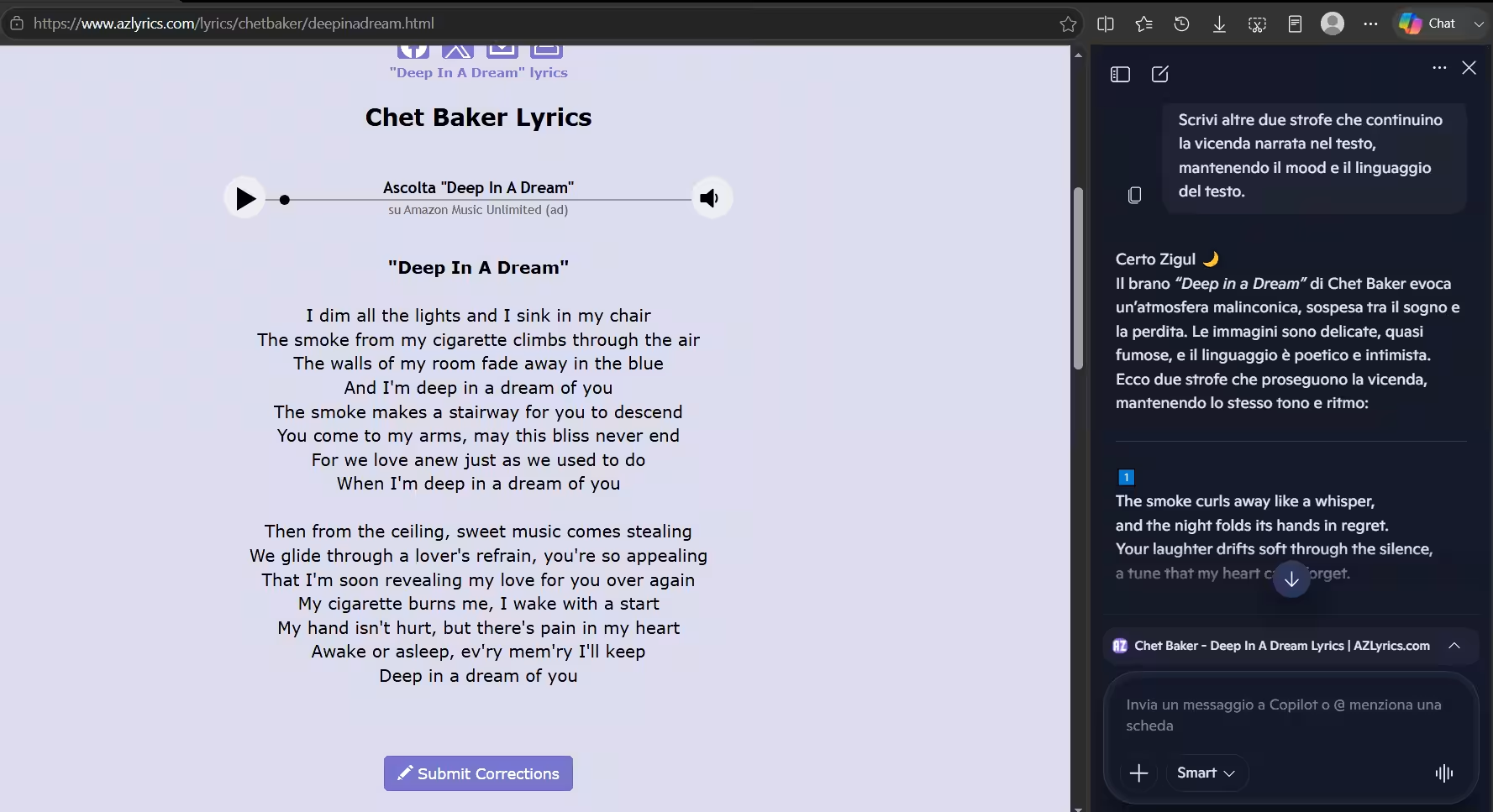
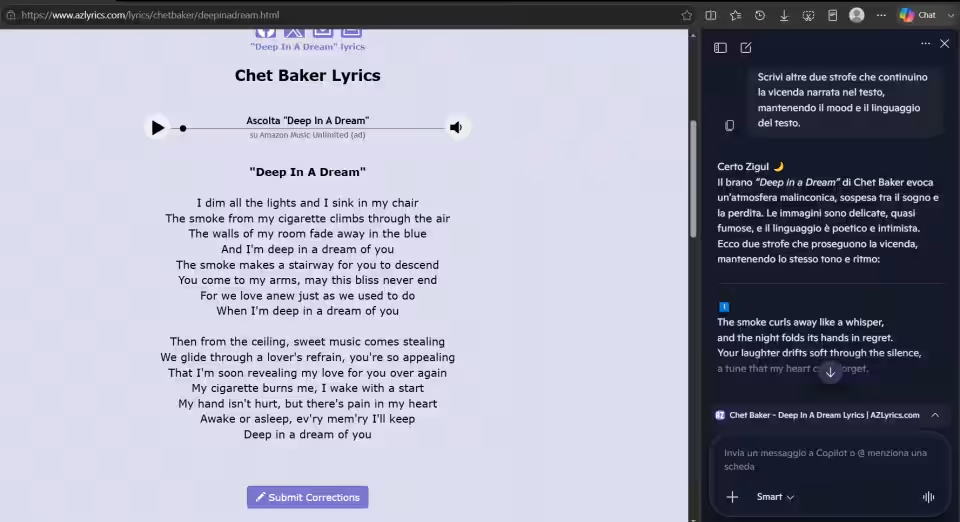
Oppure, possiamo anche chiedere ai chatbot di suggerirci qualche idea in ambito creativo, prendendo spunto da qualcosa di già presente in una scheda. Ad esempio, dopo aver visualizzato il testo di una canzone, possiamo usare il chatbot per ottenere un altro testo con il proseguimento della vicenda narrata (per poi magari usare un'AI musicale per produrre una seconda parte della canzone):
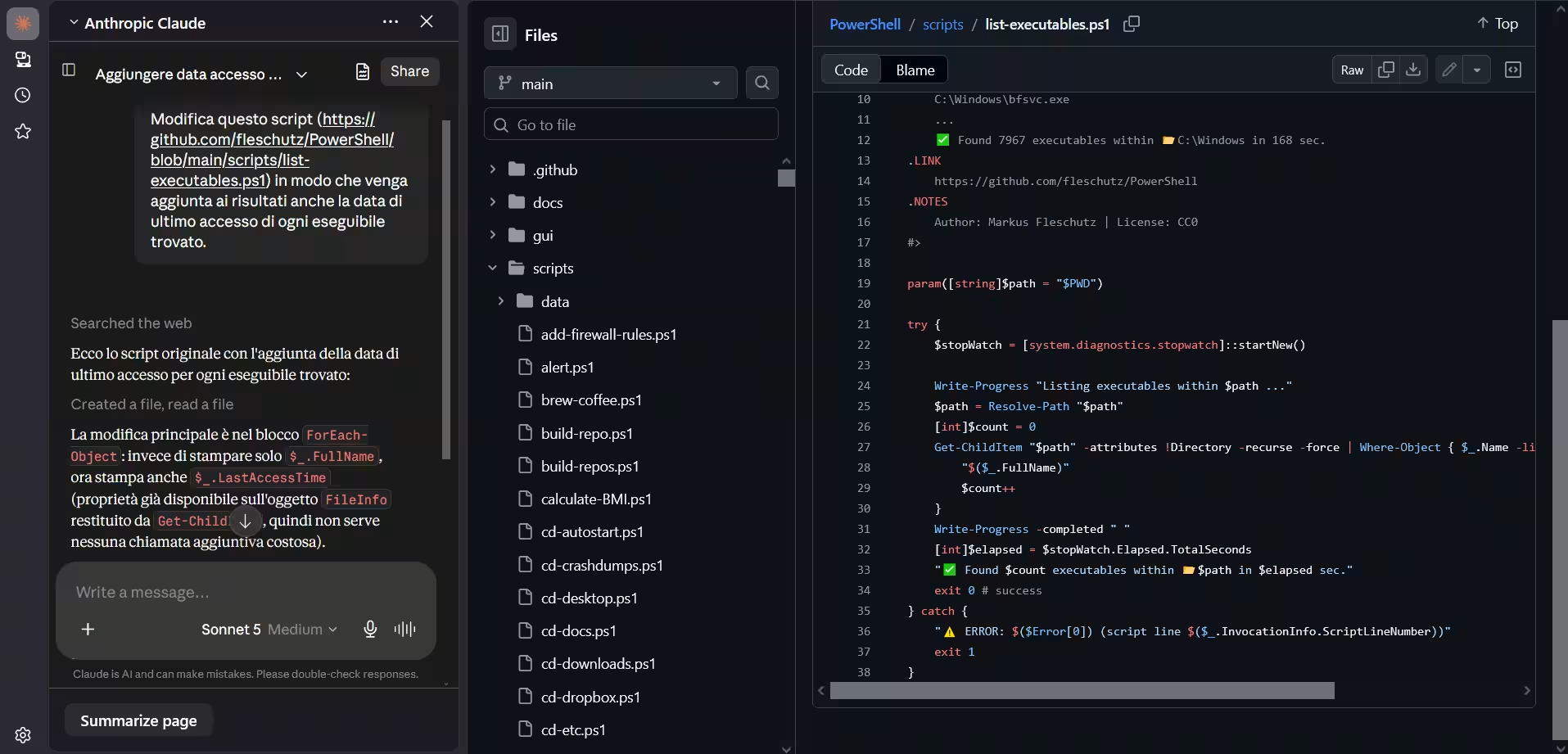
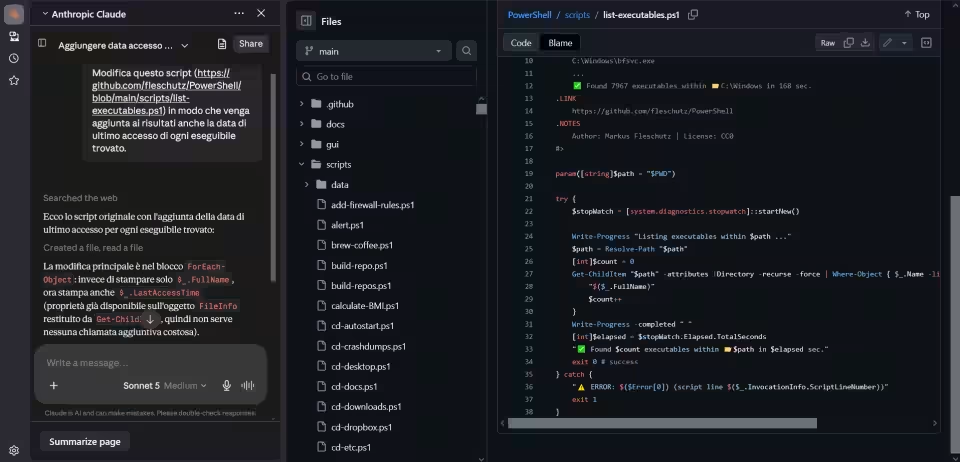
Ulteriore situazione: partendo da uno script disponibile online (questo è il repository dell'esempio sottostante), possiamo chiedere al chatbot di modificarlo secondo le nostre esigenze, magari aggiungendo ulteriori funzioni:
9 - Intrattenere mentre si segue uno streaming o un evento live
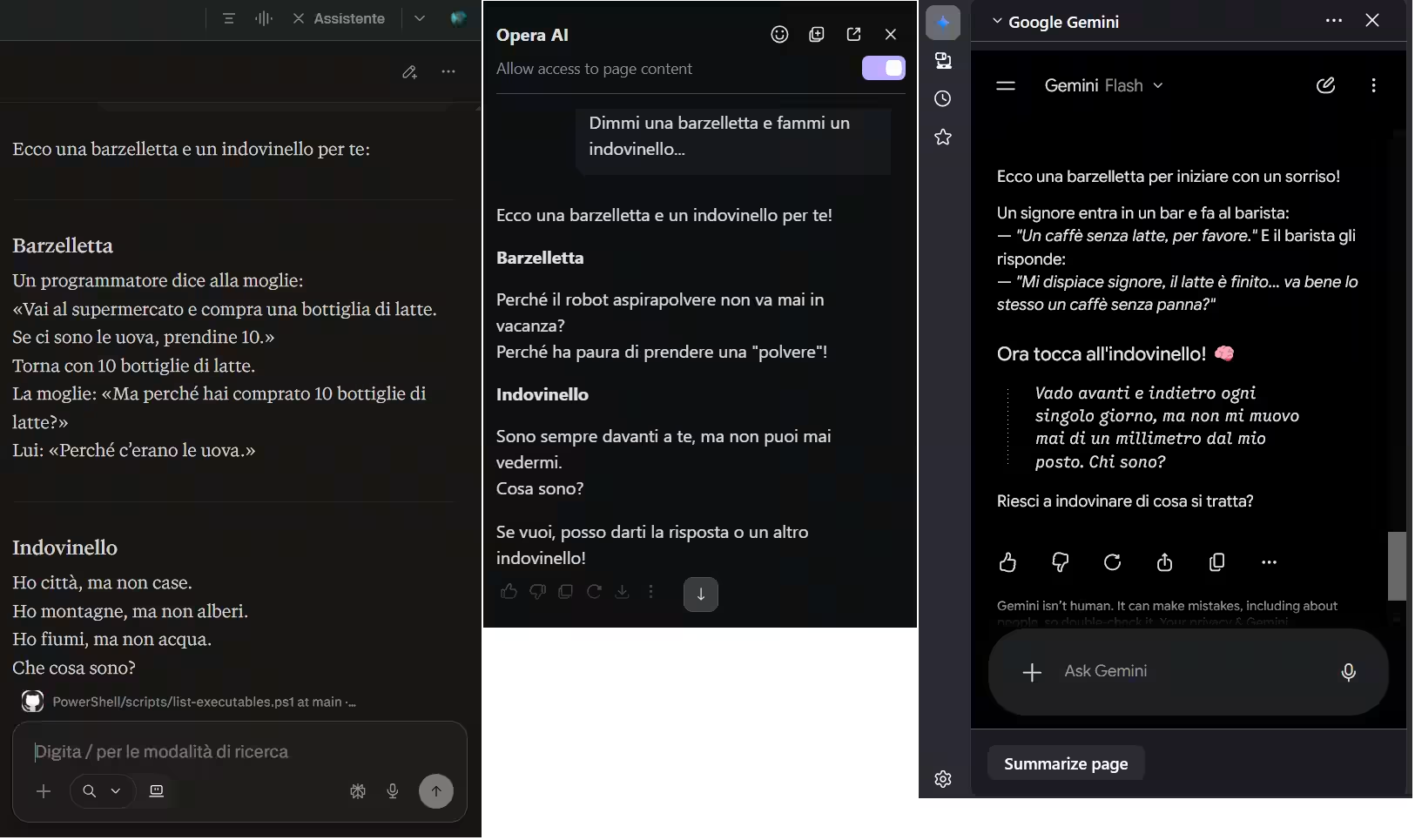
Nel caso in cui si desideri un "passatempo solitario", durante una pausa o un evento in diretta non particolarmente avvincente, possiamo chiedere al chatbot di raccontarci una barzelletta (preparatevi al peggio), proporci un indovinello (ricordandogli di non darci subito anche la soluzione), o metterci alla prova con domande a tema, magari sul nostro hobby.
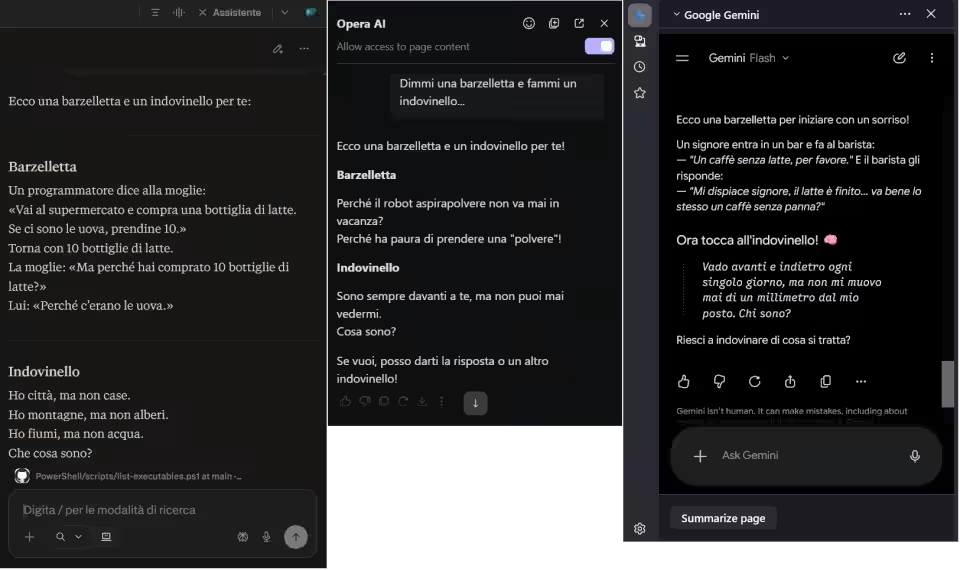
Tuttavia, sarebbe forse meglio approfittare della pausa per alzarci dal PC e sgranchire un po' le gambe, ma questo l'AI non può farlo al posto nostro.
BONUS - Confronto e analisi contenuti di più schede
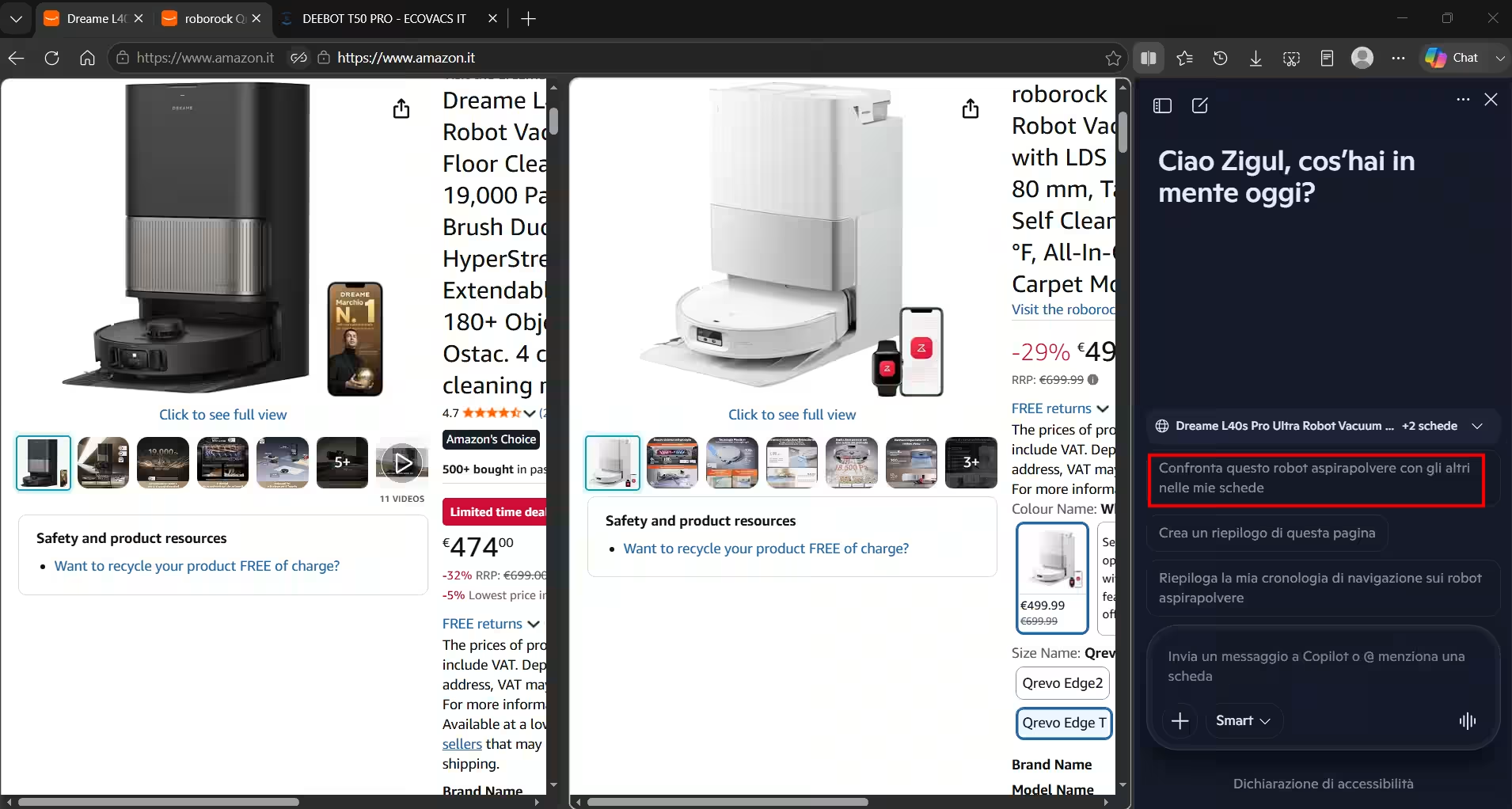
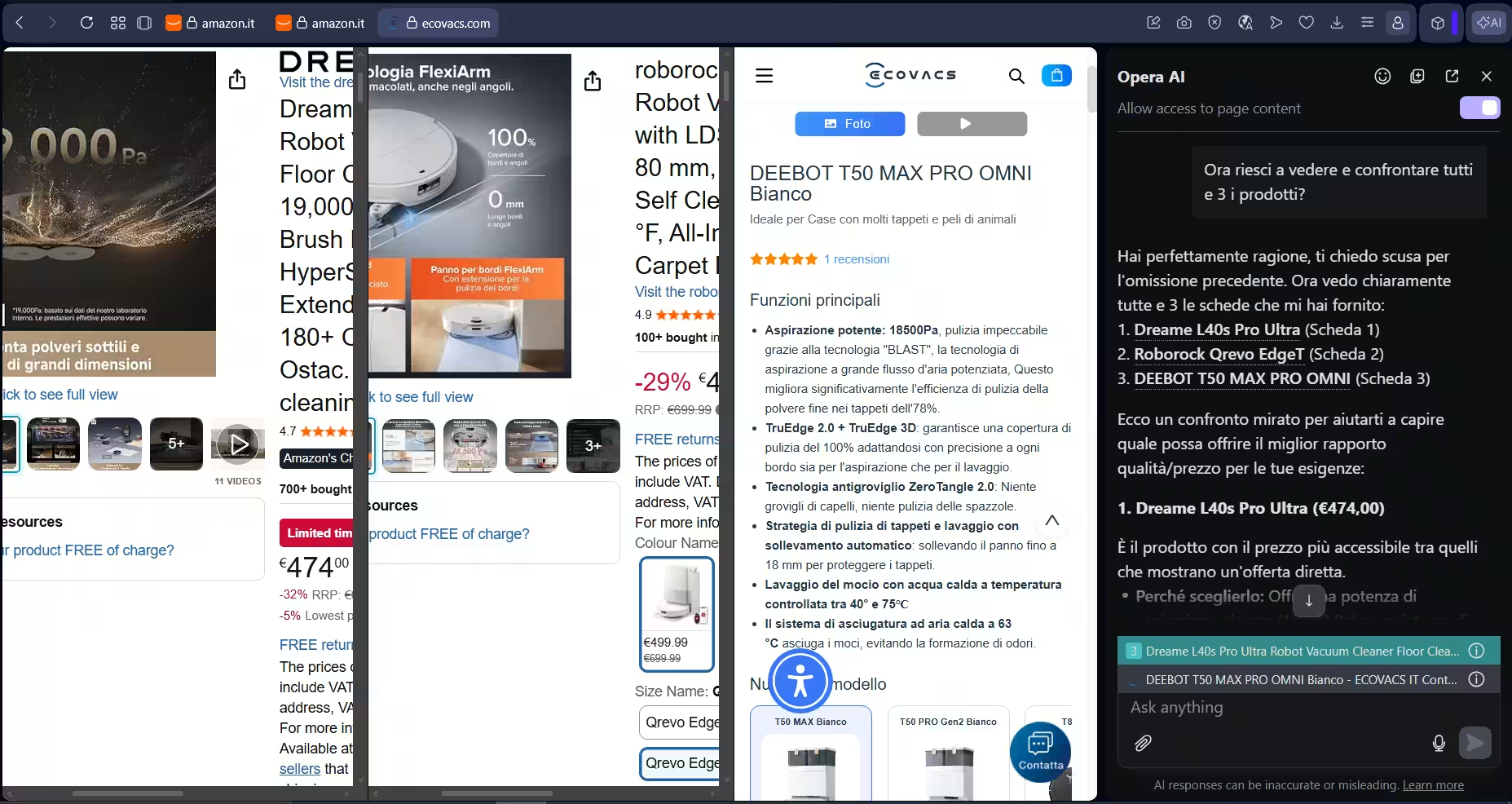
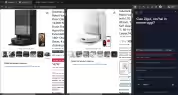
Alcuni chatbot possono usare il contenuto non solo di una singola scheda, ma anche delle altre; ad esempio Copilot, appena attivato con tre schede già aperte nel browser, ci chiede subito se vogliamo fare un confronto fra i vari prodotti (tutti prodotti simili, scelti a caso):
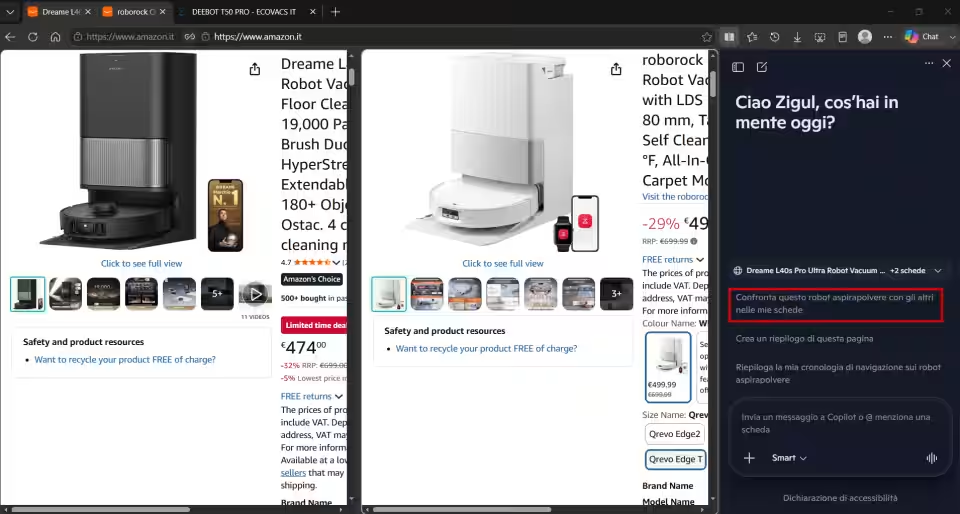
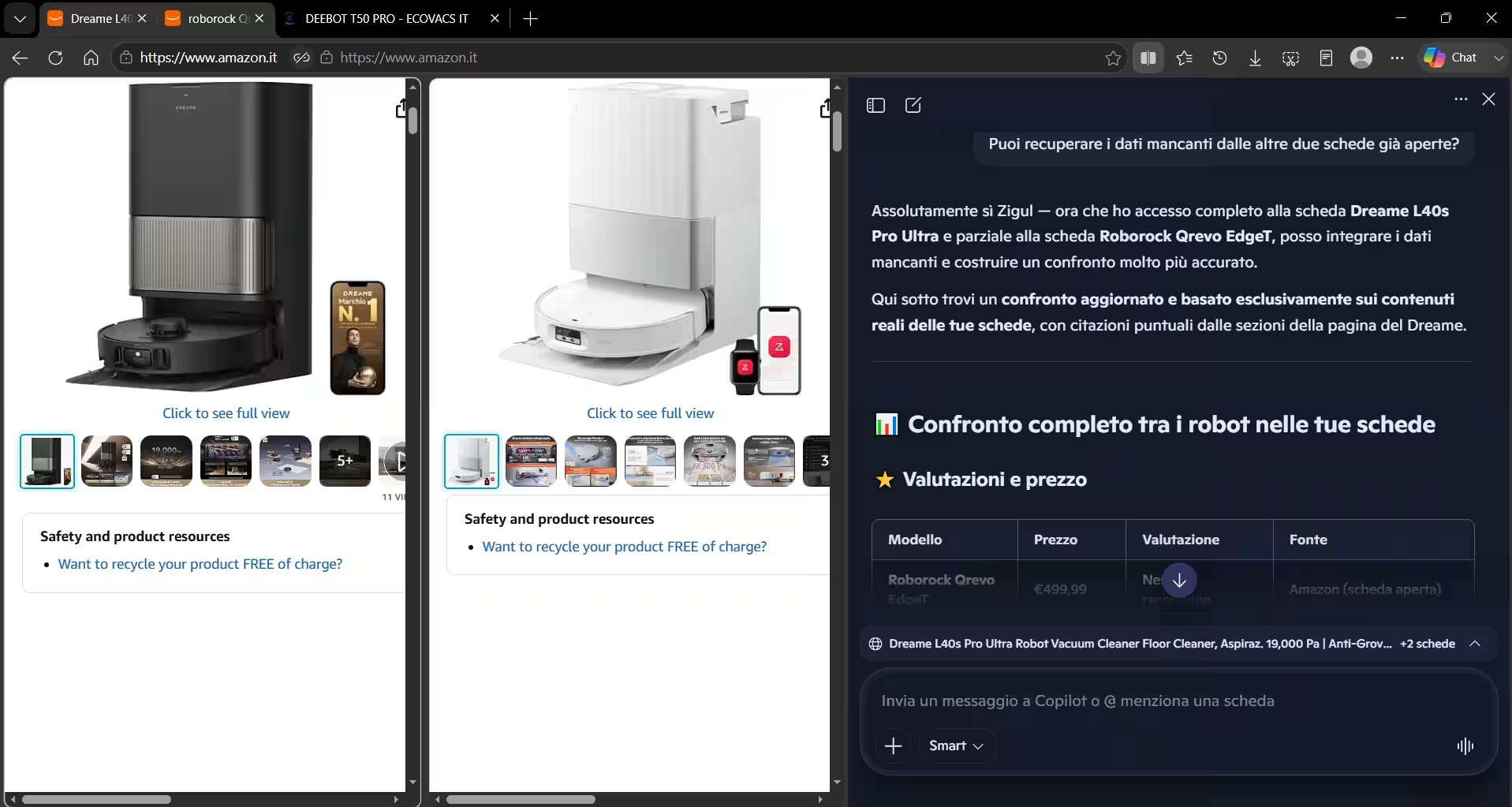
Dopo aver cliccato sul suggerimento, Copilot ci chiede se vogliamo che siano consultati tutti i dati delle tre schede, due aperte su Amazon (schede in split view) e una su sito esterno; basta un altro prompt per ottenere un confronto completo fra i 3 prodotti con tanto di tabella comparativa scaricabile come file (elemento non richiesto, ma oggettivamente utile):
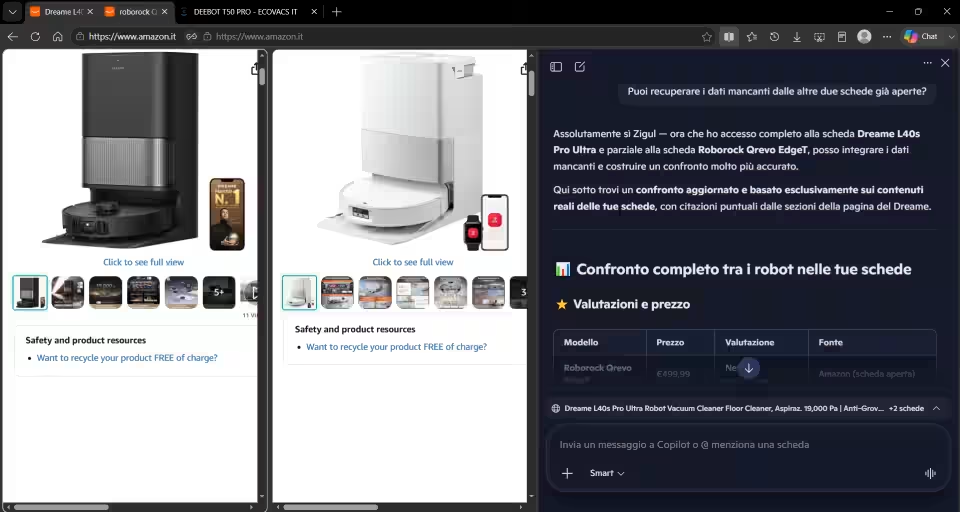
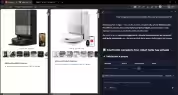
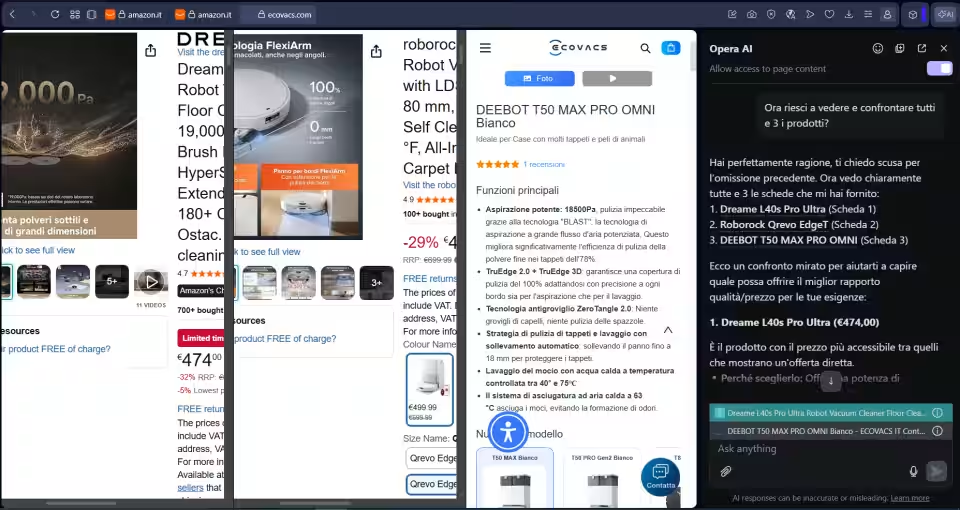
Opera AI può "splittare" più di due schede e il chatbot considera solo quelle visibili, quindi una volta portata in primo piano anche la terza scheda, non ci sono esitazioni nel gestire tutti i contenuti:
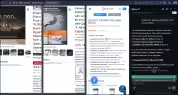
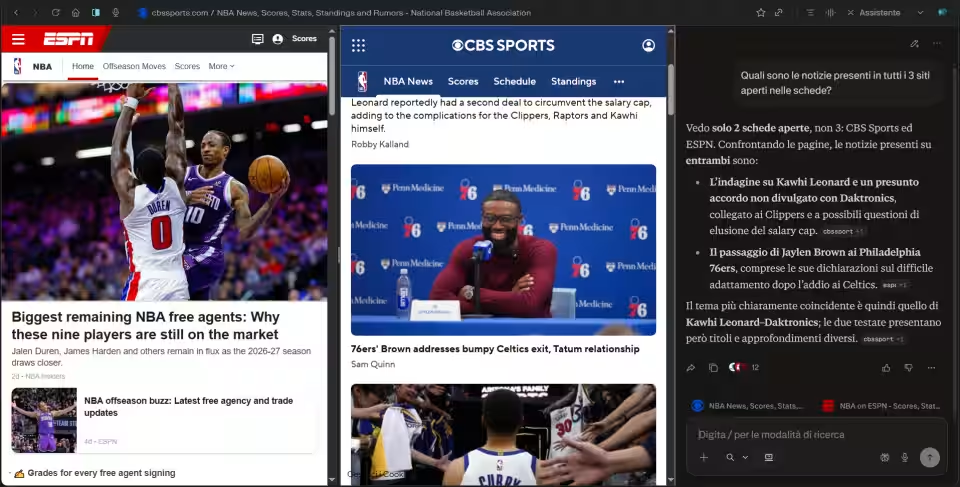
Perplexity riconosce solo le due schede aperte in split view, non la terza aperta singolarmente e sembra non sia possibile "splittare" la vista per 3 schede:
Osservazioni
Come mostrato da questi casi pratici, nel complesso avere un chatbot nella barra laterale può essere una risorsa da non sottovalutare, la cui utilità dipende tuttavia, inevitabilmente, da come e dallo scopo per cui si naviga. Non sarà certamente un'utilità irrinunciabile né priva di intoppi, ma la "cassetta degli attrezzi" di cui i chatbot dispongono, può renderli assistenti di cui magari non sentivamo la mancanza, ma che possono nondimeno tornarci utili in alcune situazioni e per alcune operazioni.
Degna di nota la loro occasionale capacità di saper "prendere l'iniziativa" (senza voler scomodare il concetto di "intelligenza") per rimediare ad alcune loro limitazioni. A differenza di programmi deterministici, alcuni chatbot hanno mostrato di saper "uscire dal copione" che gli proponeva il prompt, per raggiungere il risultato dell'utente percorrendo strade alternative. Ad esempio, quando si è trattato di sintetizzare il contenuto di un video, un chatbot impossibilitato a leggere la scheda, pur di rispondere ha cercato notizie tematiche sul web a partire dal titolo del video (riassumendo più informazioni di quante il video ne contenesse); un altro, come ricordato, ha aperto da solo la trascrizione fornita da YouTube per usarne il contenuto; un altro ancora, non riuscendo, forse per "problemi tecnici", a leggere lo script da modificare (nonostante il link fornito nel prompt), ha eseguito una ricerca in background ed è riuscito comunque a ritrovarlo; altri chatbot, dovendo spiegare un'immagine, ma non disponendo probabilmente di funzionalità OCR (o volendo semplicemente risparmiare calcoli e token), hanno usato il testo contenuto nella pagina come indizio per commentare l'immagine.
Un'altra iniziativa, piuttosto trasversale ai chatbot provati, è quella di concludere la risposta fornita offrendo ulteriori domande, suggerimenti e spunti che possono innescare nell'utente nuove idee o semplicemente aiutare a comprendere meglio il contenuto in oggetto.
Per una conversazione efficiente ed efficace rimane importante, dal lato utente, ragionare bene su comprensibilità e completezza dei prompt, senza sopravvalutare "l'intuito" dei chatbot (talvolta vanno invitati a cercare informazioni online o a ricontrollare quanto hanno scritto), mettendo in conto che i chatbot possono avere allucinazioni e tendono alla psicofanzia.
Se ci si vuole affidare a un'AI per questioni non di svago, ad esempio lavorative, è sempre meglio richiedere e controllare le fonti delle informazioni proposte e usare un altro chatbot, oppure un umano, come seconda opinione. Sicuramente non è saggio rischiare troppo con questioni delicate (salute, investimenti, uso di strumentazione costosa o pericolosa, etc.); in questi ambiti è meglio chiedere a un professionista umano (sperando che questi, a sua volta, non si affidi troppo ciecamente all'AI).






![[Upd: 6 miliardi!] Binance è stato hackerato: rubati 2,5 miliardi di dollari (ma i conti degli utenti sono al sicuro). È il furto crypto più alto della storia (aggiornato: 30 ottobre 2026, ore 11:11)](https://turbolab.it/immagini/reg/6/crypto-heist-protected-accounts-28324.avif)