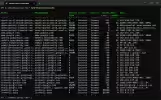
Quando navighiamo e digitiamo un indirizzo web nel browser, un server DNS, quello del nostro provider, aziendale o impostato da noi manualmente, trasforma TurboLab.it nel suo indirizzo IP 95.141.32.225 e dirige il traffico verso la meta giusta. Questa richiesta fatta al server DNS viene memorizzata nella cache DNS, almeno per il tempo previsto, Time to live (TTL), e permette che la prossima chiamata allo stesso sito web non passi per una nuova richiesta al DNS ma utilizzi i dati memorizzati nella cache locale.
Il Time to live (TTL), memorizzato nella cache DNS, è deciso dalle impostazioni del server a cui vi collegate, può succedere che qualcosa sia cambiato nel server stesso, per esempio il suo indirizzo IP, se le informazioni contenute nella cache non sono ancora scadute, il collegamento verso il sito potrebbe non riuscire perché essere tentato verso un indirizzo IP non più valido.E' così necessario svuotare la cache DNS o "flush DNS".
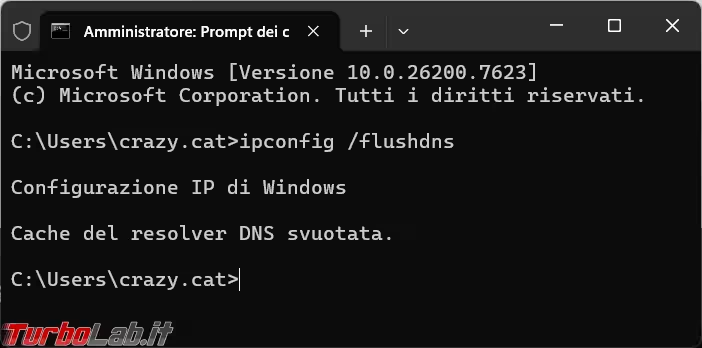
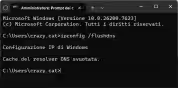
Ipconfig /flushdns
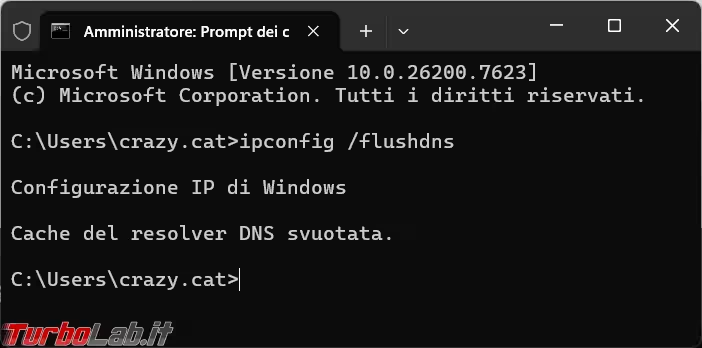
Il primo metodo, più classico, per svuotare la cache DNS è il comando ipconfig /flushdns dato da un prompt dei comandi come amministratore.
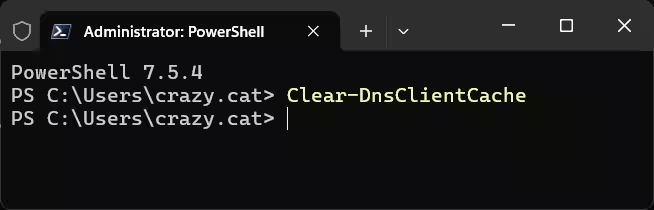
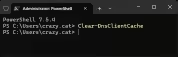
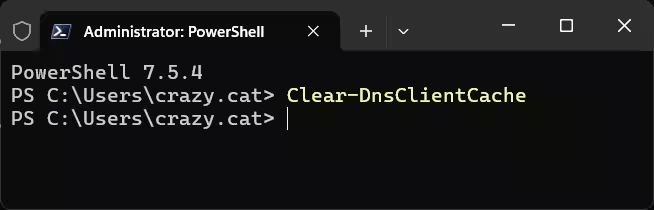
Clear-DnsClientCache
Il comando equivalente da usare con PowerShell è Clear-DnsClientCache che non restituisce nessun output a video.
Visualizzare la cache
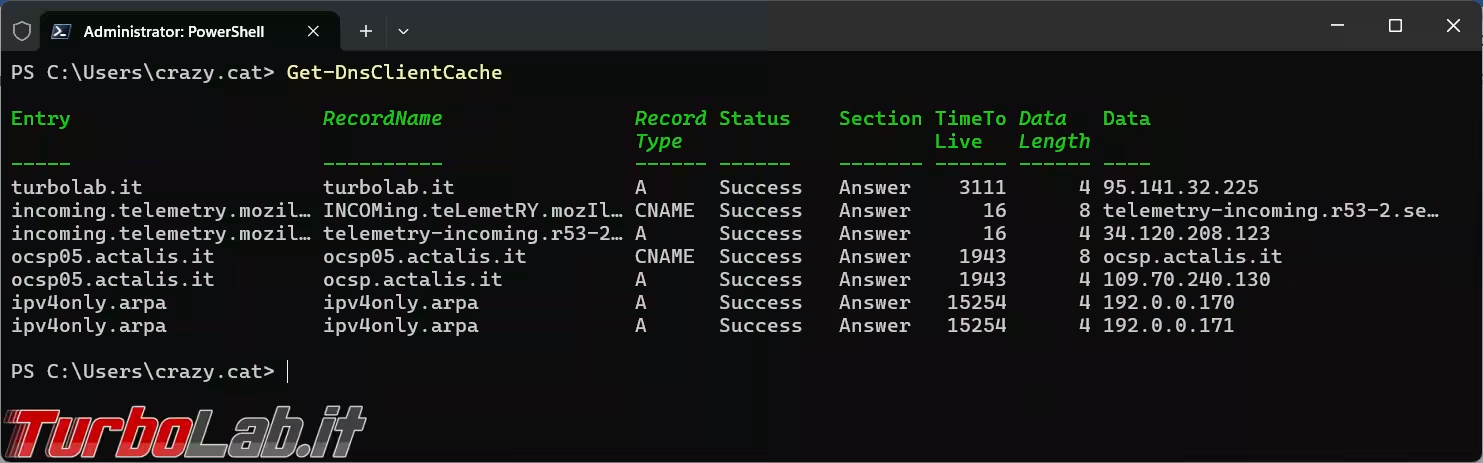
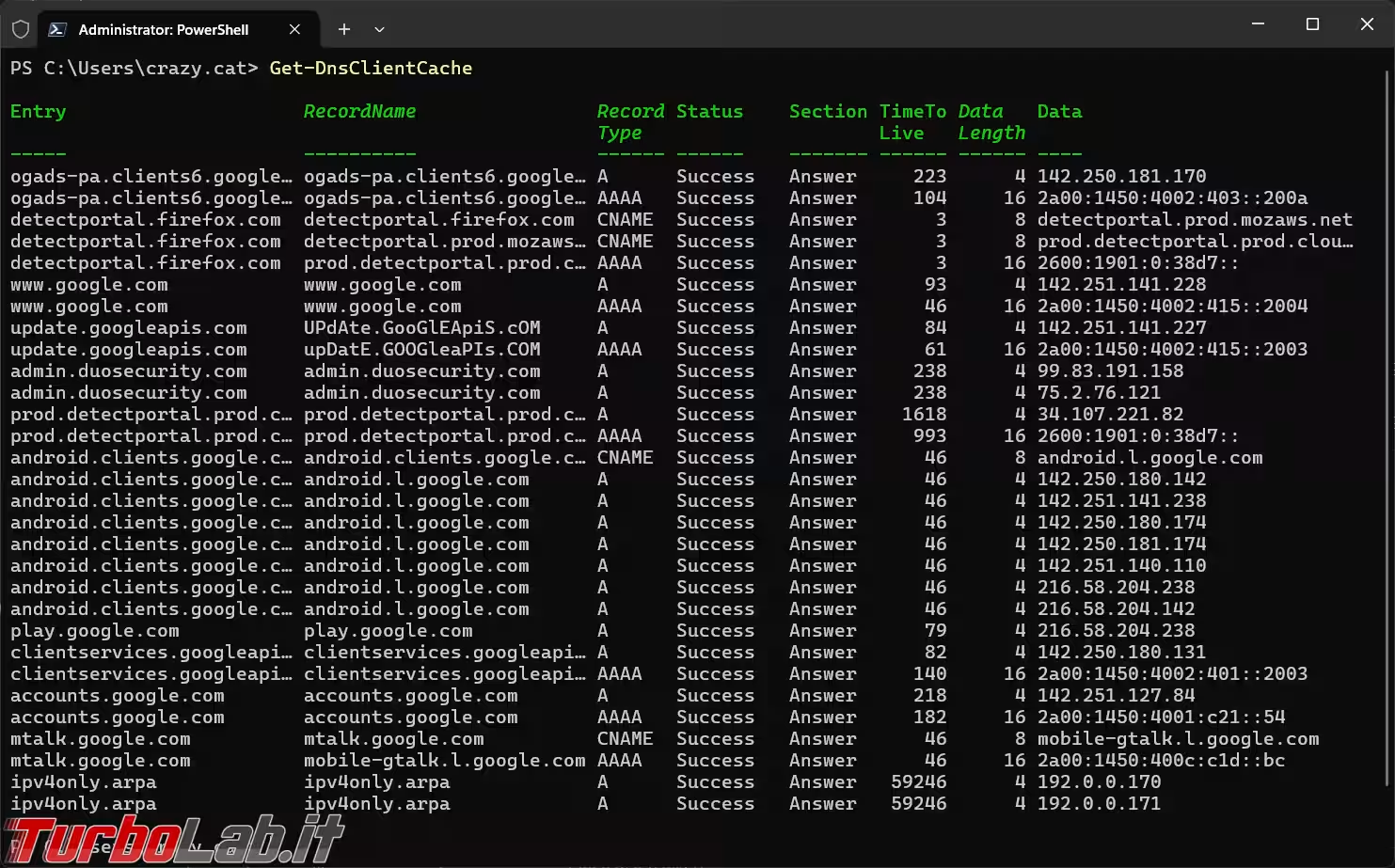
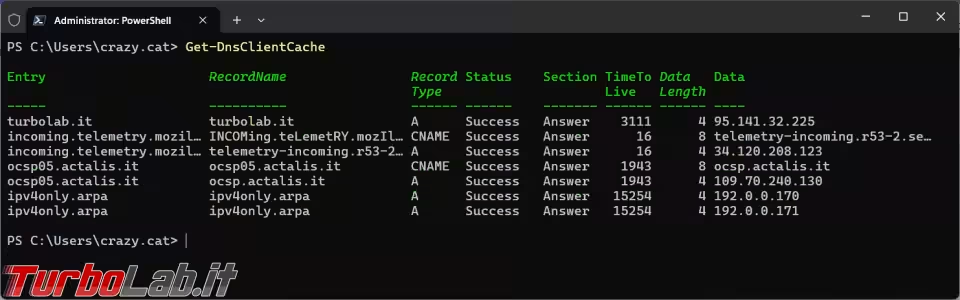
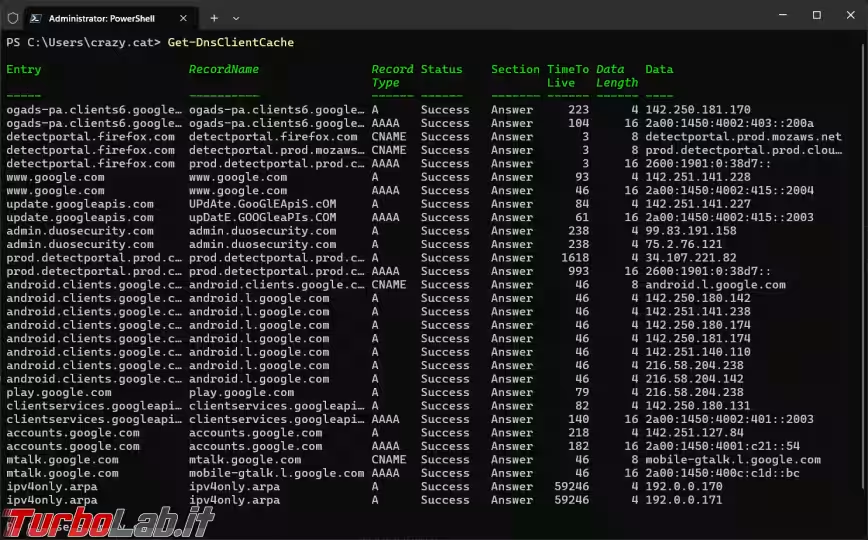
PowerShell dispone di un cmdlet, Get-DnsClientCache, per la visualizzazione della cache DNS. Questa è la cache del mio computer quando apro Google.com con il browser Firefox.
La cache DNS dei browser
Per concludere due comandi, che non conoscevo, per svuotare la cache DNS di Chrome, Microsoft Edge e Firefox.
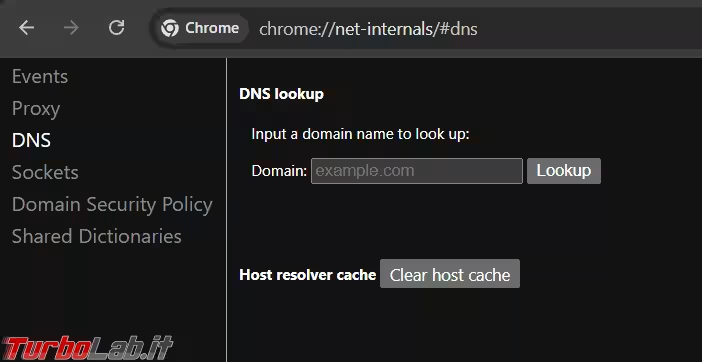
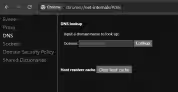
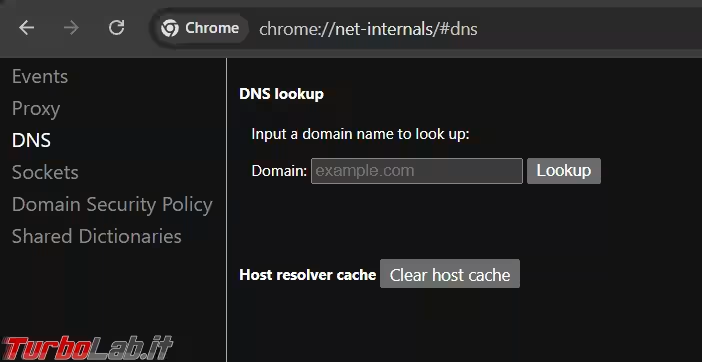
Per Chrome bisogna inserire nella barra degli indirizzi: chrome://net-internals/#dns, mentre per Microsoft Edge va utilizzato: edge://net-internals/#dns. Si clicca poi su Clear host cache per eliminare i record DNS.
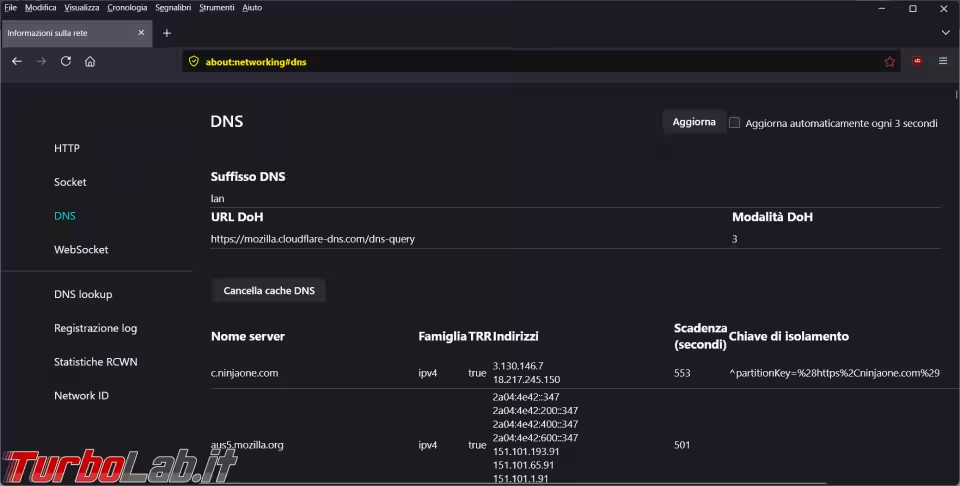
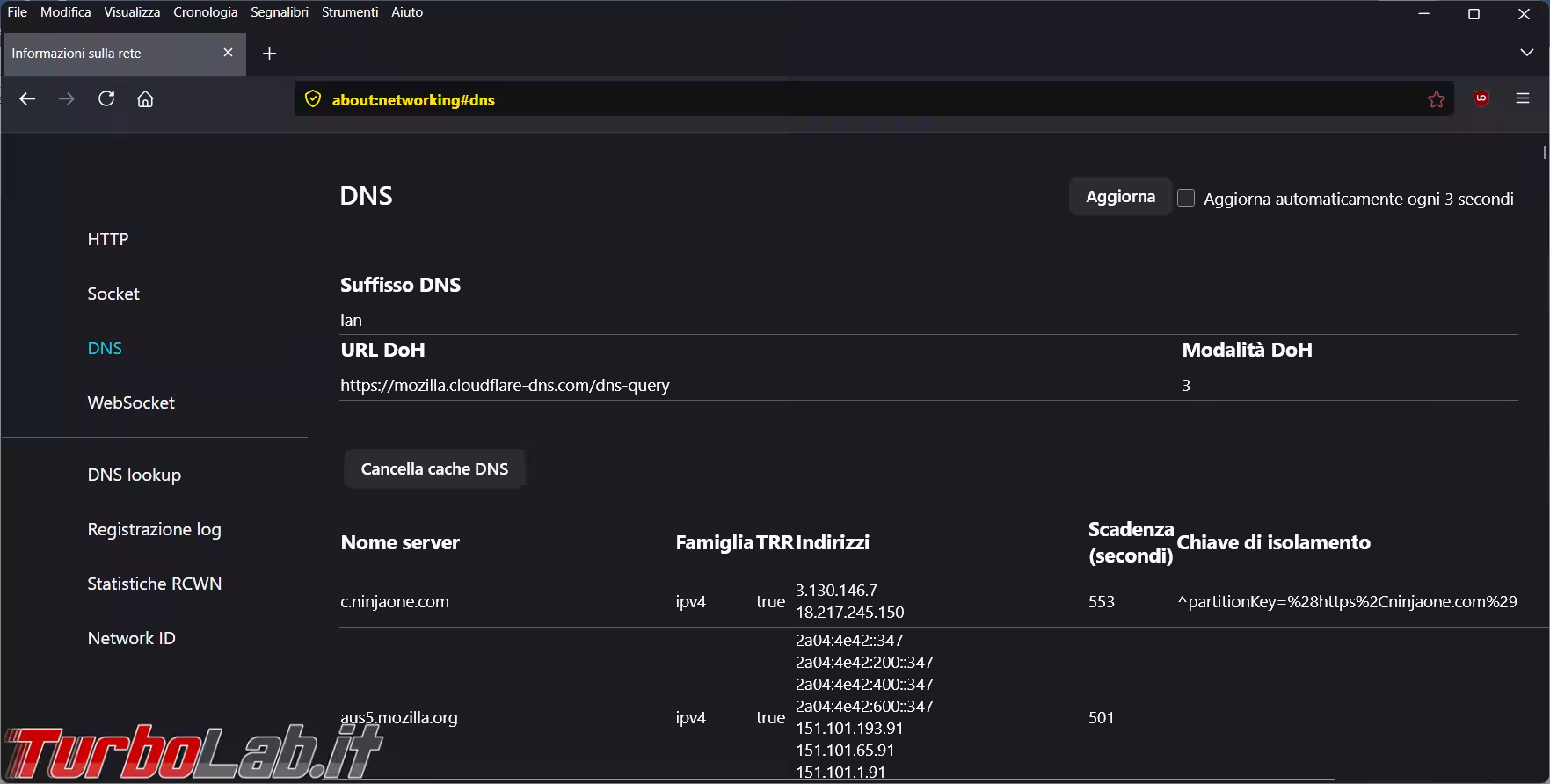
Per Firefox si digita nella barra degli indirizzi: about:networking#dns e si clicca su Cancella cache DNS per eliminare la cache DNS.