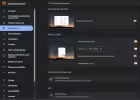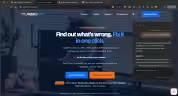








Prodotto da Luminalab, azienda singaporiana con circa due anni di vita e che si occupa principalmente di sviluppo software, Tabbit è uno dei nuovi browser che puntano molto sull'integrazione dell'AI. Se volete provarlo su Windows, lo trovate a questo indirizzo, mentre per Linux c'è una whishlist di attesa.
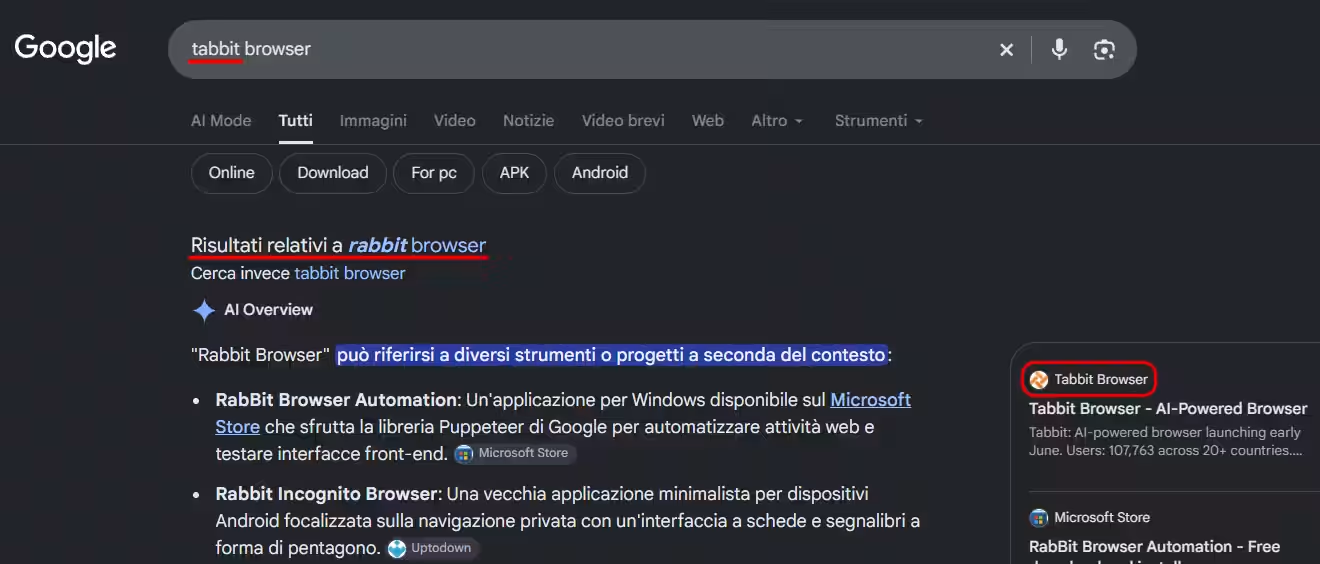
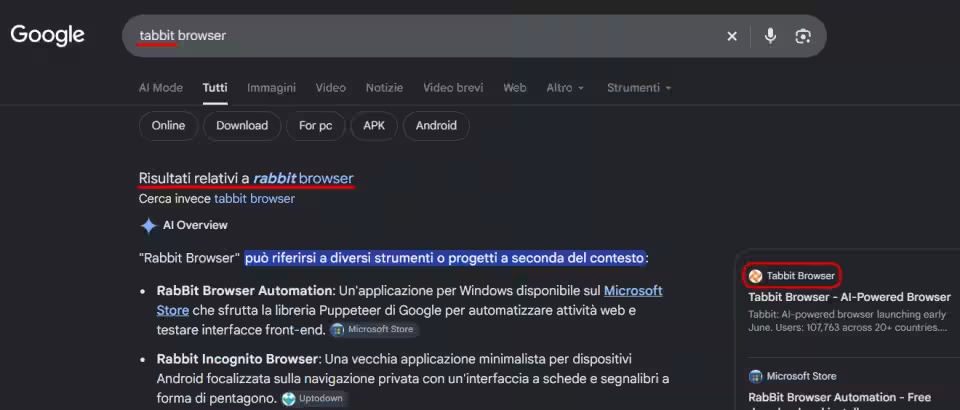
Per ora è un browser ancora poco noto, al punto che il motore di ricerca Google corregge la ricerca pensando si voglia cercare "Rabbit browser"; quantomeno nella sezione di destra c'è il sito di Tabbit a farsi notare, mentre a sinistra si parla di programmi non certo celeberrimi per l'utente medio.
Tabbit non è un browser che, rispetto ad altri "colleghi" parimenti basati su Chromium, propone un differente blocco delle pubblicità, una particolare resistenza al fingerprinting, un'estrema tutela della privacy degli utenti, né fornisce servizi come VPN o alias mail; è invece chiaramente un browser orientato alla produttività, a piccole automazioni agentiche e a interagire con altri servizi. Per svago, social o "navigazione casual" non è un browser che dia più soddisfazione degli altri, ma può risultare invece un buon assistente se si hanno dei consolidati flussi di navigazione, scraping o gestione informazioni da poter automatizzare e snellire.
Il piano free è al momento piuttosto generoso e per conoscerne i limiti è possibile visitare questa pagina. Se aggiungiamo al piano free l'impstazione di Tabbit come browser di default, si abilita anche la possibilità di usare un'attività pianificata (scheduled task), la RAG (Retrieval Augmented Generation) per i preferiti, mantenimento dei Task Artifacts (i file prodotti dall'AI) per 30 giorni e una maggiore utilizzo e priorità nei servizi con AI.
Primo avvio
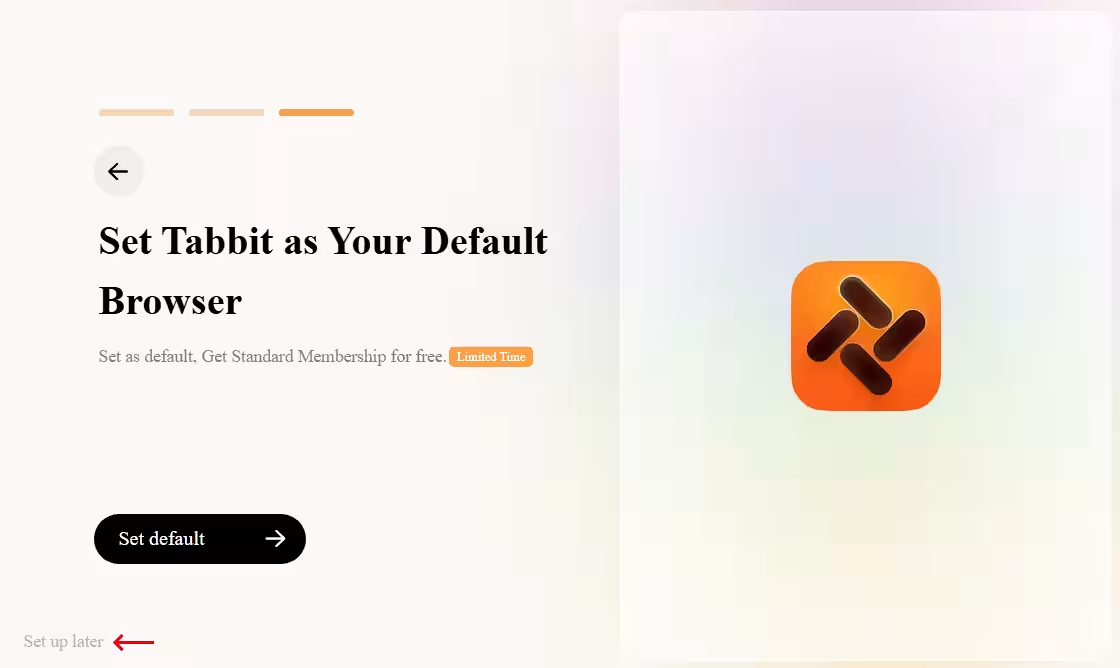
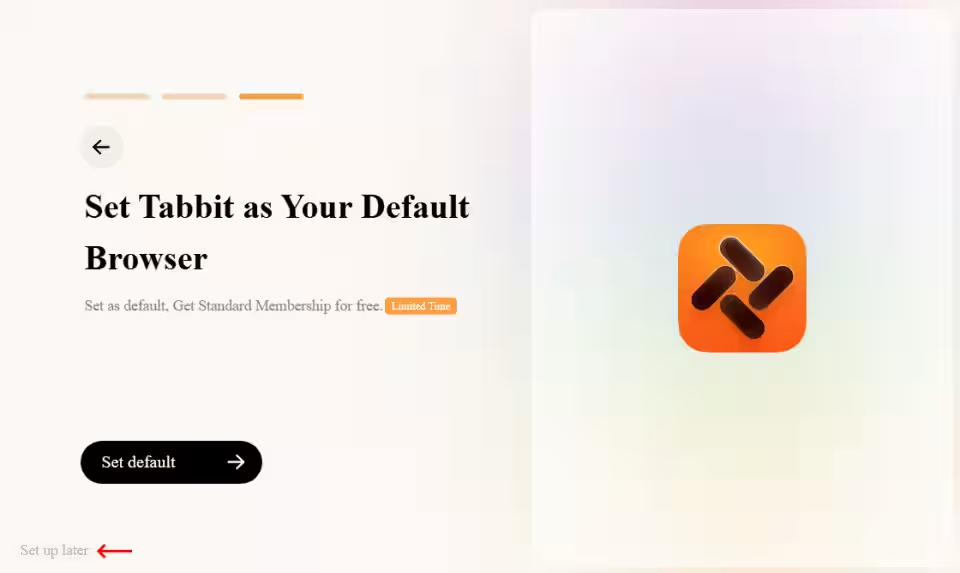
Dopo l'intuitiva installazione viene aggiunto all'avvio automatico con Windows, non solo l'updater, ma l'avvio del browser stesso; per non averlo come automatico è necessario, durante l'installazione, trovare il "dark pattern" che porta alla sbiadita scritta messa in un angolo Set up later.
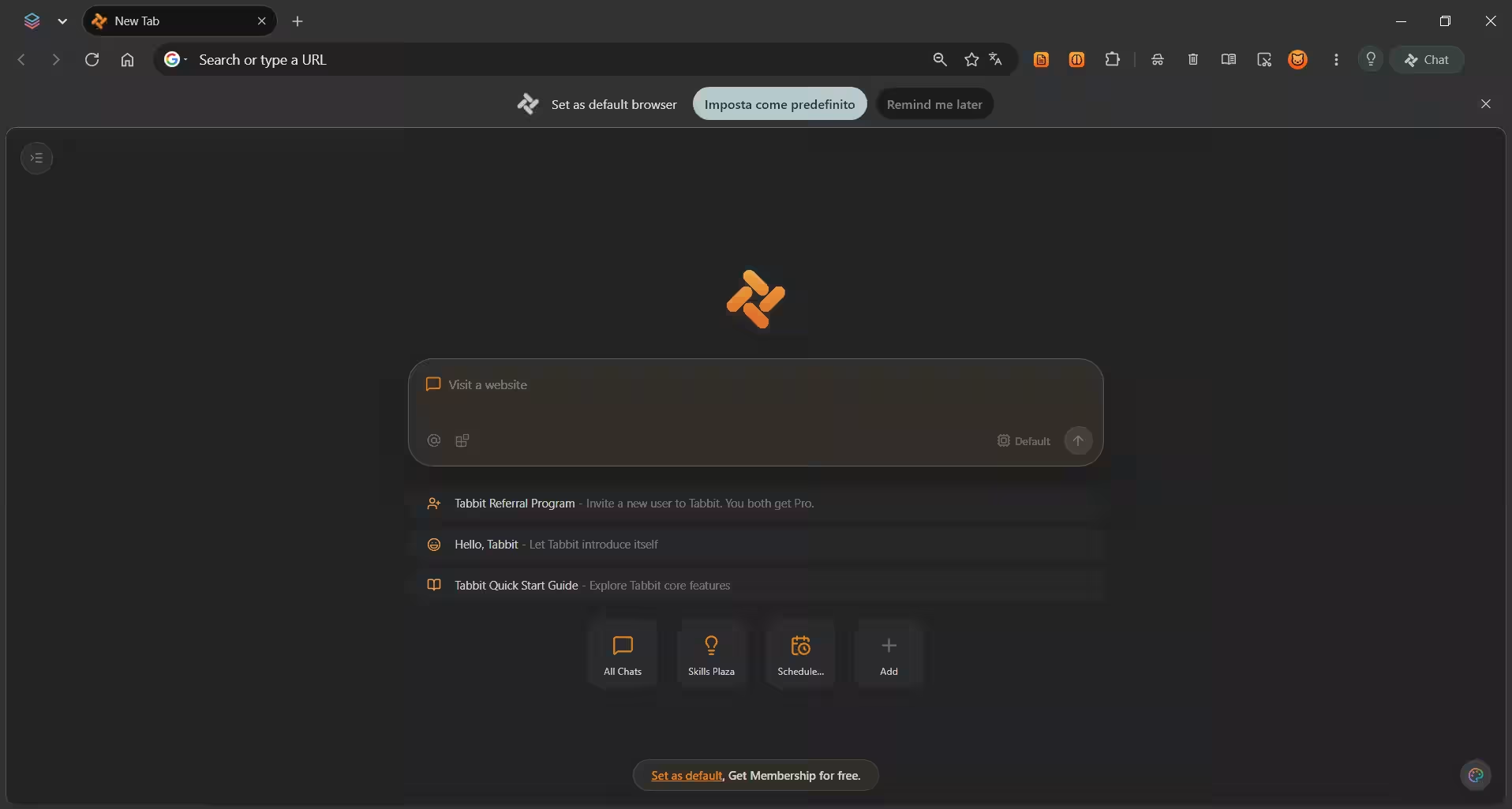
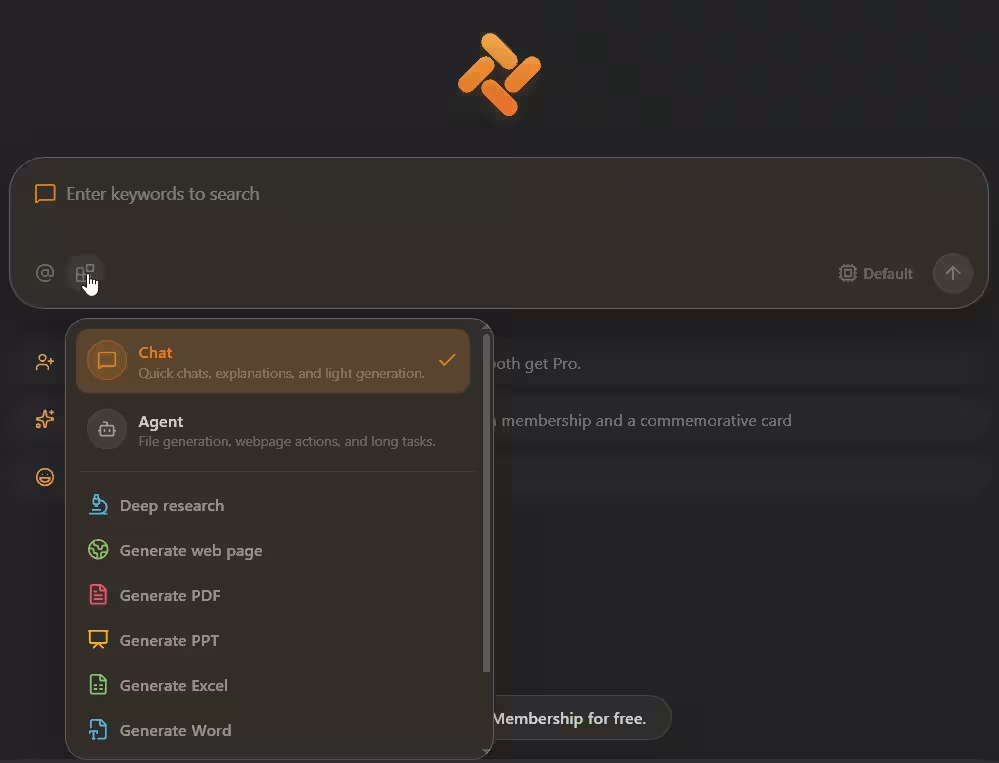
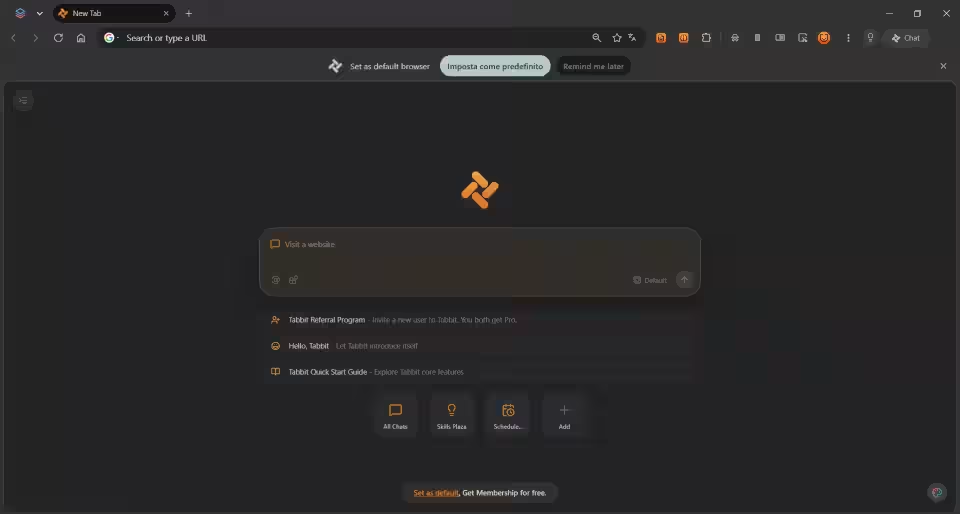
La homepage è in stile classico e minimalista: un unico campo di testo in cui poter inserire indirizzi, usare il motore di ricerca o chattare con l'AI.
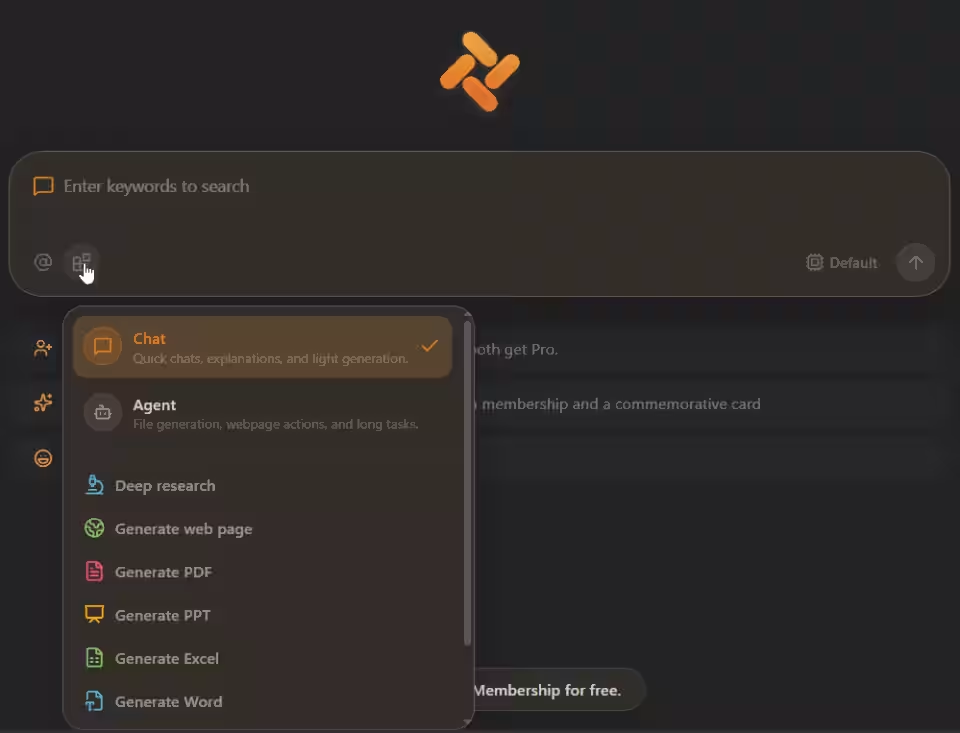
Cliccando nell'apposita icona è possibile attivare anche l'agente e alcune funzioni complementari.
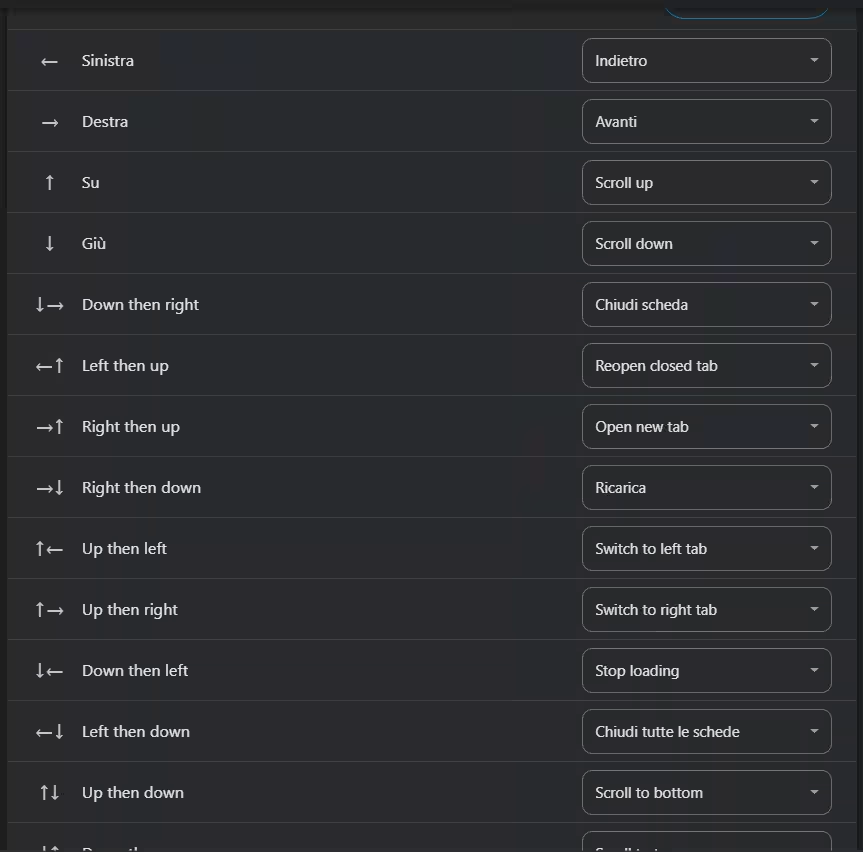
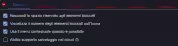
Da considerare che di default sono attive le mouse gestures (movimenti del mouse che attivano funzioni di navigazione), di cui trovate l'elenco completo in Impostazioni / Keyboard shortcuts and gestures (dove è anche possibile disattivarle) / Configure mouse gestures.
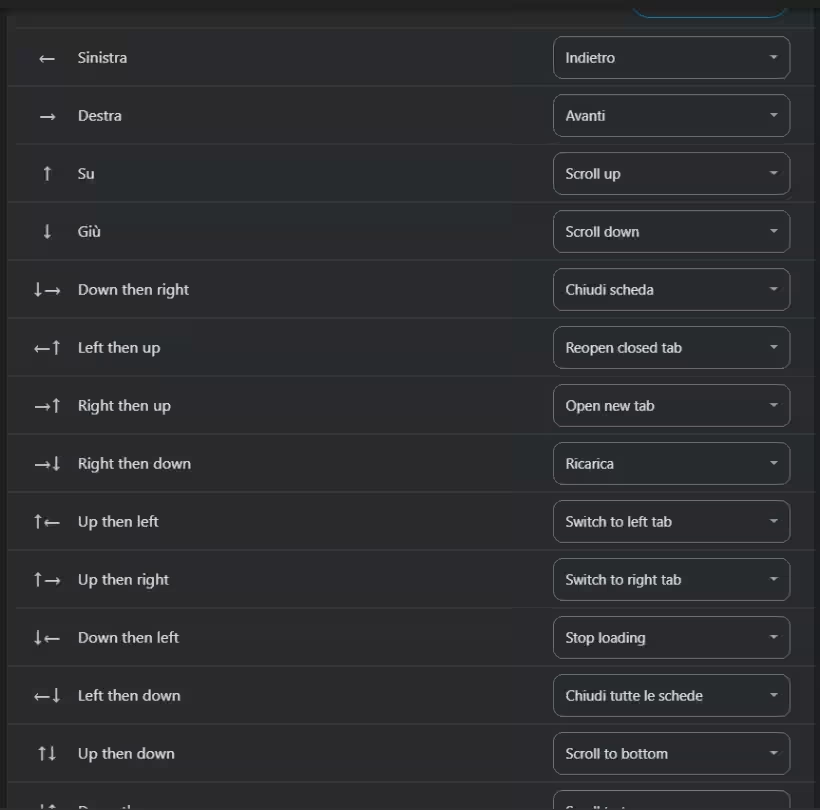
Più in basso è anche possibile scegliere per quali siti le mouse gestures non devono funzionare.
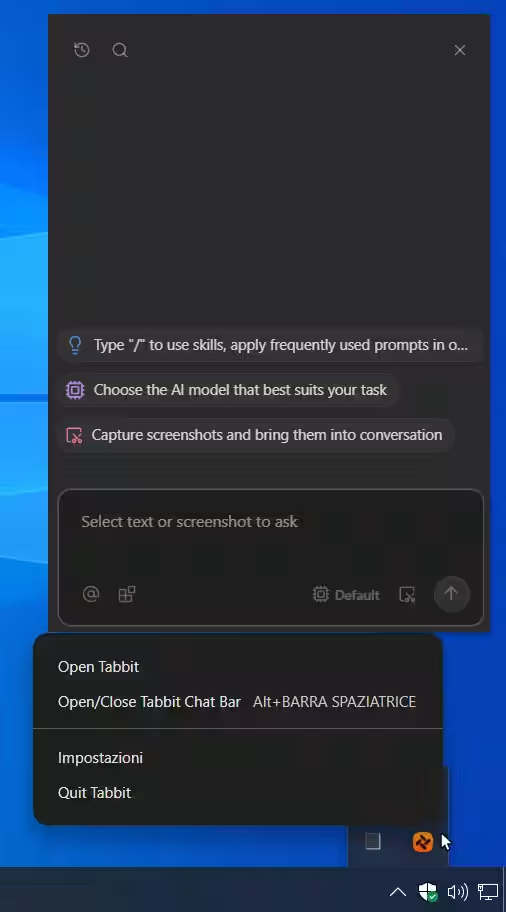
Chiuso il browser, Tabbit rimarrà disponibile nella tray in veste di assistente (ovviamente con un minor peso sulle risorse di sistema rispetto al browser completo), la cui "finestra fluttuante" è evocabile con la combinazione tasti Alt + Spazio.
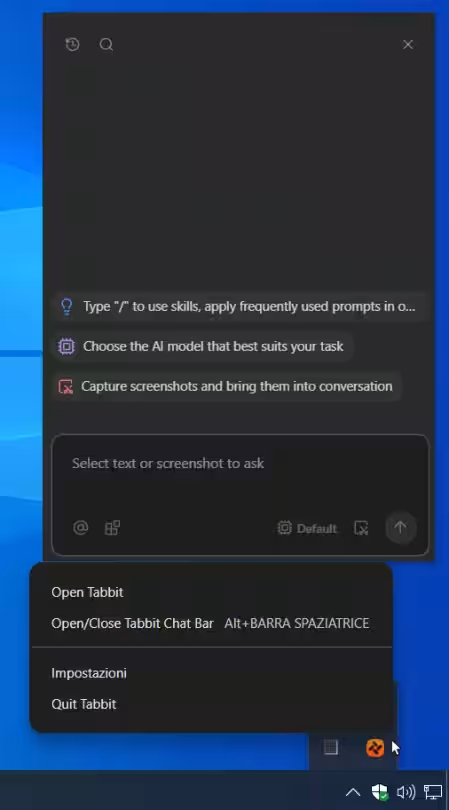
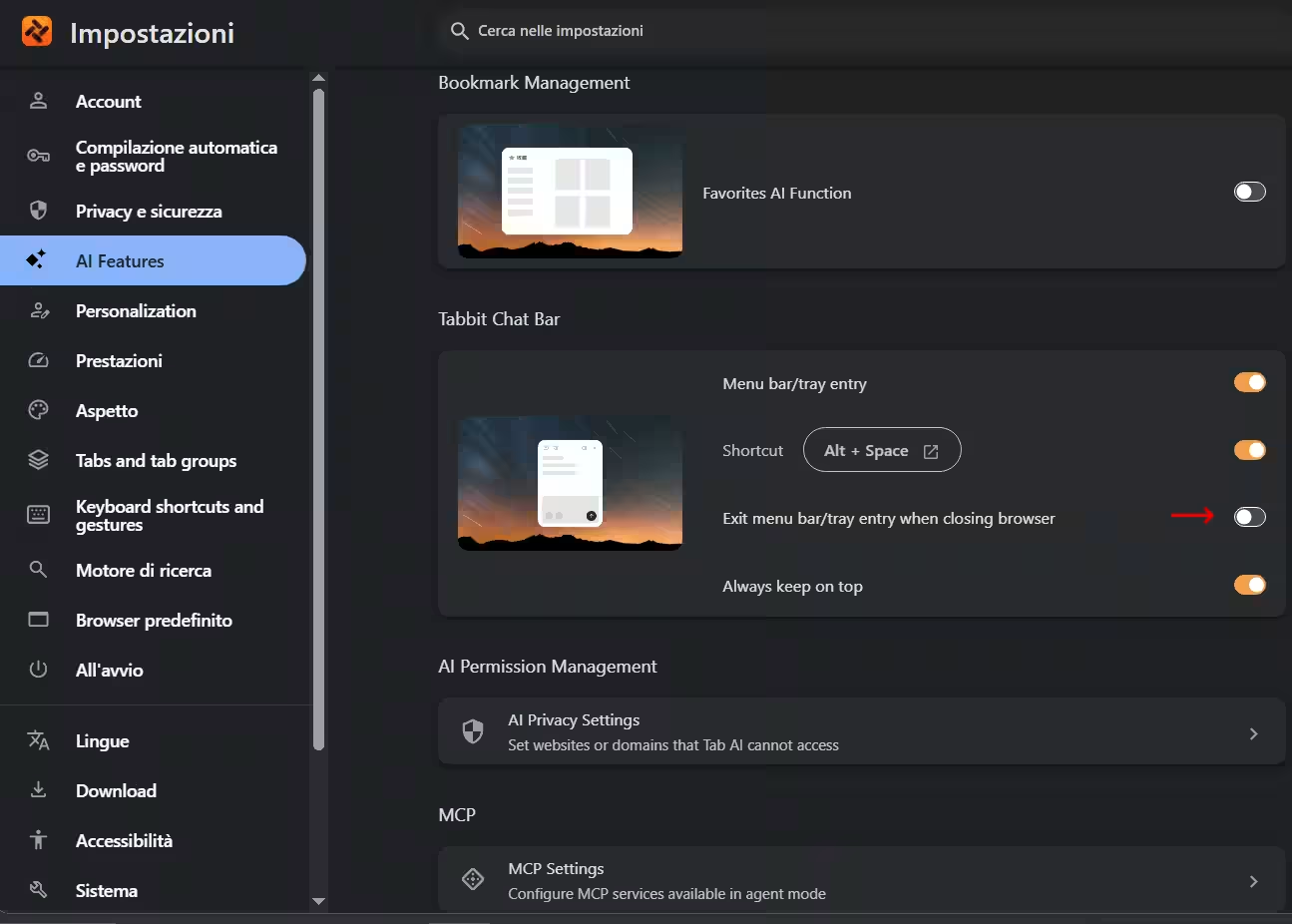
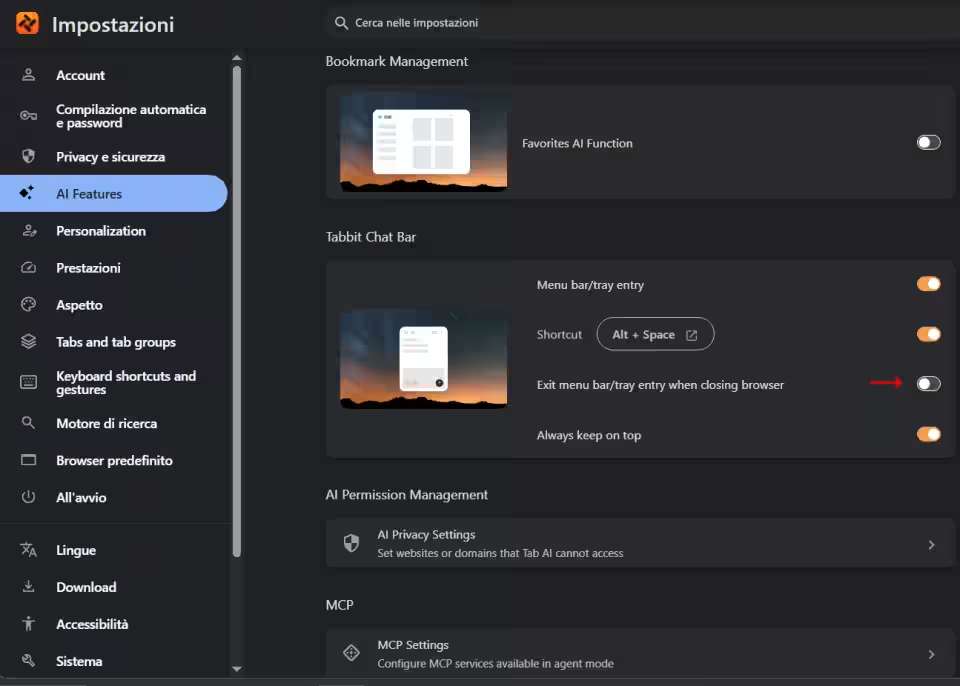
Questa "chiusura parziale" di Tabbit, è dovuta al fatto che di default, nelle Impostazioni AI, non è attiva la chiusura della chat bar alla chiusura del browser.
Con il browser in funzione, nei processi attivi troveremo un paio di "Node.js JavaScript runtime" dovuti a Tabbit; potete comunque controllare la cartella dell'eseguibile del processo. Potrebbe anche risultare la presenza di un "Console Windows Host" fra i sottoprocessi di Tabbit, che scompare solitamente dopo qualche interazione con il browser.
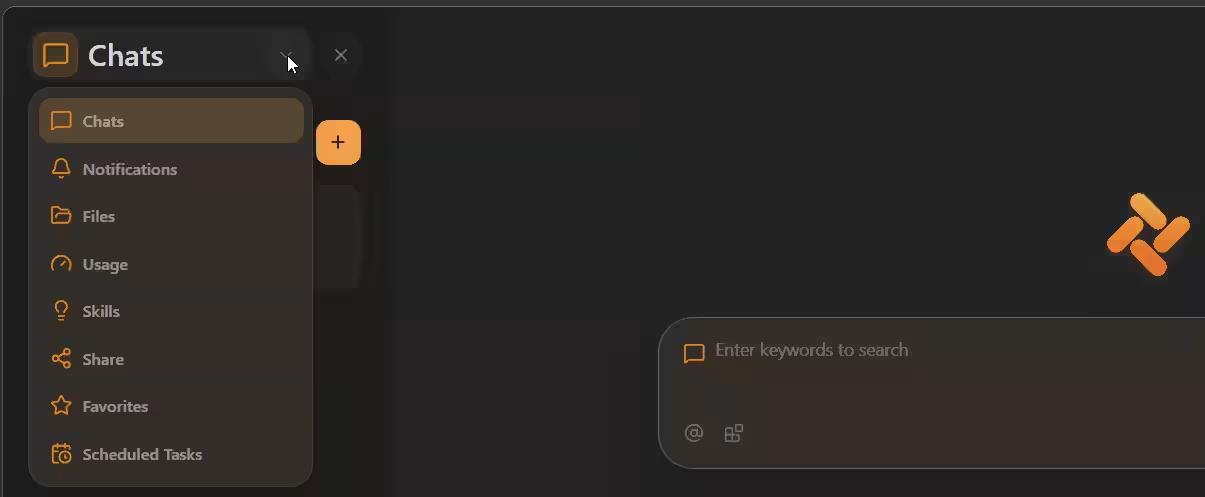
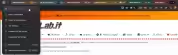
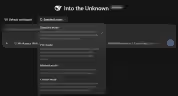
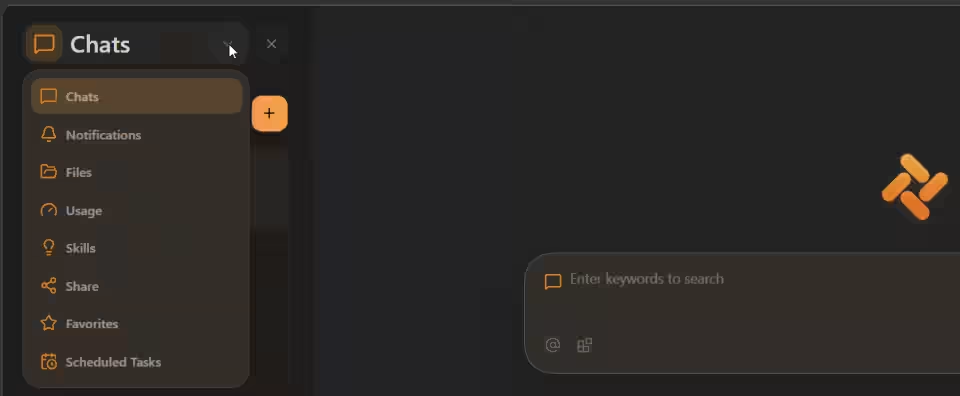
Prima di addentrarci nelle funzioni di Tabbit, va precisato che per usare l'AI è necessario loggarsi con account Google che verrà quindi associato e Tabbit, abilitando nell'interfaccia la barra laterale e nuove scorciatoie nella homepage. Come mostrato sotto, nella barra laterale il menu a tendina consente di accedere rapidamente alle principali sezioni delle funzionalità AI.
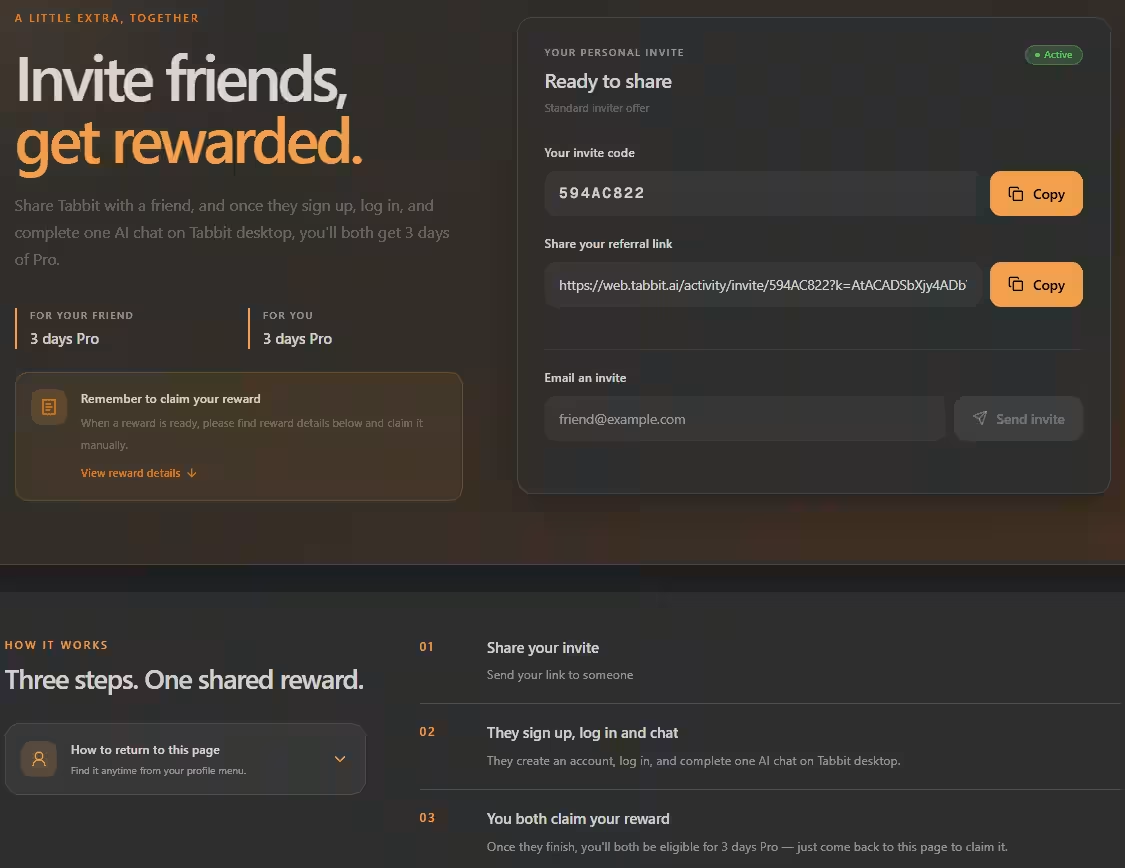
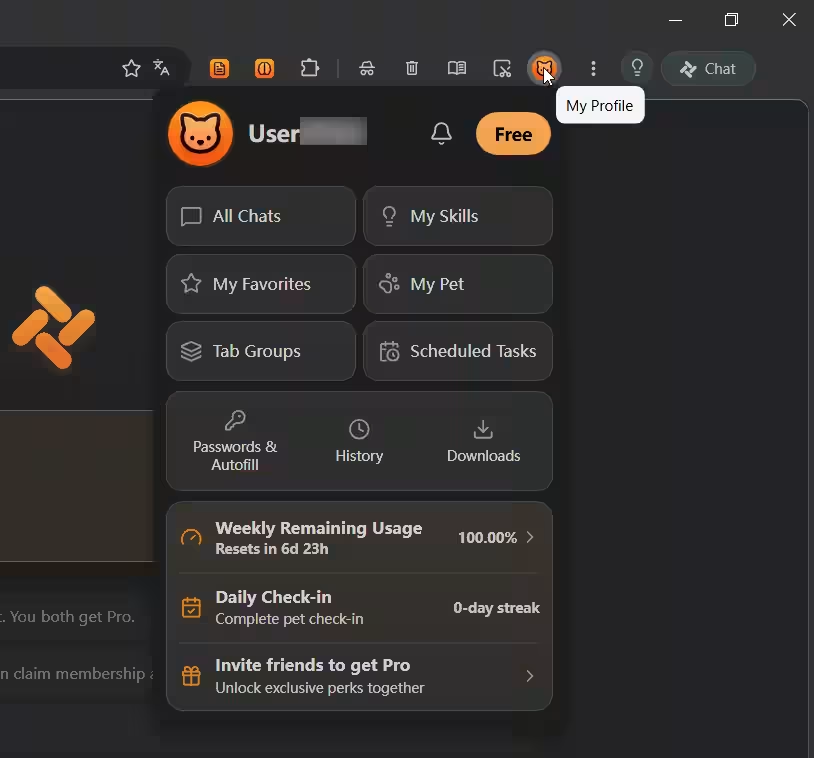
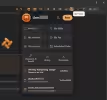
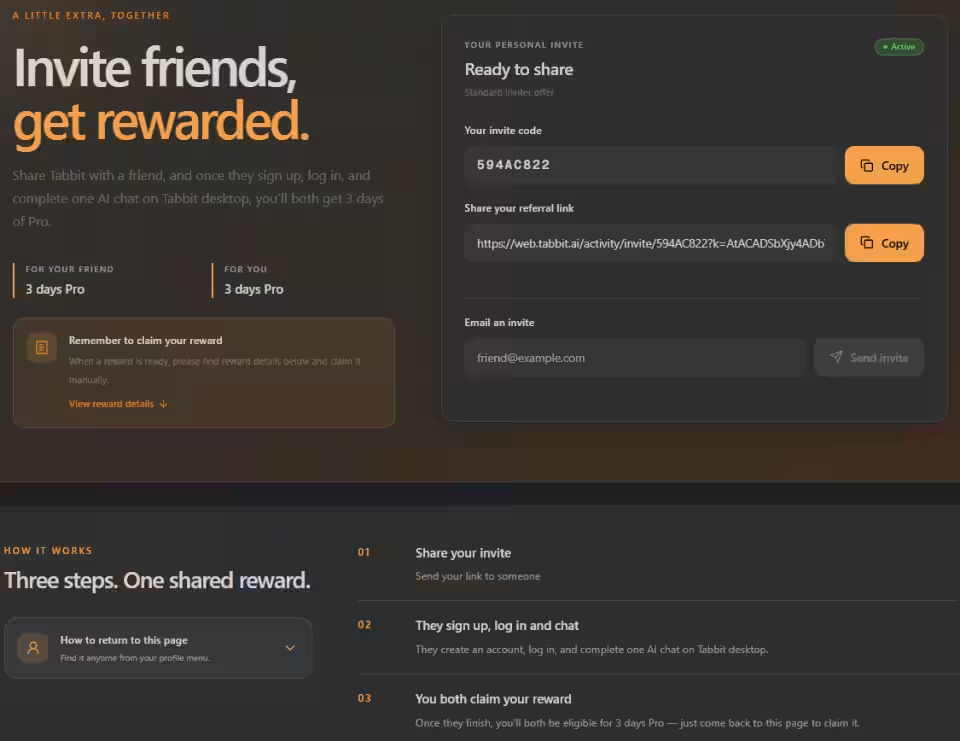
Invitando uno o più amici a usare Tabbit loggandosi, è possibile ottenere per entrambi 3 giorni di utilizzo della versione Pro di Tabbit. Per attivare l'invito è sufficiente cliccare nell'intuitiva voce del menu che si apre cliccando sull'icona del profilo (in alto a destra).
Funzioni
Ricordando che la presentazione ufficiale delle funzioni è accessibile a questo indirizzo, vediamo comunque più da vicino qualche funzionalità degna di nota.
Iniziamo dall'immancabile chatbot nella barra laterale destra (da non confondere con quella multifunzione a sinistra, v. immagine sopra) che, al bisogno, può anche diventare una "finestra volante", in modo da poter essere ridimensionata o spostata sopra le pagine visualizzate. Il chatbot può essere alimentato anche importando immagini da una scheda aperta, cliccandoci con il tasto destro (opzione Chat image; l'opzione ask Tabbit invece apre solo il chatbot laterale).
Quando chiediamo al chatbot alcune azioni particolari, come modificare del codice o leggere il testo in un'immagine, ci viene chiesto se vogliamo continuare in modalità chat oppure usare l'agente; quest'ultima soluzione migliora i risultati, aumenta leggermente l'attesa della risposta e consuma i crediti settimanali (contabilizzati in percentuale, come vedremo meglio in seguito). Senza usare la modalità agentica, abbiamo messo alla prova il chatbot con gli esempi di alcuni casi d'uso e i risultati sono stati in linea rispetto alla "concorrenza".
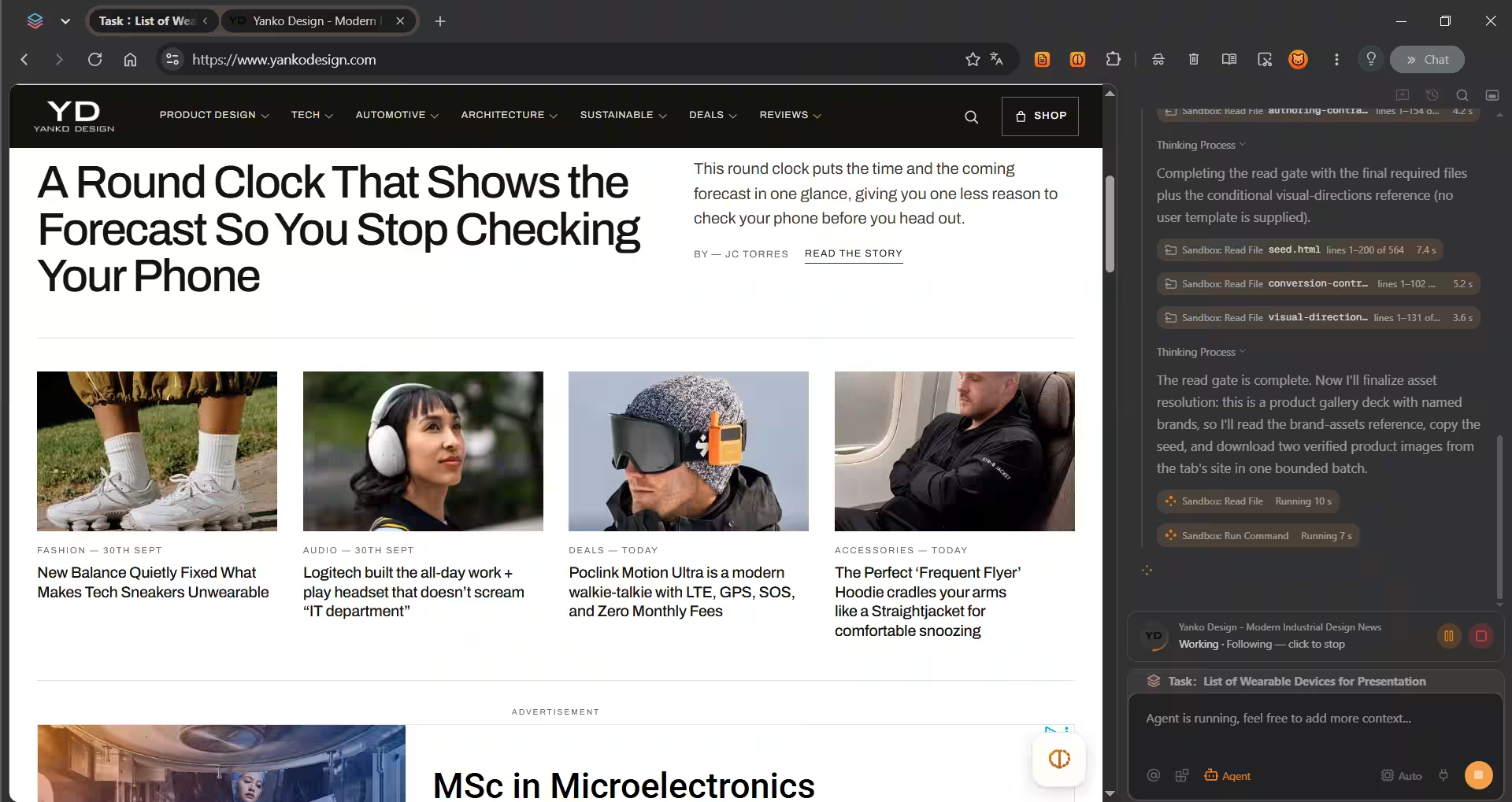
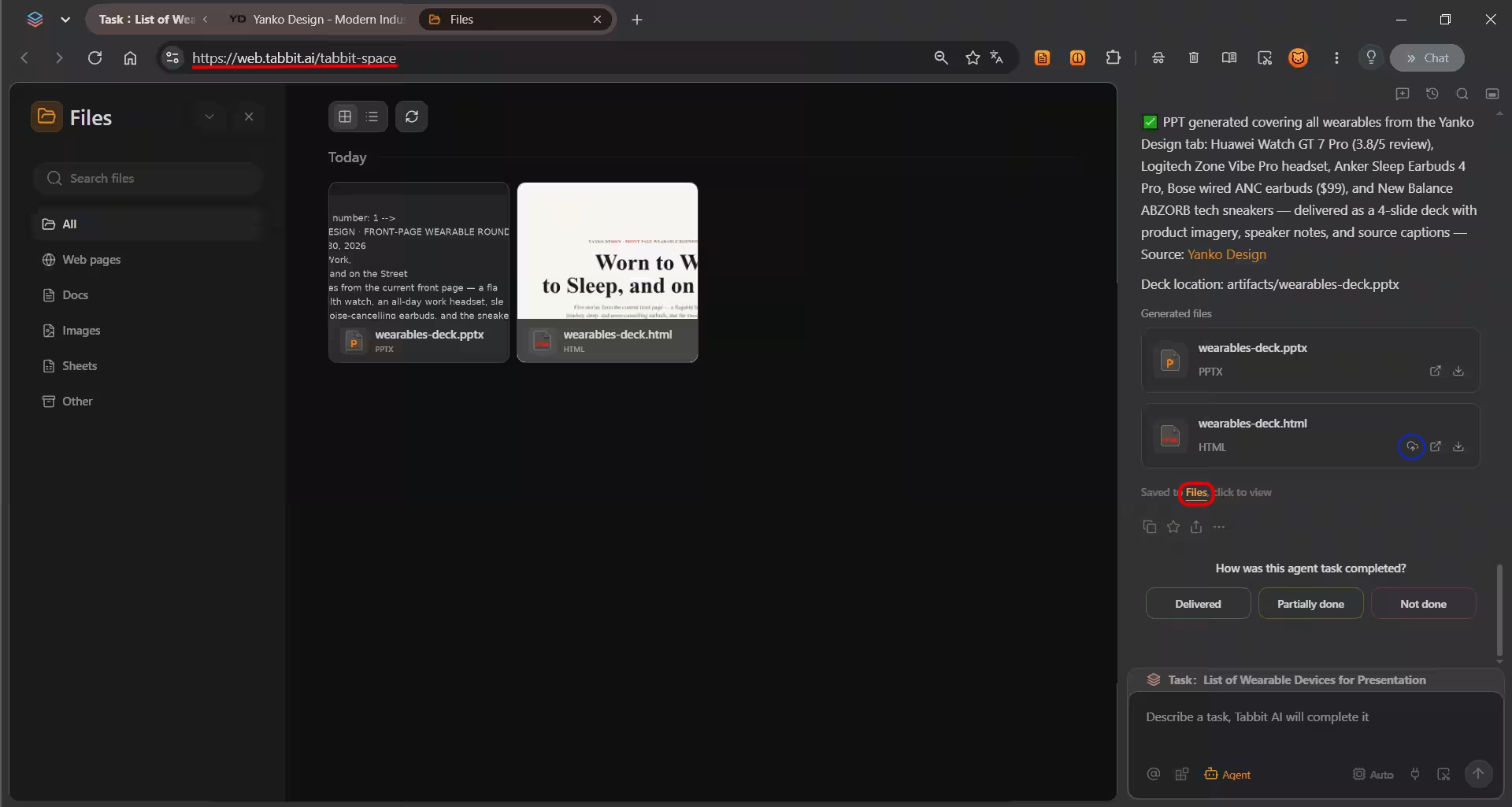
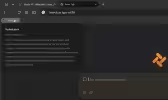
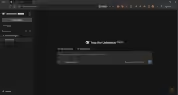
Passiamo ad un esempio concreto dell'intervento della modalità agentica: usando la funzione PPT, gli abbiamo chiesto di preparare un PowerPoint con tutti gli indossabili ("wearable") presenti in una pagina. Si è attivata automaticamente la funzione Agent (che, come detto, consuma crediti), la barra laterale ha iniziato a descrivere le attività dell'agente, con la possibilità di metterle in pausa o interromperle, mentre la scheda sulla sinistra risulta sfogliabile e rimane possibile aprire altre schede.
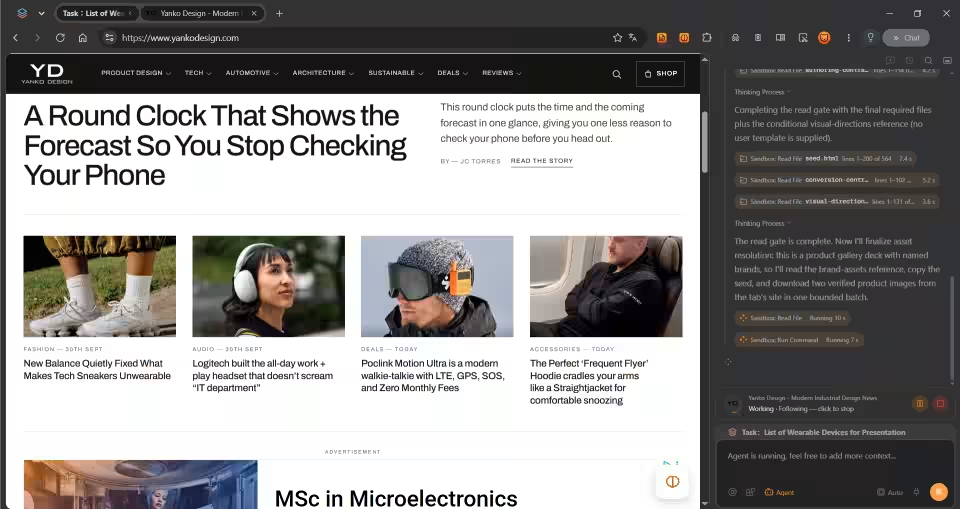
Dopo circa minuti 10 e con il consumo del 52% dei crediti settimanali, i file sono pronti e cliccando su Files (v. immagine sotto) accediamo alla sezione con i risultati generati.
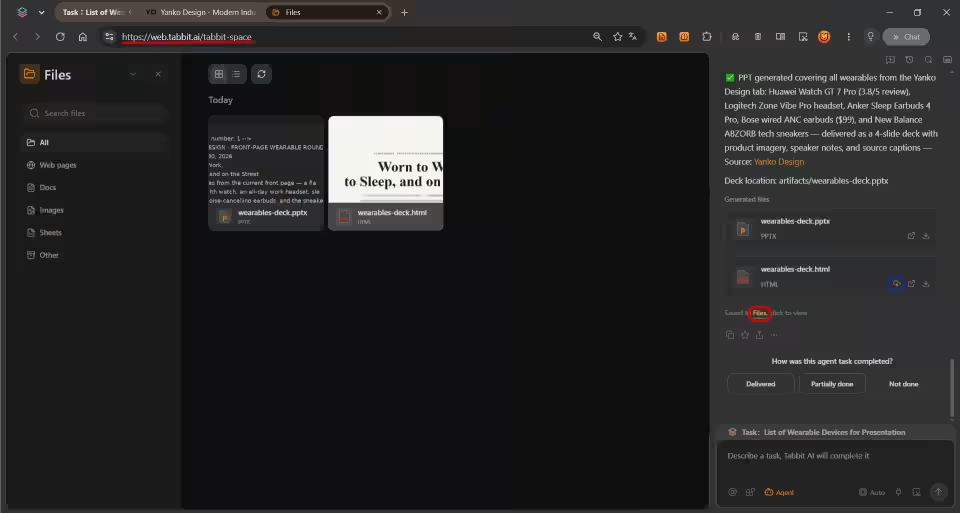
Nella pagina c'erano una trentina di prodotti, fra quelli mostrati nelle immagini e quelli solamente citati; solo 6 erano indossabili e l'agente ne ha individuati 5. La presentazione prodotta non è particolarmente differente da uno sbrigativo copia/incolla di immagini e titoli, il testo è scarno e non molto chiaro (il titolo della presentazione è "Five bodies, four positions, one category."). Degno di nota invece il fatto che cliccando su Publish Webpage (icona cerchiata in blu nell'immagine sopra) è possibile pubblicare il risultato in una pagina pubblica.
Chiaramente non è certo su un solo esempio che si può trarre un giudizio esaustivo sulle effettive capacità dell'Agente, ma avendo dimezzato i crediti settimanali con il test, non c'è comunque modo di fare una batteria di prove consecutive in poco tempo.
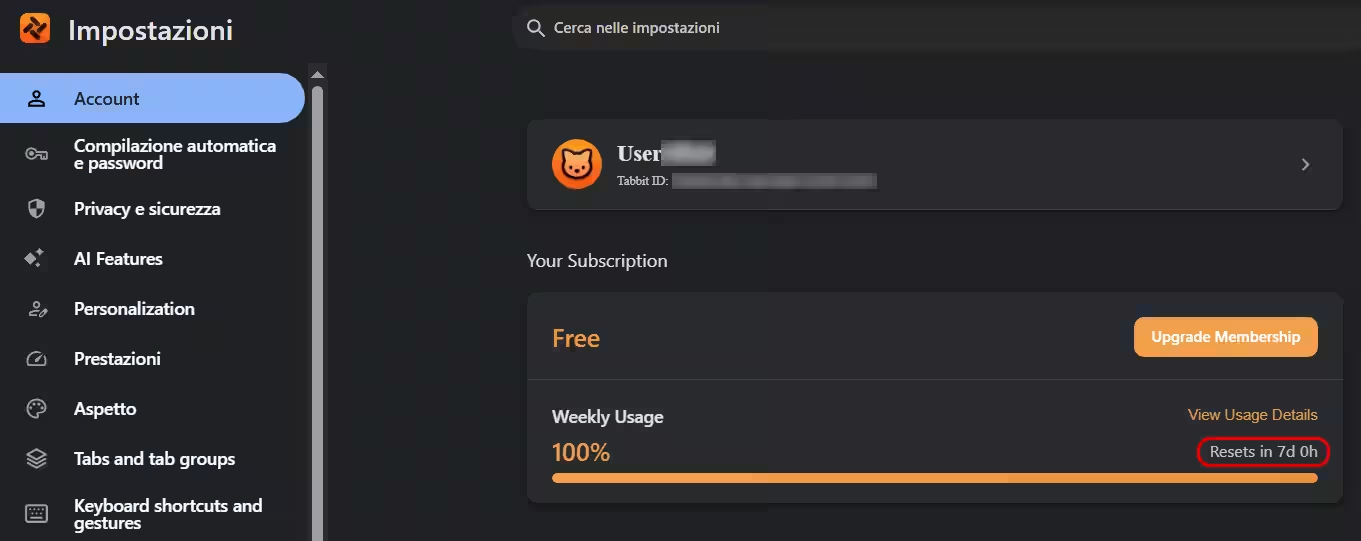
Per quanto riguarda crediti settimanali residui e loro scadenza, troviamo nelle Impostazioni la sezione Account con le indicazioni relative.
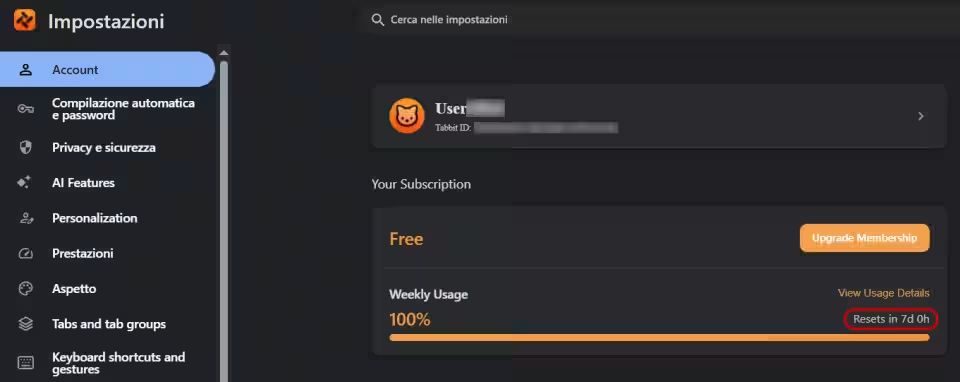
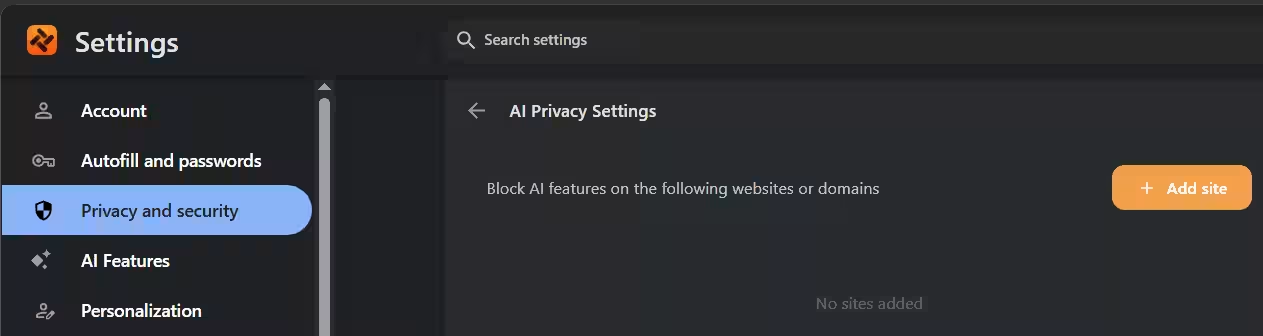
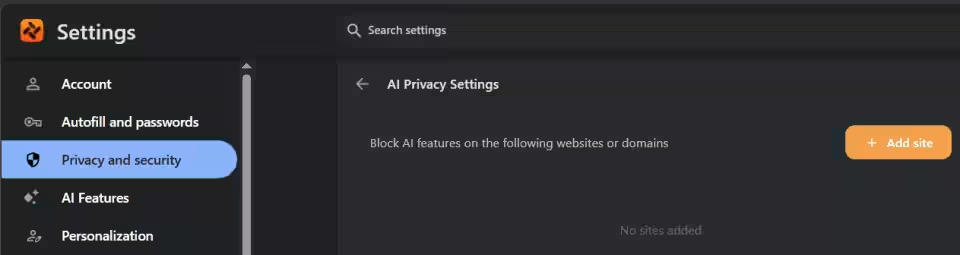
Fra le Impostazioni AI disponibili ( nell'immagine sopra a sinistra) ci sono anche quelle dedicate ai servizi MCP (utile se volete integrare l'AI di Tabbit in flussi di lavoro in cui interagirà con altri programmi), inoltre è possibile utilizzare una funzione di blocco dell'AI su alcuni siti.
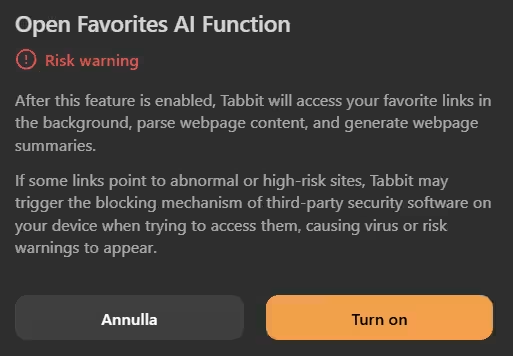
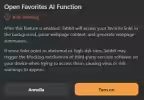
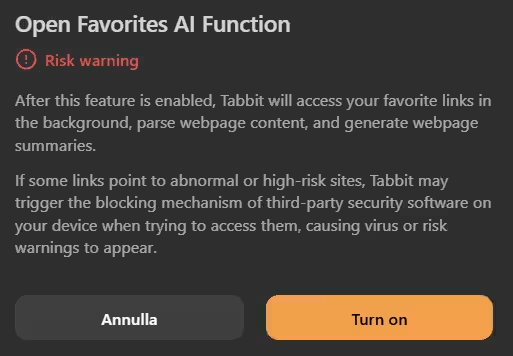
In AI Features si può inoltre abilitare/disabilitare la funzione AI dei preferiti (Favorites AI Function). Quest'ultima funzione tratta i segnalibri non come semplici link, ma come contenuti che vengono "studiati" dall'AI. All'attivazione, un messaggio ci mette in guardia da possibili conseguenze, in termini di alert di sicurezza, se nei segnalibri abbiamo siti poco raccomandabili.
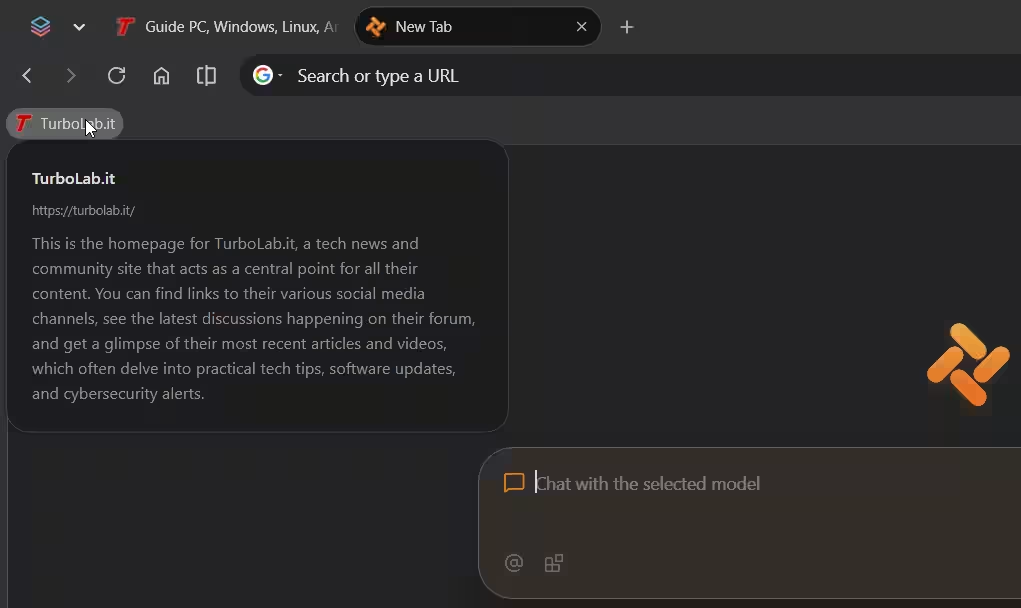
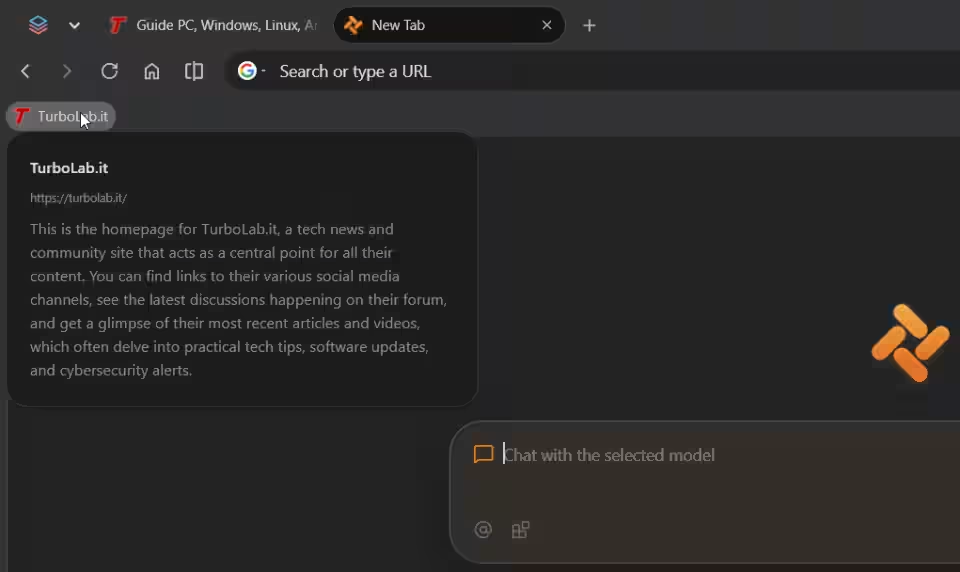
L'uso dei Favorites con AI comporta ad esempio che esitando con il cursore sopra il segnalibro di TurboLab compaia questa descrizione (in inglese, pur avendo impostato Tabbit in italiano).
Una peculiarità è che anche il testo selezionato, link copiati o immagini possono essere salvati come segnalibri, che diventano quindi una collezione di informazioni ed elementi più granulare e personalizzabile di un semplice elenco di indirizzi. Inoltre, se la funzione Favorites AI è attiva, il chatbot può essere interrogato sui contenuti dei segnalibri, includendo funzioni di OCR e riconoscimento immagini, così da agevolare il reperimento di informazioni.
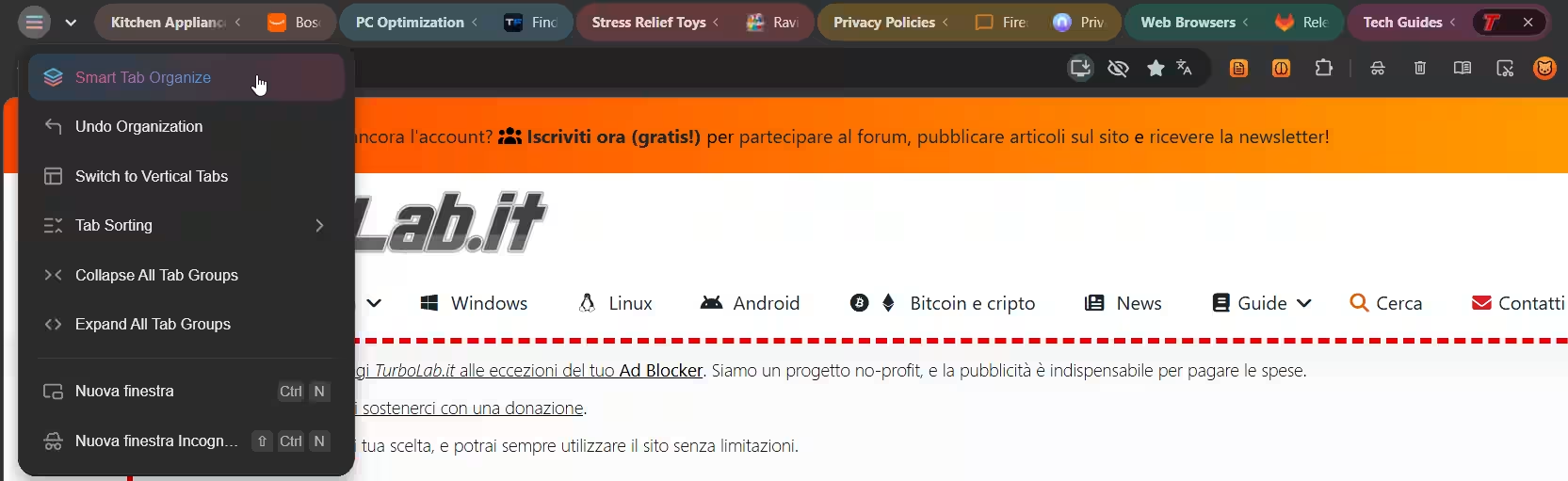
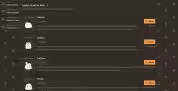
Un'altra funzione interessante è quella dell'organizzaizone automatica delle schede: cliccando su Smart Tab Organize, ad ogni scheda verrà assegnata una categoria in base al suo contenuto:
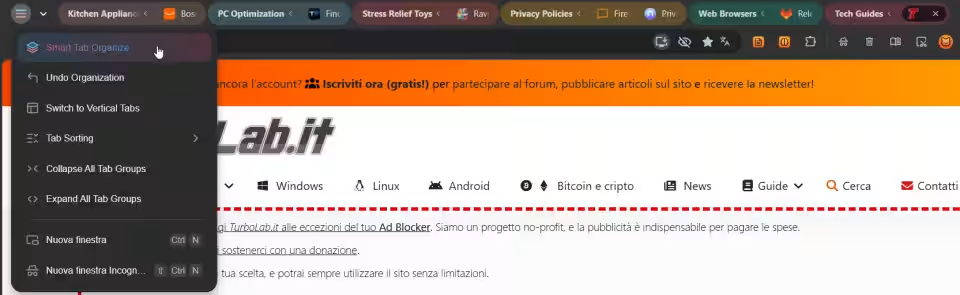
Il menu consente inoltre di riordinare le schede (in ordine alfabetico o in ordine di apertura) ed espandere o collassare i vari gruppi, creati in base agli argomenti. Cliccando su Undo organization i gruppi verranno "sciolti" e le schede torneranno standard.
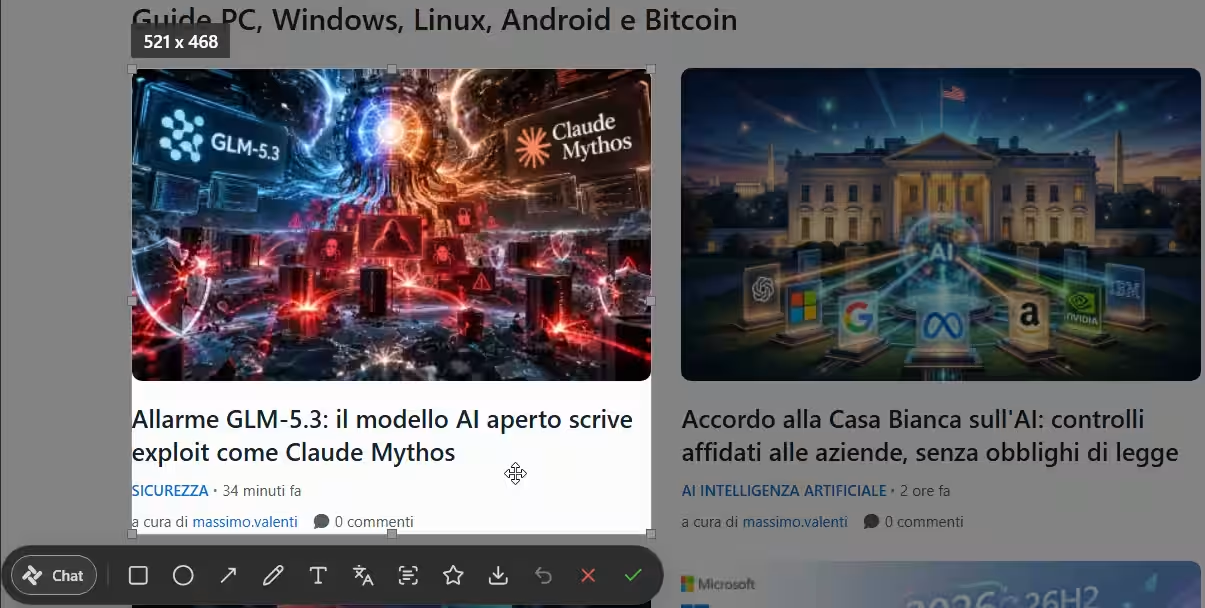
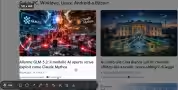
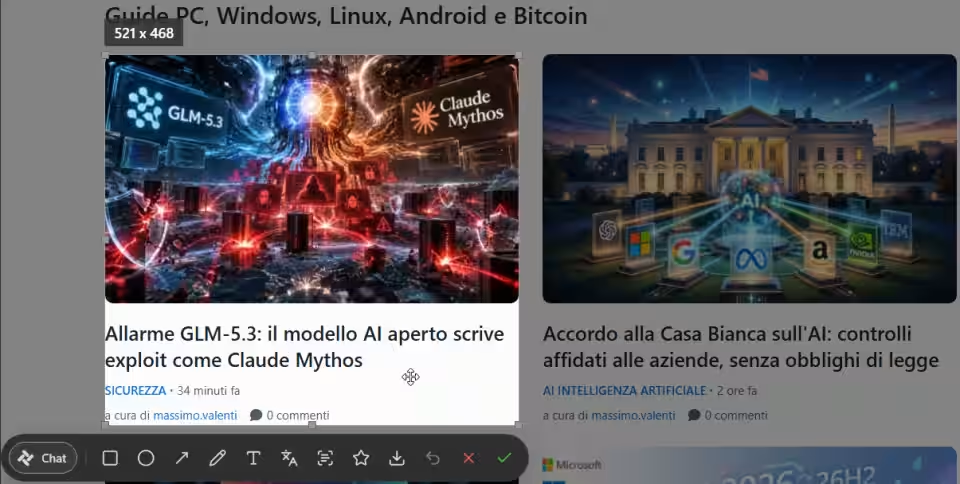
L'acquisizione intelligente di screenshot, con la classica icona da poter aggiungere alla barra, consente di selezionare automaticamente alcuni elementi della pagina e inoltre presenta una ricca barra di funzionalità per l'area selezionata, fra cui la possibilità di tradurre il testo presente nell'immagine, sostituire la traduzione al testo originale e poi scaricare l'immagine con il nuovo testo.
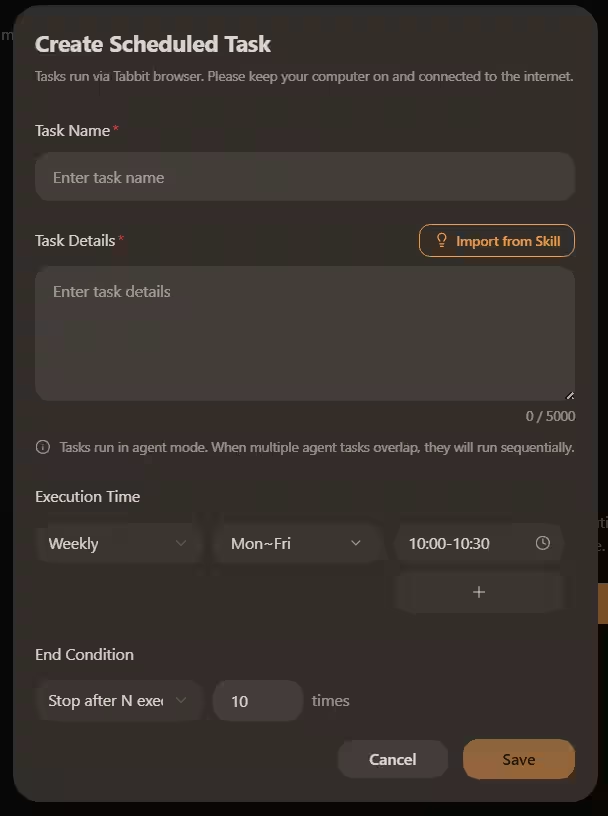
Nel piano gratuito, se Tabbit viene anche impostato come browser di default, è possibile pianificare un'attività programmata, cliccando nel pulsante scheduled task che compare aprendo il profilo (in alto a destra vicino ai tre puntini del menu principale). Come contenuto della pianificazione è possibile usare una skill (che spiegheremo a breve) oppure impostare un apposito prompt.
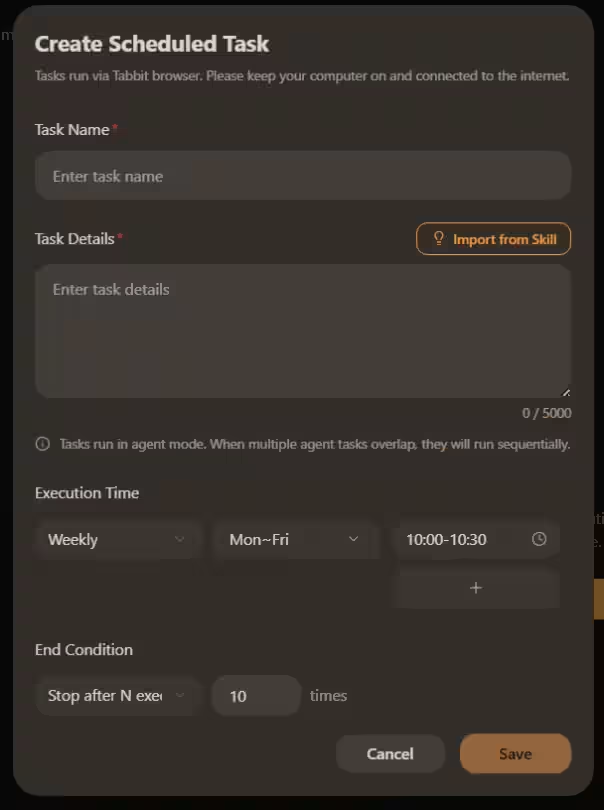
Da ricordare che le pianificazioni usano la modalità agentica, quindi consumano crediti.
Gli Skill
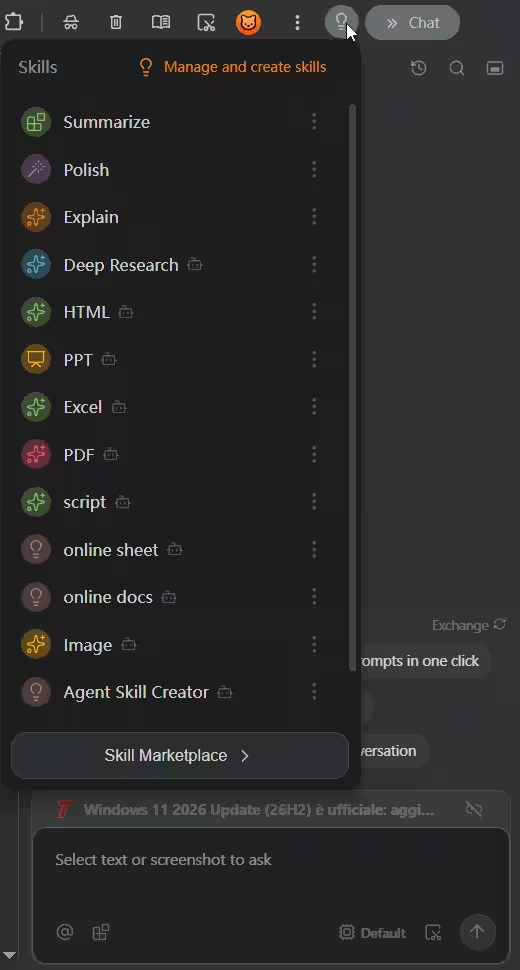
Gli Skill, come vengono ormai chiamati anche in altri browser, sono dei prompt tematici già salvati, che possono essere usati richiamandoli nella chat con un semplice click sul rispettivo nome.
Per eventuali esigenze particolari, nel file "%LocalAppData%\Tabbit\LocalAgent\skills\tabbit\SKILL.md" ci sono istruzioni per usare gli Skills anche da terminale usando Tabbit CLI, ossia l'invio di comandi Playwright (framework per la navigazione automatizzata, da installare) dal terminale al browser.
Virtuosismi da terminale a parte, gli Skill di default sono consultabili cliccando sull'icona a forma di lampadina a sinistra del pulsante per aprire la chat

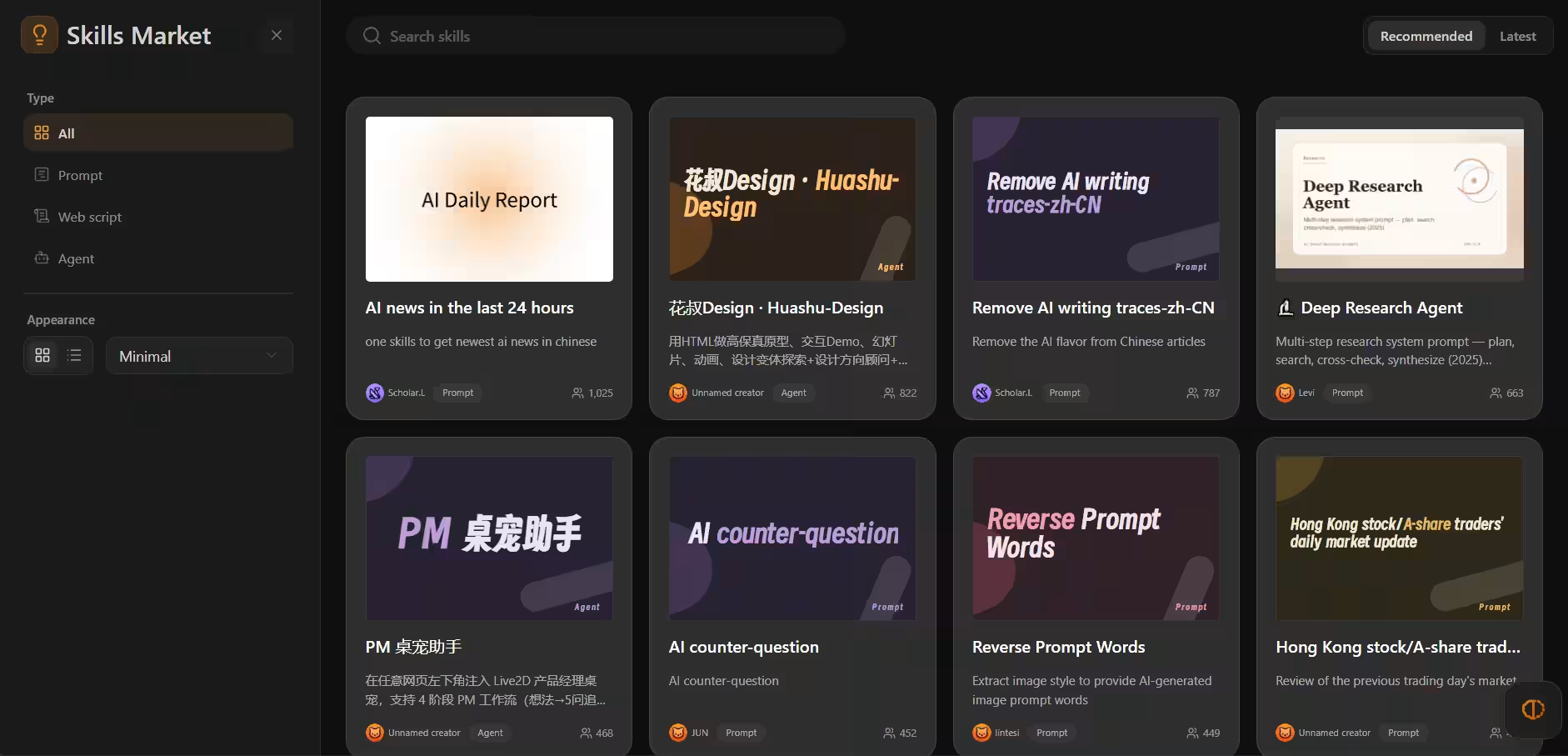
Il pulsante in basso consente di accedere allo Skill Marketplace, dove troviamo gli Skill condivisi dagli utenti di Tabbit.
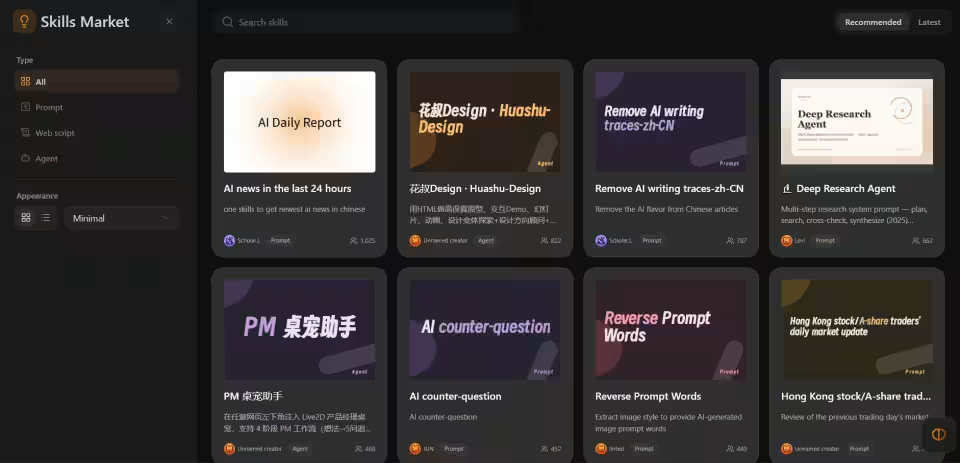
Alcuni sono semplici prompt, altri sono webscript (in stile Tempermonkey o simili), altri ancora richiedono l'attivazione di agenti. Cliccando su ogni Skill del market è possibile (e consigliato, essendo contributi non verificati) leggerne una descrizione e il codice, prima di installarla.
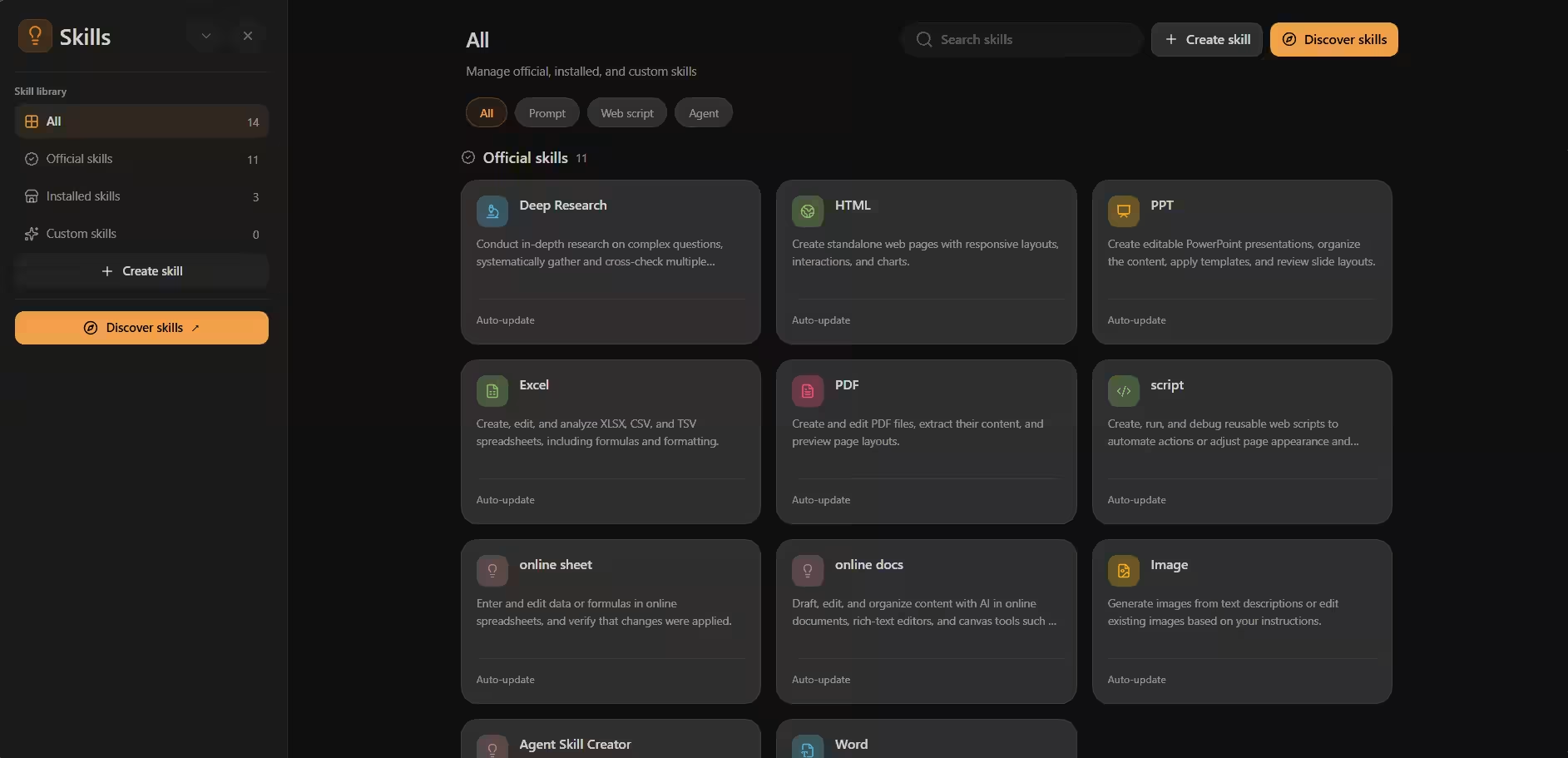
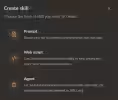
Cliccando invece su Manage and create skills (v. scritta in arancione in alto nell'immagine precedente l'ultima), si accede all'indirizzo (anche questo non locale) https://web.tabbit.ai/skills per gestire gli Skill e crearne di personalizzati.
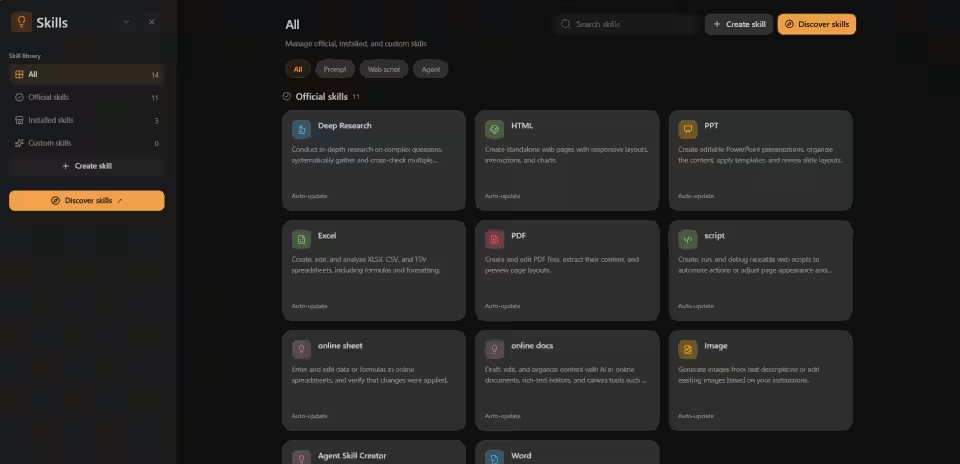
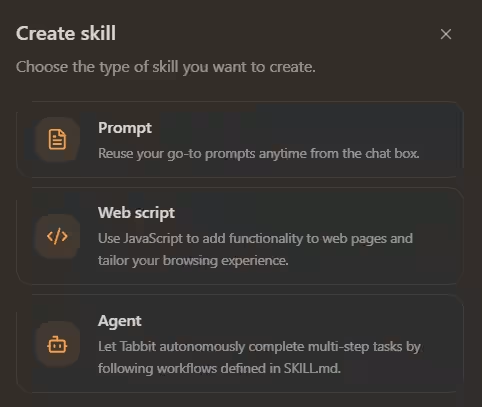
Proprio come nel Market, gli Skill creabili sono divisi in Prompt, WebScript e Agent.
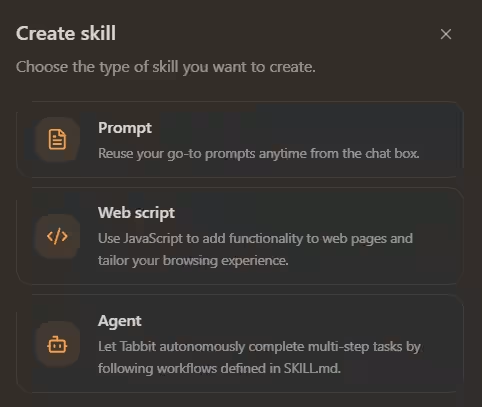
Se servisse, Tabbit ha un agente, Agent skill creator, per creare Skill, compresi altri agenti; per la creazione di questi è infatti necessario preparare un file in markdown e usare l'Agent skill creator consente di averlo pronto (nella sezione file, linkata dall'agente stesso) in un paio di minuti, semplicemente descrivendo quale risultato si vuole ottenere dallo Skill. Dopo aver creato uno Skill è possibile, nelle sue impostazioni, scegliere se pubblicarlo nel Market, modificarlo, disattivarlo o rimuoverlo.
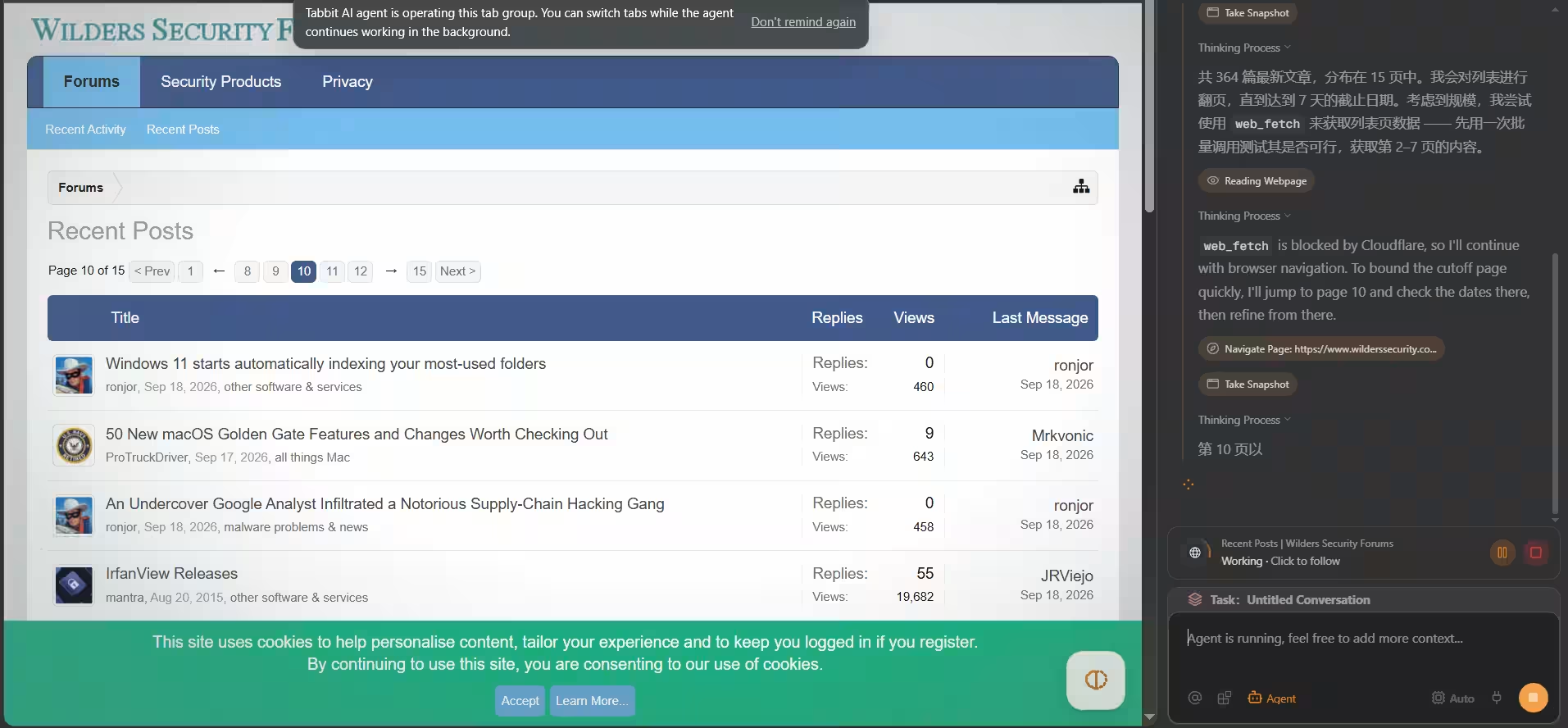
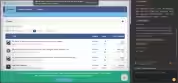
Nel test di prova, il file in markdown generato (costato il 10% di crediti settimanali) è risultato ben strutturato, con un workflow dettagliato che include anche la gestione dell'agente di eventuali errori. Abbiamo così messo alla prova l'agente (basato sul file creato), chiedendogli di preparare un HTML che riassumesse i post dell'ultima settimana pubblicati in un forum molto ricco, organizzandoli per topic. Eseguendo l'agente, la pagina sulla sinistra ha mostrato la sua navigazione, mentre sulla destra venivano descritti il ragionamento (chain of thoughts) e le azioni dell'agente (non tutto il chain of thought è nemmeno in inglese, non aspettiamocelo in italiano).
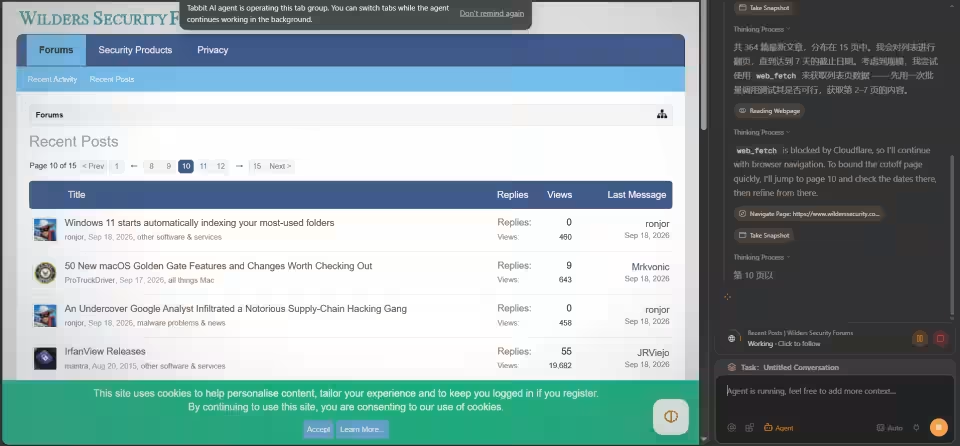
Solitamente durante l'attività dell'agente è possibile continuare a navigare in altre schede, poiché le risorse non presentano picchi d'utilizzo significativi e anche la connessione non sembra risentirne.
L'agente ha "lavorato" per un'ora e cinque minuti (consumando il -100% di crediti settimanali usati, anche se tutti quelli residui erano solo circa il 46%), visitando 131 thread e scartabellando il forum senza monopolizzare l'uso del PC o la connessione di rete; il risultato è stato molto soddisfacente e ben organizzato, con la sintesi dei post, i nomi degli utenti, le date, etc.
Se volete avere crediti settimanali dieci volte superiori, in modo da poter usare più gli agenti e meno "prompt concatenati",è necessario impostare Tabbit come browser di default.
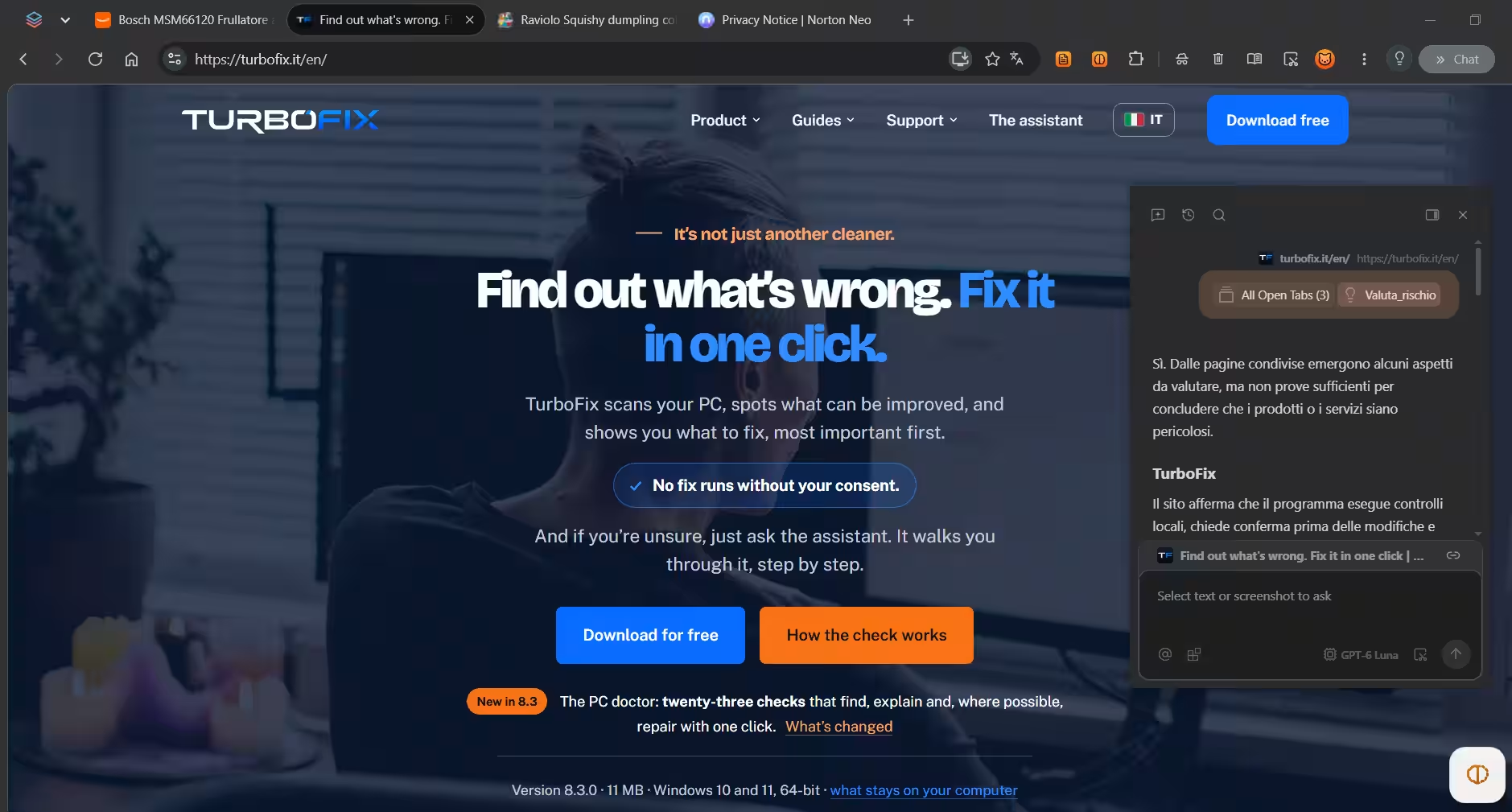
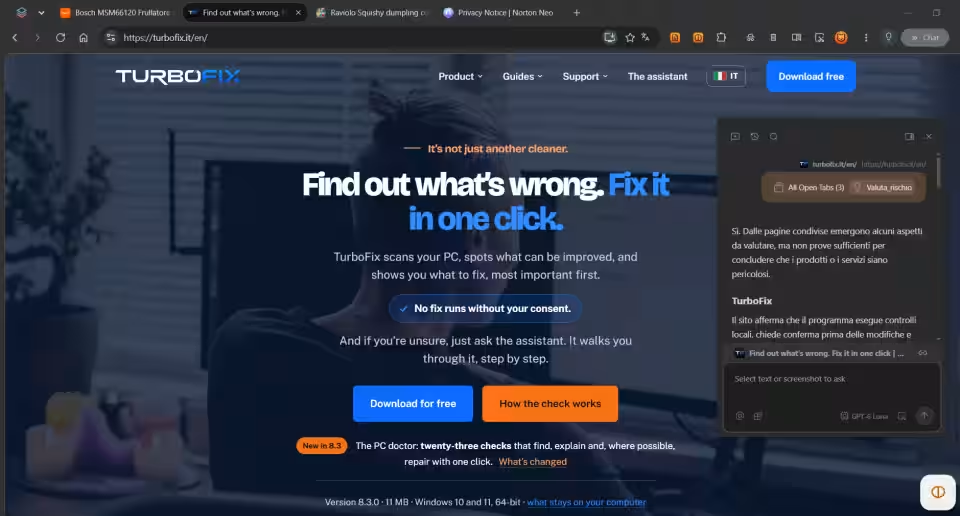
Comunque, anche senza usare "l'agente per creare agenti", basta semplicemente pensare alle domande che facciamo frequentemente al chatbot e trasformarle in uno Skill. Ad esempio, se si può creare uno Skill (di tipo prompt, così che non consumi crediti) basato sul prompt: "Il contenuto della pagina o l'oggetto a cui si riferisce presentano qualche possibile rischio o criticità per quanto riguarda la sicurezza d'uso o la tutela della privacy?" che è una domanda abbastanza trasversale per poter essere applicata a un frullatore, a un script o programma, a un giocattolo o a una privacy policy, senza bisogno di essere riscritta ogni volta.
Vediamo una procedura di esempio: si possono includere nel prompt la scheda in focus e le altre aperte (usando l'operatore @), poi scegliere lo Skill personalizzato, impostare il modello AI fra i molti disponibili (non usare l'opzione Default - Free può comportare il consumo di crediti) e premere Invio per eseguire lo Skill su tutte le schede. Nel frattempo si può continuare la navigazione.
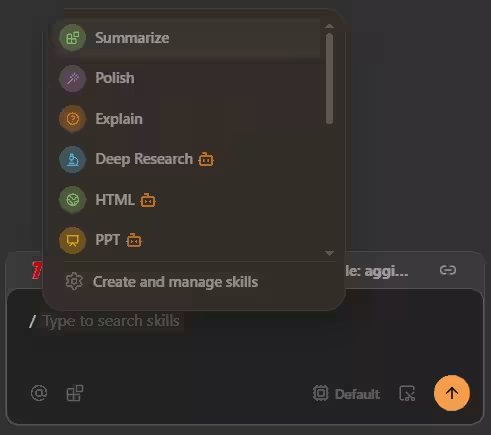
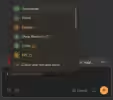
Un altro modo per usare gli Skill è digitare "/" nella campo testuale della chat così da visualizzare gli Skill disponibili, facendo attenzione a distinguere quelli con logo arancione dell'agente, perché consumeranno crediti.
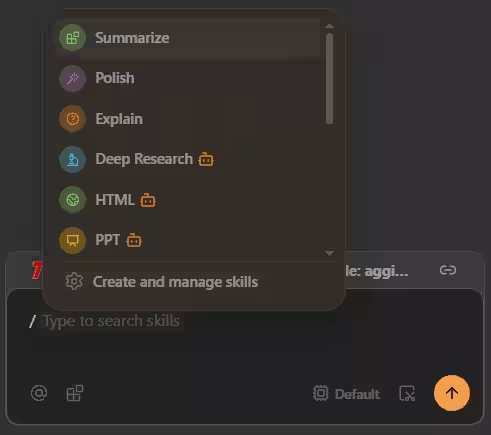
Una volta scelto lo Skill più adeguato, sarà sufficiente esitarci con il puntatore per visualizzare il prompt di riferimento; per maggiori informazioni, usare l'icona a forma di lampadina (nella barra degli strumenti) e cliccare sui tre puntini affianco allo Skill di interesse.
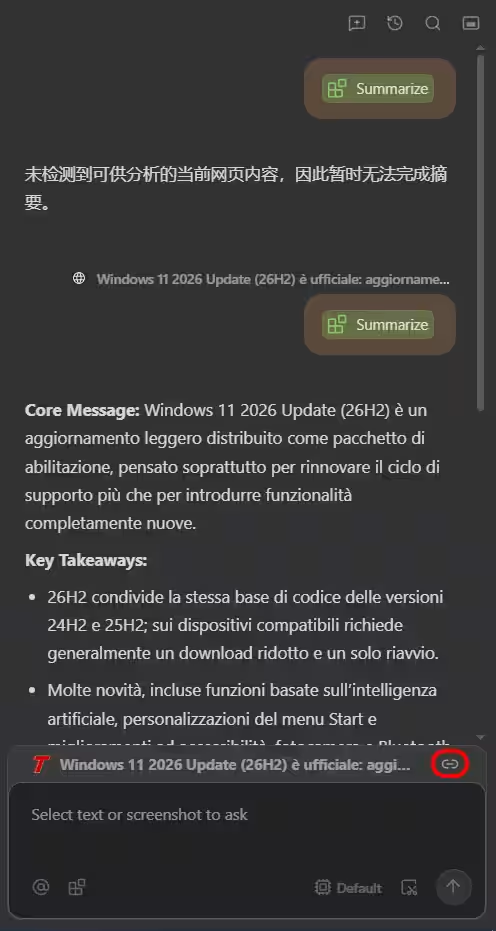
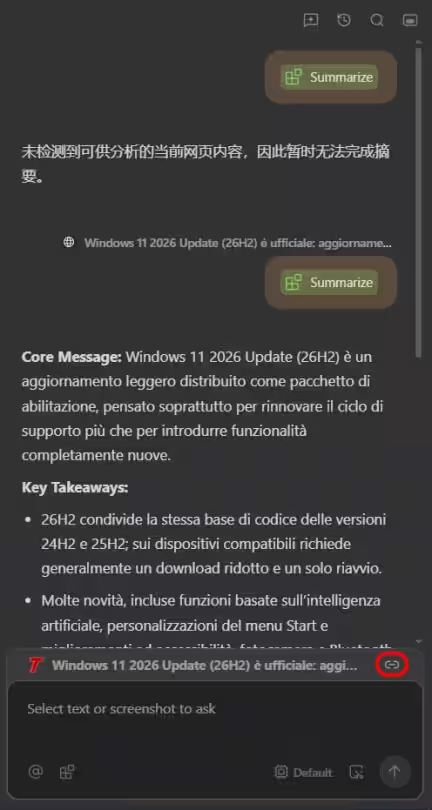
Se avete disabilitato la lettura della pagina corrente (cliccando sul pulsante a forma di catena a destra del nome della scheda, sopra la chat; v. sotto) e provate ad usare uno Skill che richiede la lettura della pagina, verrete avvisati da un messaggio in cinese che non è possibile leggerne il contenuto (traducendo: "Non è stato rilevato alcun contenuto dalla pagina web corrente per l'analisi; pertanto, al momento non è possibile generare un riepilogo.").
L'estensione Taste
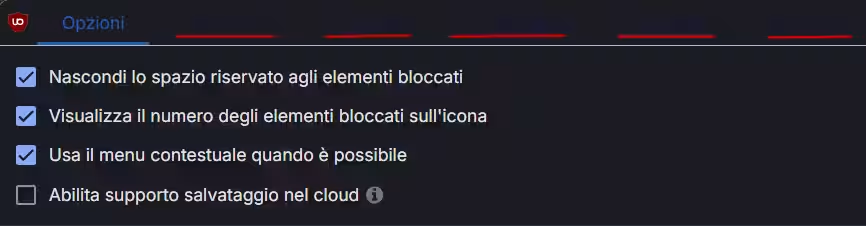
Le quattro estensioni preinstallate in Tabbit sono: Previewer, che consente di aprire e talvolta (a seconda del file) modificare i file locali nel browser; Tabbit Translation, che consente di tradurre testo selezionato (sebbene la lingua di default sia il cinese e va quindi reimpostata a mano), disponibile anche nell'icona che appare selezionando del testo nelle pagine; Taste (su cui torneremo a breve) e uBLock Origin (che appare con intestazioni delle schede troppo mimetizzate nel tema scuro, ma solo alla prima apertura).
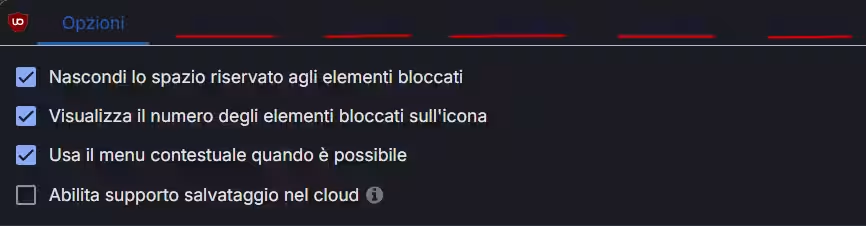
La versione di uBlock installata (1.74.0) risulta indietro di circa un mese (e 4 rilasci di versione) e non sembra aggiornarsi automaticamente.
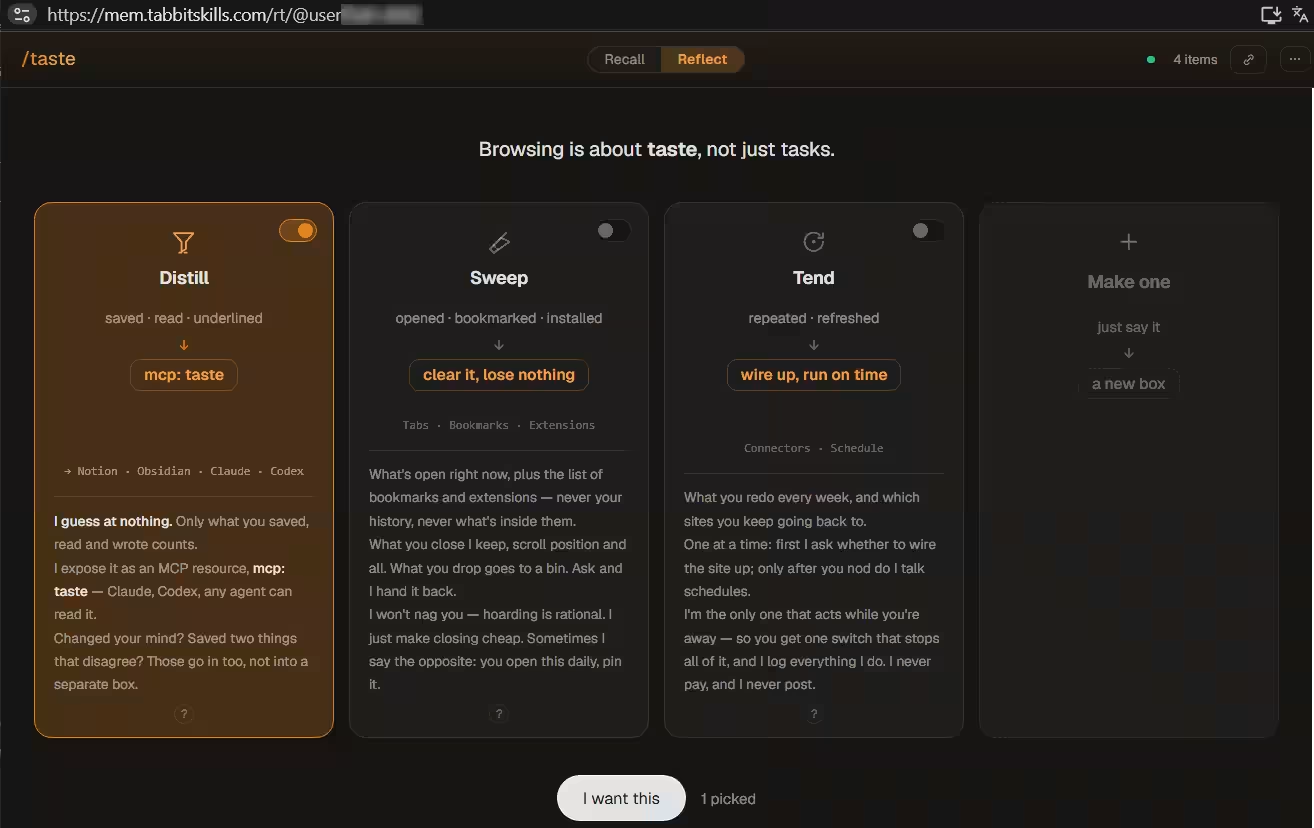
Fra le quattro estensioni, Taste si propone come la più interattiva, consistendo in alcune funzioni preimpostate per gestire i contenuti delle pagine, similmente ad una serie di Skill agentici fra cui scegliere e che possono usare anche un'AI locale (tramite MCP, Model Context Protocoll). Qui maggiori informazioni e l'anteprima delle funzionalità Reflect di Taste (non le approfondiremo, ma si tratta di funzioni di memorizzazione delle attività ed automazione routine) che è così presentata in Tabbit:
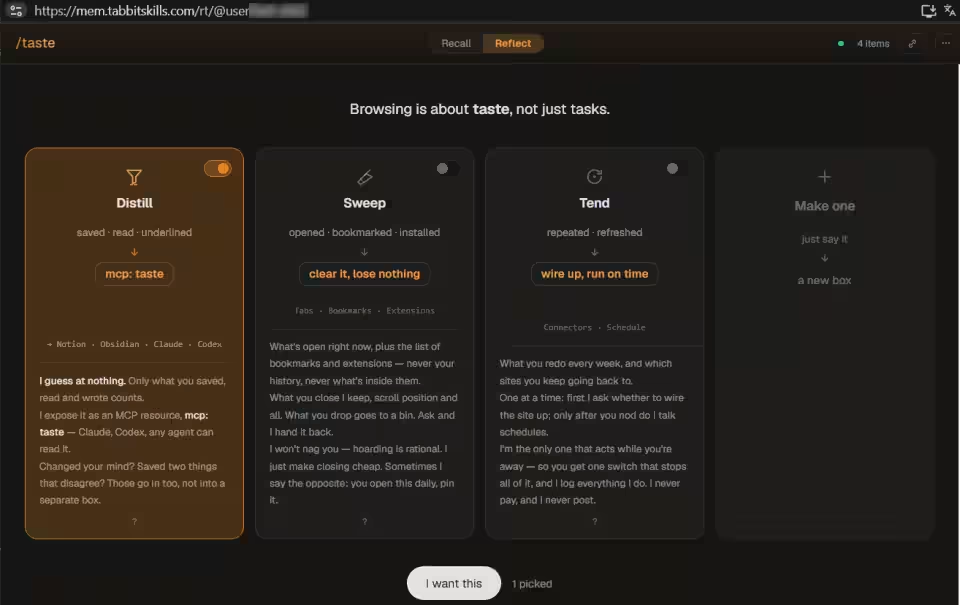
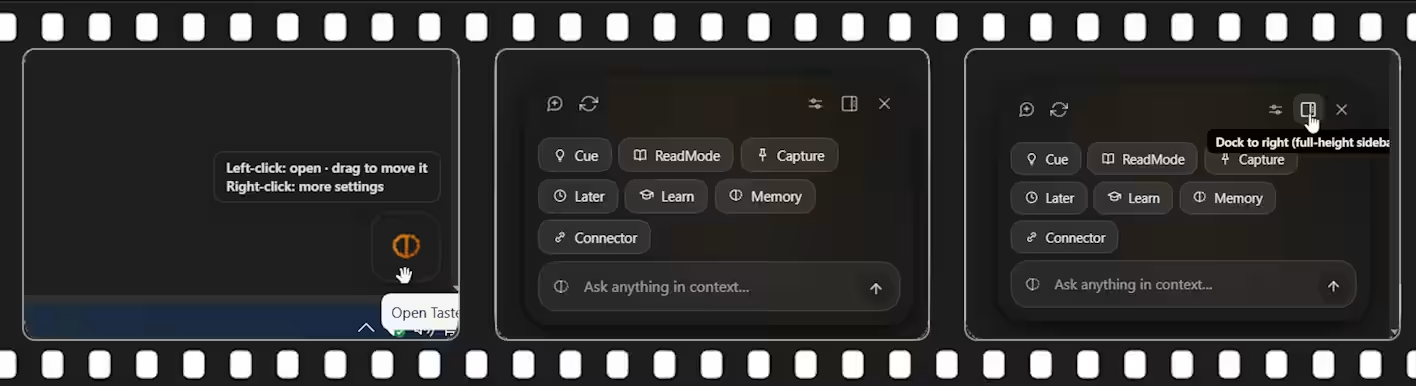
Una volta attivato Taste, come una qualunque estensione, la sua iconacomparirà in basso a destra nelle pagine web e cliccandoci si potrà interagire con i suoi menu:
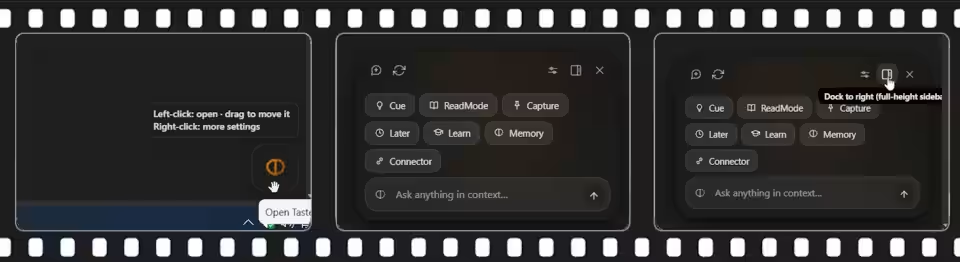
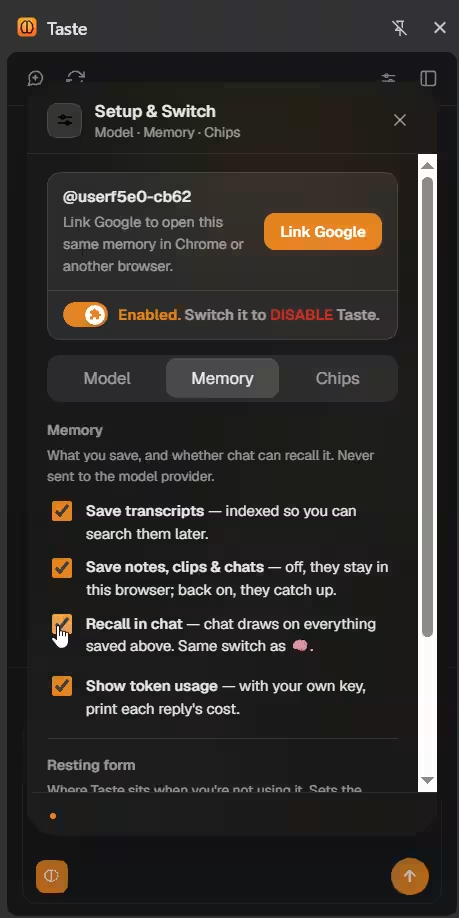
Come è ormai intuitivo in questo tipo di interfacce, l'icona con i due cursori (in alto a destra) apre il menu delle impostazioni, mentre l'icona della barra laterale visualizza la modalità estesa di Taste.
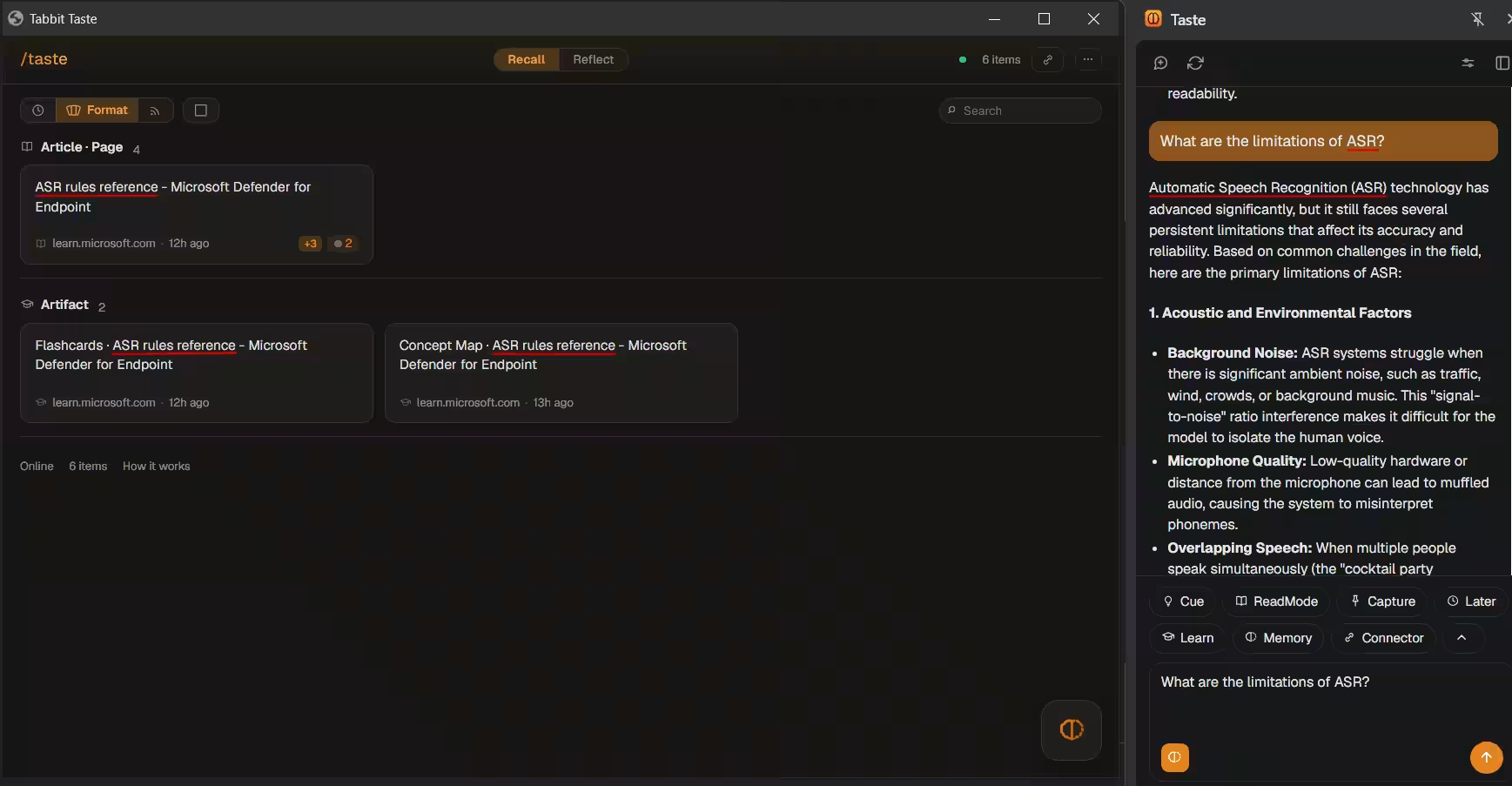
Usando Taste, senza il consumo di crediti, è possibile ad esempio: far generare una mappa concettuale, flashcards, quiz e altre risorse didattiche di una determinata pagina, estrarre e salvare immagini e testi da vari siti creando un dossier tematico, visualizzare la pagina in differenti modalità di lettura, etc. Inoltre si può fare domande sui contenuti salvati (in stile NotebookLM) usando il campo di testo sotto le funzioni di Taste, attivando la funzione Memory con l'apposita icona, dopo aver attivato Recall in chat nelle impostazioni (Setup & Switch) di Taste.
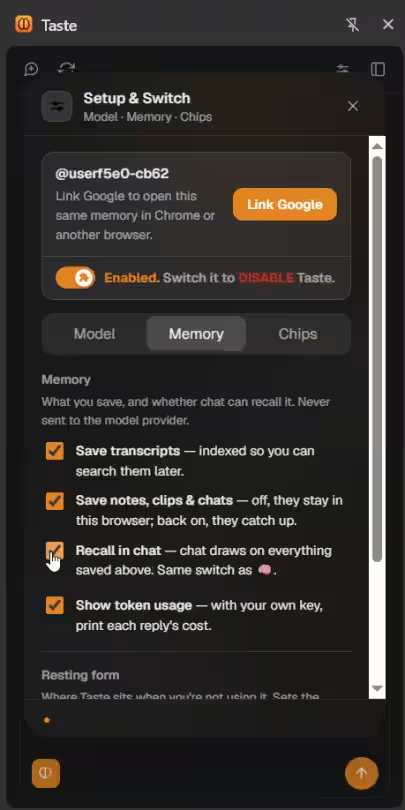
Se si usa la finestra di Taste in modalità ridotta non ci sono problemi, tuttavia se la si espande come barra laterale (come nell'immagine sotto) il risultato è che, pur avendo attivato le Memory (icona arancione in basso a sinistra nell'immagine sopra), ad esempio ASR non viene interpretato in base ai dati salvati in Taste (dove ASR è Attack Surface Reduction), ma Taste interpreta l'acrononimo come Automatic Speech Recognition.
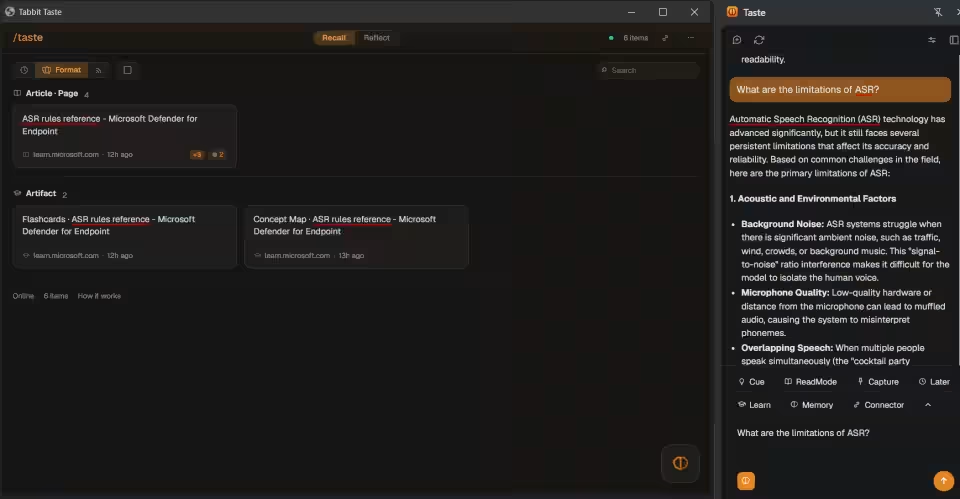
Il motivo sembra essere che non viene salvata la spunta su Recall in chat che risulta sempre disattivato se usiamo Taste nella barra laterale (è stato inviato agli sviluppatori un feedback in merito).
Comunque, tutti i materiali e gli artefatti generati saranno disponibili cliccando su Memory (v. immagine con sequenza sopra) che aprirà l'apposita finestra Recall.
La possibilità di connettere Taste con Obsidian, Notion e Zotero (programmi di knowledge base, archiviazione ragionata di informazioni e conoscenze) rende Tabbit ancora più interessante per chi è abituato ad usare tali programmi per organizzare i propri appunti.
Il framework "nascosto": DeepSeek Harness
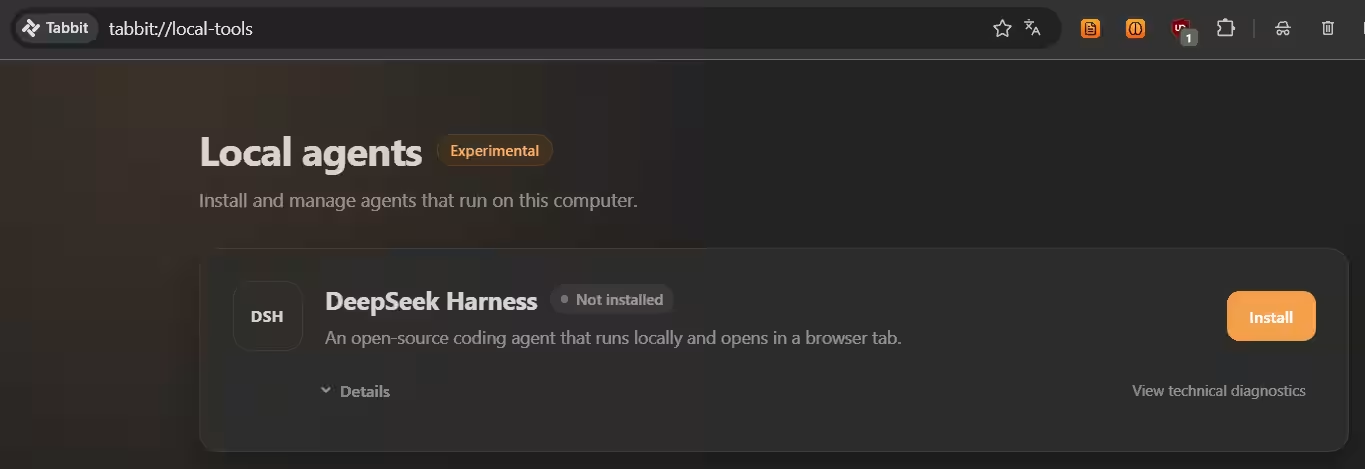
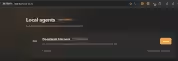
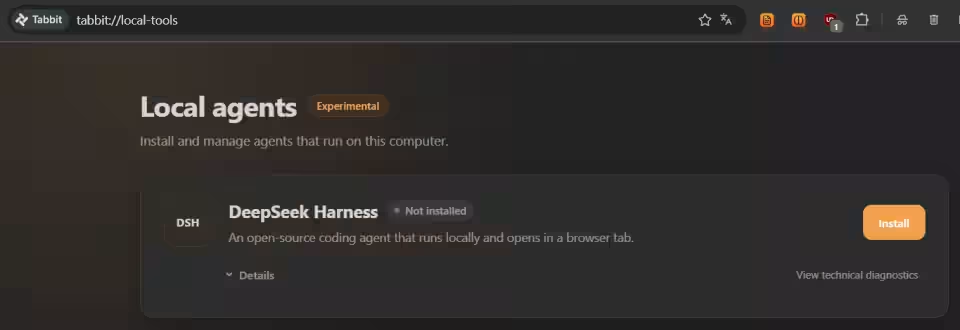
Dall'indirizzo interno (disponibile in tabbit://about assieme ad altri indirizzi "di servizio") tabbit://local-tools/ è possibile installare DeepSeek Harness (DSH), un programma open source e ancora in stato di preview, per gestire plugin e chiavi API di modelli AI, ossia un framework che(come LibreChat o AnythingLLM) non contiene una suo modello AI, ma può interfacciarsi con modelli AI locali o in cloud, rendendoli operativi nell'host, secondo le proprie modalità e configurazioni. Sono stati occupati dalla sua installazione circa 800 MB di spazio su disco e Harness può essere disinstallato, tramite l'interfaccia grafica mostrata nella immagine poco sotto.
Stranamente non si parla della sua presenza né sul sito (tranne un paio di post sul blog non particolarmente espliciti) né fra le impostazioni e, a scanso di equivoci, le abilità AI e agentiche di Tabbit funzionano perfettamente senza che DeepSeek Harness sia installato. Per essere una forma di pubblicità o sponsor è decisamente troppo nascosta, mentre per essere una funzione aggiuntiva il fatto che sia disponibile anche autonomamente e che richieda necessariamente una chiave API (non necessariamente per DeepSeek) ne riduce drasticamente il valore aggiunto.
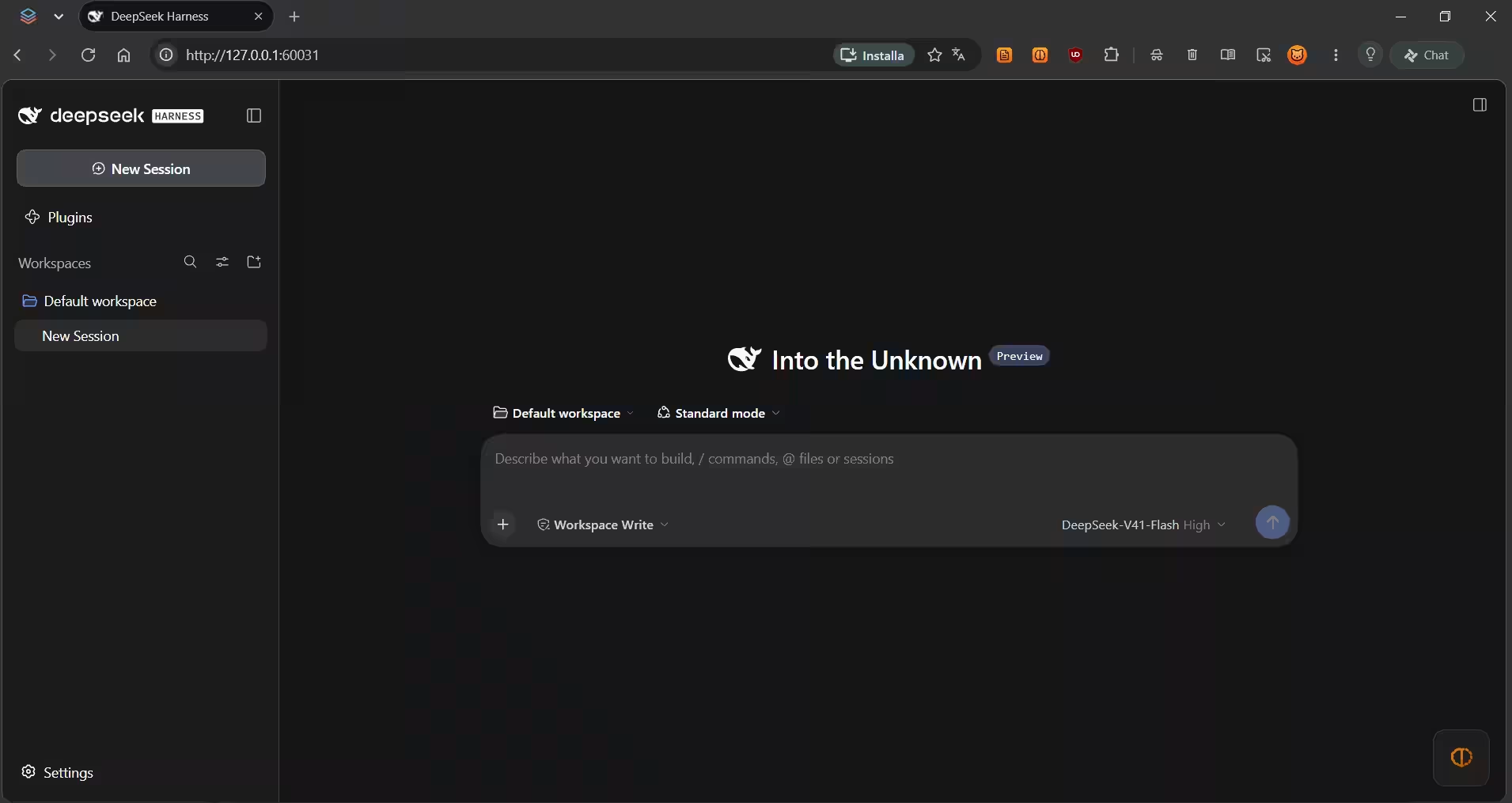
Dopo l'installazione, cliccando su Configure later, si apre comunque questa finestra di DeepSeek al percorso locale 127.0.0.1 (porta 60031), associata al processo "DeepSeek Harness - Tabbit" nel Task Manager.
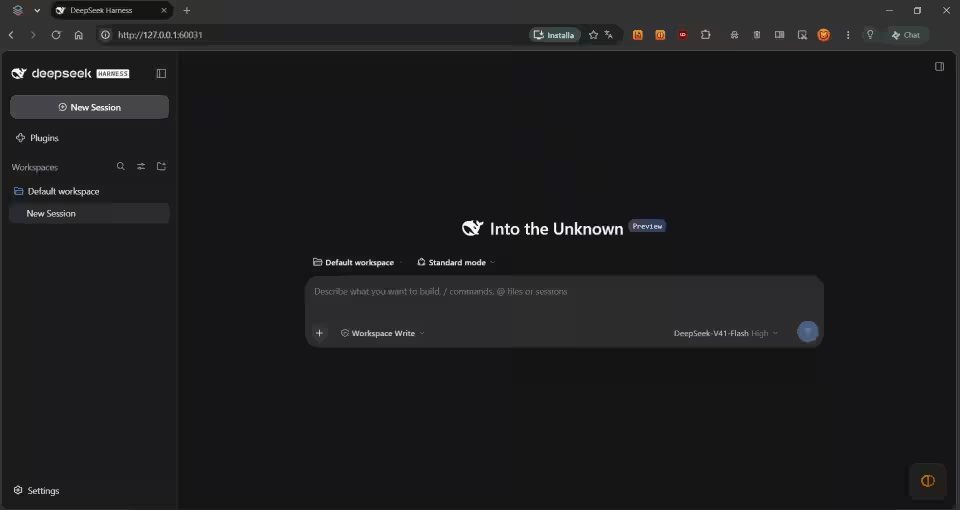
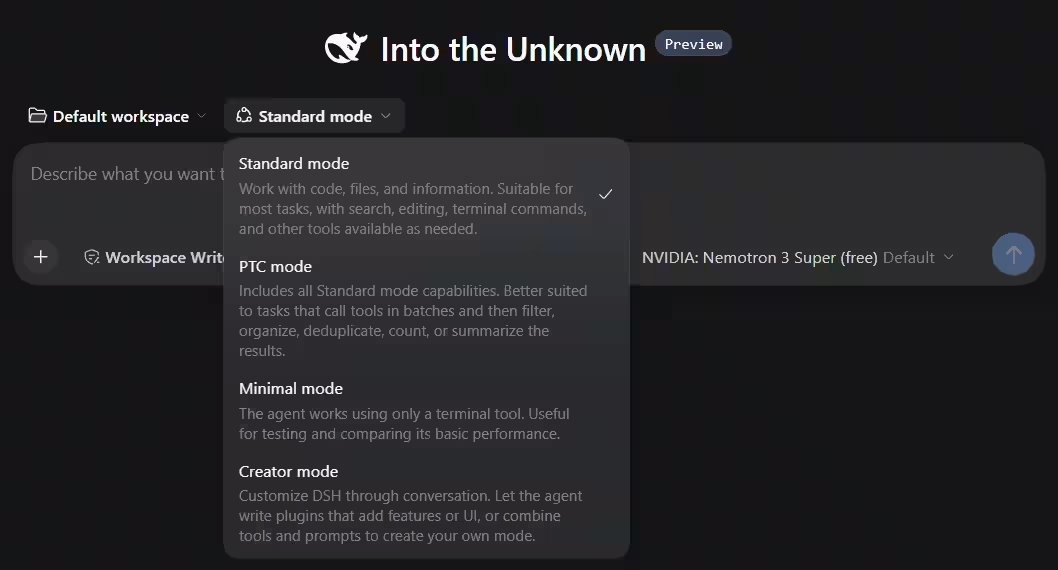
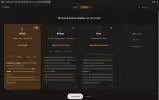
Sono disponibili 4 modalità (Standard, PTC, Minimal e Creator) per ciascuno dei due modelli installati (DeepSeek V4.1 Flash e DeepSeek V4 Pro, ma se usate una chiave OpenRouter troverete anche gli altri modelli disponibili) e cliccando sulla consueta icona con l'ingranaggio (in basso a sinistra, v. sopra) potete approfondire le impostazioni.
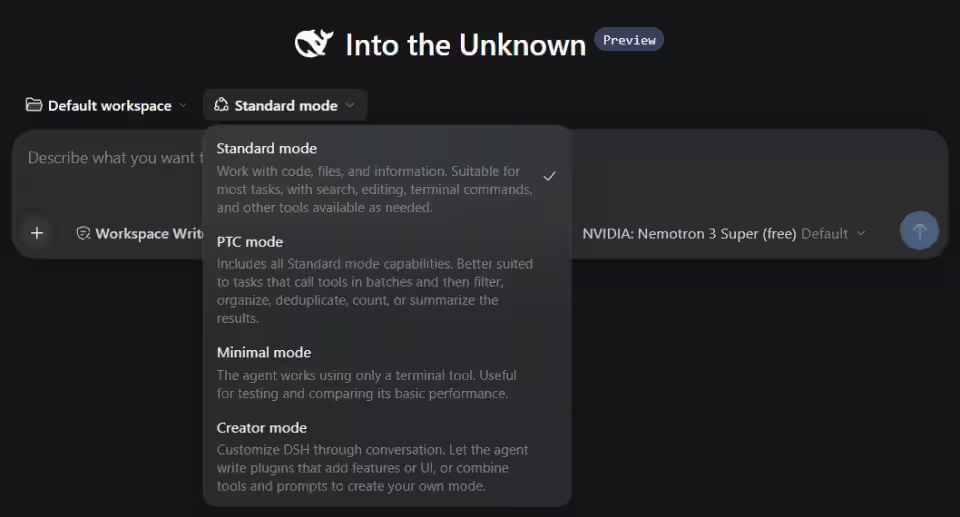
Dall'installazione viene creata una cartella con il workspace di default all'indirizzo "%USERPROFILE%\Documents\deepseek-harness\default-workspace"; i file contenuti in tale cartella possono essere letti direttamente dalla chat, ma l'agente può anche visualizzare le altre cartelle del dispositivo, sebbene prima di modificarle (cancellare file, ad esempio) chieda il permesso all'utente (ma non lo chiede, ad esempio, per eseguire comandi PowerShell con cui cerca informazioni nell'host).
Da ricordare che la presenza di DeepSeek Harness, che consente di usare chiavi API personali e anche gratuite, non si pone come valida alternativa all'utilizzo del chatbot a crediti settimanali nella barra laterale, poiché quest'ultimo è orientato alla lettura delle schede di navigazione e alla gestione ed elaborazione del loro contenuto (sintesi, traduzioni, schemi, etc.), mentre Harness è rivolto soprattutto all'automazione tramite plugins, potendo inoltre agire anche al di fuori del browser.
L'ospite inaspettato: il Pet
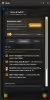
Come accennato in precedenza, cliccando sull'icona del nostro profilo, troviamo invece le principali informazioni dell'account:
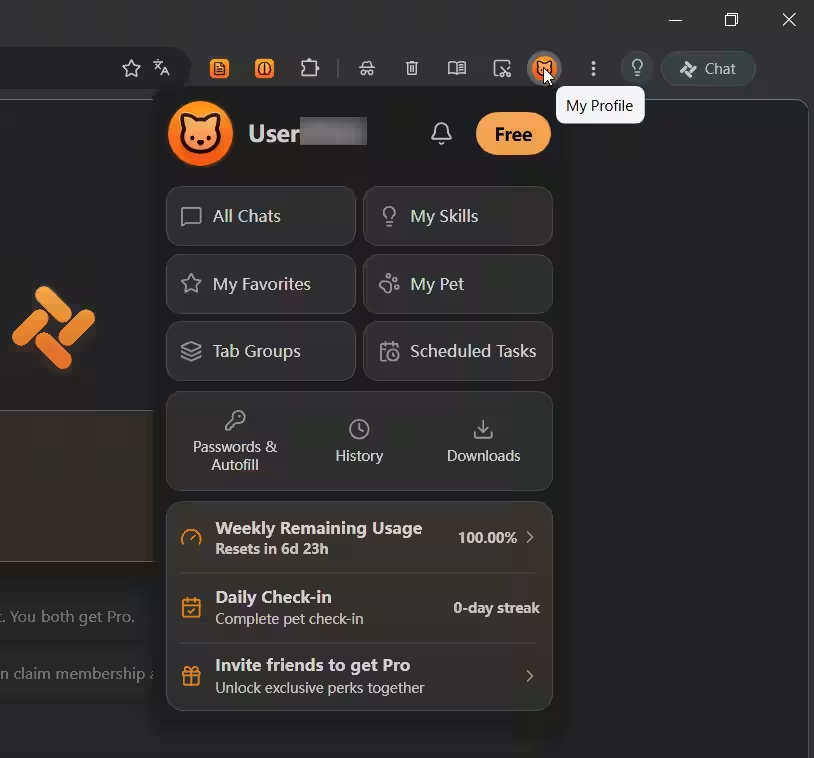
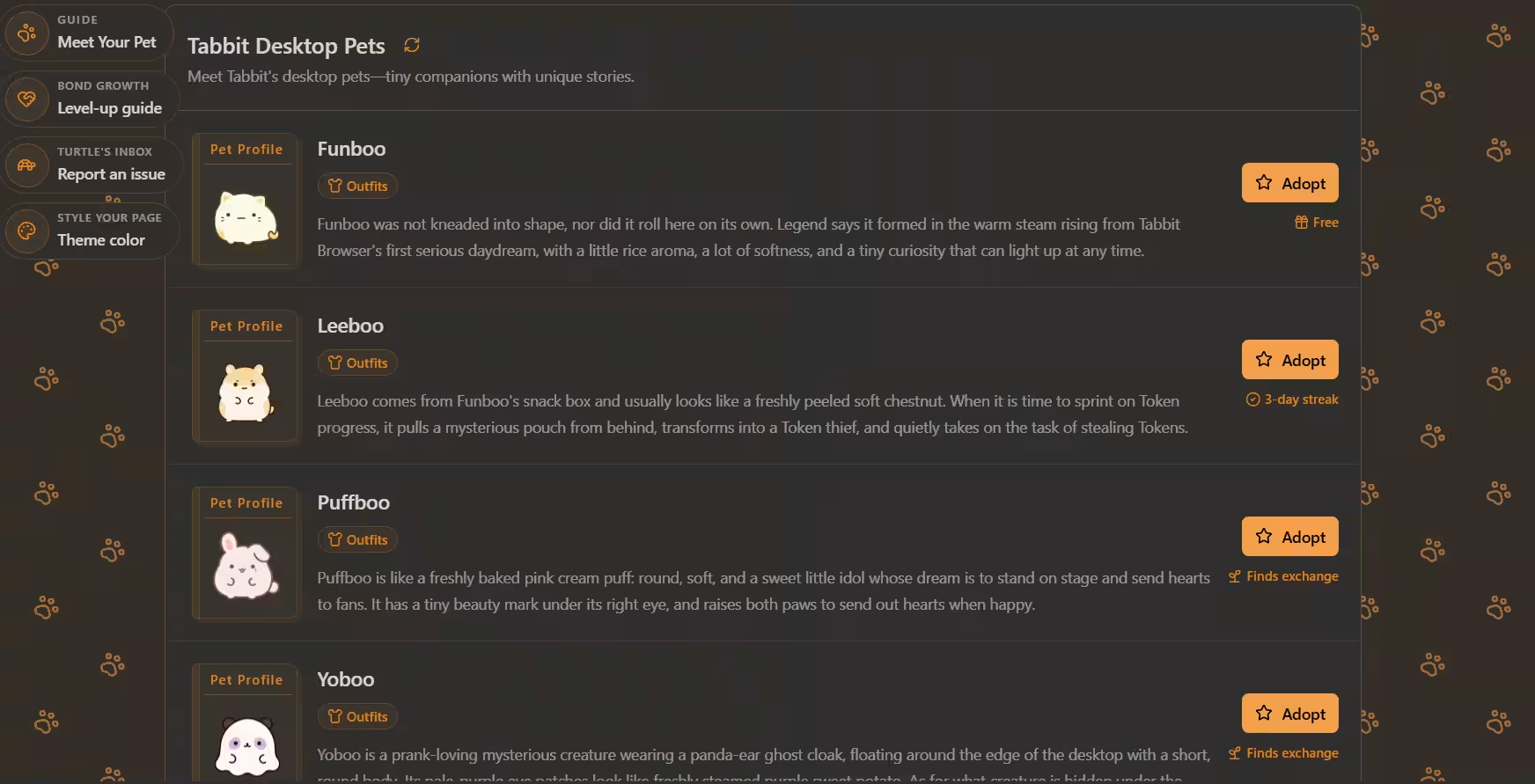
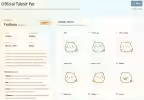
Difficile resistere alla tentazione di cliccare su My Pet ("il mio animale domestico"), se non altro per cercare di dare un senso all'espressione "Complete pet check-in" con la sua striscia di giorni consecutivi ("day streak"). La pagina che si apre non è di quelle che ci aspetteremmo di trovare nelle impostazioni di un browser:
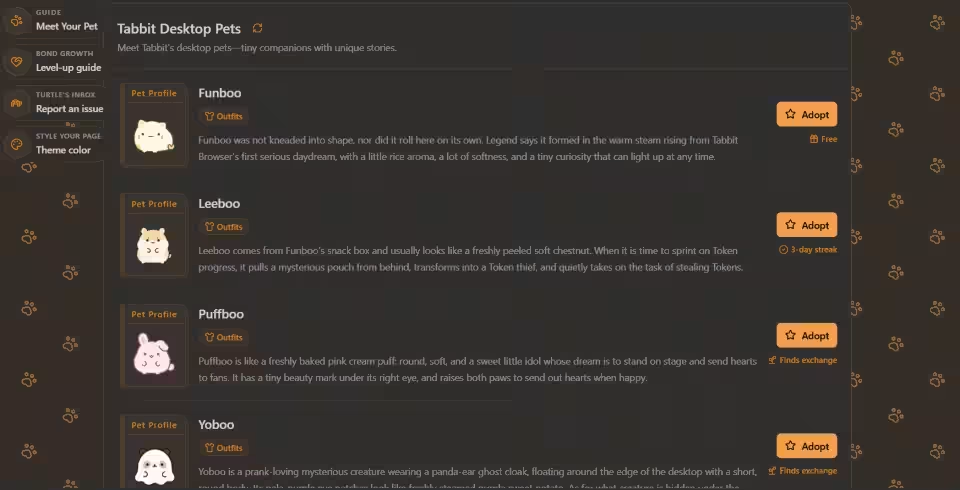
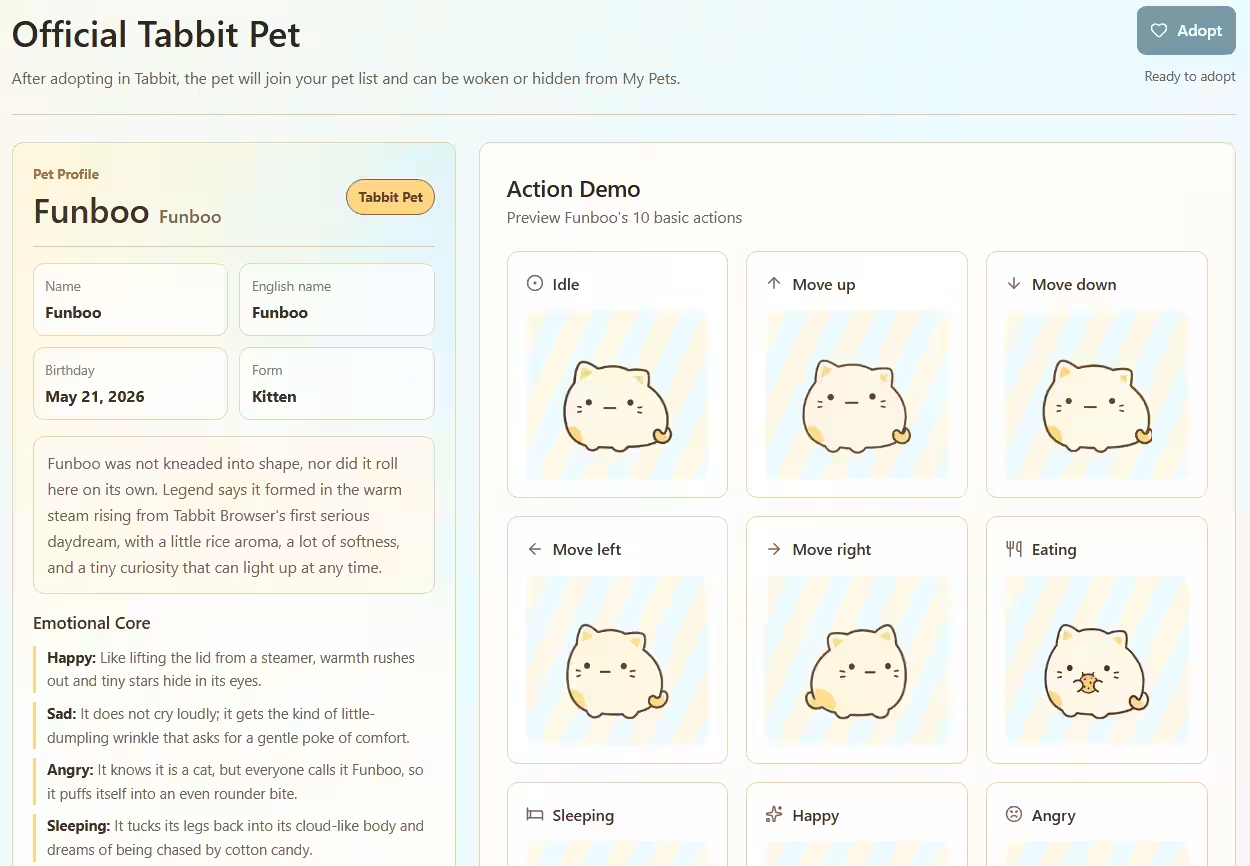
Funboo è il primo "animale domestico (pet) virtuale" adottabile gratuitamente e il menu sulla sinistra è quanto mai provvidenziale (soprattutto se si inizia dalla prima voce Meet your pet). Cliccando sull'immagine del Pet o su Adopt si apre la sua "scheda personale".
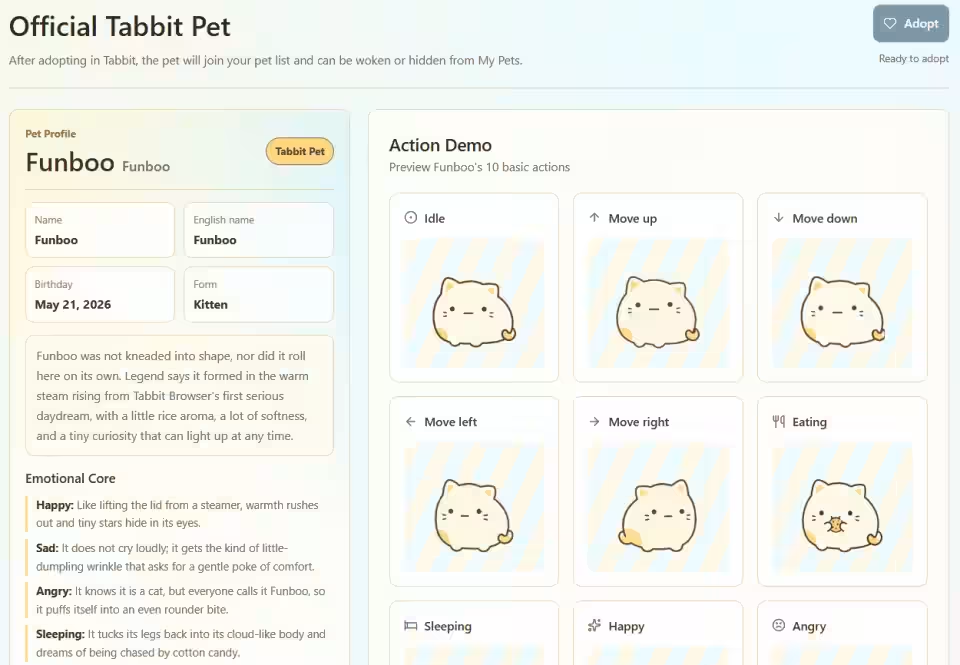
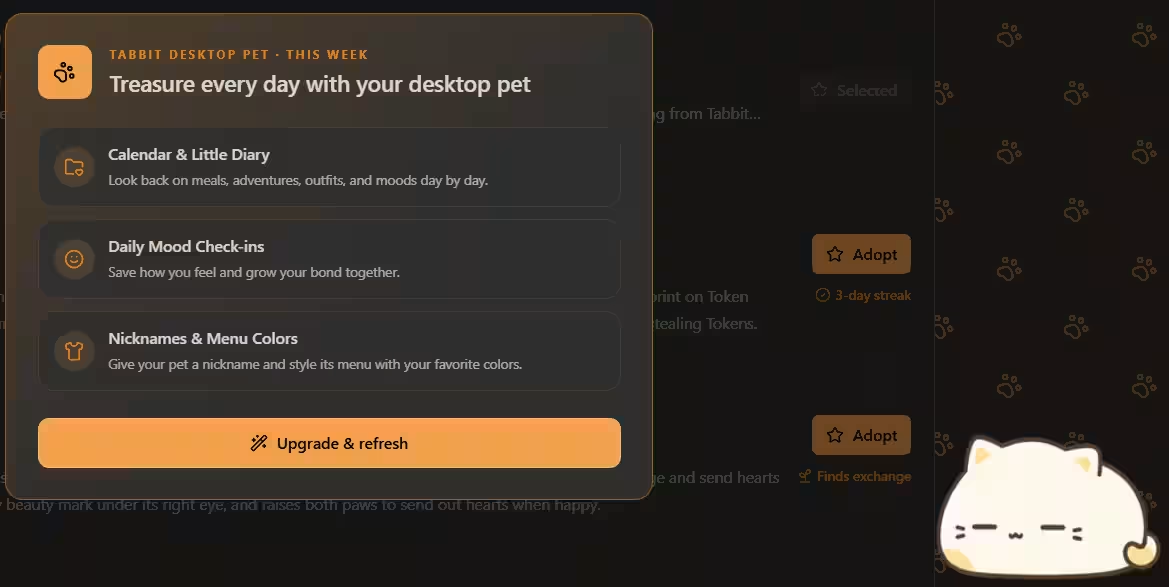
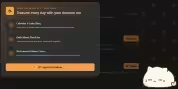
Se clicchiamo ancora su Adopt, una finestra ci spiega il senso delle presenza del Pet e cliccando su Update e Refresh lo troveremo "accasato" in un layer sopra la finestra e, quando abbassata, poltrirà sul nostro desktop.
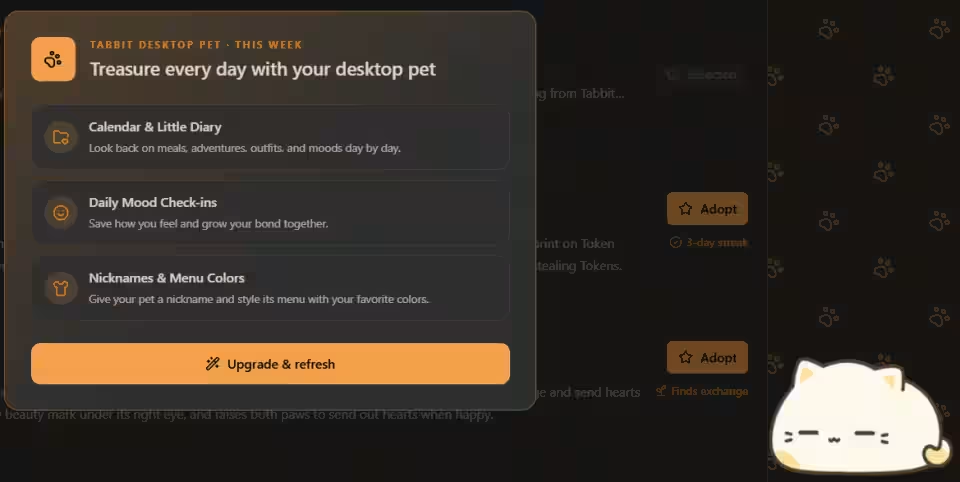
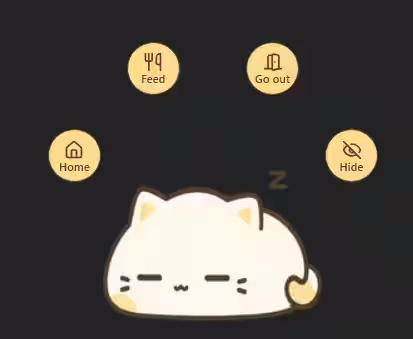
Se non siete millennials, non potrà non ricordavi la pecorella dei vecchi Windows. Cliccando con il destro sul Pet potremo vedere le attività disponibili:
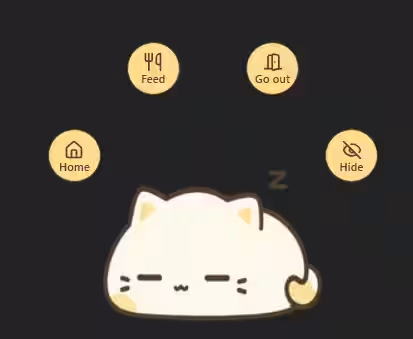
Tenendo invece premuto il tasto sinistro del mouse potremo spostarlo in modo che non copra la visuale, oppure possiamo nasconderlo con Hide. Una volta nascosto, per riaverlo in sovraimpressione è necessario tornare alla Home del Pet (https://web.tabbit.ai/desktop-pet/mine) cliccare su Meet your pet e poi su Awake oppure impostare il Pet Switch su Hidden. Interrogato circa la presenza di scorciatoie per rievocare il Pet, il chatbot ci ha confermato che non ce ne sono.
E il "Complete pet check-in" che ci incuriosiva prima? Cliccandoci, l'unica conseguenza è avere subito 3% di crediti settimanali in più (comunque senza mai arrivare oltre il 100%); è possibile cliccare una volta ogni 24 ore e non è molto chiaro cosa abbia a che fare questo "regalo" con il Pet, anche perché nei dettagli del credito il +3% ha come fonte "daily sign-in", ma cliccando non abbiamo eseguito alcun accesso (ad esempio, siamo rimasti sloggati da Google, come già eravamo prima di cliccare).
In sintesi il Pet è una creatura virtuale da compagnia (in stile Tamagotchi, per intenderci) che può essere sfamato e "fatto uscire" (per poi tornare portandoci "cose" che potremo barattare nel Mystery Shop). Tutto ciò abilita la possibilità di upgrade della creatura (e qui dal Tamagotchi passiamo ai Pokemon), oltre a poter essere modificata usando file json e webp. Possiamo anche dargli un nome, ridimensionarlo, procurargli degli accessori man mano che cresciamo di livello, occupandocene; c'è persino un calendario-diario della sua esistenza (e, semmai ve lo stesse chiedendo, sì, è anche possibile "abbandonarlo"). Il Pet tuttavia, come avrete intuito dall'indirizzo citato prima, non abita davvero "localmente" nel nostro browser: se siamo offline non potremmo godere della sua compagnia.
L'inclusione di questo tipo di engagement (ossia una sorta di intrattenimento/coinvolgimento) in un browser è probabilmente una novità assoluta (a parte i Pet di ChatGPT); soprattutto considerando quanto è accurata e sviluppata l'infrastruttura (di programmazione e di grafica) che gestisce i Pet. Una forma insolita di gamification mirata a fidelizzare gli utenti a questo browser, oltre a fornirgli un passatempo che non sia usa e getta, ma contenga dinamiche temporali di progresso e promozione di livello, tipiche appunto della gamification quando viene applicata da un brand al proprio marketing. L'aspetto "comunicazione con il Pet", il potergli dire come ci sentiamo (usando una scelta multipla) mentre lui mangia, è un'interazione destinata ad alimentare un'"affezione virtuale" che sicuramente non è pensata per l'utente medio, ma solo per un pubblico più "giocosamente affettivo". Anzi, probabilmente non molti fra noi sentivano la mancanza di un browser con annessa creatura virtuale (per giunta meno utile del Clippy dei tempi andati), ma può comunque essere un "aggancio" per l'utenza più giovane e kawaii (soprattutto in Asia). Nel sito ufficiale, la presenza del Pet è riscontrabile solo in qualche post del blog, ma avendo il link nel profilo utente rimane comunque difficile non notarlo.
Considerazioni
Nella privacy policy Tabbit si dimostra non proprio disinteressato nei confronti dei dati dell'utente (ma, rispetto a Google ad esempio, almeno c'è il vantaggio che i dati non vengono usati per addestrare l'AI); non è quindi un browser molto consigliabile per questioni delicate che richiedano privacy o anche solo se si è diffidenti verso telemetrie e profilazioni. Come visto sopra, molte pagine "interne" del browser non sono locali, ma sono ospitate dai server di Tabbit, costituendo di fatto un'interazione con i loro servizi e rendendo quindi legittimo interesse una certa "osservazione" o accesso ai dati da parte di Tabbit.
Un riscontro indicativo: caricando la homepage di Tabbit con uBLock Origin attivo, dopo aver atteso meno di un minuto, verranno gradualmente bloccate una quindicina di richieste relative al dominio rumt-sg.com, un sito di telemetria per il traffico passante da Singapore, gestito da Tencent Cloud Real User Monitoring (RUM). Nulla di malevolo o pericoloso, ma non esattamente il comportamento ideale di una homepage, anche se non siete esattamente dei "privacy advocate".
Inoltre, privacy a parte, come emerso dalle immagini, la traduzione in italiano dell'interfaccia grafica è molto parziale, quindi anche se ovviamente il chatbot sa parlare italiano, chi non conosce anche un po' di inglese potrebbe non sentirsi totalmente a suo agio fra le impostazioni del browser.
L'assenza del Pet e di DeepSeek Harness nella presentazione di Tabbit nel proprio sito, anche nella sua versione cinese (con copyright "Beijing Kuxun Interactive Technology", non Luminalab...), può sembrare una "scelta di (non) vetrina" difficile da spiegare (a differenza della sezione "Student Zone", assente nel sito internazionale perché palesemente rivolta agli studenti cinesi). Potrebbe esserci anche altro che non è pubblicizzato nel loro sito? Se lo trovate, postatelo nei commenti.
Nuovi browser come Tabbit, Neo e altri, in aggiunta alle nuove funzioni che vengono sempre più implementate nei browser principali, sono una conferma del fatto che i browser ambiscono in generale a diventare qualcosa di più di "un programma che serve ad aprire pagine web"; iniziano a cercare di essere parte integrante della vita digitale dell'utente, comprendendo (in tutti i sensi) anche il suo lavoro e le sue esigenze particolari, con un ruolo di assistenza "intelligente", o quantomeno automazione efficiente, che fino a una manciata di anni fa si vedeva solo nei film di fantascienza.