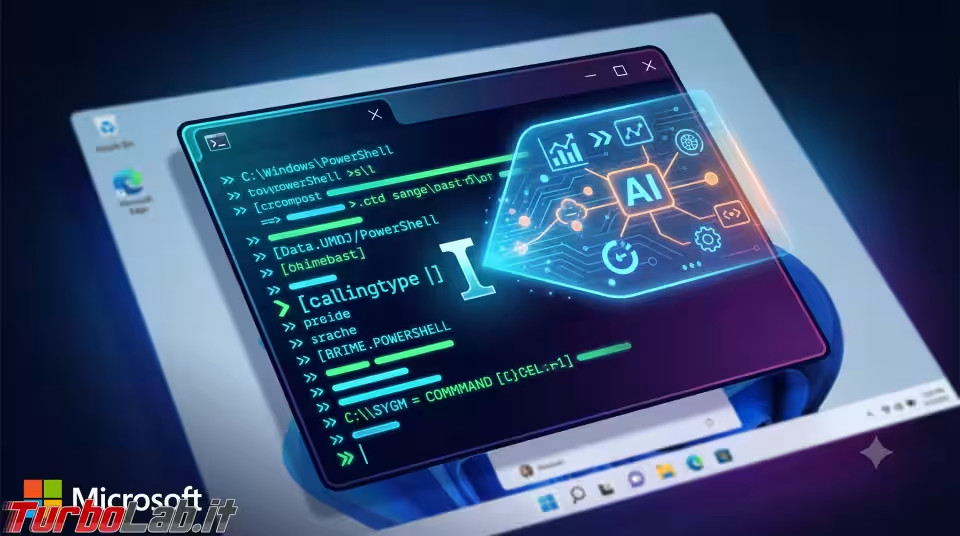
Microsoft presenta Intelligent Terminal: AI integrata nella riga di comando, senza toccare Windows
- a cura di: massimo.valenti
- Commenti:
- Letture:
- Aggiornato: 03/06/2026, 08:41
- Pubblicato: 03/06/2026, 10:53


Per favore, aggiungi TurboLab.it alle eccezioni del tuo Ad Blocker. Siamo un progetto no-profit, e la pubblicità è indispensabile per pagare le spese.
In alternativa, puoi sostenerci con una donazione.
Rispetteremo ogni tua scelta, e potrai sempre utilizzare il sito senza limitazioni.


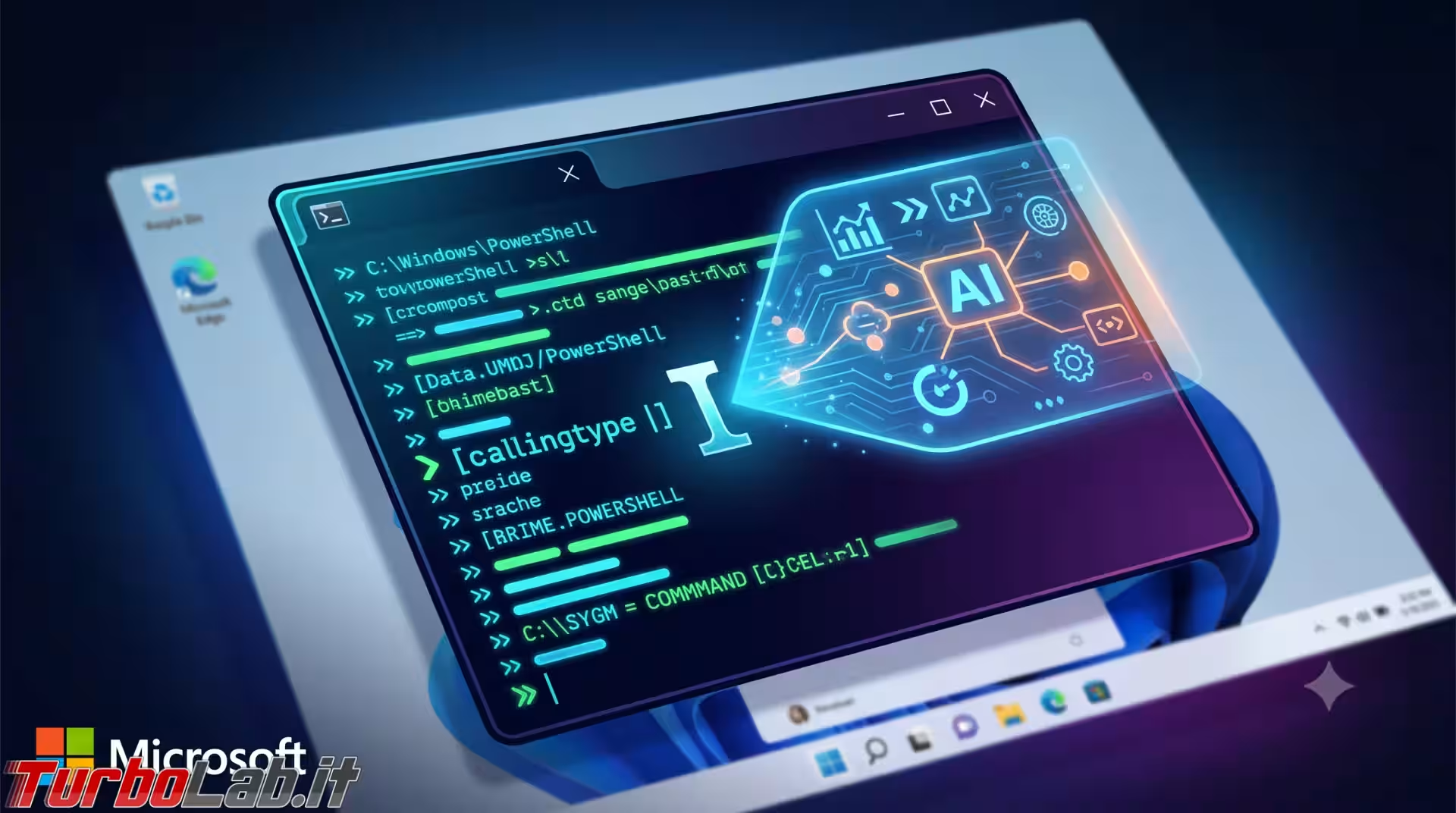
Mentre il mondo dello sviluppo software era con gli occhi puntati su Microsoft Build 2026, tra le decine di annunci legati all'intelligenza artificiale ce n'è stato uno che ha fatto drizzare le antenne ai power user della riga di comando: Microsoft ha presentato Intelligent Terminal, un fork sperimentale e open source di Windows Terminal che integra nativamente capacità di agenti AI direttamente nell'esperienza del terminale. Non un aggiornamento, non un plugin: un'applicazione separata, pensata per chi vuole un compagno artificiale sempre presente nel proprio flusso di lavoro da riga di comando.
La decisione più interessante non è tanto cosa faccia Intelligent Terminal, ma come Microsoft abbia scelto di distribuirlo. Invece di integrare le funzionalità AI direttamente in Windows Terminal - che negli ultimi anni si è guadagnato una reputazione solida unificando Command Prompt, PowerShell, WSL e Azure Cloud Shell sotto un'unica interfaccia moderna - l'azienda ha optato per un fork dichiaratamente sperimentale. La versione attuale è la 0.1, annunciata il 2 giugno 2026.
La logica è chiara: nessuno si sveglierà scoprendo che il proprio terminale è stato modificato senza consenso. Windows Terminal continuerà a essere sviluppato e mantenuto in parallelo per chi non vuole agenti AI tra i piedi. Chi è curioso o entusiasta può installare Intelligent Terminal a parte, tramite WinGet:
winget install Microsoft.IntelligentTerminal
Il progetto è rilasciato con licenza MIT e al momento supporta solo Windows 11 22H2 o versioni successive (build 22621.6060 e oltre).
È una strategia che tradisce una lezione appresa: i power user non amano le sorprese, e modificare uno strumento amato senza chiedere è il modo più rapido per scatenare una rivolta. Meglio offrire una porta d'ingresso separata.
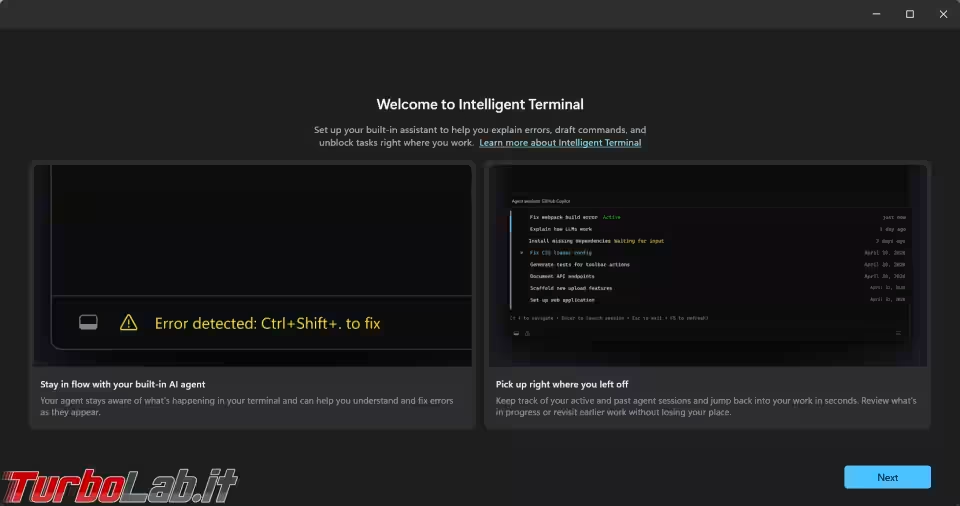
Il cuore dell'esperienza è l'Agent Pane, un pannello agganciato alla finestra che mantiene un contesto continuo sull'output di tutte le shell aperte. L'agente AI "vede" ciò che succede nel terminale senza che l'utente debba selezionare, copiare e incollare frammenti di testo in una finestra di chat separata. Si attiva con Ctrl+Shift+. e si può spostare il focus con Ctrl+Shift+I.
Quando l'agente deve eseguire operazioni complesse o multiple, non blocca la shell attiva: apre attività in background in nuove schede, lasciando la finestra di lavoro principale in primo piano. Microsoft lo descrive così: «Se l'agente deve eseguire più attività o attività complesse, avvierà operazioni in background in nuove schede, in modo che la finestra del terminale attiva resti in primo piano». Quando più pannelli sono aperti, un piccolo indicatore "Agent" segnala su quale pannello l'agente stia operando in quel momento.
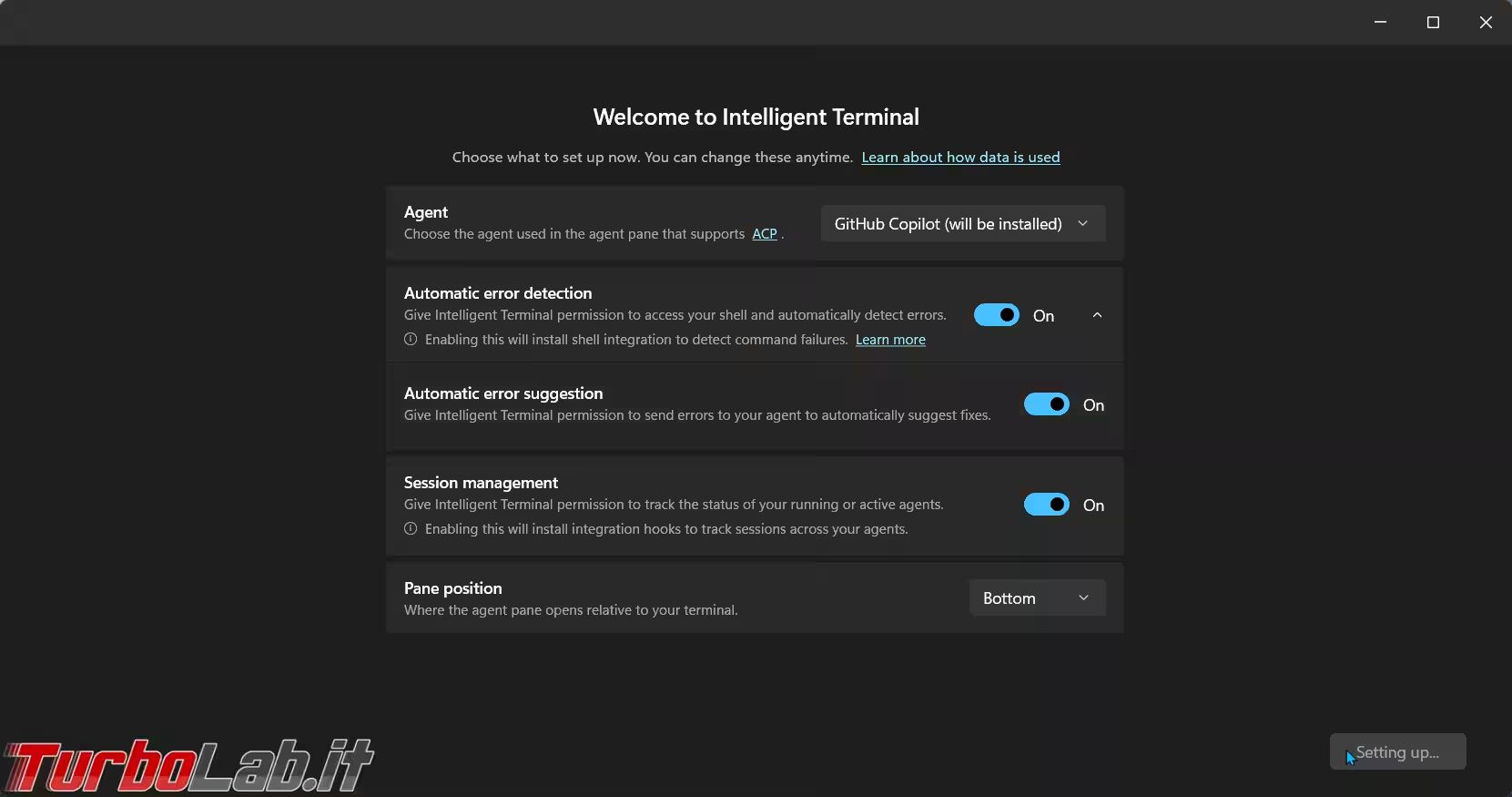
Nella parte inferiore della finestra è sempre visibile una barra di stato dell'agente, volutamente minimale. Sul lato sinistro si trovano il pulsante per aprire l'Agent Pane e un'icona di rilevamento errori che si illumina quando il terminale individua un errore correggibile nell'output della shell. Un clic - o la combinazione Ctrl+Alt+. - invoca l'agente per analizzare e proporre una soluzione.
Sul lato destro, un'icona di gestione agenti (richiamabile con Ctrl+Shift+/) apre un pannello che centralizza lo stato di tutti gli agenti attivi, elenca le sessioni precedenti come cronologia e permette di monitorare le attività in background di lunga durata o riprendere sessioni interrotte. Chi lavora con script lunghi e pipeline complesse apprezzerà questa funzionalità più di qualunque altra.
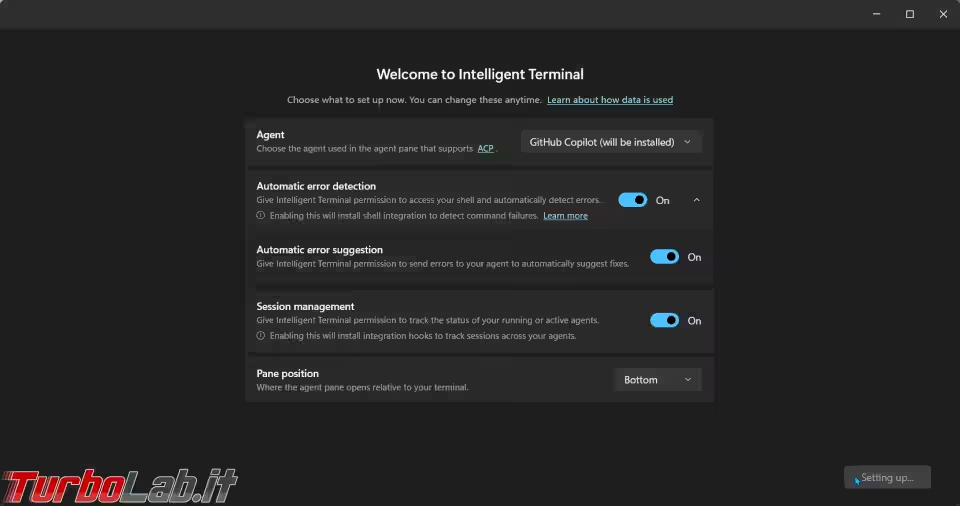
Intelligent Terminal non è un veicolo esclusivo per GitHub Copilot, anche se quest'ultimo è il punto di partenza predefinito. Il sistema funziona con qualsiasi CLI compatibile con l'Agent Client Protocol (ACP). Al primo avvio, il terminale cerca automaticamente CLI ACP compatibili già installate: Copilot, Claude, Codex, Gemini. Se non ne trova nessuna, installa automaticamente GitHub Copilot CLI tramite WinGet.
L'apertura verso strumenti AI che girano in locale, oltre a quelli basati su cloud, è un dettaglio tutt'altro che trascurabile. Chi preferisce modelli eseguiti sulla propria macchina per ragioni di privacy o latenza non è escluso dall'ecosistema. Serve comunque un abbonamento attivo al servizio di agente scelto - un requisito di sistema a tutti gli effetti.
L'integrazione si estende anche alla Command Palette di PowerToys: dall'interno di una scheda del terminale è possibile aprire la palette e digitare il carattere ? seguito da una richiesta per invocare l'AI senza mai lasciare il contesto di lavoro.
Intelligent Terminal eredita l'intero patrimonio di funzionalità di Windows Terminal: schede, profili, temi, impostazioni, rendering accelerato via GPU, supporto per tutte le shell, scorciatoie da tastiera personalizzabili. Le impostazioni specifiche dell'agente sono raggruppate in una sezione dedicata, ma per il resto l'esperienza è quella familiare.
Una nota tecnica per chi vorrà provarlo: se PowerShell restituisce un errore di tipo UnauthorizedAccess o il messaggio «l'esecuzione di script è disabilitata in questo sistema», è necessario modificare la policy di esecuzione con il comando Set-ExecutionPolicy -Scope CurrentUser -ExecutionPolicy RemoteSigned. È il classico inciampo che può frustrare chi non ci è già passato.
Il numero di versione 0.1 non nasconde nulla: questo è software sperimentale, e non si vergogna di esserlo. La direzione, però, è inequivocabile. Microsoft vuole che l'intelligenza artificiale diventi parte integrante del flusso di lavoro da riga di comando, non un accessorio esterno da consultare in una finestra separata. Il fatto che il terminale mantenga il contesto di ciò che accade nelle shell, rilevi errori autonomamente e deleghi operazioni complesse a schede in background racconta un'ambizione precisa: trasformare il terminale da strumento passivo a collaboratore attivo.
La scelta del fork è saggia. Chi vive nel terminale otto ore al giorno ha opinioni forti su come debba funzionare, e l'ultima cosa che desidera è un assistente non richiesto che si intromette. Intelligent Terminal offre un'alternativa, non un obbligo. Se l'esperimento funziona, le sue funzionalità potrebbero un giorno confluire nel terminale principale. Se non funziona, Windows Terminal resta esattamente com'è. In entrambi i casi, nessuno viene disturbato.
Fonti: windowsforum.com, phoronix.com, it-connect.tech
Nessuno ha ancora commentato.