L'uso della linea di comando per eseguire determinate cose, per me che sono della vecchia scuola, rimane sempre utile e importante, però ricordarsi certi comandi, con tutte le loro opzioni non è sempre facile. Così quando ho letto questa discussione su Reddit, ringrazio il suo autore trask129 a cui va riconosciuto il merito iniziale, ho deciso di fare la mia versione italianizzata, e non solo, dello script.
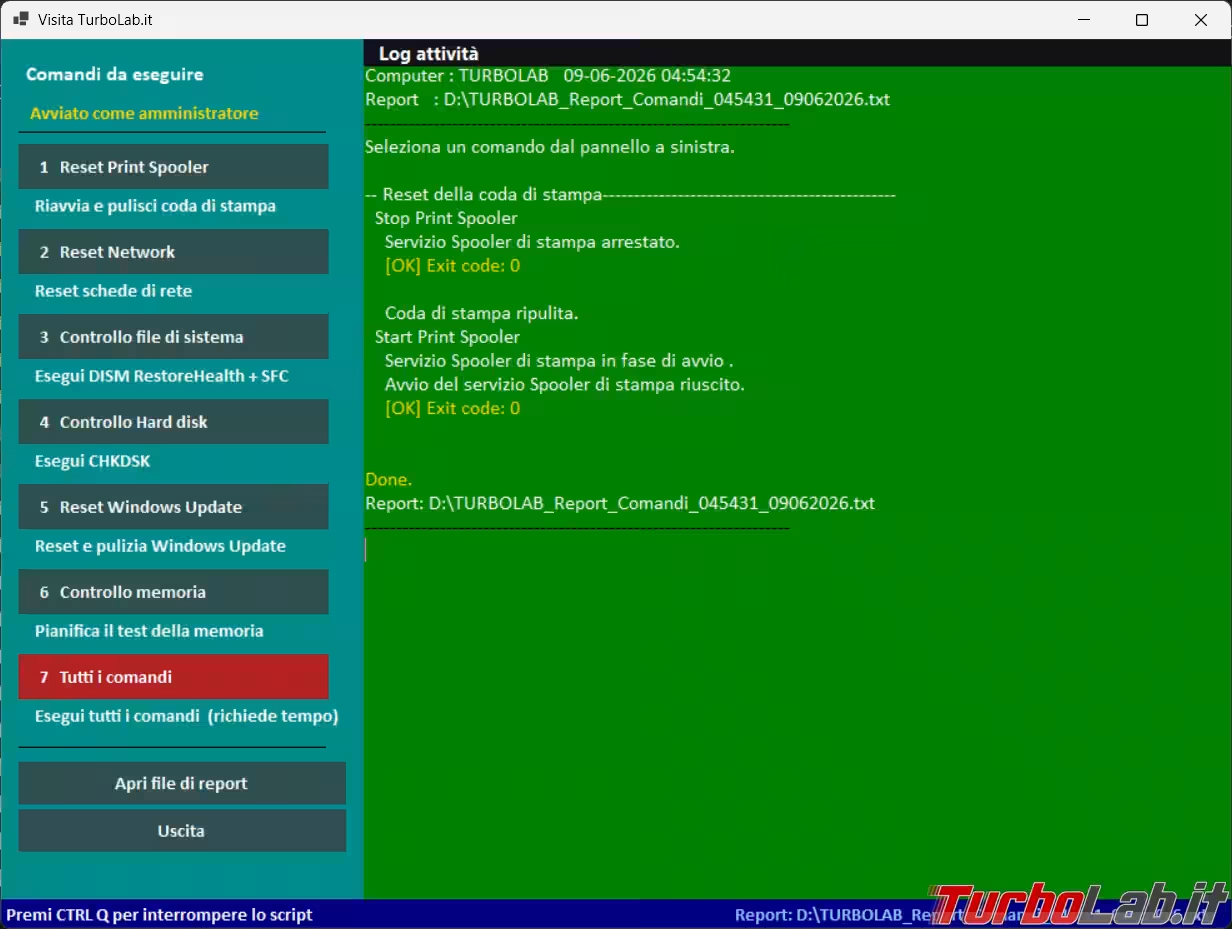
Tra le cose che mi hanno spinto a studiarlo, e poi modificarlo (sempre grazie alle AI Grok e ChatGPT), è stato l'utilizzo di un file di comandi, un cmd, per evitare i problemi riscontrati in questa discussione dovuti alla mancata autorizzazione nell'esecuzione degli script Powershell, oltre al fatto di avere una interfaccia grafica dove i comandi venivano avviati con un clic del mouse.
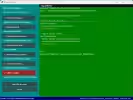
Il file TurboLab_maintenance_GUI.cmd, che trovate allegato all'articolo, va copiato in cartella qualsiasi ed eseguito da una utenza amministratore del computer.
E' possibile cancellare le code di stampa, si può resettare la rete, controllare i file di sistema, verificare il disco fisso, resettare le componenti di Windows Update e verificare la memoria RAM di sistema.
Il report che contiene l'esito dei comandi utilizzati viene salvato in un file di testo nella cartella dove si trova il file di comandi che abbiamo utilizzato.
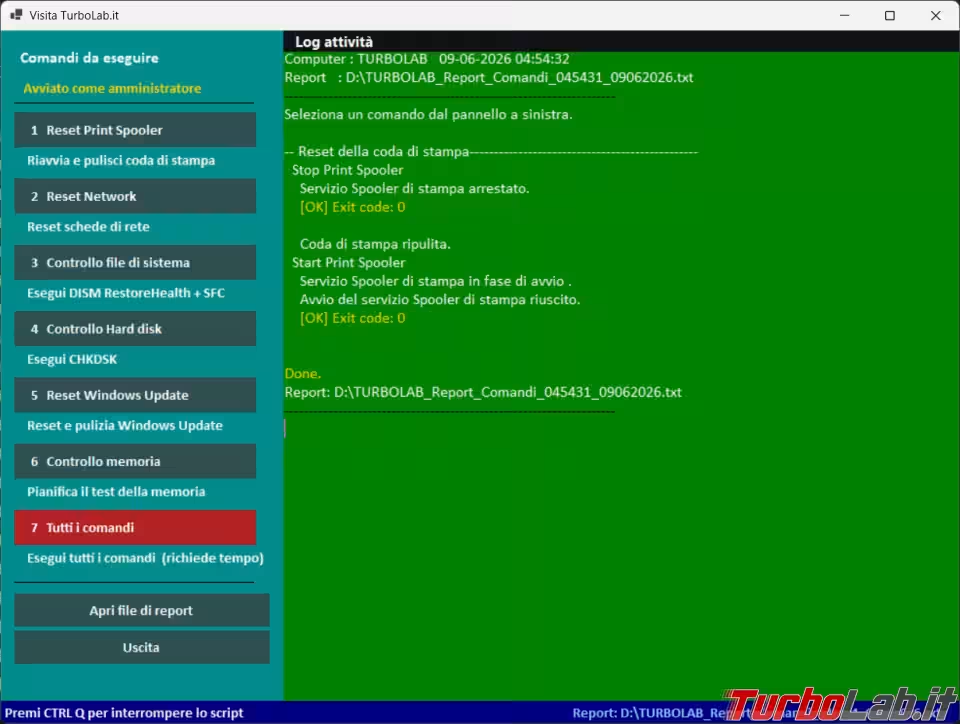
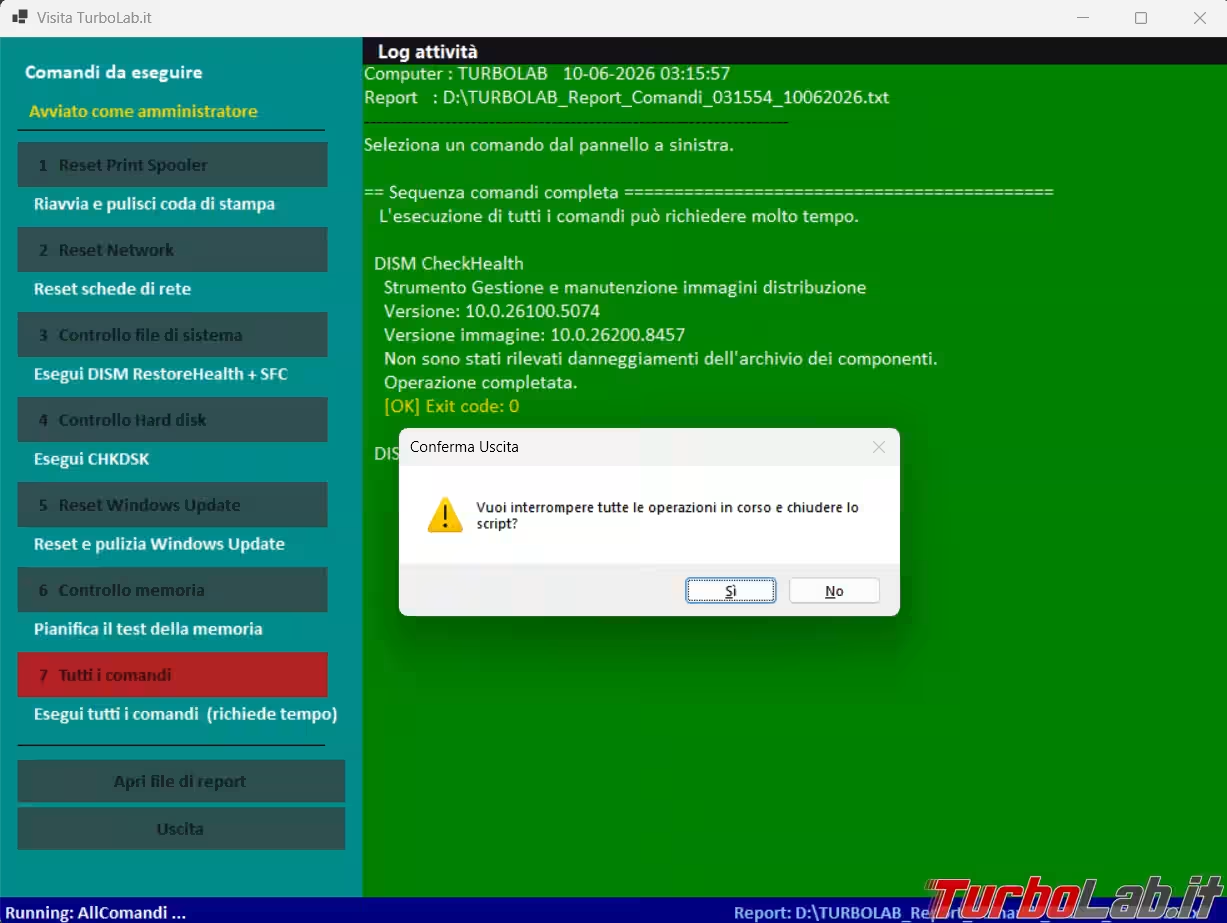
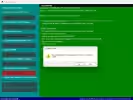
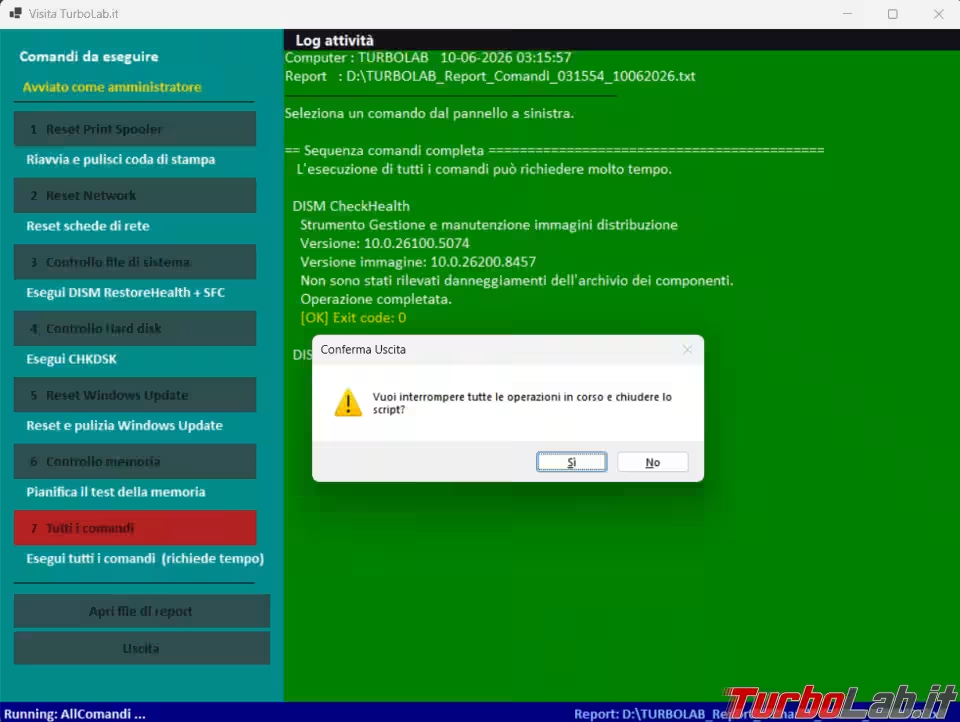
Ho preferito inserire una scorciatoia da tastiera, CTRL Q, per forzare l'uscita dallo script se qualcosa si dovesse bloccare o il comando richiedere troppo tempo, sfc e dism sono piuttosto lunghi da eseguire e impegnativi per il computer a volte.
In questa riga ci sono definiti tre processi da chiudere forzatamente perché altrimenti lo script non riusciva a concludersi: Get-Process -Name @("sfc", "dism", "TiWorker") -ErrorAction SilentlyContinue | Stop-Process -Force -ErrorAction SilentlyContinue.
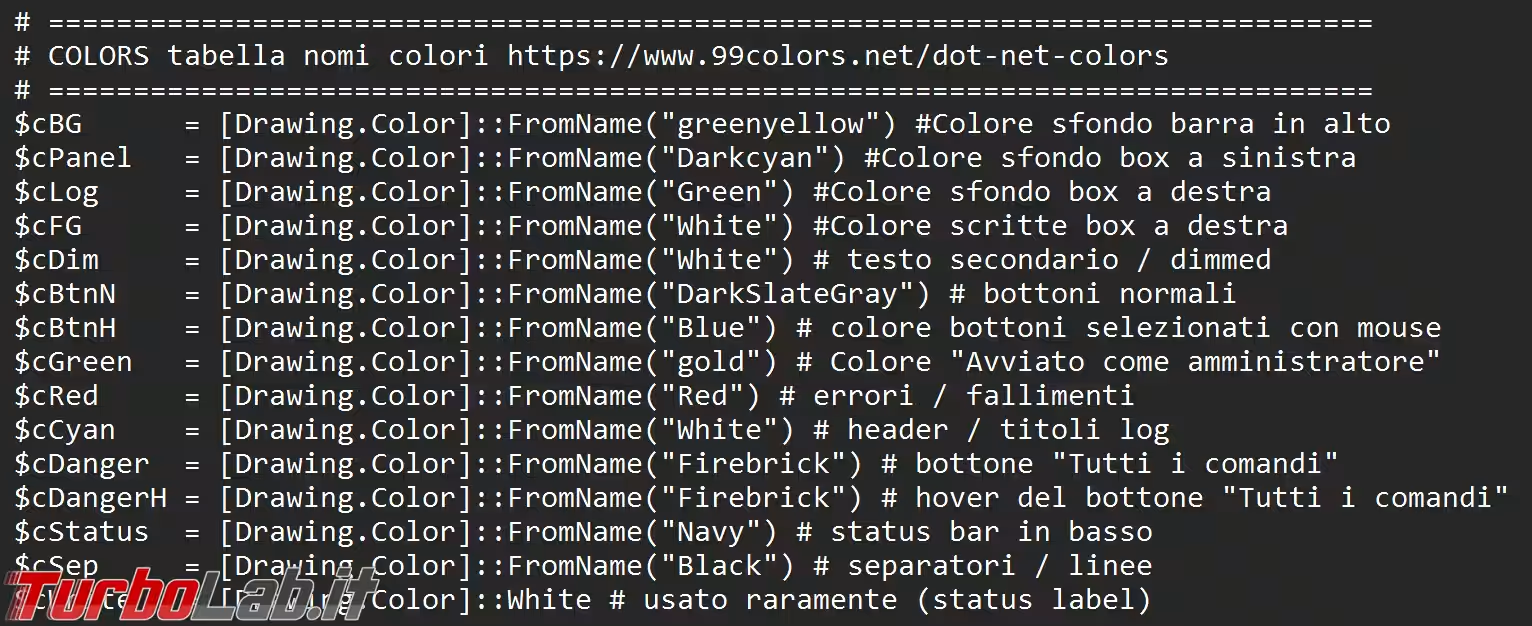
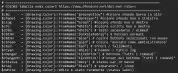
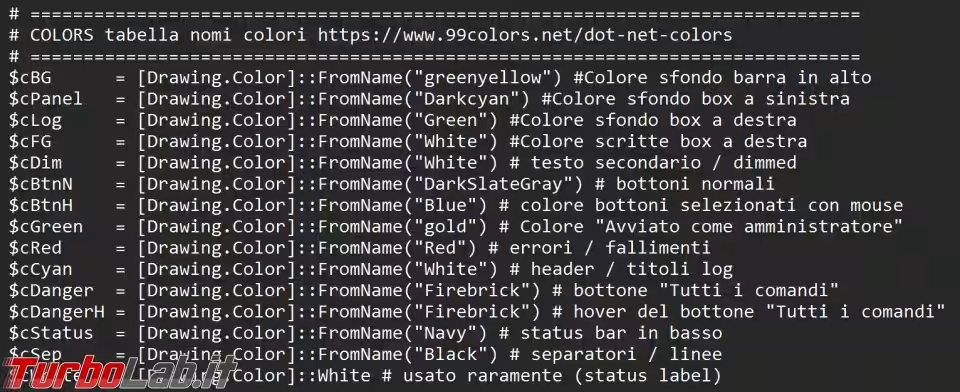
Se volete personalizzare lo script, in questa zona trovate i colori utilizzati nelle varie parti della schermata, la tabella che contiene i nomi dei colori, in inglese, da utilizzare è in questa pagina.
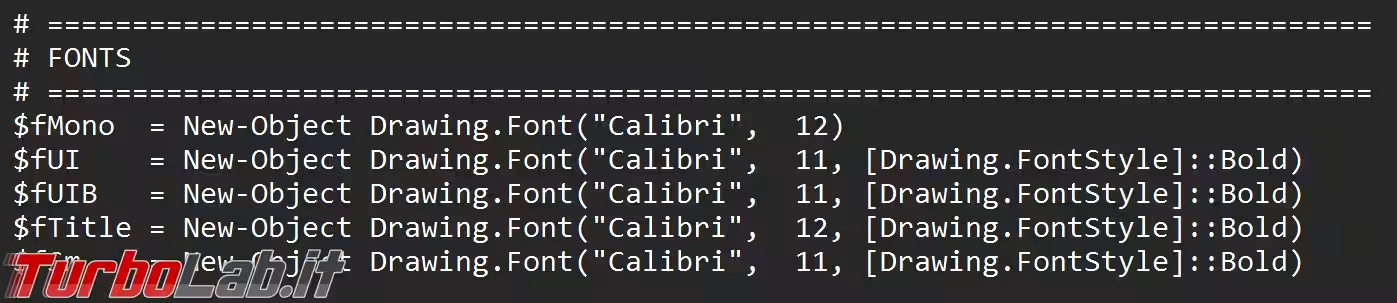
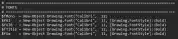
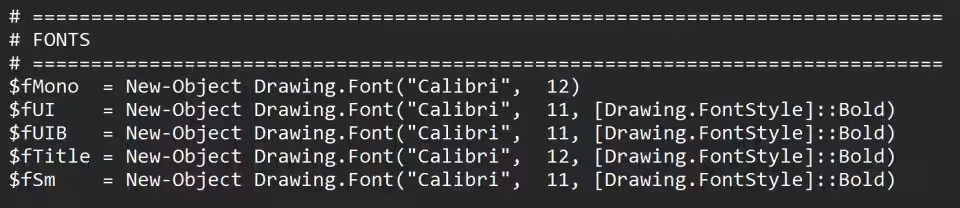
I caratteri utilizzati e la loro dimensione si trovano in questa parte dello script.
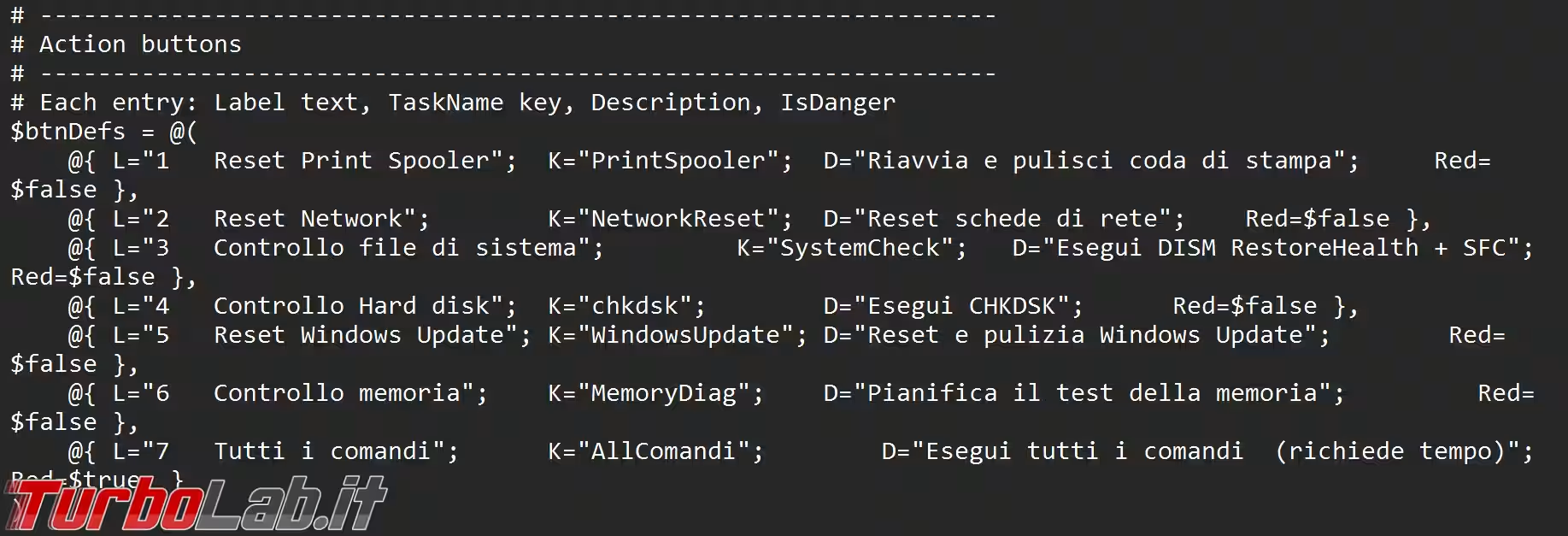
Il testo dei pulsanti, e delle righe al di sotto di questi, sono negli "Action buttons", si possono cambiare nelle parti L= e D=.
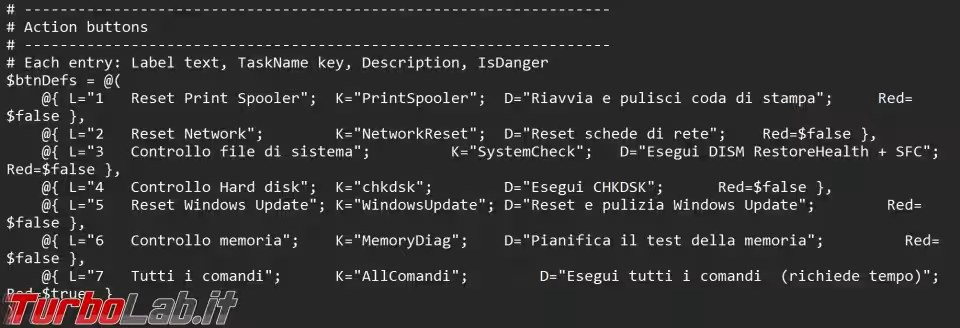
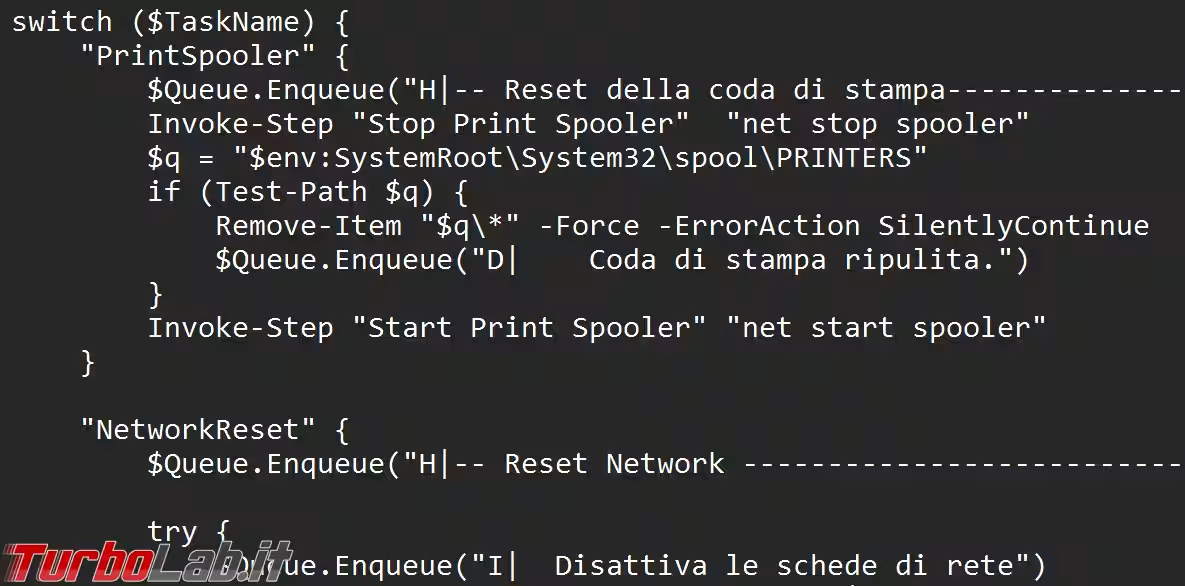
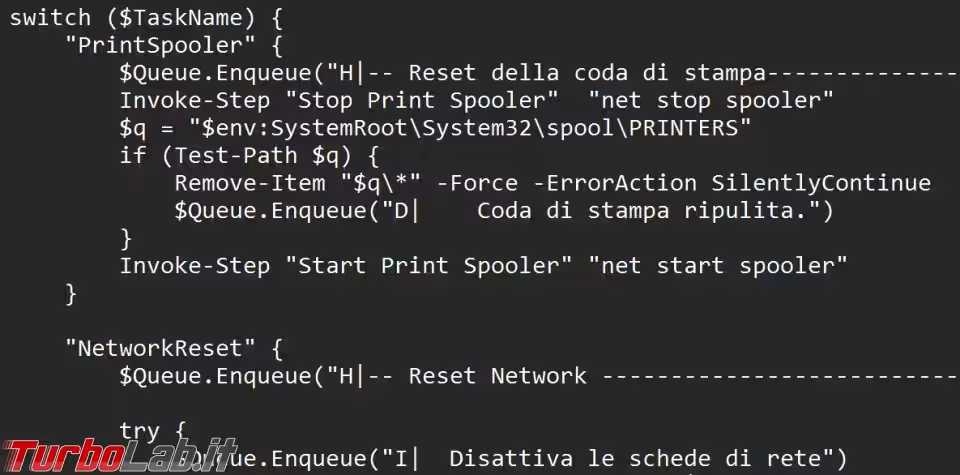
Invece K= è una sorta di puntatore che serve a rimandare ai blocchi di codice e di comandi presenti nella zona dei switch ($TaskName). Se proprio volete modificarli li dovete cambiare tutti e due.
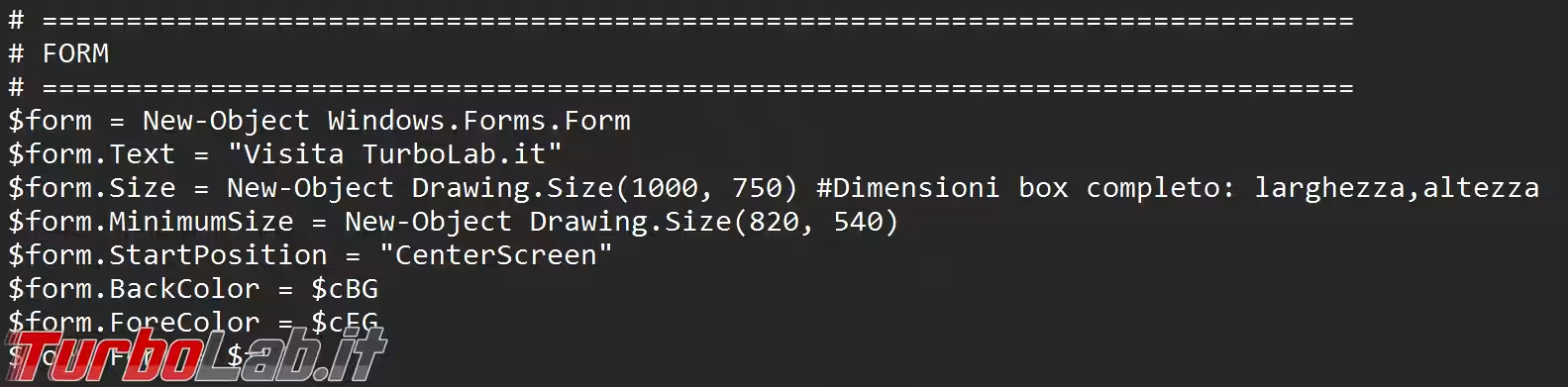
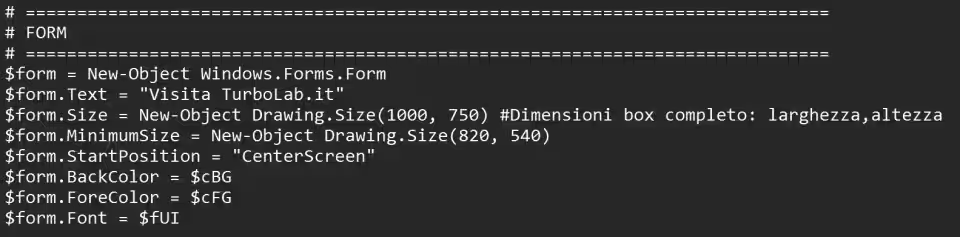
La dimensione completa del box è definita in questa riga $form.Size = New-Object Drawing.Size(1000, 750), mentre quella dei pulsanti e gli spazi separatori tra di loro, si modificano con i valori delle variabili ".Bounds", come $btnExit.Bounds = [Drawing.Rectangle]::new(14, $yPos, 262, 34), e gli incrementi di spazio con "$yPos", come $yPos += 38.
Quando ho chiesto alle AI come cambiare la dimensione del box e dei pulsanti mi ha dato tutte le righe da modificare, che sono molte, nulla vi vieta di provare a cercarle e cambiarle manualmente per tentativi.
Conclusioni
Ricordatevi solo di lavorare su copie progressive, e numerate, dello script così da non perdere eventuali risultati raggiunti e non dover ricominciare da capo se qualcosa che avete cambiato non funziona e non riuscite a sistemarlo. Oppure recuperare parti di codice se l'AI sceglie di modificarle o rimuoverle come decide di fare ogni tanto.
Si può utilizzare l'AI anche per capire a cosa servono determinati comandi o parti di codice, basta fare le domande giuste e, ovviamente, valutare le risposte ottenute, l'AI può sbagliare.