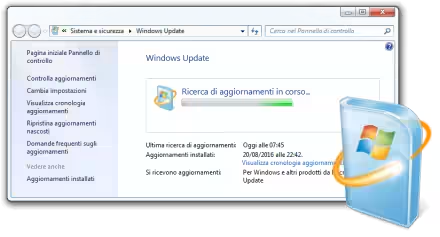
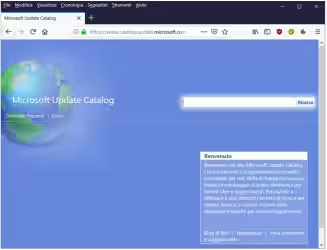
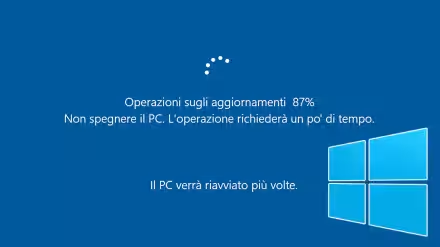
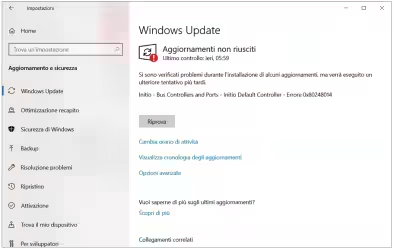
La fase degli aggiornamenti automatici di Windows, quando comincia a generare degli errori con i loro codici "misteriosi", è spesso fonte di numerosi problemi. Si possono provare alcuni tool offerti da Microsoft o a cancellare la cartella Softwaredistribution, però quella patch non ne vuole proprio sapere di installarsi. Non rimane altro che provare a scaricarla dal catalogo degli aggiornamenti Microsoft.
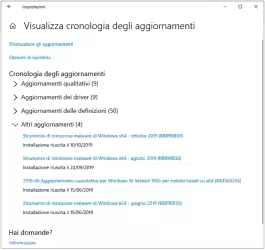
Avete mai dovuto salvare la lista di tutti gli aggiornamenti di Windows e Office installati in un computer, per doverveli scaricare a mano e installarli in un computer che non poteva essere collegato a Internet? Quando gli aggiornamenti sono tanti si tratta di una procedura decisamente lunga perché Windows non ci offre altro che la possibilità di vedere la lista, ma non di poterla salvare direttamente in un file.
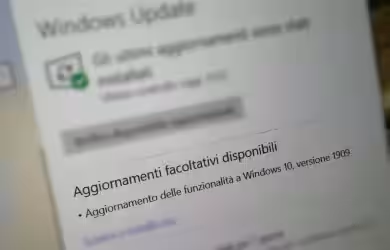
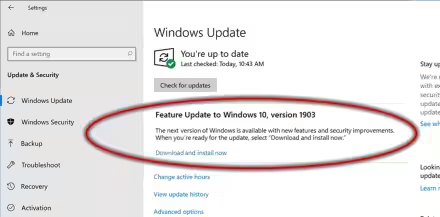
Il giorno è finalmente giunto: facendo seguito a quanto promesso ad inizio aprile, Microsoft ha reso disponibile il nuovo Windows 10 1903, Aggiornamento di Maggio 2019, anche al grande pubblico che non partecipi al programma "Windows Insider". Il modo più semplice per ottenerlo è cliccando Start -> Impostazioni -> Aggiornamento e sicurezza -> Controlla aggiornamenti, ma ora bisogna confermare manualmente: a partire da questa generazione, infatti, l'upgrade non è più automatico.
L'aggiornamento di maggio 2019 di Windows 10, già disponibile per Windows Insider nel canale di distribuzione Release Preview, risulterà bloccato per chiunque abbia una memoria USB o una scheda SD collegate al proprio PC.
Quella degli "aggiornamenti automatici forzati" è stata sicuramente una delle novità peggio recepite di Windows 10. Fortunatamente, le build moderne espongo alcune opzioni utili a sospendere l'installazione automatica degli aggiornamenti. Vediamo allora come procedere per bloccare l'installazione degli aggiornamenti con Windows 10 Home e Pro
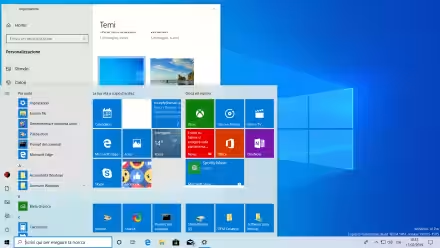
Maggio 2019 ci ha portato in dono due cose che tutti noi desideriamo ardentemente: la bella stagione e una nuova versione di Windows 10. Nel primo caso, il set di feature è composto da petali, colori e profumi. Nel secondo, ben più interessante e utile, troviamo l'inedito Windows Sandbox per provare software in tutta sicurezza, miglioramenti alle prestazioni, un profondo restyle del tema grafico e una miriade di perfezionamenti ad un po' tutti gli strumenti a contatto con l'utente. Questa è la Grande Guida a Windows 10 1903, Aggiornamento di Maggio 2019, benvenuti!
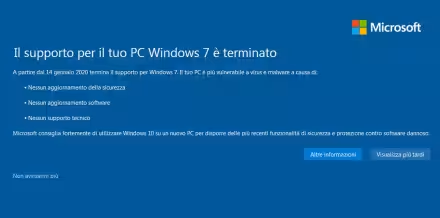
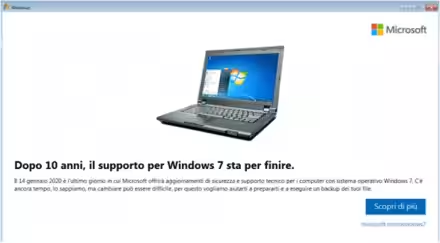
Anche se è risaputo che il supporto a Windows 7 sta per terminare, gli utenti non sembrano avere alcuna fretta di passare alla nuova versione del sistema operativo.
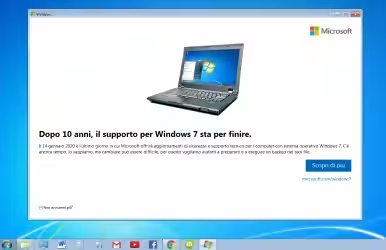
A partire dalla terza settimana di marzo 2019, Microsoft ha iniziato la distribuzione dell'aggiornamento KB4493132 a tutti PC con Windows 7. Detto update era inizialmente inattivo ma, a partire dal 18 aprile 2019, ha iniziato a mostrare una grande notifica informativa agli utenti nella quale si ricorda che il supporto a Windows 7 sta per finire. Tutti coloro che non gradissero la visualizzazione di tale messaggio devono dunque attivarsi immediatamente: vediamo allora come procedere per bloccare la visualizzazione dell'avviso di fine supporto sui PC Windows 7
Orario di attività è un'opzione di Windows 10 che consente all'utente di indicare la fascia oraria durante la quale è solito utilizzare il PC. All'interno di tale finestra temporale, il computer non viene mai riavviato automaticamente per completare la procedura di installazione degli aggiornamenti: piuttosto, il reboot viene rimandato ad un momento successivo. Vediamo dunque come massimizzare la durata di Orario di attività e impedire che Windows 10 si riavvii automaticamente mentre stiamo lavorando
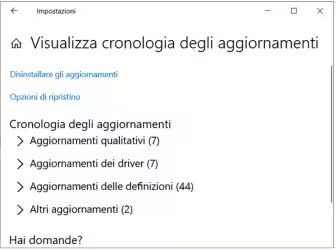
Gli aggiornamenti di Windows, ogni tanto, smettono di funzionare, con strani codici errore che lo bloccano, o vanno a riproporre la loro installazione, fallendo, a ogni avvio del computer. Per cercare di risolvere questo problema possiamo provare a intervenire sulla cartella SoftwareDistribution che contiene, temporaneamente, questi aggiornamenti che non riescono a installarsi, oppure a utilizzare lo strumento di diagnostica dei problemi di Windows Update.
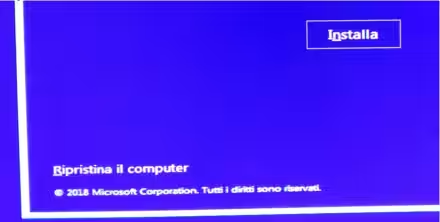
Con l'uscita dell'aggiornamento di Ottobre di Windows 10, versione 1809, è stata aggiunta una nuova funzione che permette di disinstallare le patch di Windows direttamente dal supporto d'installazione del sistema operativo. Questa cosa può essere molto importante se uno di questi aggiornamenti ha creato problemi nel sistema operativo e lo ha reso non avviabile.
La distribuzione automatica di Windows 10 1809 (Aggiornamento di ottobre 2018) riprende oggi, anche per i PC del grande pubblico. Era stata sospesa a causa di un bug critico, in grado di cancellare i file degli utenti
Microsoft ha identificato e corretto il bug che causava la cancellazione della cartella Documenti contestualmente all'upgrade a Windows 10 1809. La nuova build 17763.55, epurata dal problema, è nuovamente in distribuzione automatica tramite Windows Update.
Windows 10 1809, Aggiornamento di Ottobre 2018 è la settima iterazione principale del sistema operativo Microsoft di corrente generazione. Era attesa come una release potenzialmente rivoluzionaria per via di una funzionalità chiamata Set, ma la caratteristica è stata posticipata in corso d'opera a causa di incompatibilità con alcune applicazioni di terze parti. Di conseguenza, la novità principale è il potenziamento del copia-incolla (area Appunti), ora in grado di conservare uno storico e sincronizzare i dati fra più dispositivi. Seguono il richiestissimo tema scuro per Esplora file, un strumento di cattura screenshot finalmente all'altezza, la rimozione di varie limitazioni da Blocco note, il consueto carico di bugfix e miglioramenti vari e ancora altre funzioni a diretto contatto con l'utente. Vediamo dunque tutte le novità di Windows 10 1809
Il 30 Aprile 2018, Microsoft ha ufficialmente iniziato la distribuzione al pubblico di Windows 10 1803. Abbandonati i pomposi nomi a corredo visti in passato (Anniversary Update, Creators Update ecc.), questa iterazione si chiama semplicemente Aggiornamento di Aprile 2018. Similmente ai propri predecessori, veicola il consueto carico di migliorìe, bugfix e nuove funzionalità per l'utente. Vediamo allora quali sono le novità di Windows 10 1803
Dopo mesi di sviluppo e testing, Microsoft ha finalmente reso disponibile al pubblico la versione finale di Windows 10 Fall Creators Update. Come già in passato, vi sono ritocchi all'interfaccia grafica e alle app, ma anche funzionalità inedite e miglioramenti in profondità per la sicurezza. Ecco dunque le principali novità di Windows 10 Fall Creators Update (versione 1709, ottobre 2017)
Con Windows 10, Microsoft ha ridotto moltissimo la libertà di scelta dell'utente per quanto riguarda l'installazione degli aggiornamenti del sistema operativo. In particolare: al grande pubblico non è più concesso di disabilitare la ricezione degli update, né di stabilire in modo arbitrario di installare alcune patch ma non altre. Sebbene questo faccia storcere il naso agli smanettoni più meticolosi, si tratta di una scelta vincente, che mantiene il PC sicuro e impedisce la "frammentazione" dell'utenza in migliaia di situazioni differenti. C'è però un effetto collaterale: il sistema operativo si riavvia automaticamente per completare l'aggiornamento, situazione che crea grossi problemi a chi sia solito lasciare il proprio lavoro aperto la sera per poi riprendere immediatamente il mattino seguente. Fortunatamente, basta modificare l'impostazione giusta per impedire il reboot automatico di Windows 10.
Così come anticipato qualche settimana fa, inizia oggi, 11 aprile 2017, la distribuzione di Windows 10 Creators Update sottoforma di aggiornamento automatico. Lo riceveranno progressivamente tutti i PC già dotati di una build precedente di Windows 10: chi volesse bloccarlo deve quindi attivarsi immediatamente. Gli impazienti, all'estremo opposto, possono procedere con l'upgrade anche subito, scaricando l'immagine ISO completa.
Microsoft ha scelto la primavera 2017 come periodo propizio per far sbocciare la nuova versione di Windows 10. Questa iterazione si chiama Windows 10 Creators Update (Aggiornamento dei Creativi) e porta il numero di versione 1703 (anno: 2017, mese: 03, per marzo). Come già visto in passato, i computer attualmente equipaggiati con una qualsiasi build precedente di Windows 10 saranno progressivamente aggiornati -automaticamente e gratuitamente- alla nuova release. Vediamo dunque quali sono le novità di Windows 10 1703 e con quali modalità sarà distribuito l'upgrade
Alla ricerca di un sostituto per Wsus Offline Update, che in ufficio, dove ho bisogno di aggiornare numerosi computer con Windows 7, non voleva più saperne di funzionare, mi è stato consigliato di provare AutoPatcher (per il link del download dovete cliccare sulla prima voce THE Autopacher Download). Il programma è disponibile in versione gratuita e portable, basta estrarre il contenuto dell'archivio, accettare un paio di volte le condizioni della licenza e disporre di una buona linea ADSL perché ci sono da scaricare molti dati.
A partire da ottobre 2016, Microsoft ha adottato una nuova modalità di distribuzione degli aggiornamenti tramite Windows Update: niente più singole patch, ma un'unica raccolta mensile denominata Aggiornamento cumulativo (rollup update). Ecco cosa cambia per gli utenti di Windows 7 e Windows 8.1
Successivamente al debutto di Windows 10 a luglio 2015, Microsoft ha continuato a perfezionare il proprio sistema operativo rilasciando sia patch incrementali, sia nuove "build" complete più o meno rilevanti. In particolare, il modello è stato testato con successo il 12 novembre 2015, data di pubblicazione della "versione 1511". Ora ci siamo di nuovo: a partire dal 2 agosto 2016, tutti i PC equipaggiati con Windows 10 hanno ricevuto un ulteriore maxi-aggiornamento automatico denominato "Windows 10 Anniversary Update" (versione 1607), ovvero un'iterazione ulteriormente migliorata del software. Ecco cosa c'è di nuovo in termini di funzionalità e caratteristiche.
Coloro che preferiscano tenersi Windows 7 o Windows 8.1 farebbero meglio ad attivarsi immediatamente. A partire dalla tarda serata di lunedì 1° febbraio, Microsoft ha "promosso" la distribuzione di Windows 10 tramite Windows Update. Mentre, in precedenza, il nuovo sistema operativo era proposto come Aggiornamento facoltativo, ora si è passati ad Aggiornamento consigliato: un livello che, in alcune situazioni, potrebbe innescare semi-automaticamente la procedura di upgrade a Windows 10.
Microsoft sta insistendo parecchio affinché i PC con Windows 7 e Windows 8.1 vengano aggiornati quanto prima a Windows 10. Sebbene l'aggiornamento automatico e, addirittura, il pre-download silenzioso di quasi 6 GB di dati siano le strategie più criticabili, sono l'icona della bandiera bianca di fianco all'orologio ed il relativo programma Ottieni Windows 10 a risultare maggiormente fastidiosi per chi non fosse intenzionato all'upgrade. Fortunatamente, è ora disponibile un'impostazione ufficiale che consente di rimuovere entrambi gli elementi: vediamo come applicarla per rimuovere la bandierina bianca e le notifiche "Ottieni Windows 10"
Microsoft desidera davvero che i PC in circolazione vengano aggiornati a Windows 10. Sebbene si tratti realmente della migliore versione di Windows ad oggi realizzata, il gruppo sta, forse, esagerando un po' con la pressione sui propri clienti. Dapprima ha deciso di scaricare automaticamente Windows 10 (fino a 6 GB!) sulla maggior parte dei computer in circolazione, indipendentemente dal fatto che il proprietario del PC/notebook abbia "prenotato" o meno l'aggiornamento. Ora sta andando ulteriormente oltre: durante i primi mesi del 2016, l'upgrade a Windows 10 potrebbe essere veicolato da Windows Update sottoforma di "aggiornamento critico" (alla stregua di quelli mensili di sicurezza, quindi) e, di conseguenza, i PC con Windows 7 e Windows 8.1 verrebbero aggiornati quasi-automaticamente a Windows 10. Chi fosse soddisfatto della versione corrente e volesse evitare il passaggio alla release più recente deve attivarsi immediatamente: i questo articolo forniamo tutte le indicazioni.