Il tuo sito è lento? Niente paura! Varnish è un "acceleratore HTTP" gratuito e open source. Si tratta cioè di un software che, una volta installato sul tuo server web, consente ai visitatori di caricare le pagine in meno di un secondo, riducendo drasticamente sia il consumo di RAM e CPU del server web stesso, sia il numero di accessi al database. In questa guida vedremo dunque come installare e configurare Varnish con Nginx e PHP su Ubuntu nel modo più rapido possibile, di modo da rendere velocissimo qualsiasi sito Internet in pochi minuti
Hai appena acquistato il tuo VPS o server dedicato, ti sei connesso in SSH e ci hai installato sopra MySQL. Bene! Ma... ora come si fa a creare database e tabelle, per poi inserire, modificare ed eliminare dati? Ebbene: in questa guida vedremo proprio come connettersi a MySQL via SSH tramite MySQL Workbench, il programma gratuito con interfaccia grafica che permette di lavorare comodamente sui database visualizzando i dati sottoforma di tabelle composte da righe e colonne. La connessione avviene, appunto, tramite SSH: questo significa che funziona anche se sul server è presente un firewall e/o MySQL non è esposto pubblicamente su Internet (configurazione consigliata)
Quando si lavora con un server, capita di frequente di aver bisogno di accedere ai file in esso contenuti dal proprio computer personale. Esistono molti protocolli e software che offrono questa possibilità, come ad esempio Samba, ma in questo articolo analizzeremo una soluzione che non richiede di installare nulla di aggiuntivo sul server (sul quale, si presume, sia attivo un server SSH).
MySQL è il popolarissimo database relazionale (RDBMS) gratuito e open source. Il suo ruolo è di contenitore per i dati: se parliamo di erogare un sito web, ad esempio, MySQL contiene gli account degli utenti registrati al sito, ma anche il listino prodotti, lo storico degli ordini o gli articoli pubblicati. In questa guida (essa stessa salvata all'interno di un database MySQL!) vedremo come installare MySQL 8 su PC, VPS o server Linux (Ubuntu), per iniziare subito a leggere e scrivere righe e tabelle dall'app che stiamo sviluppando o dal nostro web server con PHP
Vuoi imparare a sviluppare siti web oppure configurare in autonomia un server virtuale (VPS) per lanciare il tuo progetto su Internet? Ebbene: il primo passo da compiere è l'installazione del server web, ovvero il programma che si occupa di servire le pagine web ai visitatori. In questa guida passo passo vedremo dunque come installare Apache HTTP Server su PC, server o VPS Linux con Ubuntu
NGINX è il server web che costituisce oggi lo standard de facto quando si parla di pubblicare siti basati su WordPress o, più in generale, applicazioni web realizzate in PHP. Ma NGINX, da solo, non è in grado di eseguire codice PHP: la dotazione base permette infatti solamente di erogare file e pagine HTML statiche. Per utilizzare PHP con NGINX è dunque indispensabile installare PHP e PHP-FPM, poi interfacciarli con NGINIX. Vediamo allora come configurare NGINX e PHP 8 su Ubuntu
Apache HTTP Server è lo strumento principe per approntare server web ed erogare pagine HTML. Se però desideri utilizzare un gestore di contenuti (CMS) come WordPress, una piattaforma di eCommerce come Magento o PrestaShop oppure un sito basato su Symfony o Laravel hai bisogno anche dell'interprete PHP, ovvero quel componente che, materialmente, esegue il codice presente nei file .php. In questa guida vedremo dunque come configurare Apache per elaborare codice PHP 8 tramite PHP-FPM.
NGINX è un popolare software open source per erogare blog e siti web, come quello sul quale risiede la presente guida. In altre parole, NGINX è un server web alternativo al più conosciuto Apache HTTP Server. In questa guida vedremo dunque come installare NGINX su Ubuntu (Linux) e come configurare tutto quanto per pubblicare immediatamente il tuo sito web
In passato, con il vecchio BIOS, rimuovere Linux da un sistema dualboot con Windows richiedeva, oltre alla cancellazione della partizione contenente il sistema operativo con il pinguino, correggere i settori dell'MBR che erano stati sovrascritti dal bootloader (in genere GRUB) che consentiva la scelta del sistema da avviare. Per fare questa operazione, era necessario avviare il sistema con un ambiente di ripristino e passare specifici comandi. Era anche possibile utilizzare programmi dedicati, che in maniera semiautomatica correggevano l'MBR. Ma con la versatilità dei sistemi UEFI, tutto questo non è più necessario e rimuovere completamente una installazione di Linux dal dualboot, richiede meno di 5 minuti!
Oltre all'autenticazione tramite nome utente e password, SSH supporta l'uso di una chiave asimmetrica (volgarmente detta "chiave SSH"). Adottando questa modalità, non dobbiamo più digitare la password prima di accedere ai server remoti, poiché ci facciamo riconoscere tramite un file segreto, che contiene la nostra chiave crittografica. Questo approccio ha molteplici vantaggi: da un lato, ci evita la scocciatura di dover digitare la password nel terminale ad ogni connessione, dall'altra innalza drasticamente il livello di sicurezza, poiché la chiave è pressoché impossibile da falsificare e molto più difficile da sottrarre. Vediamo allora come creare una chiave SSH da PC Windows, Linux, Mac
Nethermind è un "execution client" per Ethereum, scritto in C#, che può essere utilizzato per scaricare la blockchain, realizzare dApp o attivare un validatore per svolgere l'attività di staking e incassare così le ricompense previste. Si pone dunque come alternativa al più popolare Go Ethereum, con il quale rimane comunque pienamente interoperabile. In questa guida vedremo proprio come installare e configurare Nethermind su un qualsiasi PC
Se hai appena acquistato il tuo VPS (Virtual Private Server) oppure devi accedere a un'istanza cloud su Amazon (AWS), Microsoft Azure o a un altro server remoto fornito dalla tua azienda o dall'università, hai probabilmente bisogno di utilizzare SSH (Secure Shell): uno strumento che ti consente di impartire comandi a un altro sistema connesso in rete tramite il tuo tradizionale PC. Ebbene: questa è la Guida Definitiva a SSH con Window, Linux o Mac, nella quale vedremo proprio come usare SSH con facilità
Se anche tu, come me, segui Ethereum da un punto di vista "tecnico", più che "speculativo", vorrai sicuramente configurare un nodo Ethereum a casa tua, magari per interrogare la blockchain senza bisogno di servizi esterni oppure per studiare la programmazione della EVM (Ethereum Virtual Machine) con Solidity. Ebbene: in questa guida vedremo proprio come attivare un nodo Ethereum sul PC, partendo da zero. Allo scopo, installeremo e configureremo il client Ethereum Besu su Ubuntu, passo per passo
Oggi mi sono trovato a fronteggiare una situazione tanto inattesa quanto spiacevole. In seguito a un aggiornamento e conseguente riavvio di un sistema con Ubuntu Server 24.04, la connettività di rete e a Internet era completamente assente. Non solo: persino i LED sul retro, di fianco alla relativa porta Ethernet, rimanevano spenti. Fortunatamente, la risoluzione è stata piuttosto semplice. Vediamo allora come procedere
Le versioni moderne di Ubuntu per PC sono dotate di un servizio di sistema chiamato tracker-miner-fs-3 (percorso completo: /usr/libexec/tracker-miner-fs-3). Si tratta di un processo di indicizzazione dei file su disco, attivo di default, che generalmente non crea problemi. Ma, in alcune circostanze, tracker-miner-fs-3 inizia ad utilizzare intensamente la CPU e a "martellare" l'SSD, causando il rallentamento del sistema, l'aumento della temperatura e l'attivazione della ventola del notebook. Fortunatamente, basta un singolo comando per risolvere il problema. Vediamo dunque come fermare tracker-miner-fs-3 su Ubuntu e impedire che si avvii automaticamente
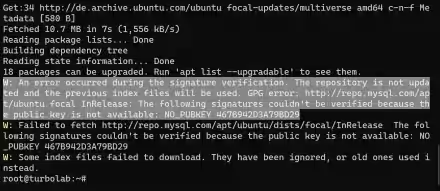
Da qualche giorno a questa parte, i server web con Ubuntu e Nginx sui quali lavoro hanno iniziato a mostrare un fastidioso avviso. In risposta al comando di ricerca aggiornamenti (apt update), viene infatti visualizzato il messaggio The following signatures were invalid: EXPKEYSIG ABF5BD827BD9BF62 nginx signing key. Il problema è causato dalla scadenza della firma digitale utilizzata per autenticare il pacchetto nginx, che deve dunque essere sostituita.In questa rapida guida vedremo come risolvere il problema.
Anche su Linux e MacOS è disponibile VirtualBox, che già conosciamo bene, allora perché dovremo prendere in considerazione Quickemu, che tra l'altro è uno strumento che funziona da linea di comando, senza interfaccia grafica? Perché come si può intuire dal nome è molto veloce, non solo nell'emulazione delle macchine virtuali (dato che alla sua base c'è il fantastico Qemu, abbreviazione che sta per Quick Emulator, emulatore veloce) ma anche e soprattutto per la creazione delle stesse! Non ci credete? Continuate a leggere!
Volete sostituire il disco del vostro computer con uno più "grande" in termini di capacità ma non volete reinstallare tutto il sistema? State pensando alla clonazione ma vi preoccupa il fatto che il vostro disco sia criptato? Ecco un modo pratico (ma non certo il più veloce) per clonare un disco criptato su un disco più grande!
Buone notizie: Ubuntu 24.04 LTS "Noble Numbat" è disponibile in versione finale! Tutti i PC e i server che già montino una release precedente sono aggiornabili direttamente, senza che sia necessario formattare, reinstallare da zero o perdere i propri dati. Questa guida mostra dunque come aggiornare a Ubuntu 24.04 LTS tramite linea di comando. La procedura funziona sia con Ubuntu Desktop (l'edizione dotata di interfaccia grafica e rivolta ai PC) sia su Ubuntu Server. È stata testata partendo sia da Ubuntu 23.10 (la versione immediatamente precedente), sia da Ubuntu 22.04 (la versione LTS del 2022), ma è compatibile con qualsiasi generazione. Procediamo!
In questo articolo vedremo le 10 principali novità di Ubuntu 24.04 LTS, nuova versione a supporto esteso della celebre distribuzione Linux che lo sviluppatore Canonical ha reso disponibile in versione finale (RTM) il 25 Aprile 2024
Installare un secondo (o anche più di uno) sistema operativo nel nostro computer è sicuramente un'operazione fattibile, però richiede la creazione di almeno una partizione aggiuntiva, inoltre avremo anche un boot manager per decidere quale sistema dovrà avviarsi per primo. Il problema sorge quando dovremo sbarazzarci del secondo sistema, se non dovesse piacerci, o risultare non compatibile con il nostro computer e le nostre esigenze. Togliere il boot manager e le partizioni aggiuntive, se qualcosa dovesse andare storto durante queste operazioni, potrebbe comportare dei problemi al sistema operativo presente inizialmente da non poter più avviarlo. Meglio allora virtualizzare.
Montare la partizione... utente root... percorso relativo... aprire il terminale... Chi si avvicina per la prima volta al mondo Linux potrebbe rimanere disorientato da termini che, pur applicabili e presenti anche su Windows, non sono così comuni sul sistema operativo con le finestre quanto su quello con il pinguino. Ecco allora un piccolo glossario per comprendere meglio alcuni termini.
Avete trovato la vostra distro perfetta ma non c'è purtroppo un pacchetto compatibile proprio di quel programma che vi piace tanto e che non si trova nemmeno in formato Flatpak o Appimage? Avete installato Fedora e vi trovate bene ma vi mancano gli aggiornamenti di versione rapidi dei programmi di ArchLinux? Avete bisogno di un ambiente flessibile sulla vostra rigida distro immutabile? Nessun problema: con Distrobox potete avere tutte (o quasi) le distro che volete all'interno della vostra
OpenSUSE è una distro nata e cresciuta in Germania come la multinazionale SUSE (che oggi è controllata da un società svedese), che la sponsorizza, ne segue lo sviluppo e che la utilizza come base per il suo sistema Enterprise dedicato alle aziende (ed è incredibile quante famose aziende l'abbiano scelta!). È gestita da una comunità ben organizzata e regolata da chiari principi guida e si pone un obbiettivo tanto semplice quanto ambizioso: creare la migliore distro per tutti, siano essi sviluppatori, amministratori di sistema o "semplici" utenti generici. Ma OpenSUSE non è solo una distro Linux ma un progetto più ampio, votato ad accrescere la popolarità e la diffusione di Linux e dell'Open Source in generale. Dietro questo progetto infatti ci sono moltissimi altri strumenti dedicati, tra cui non possiamo non citare OBS (Open Build Service) che è un sistema automatico per la compilazione e distribuzione di programmi e librerie (non solo per OpenSUSE/SUSE ma anche per altre distro!), OpenQA per il test automatico di pacchetti software e distribuzioni, Kiwi per la creazione di vari tipi di immagini di distro Linux per diverse architetture o sistemi di virtualizzazione e per utilizzi particolari come ambiente cloud, sistemi live o embedded o semplici personalizzazioni e naturalmente YaST (acronimo di Yet Another Setup Tool, Un Altro Strumento di Configurazione), che vedremo in seguito.
ArchLinux è una distro nata nel 2001 che ha da subito raccolto molti utenti, entusiasti della semplicità, modernità, pragmatismo, versatilità e centralità dell'utente, pilastri su cui si basa la filosofia dietro questo progetto. È forse la distribuzione con rilasci "a nastro" (rolling release) per eccellenza che riesce a garantire aggiornamenti rapidi pur mantenendo una affidabilità e una stabilità invidiabili (se usata nel modo corretto!), fa del suo caratteristico gestore di pacchetti, pacman, uno dei suoi punti di forza insieme alla Wiki, vera e propria "bibbia" per la configurazione e la messa a punto, non solo delle caratteristiche peculiari di ArchLinux ma di moltissimi programmi che girano sul sistema con il pinguino. Alcuni la considerano una meta-distribuzione perché, anche se rilascia pacchetti con programmi già compilati (senza alcuna modifica rispetto a quanto previsto dallo sviluppatore, a differenza, ad esempio, di Debian), questi vanno molto spesso configurati, messi a punto, per integrarli al meglio nel sistema. Tutto questo fa di ArchLinux una distro per solo utenti esperti? È adatta come prima distro per un utente che viene da Windows? Vediamo di rispondere a queste domande!