Durante il test riguardante i programmi per la pulizia dei file inutili dal nostro hard disk ho trovato interessante HDCleaner, programma che non conoscevo, così ho voluto darglii uno sguardo più approfondito. HDCleaner non è solo un pulitore dei file inutili ma fornisce numerose informazioni sul sistema operativo e le componenti hardware del computer, ricerca i file duplicati, modifica i programmi in avvio automatico e tanto altro, il tutto in meno di quattro megabyte di programma portable e in lingua italiana.
Windows 10 spegne automaticamente lo schermo del PC dopo alcuni minuti di inattività. Si tratta di un'ottima scelta, che evita di sprecare corrente elettrica (la bolletta e l'ambiente ringraziano) e preserva la durata della batteria sui notebook. In alcune circostanze, però, è necessario che il monitor del PC resti sempre acceso, o, quantomeno, è desiderabile aumentare il periodo di inattività che deve intercorrere prima che il display si spenga automaticamente. Vediamo dunque come disattivare lo spegnimento automatico del monitor con Windows 10, oppure alzare il numero di minuti prima che intervenga lo spegnimento automatico
Auslogics Windows Slimmer è un programma per la pulizia e manutenzione del sistema operativo e dello spazio occupato sul disco fisso. Mi sono deciso a provarlo perché, in passato, utilizzavo spesso programmi Auslogics, in particolare quello della deframmentazione, così ho deciso di vedere come si comportava questo pulitore di sistema.
Microsoft ha implementato alcune accortezze in Windows 10 grazie alle quali il browser web di sistema è estremamente veloce ad avviarsi e ad aprire nuove schede. In particolare, il sistema operativo pre-carica all'avvio e mantiene in memoria ampie porzioni di Microsoft Edge, di modo da averlo già pronto non appena l'utente clicchi sull'icona per aprirlo. Inoltre, la pagina iniziale e quella "Nuova scheda" vengono anch'esse aggiornate silenziosamente per aumentare la reattività percepita. Detti meccanismi sono evidenti osservando l'elenco dei programmi in esecuzione con Gestione attività (Task manager): i due processi MicrosoftEdge.exe e MicrosoftEdgeCP.exe partono al boot di Windows e non terminano nemmeno quando chiudiamo completamente l'ultima finestra di Microsoft Edge: sono infatti loro che si occupano di gestire l'ottimizzazione appena descritta. In linea di massima non è un grosso problema, ma i puristi che utilizzino solo Google Chrome, Mozilla Firefox e/o un qualsiasi altro navigatore concorrente vorranno probabilmente evitare questo comportamento. Vediamo allora come impedire che i processi di Microsoft Edge vengano avviati al boot e rimangano in memoria
La distribuzione automatica di Windows 10 1809 (Aggiornamento di ottobre 2018) riprende oggi, anche per i PC del grande pubblico. Era stata sospesa a causa di un bug critico, in grado di cancellare i file degli utenti
E così avete configurato un PC o un piccolo file server con Windows 10 per condividere molteplici cartelle in rete locale (LAN). Avete dunque scelto le directory che desiderate rendere disponibili agli altri computer, impostato i nomi, regolato i permessi di lettura/scrittura e tutto funziona alla perfezione. A questo punto, è saggio creare un backup di queste impostazioni, di modo che sia facile ripristinare le stesse condivisioni anche in futuro, magari in seguito ad una formattazione. Vediamo allora come creare un backup delle cartelle condivise in rete locale da un PC Windows 10
Se ricevete continue di aiuto dai vostri amici o clienti, sul come fare certe operazioni al computer, uno dei modi da utilizzare per dargli una mano è quello di creare un video registrando tutto quello che succede sul desktop del vostro sistema operativo. Grazie a VirtualBox lo possiamo fare anche con un sistema operativo virtuale.
La cartella Temp di Windows si trova all'interno del vostro account, per Windows 10 parliamo del percorso C:\Users\vostroaccount\AppData\Local\Temp, è destinata a raccogliere tutti i file temporanei che si creano, e poi non si cancellano, durante le installazioni dei programmi, durante il normale lavoro di Microsoft Office e di altri software che utilizziamo, file di log e "spazzatura" informatica varia. Nel giro di poco tempo questa cartella potrebbe riempirsi di una grande quantità di file inutili che dovremmo cancellare manualmente, o tramite programmi di pulizia appositi. Molti di questi file, se recuperati e analizzati, potrebbero inoltre rivelare informazioni importanti su cosa abbiamo fatto e installato in quel computer.
Il menu Invia a, o SendTo, è visualizzabile quando clicchiamo con il tasto destro del mouse su un file qualsiasi e ci permette di inviare il file a determinate destinazioni o programmi. Vediamo come possiamo aggiungere, o togliere, qualche elemento da questo menu.
Su TurboLab.it abbiamo già visto cosa sono i DNS, come possono essere utilizzati per tracciarci, come cambiarli (anche su Linux) per aggirare la censura e navigare più velocemente o per bloccare la pubblicità. Vediamo adesso come possiamo rendere le richieste DNS più sicure e non intercettabili.
Microsoft ha reso disponibile una nuova funzione che consente di eseguire Windows Defender all'interno di una sandbox. Attivandola, l'antivirus fornito in dotazione a Windows 10 ottiene privilegi estremamente ridotti: di conseguenza, anche in caso venisse attaccato direttamente, l'aggressore non avrebbe spazio di manovra per infettare il sistema. La funzionalità deve però essere attivata manualmente: vediamo allora come attivare l'esecuzione in sandbox di Windows Defender
BeeBEEP è un programma portable, per Windows, LInux, Mac OSx e Raspberry, gratuito per tutti, in italiano e sviluppato da un italiano, Marco Mastroddi, che permette di scambiare messaggi, file, condividere il desktop, inserire le faccine nei messaggi, creare gruppi e tante altre piccole/grandi cose in modo da facilitare il lavoro di chi si trova all'interno della stessa rete aziendale o casalinga.
I contenuti in evidenza di Windows, o Windows Spotlight, è quella funzione del sistema operativo che mostra uno sfondo, scaricato da Bing e che cambia ogni giorno, nella schermata di blocco e in quella d'accesso, oltre ad offrire dei suggerimenti riguardanti il luogo visualizzato nell'immagine.
Durante delle prove di creazione di un supporto Windows PE mi ero ritrovato una cartella nel computer che non voleva proprio lasciarsi cancellare. In casi come questi, di file/cartelle che non si lasciano eliminare, programmi come Iobit Unlocker o qualche modifica ai permessi della cartella mi risolvevano sempre il problema. Questa volta invece un errore "Impossibile enumerare gli oggetti nel contenitore. Accesso negato." mi impediva di diventare completamente proprietario della cartella per poterla eliminare.
Chi di noi non ha mai subito una schermata blu (BSOD - Blu Screen of Death) o schermata della morte di Windows con tutti gli strani messaggi e codici che vi sono presenti? Se si presenta una volta sola ci possiamo anche passare sopra, magari un crash di qualche processo importante di sistema ha causato il BSOD, il problema è quando si ripresenta più volte e in tempi ravvicinati.
A partire da Windows 10 1809, l'utility Gestione attività (Task manager) integrata nel sistema operativo è in grado di mostrare quali siano i programmi in esecuzione (processi) che consumano la maggior quantità di energia e, di conseguenza, impattino negativamente sul tempo che abbiamo a disposizione lontano dalla presa elettrica. Il calcolo tiene conto dell'utilizzo del processore (CPU) del chip grafico (GPU) e degli accessi al disco fisso o SSD per poi condensare il tutto in un giudizio sintetico del tipo Molto basso, Basso, Normale, Alto, Molto alto
La dimensione dei caratteri utilizzata dal Blocco note di Windows 10 è spesso inadeguata, soprattutto per gli ipovedenti o nelle circostanze in cui dobbiamo mostrare il documento di testo ad una platea. Vediamo allora come ingrandire le dimensioni dei caratteri in Blocco note
Windows 10 1809 ha introdotto lo strumento Cattura e note e l'app Nota su schermo grazie ai quali possiamo finalmente acquisire screenshot in modo realmente pratico senza installare programmi aggiuntivi. Per impostazione predefinita, però, lo strumento si apre tramite la scomoda combinazione da tastiera Win+Maiusc+S. Se dunque usiamo spesso questa utility, è una buona idea fare in modo che si avvii semplicemente premendo il tasto Stamp (da sempre dedicato esattamente a questo scopo!). Vediamo allora come aprire Cattura e note / Nota su schermo con il tasto Stamp in Windows 10
Uno screenshot è un'immagine che mostra il contenuto dello schermo -o parte di esso- nel momento in cui lo catturate. È equivalente ad estrarre lo smartphone e scattare una foto al monitor, con la differenza che un vero screenshot è qualitativamente superiore ed offre un controllo maggiore. Windows 10 mette a disposizione numerose funzioni per catturare screenshot senza bisogno di installare programmi aggiuntivi. Vediamo allora come ottenere uno screenshot con Windows 10
Storicamente, la sincronizzazione di file e cartelle offerta da OneDrive funziona tramite una cartella dedicata: l'utente era dunque chiamato a salvare il materiale che desiderava rendere disponibile via cloud e sincronizzare sugli altri PC all'interno della specifica directory chiamata OneDrive. Tutto questo sta per cambiare: la nuova versione di OneDrive per Windows 10 ha infatti introdotto una funzione chiamata Protezione delle cartelle (Folder protection) che permette di caricare nello spazio cloud privato anche il contenuto delle classiche cartelle Desktop, Immagini e Documenti con pochi click
È successo a tutti noi: con il passare del tempo, carichiamo in OneDrive gigabyte e gigabyte di dati dal PC fisso senza curarci del fatto che il notebook, tablet o 2-in-1 ha solo un SSD o MMC notevolmente meno capiente. Il risultato è che ci ritroviamo con il portatile stracolmo di file irrilevanti. Fortunatamente, Windows 10 offre ora un'impostazione che può permetterci di risolvere il problema in modo automatico
Le build recenti di Windows 10 hanno introdotto una notifica periodica dal titolo Riepilogo di Windows Defender tramite la quale veniamo informati che Windows Defender Antivirus non ha rilevato alcuna minaccia dall'ultimo riepilogo. In definitiva, il sistema operativo ci sta confermando che l'antivirus è in esecuzione, e, in seguito all'ultima scansione, non sono stati intercettati virus o malware sul sistema. "Buono a sapersi"? In realtà no, perché questa notifica finisce per costituire solo un disturbo alle nostre attività produttive, e ne faremmo volentieri a meno. Vediamo allora come disattivare/bloccare le notifiche "Windows Defender Antivirus non ha rilevato alcuna minaccia"
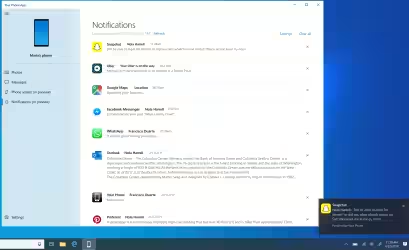
Your Phone (Il tuo telefono) è un'app gratuita sviluppata da Microsoft e fornita a corredo di Windows 10 1809 e successivi che consente di copiare le foto dallo smartphone Android al PC Windows. In buona sostanza: con "Il tuo telefono" vediamo su PC le foto presenti sullo smartphone e possiamo poi copiarle tramite un semplice trascinamento, senza bisogno di cavetto USB. C'è poi una seconda sezione dedicata alla gestione degli SMS, per leggere i messaggi ricevuti e rispondere tramite la comoda tastiera del PC. Il tutto funziona bene ed è facile da utilizzare anche per i non-esperti. Vediamo allora come usare "Il tuo telefono" per copiare foto da smartphone Android a PC Windows 10 e ricevere/inviare messaggi SMS da PC
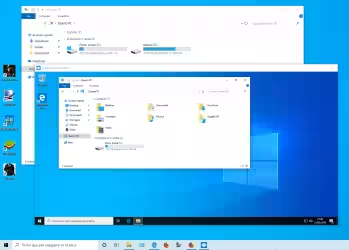
A partire da Windows 10 1809 (ottobre 2018), Microsoft ha rimosso i bordi colorati dalle finestre attive. Cosa significa? È presto detto: mentre prima il perimetro della finestra in primo piano veniva contornata con lo stesso colore già in uso per la Barra delle applicazioni, ora vi è un solo, triste pixel nero a separare il contenuto della finestra dell'ombreggiatura. Fortunatamente, basta attivare un'opzione per tornare al comportamento precedente: vediamo allora come riattivare i bordi colorati nelle finestre di Windows 10
Microsoft ha identificato e corretto il bug che causava la cancellazione della cartella Documenti contestualmente all'upgrade a Windows 10 1809. La nuova build 17763.55, epurata dal problema, è nuovamente in distribuzione automatica tramite Windows Update.