Il metodo "classico" per convertire un disco da MBR a GPT (o viceversa) prevede di eliminare tutti i dati presenti, effettuare la conversione, quindi ripristinare i file. Tutto questo potrebbe cambiare: Windows 10 1703 e successivi includono infatti un'alternativa che ci permette di svolgere l'operazione in modo non-distruttivo. L'utility è interessata da alcune limitazioni, e realizzare un backup rimane altamente raccomandabile, ma può far risparmiare parecchio tempo. Vediamo allora come convertire un disco Windows 10 da MBR a GPT senza formattare con MBR2GPT
Quando navighiamo può capitare di non riuscire a raggiungere un indirizzo web, le cause possono essere molte, dai lavori momentanei al sito con il webmaster che lo "spegne" per qualche aggiornamento, a un guasto sulla linea che interrompe la connessione da qualche parte, a un blocco imposto dal vostro provider per motivi legali a causa dell'attività non proprio lecita del sito, oppure l'utilizzo di un indirizzo sbagliato. Vediamo quindi di capire come fare a scoprire di chi è la colpa.
Generalmente, non è una buona idea mantenere il PC sempre acceso. Capiamoci: il problema non è che "si rovina! si consuma!" come continuano a sostenere i meno giovani. È semplicemente che si spreca corrente elettrica inutilmente. Se però prevediamo di collegarci tramite Internet, ad esempio con Desktop remoto o VNC, oppure se il PC viene utilizzato per la videosorveglianza o, ancora, la condivisione di file in rete locale o il filesharing via BitTorrent, mantenerlo acceso 24 ore su 24 è una necessità. Windows 10, però, entra in sospensione e ibernazione automaticamente se il computer non viene usato per qualche tempo, ovvero si spegne e diviene inutilizzabile. Vediamo allora come disattivare questo automatismo e fare in modo che il PC resti sempre accesso
Nonostante sia possibile disinstallare gli aggiornamenti di Windows, almeno per quelli che è permesso farlo, dal Pannello di controllo, potremmo aver bisogno di farlo dalla riga di comando per lanciare uno script unico su computer diversi, magari in una rete aziendale, o farlo in modo automatico senza dover confermare con qualche clic. Vediamo come farlo direttamente da un prompt dei comandi aperto come amministratore o da Powershell.
Per impostazione predefinita, la Schermata di blocco (lock screen) di Windows 10 rimane visualizzata per un solo minuto, trascorso il quale lo schermo si spegne. In alcune circostanze, però, è desiderabile modificare questo comportamento e far sì che la Schermata di blocco resti sempre attiva o, per lo meno, venga mostrata per un periodo di tempo più lungo rispetto al default: in abbinata a Windows Spotlight, ad esempio, è un ottima soluzione di arredamento! Fortunatamente, l'opzione che cerchiamo è esposta dal Pannello di controllo.... ma solo dopo averla esplicitamente attivata tramite il Registro di sistema. Vediamo allora la procedura completa per mantenere acceso lo schermo sulla Schermata di blocco o ritardare lo spegnimento automatico
Il business del ventunesimo secolo è indubbiamente la raccolta e la catalogazione dei dati da sfruttare per proporre pubblicità mirata, ricavare statistiche e/o rivendere a soggetti terzi interessati. Rimanere fuori da questo business, iniziato da Google, "migliorato" da Facebook (non più dati anonimi!), per una grande azienda informatica può essere una grave perdita e quindi anche Microsoft (dopo averci già provato con il motore di ricerca, Bing) non poteva rimanerne fuori a lungo. Ecco, allora, Windows 10, il primo nella storia dei sistemi operativi Microsoft ad essere stato proposto (o imposto??) come aggiornamento gratuito per le tre ( t-r-e !!!) versioni precedenti (Windows 7, 8 e 8.1), che ha fatto inorridire un sacco di utenti attenti alla privacy per la sua invasività.
Il mondo Linux mette a disposizione molti programmi per scaricare file da Internet tramite linea di comando. I più popolari sono curl (ora integrato anche in Windows 10) e wget: strumenti potentissimi, la cui ricca sintassi può però disorientare. Vediamo dunque come usarli in pratica per effettuare il download di file da terminale Linux, Windows 10 o Mac
L'argomento --opt di mysqldump si occupa automaticamente di creare un backup (dump) del database MySQL altamente ottimizzato: il file .sql generato presenta dunque quasi tutte le accortezze necessarie per velocizzare il ripristino. Ma c'è ancora una modifica manuale che può ridurre i tempi di ripristino da dump MySQL: autocommit=0. Vediamo come impostarla
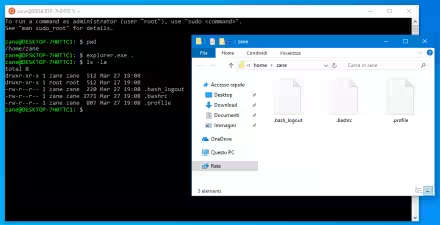
Sottosistema Windows per Linux (WSL) è un componente opzionale di Windows 10 che consente di eseguire la shell Bash e molti altri programmi per Linux all'interno del familiare sistema operativo Microsoft. Il tutto è ben integrato, ma ha una carenza decisamente fastidiosa: non è possibile fare copia-incolla da tastiera! Fortunatamente, le build recenti di Windows 10 hanno introdotto un'opzione che corregge il problema. Vediamo allora come attivare il copia-incolla da tastiera in Bash per Windows 10
Chrome, come altri browser moderni, ha il "brutto" vizio di utilizzare molti processi separati, quando vogliamo aprire più schede contemporaneamente, nella foto che vedete ne avevo "solo" 17, e di far schizzare l'utilizzo di RAM e CPU a livelli molto alti. Così, alla ricerca di una soluzione, mi sono imbattuto nell'estensione OneTab disponibile anche per Firefox. Il suo funzionamento è molto semplice, una volta che avete aperto contemporaneamente tutte le schede, o Tab, che vi servono cliccate sopra l'imbuto azzurro di OneTab e tutte le pagine aperte saranno assorbite e gestite dall'estensione con un notevole risparmio in termini di processi aperti e consumo di memoria RAM, nel sito ufficiale si parla del 95% di memoria in meno.
Il browser Chrome ci offre moltissime estensioni utili per ampliarne le sue funzionalità, basta andare nello Store di Chrome e cercare quello che ci serve. Tutto molto semplice, però se non potessimo arrivare allo Store a causa di qualche blocco sulla linea internet, come mi succede al lavoro dove l'accesso è impedito dalle policy aziendali, bisogna trovare così delle soluzioni alternative.
Il registro di configurazione di Windows contiene tutte le informazioni sulla configurazione hardware e software del nostro computer, driver caricati, programmi installati e tantissime altre cose. Il tutto è diviso in alcuni file, relativi alla configurazione generale e valida per tutti gli utenti, che si trovano nella cartella C:\Windows\System32\config, mentre un file, ntuser.dat, lo si trova nella cartella personale dell'account. In questo file ci sono le configurazioni personali di ogni singolo account e che valgono solo per lui.
Come tutti gli appassionati di reti informatiche sanno, esiste la possibilità di accendere il proprio pc domestico tramite l'inoltro di un comando, chiamato Magic Packet ("pacchetto magico"): tale pacchetto viaggia nella rete e raggiunge il pc attraverso una specifica porta UDP, appositamente aperta nel firewall del router domestico, provocandone il "risveglio".
Windows offre una comoda voce nel menu contestuale che si apre facendo click con il pulsante destro del mouse sui file "Immagine" (estensioni .jpeg, .png eccetera). Si tratta del comando Modifica, grazie al quale la foto o l'immagine in questione si apre direttamente nel programma di fotoritocco. Per impostazione predefinita, però, l'app scelta è il limitatissimo Paint. Ma basta una semplice modifica al Registro di configurazione per scegliere il software che più ci aggrada. Vediamo allora come riassegnare il menu Modifica e aprire i file immagine con Photoshop, Gimp, Paint.net o altro
Mentre mi accingevo a provare un vecchio programma su un sistema Windows 10 a 64 bit vedo comparire l'errore relativo al file Mscomctl.ocx mancante o non correttamente registrato. In effetti il file Mscomctl.ocx mancava nel mio computer e con qualche ricerca su Internet scopro che faceva parte di Visual Basic 6 un vecchio linguaggio di programmazione.
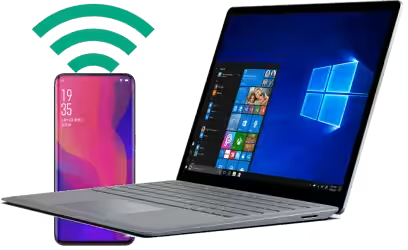
Windows 10 Fall Creators Update (versione 1709) ha introdotto la funzionalità Continua su PC: dopo aver installato un'app sul nostro telefono/tablet Android, è possibile aprire "al volo" su PC le pagine web che stavamo visitando sullo smartphone, senza bisogno di impazzire inviandosi gli URL via email o con altri "trick" poco pratici. Probabilmente si poteva fare qualcosa in più, ma quello che c'è funziona bene ed è semplicissimo da configurare. Vediamo allora come procedere per collegare il telefono Android al proprio account Microsoft, installare l'app e sfruttare Continua su PC
"Il testo e i caratteri in Windows 10 sono troppo piccoli"! Se anche tu hai esclamato questa frase davanti al PC, sappi che sei in buona compagnia: l'aumentare della risoluzione degli schermi (4K UHD è ormai lo standard per quelli di fascia alta), la tendenza del mercato ad offrire notebook sempre più "ultracompatti" e, ehm, l'avanzare dell'età anagrafica di tutti noi hanno indubbiamente generato qualche disagio nella lettura del testo a video, soprattutto a chi porta gli occhiali da vista. Fortunatamente, Windows 10 integra nativamente il necessario per consentirci di correggere la situazione ed ottenere scritte più leggibili. Vediamo allora come ingrandire i caratteri visualizzati a schermo con Windows 10
Il disco fisso del vostro computer, che vi sembrava tanto grande, ha improvvisamente esaurito lo spazio disponibile e non riuscite a spiegarvi perché. Mettersi a frugare nelle varie cartelle presenti diventa impossibile, meglio affidarsi a un programma con WizTree che nel giro di pochi secondi visualizza lo spazio occupato dalle varie cartelle e mostra tutti i file di grandi dimensioni. Il programma è disponibile in versione portable, è utilizzabile gratuitamente in ambito privato mentre per quello commerciale richiedono una donazione, che può essere fatta anche da chi vuole sostenere lo sviluppo del software.
Con l'uscita dell'aggiornamento di Ottobre di Windows 10, versione 1809, è stata aggiunta una nuova funzione che permette di disinstallare le patch di Windows direttamente dal supporto d'installazione del sistema operativo. Questa cosa può essere molto importante se uno di questi aggiornamenti ha creato problemi nel sistema operativo e lo ha reso non avviabile.
l'online installer è quel piccolo programmino, in genere di pochi megabyte di dimensione, che si occupa di scaricare e installare tutto il resto del programma, per esempio sono degli online installer quelli di Flash Player, Java, Adobe Reader o Avast antivirus, per funzionare richiede il collegamento a Internet sempre attivo sino al termine dell'installazione. L'offline installer è invece il pacchetto completo del programma d'installazione che vi permette di installarlo anche in computer non collegati a Internet, fare installazioni su tanti computer a fronte di un unico (magari consistente) download.
TRIM è una comando previsto dalla specifica ATA e supportato da ogni SSD moderno che permette al sistema operativo di comunicare al disco quali blocchi non contengano più dati utili. In questo modo, il controller dell'SSD può liberare le celle, rendendole immediatamente disponibili per la memorizzazione di nuove informazioni: un'accortezza che assicura le massime prestazioni. TRIM dovrebbe essere attivo di default, ma è importante verificarlo almeno una volta: così non fosse, le performance sarebbero infatti sub-ottimali. Vediamo allora come attivare TRIM o controllare che TRIM sia attivo con Windows 10
Quando vi collegate a un sito internet pensate proprio che quello sia l'unico indirizzo web che state visitando in quel momento? Ci possono essere molti collegamenti nascosti, alla nostra vista diretta, ma che vi permettono di visualizzare banner pubblicitari, articoli di altri siti, filmati e tutto quello che può comporre una pagina Internet. Possiamo così cercare di scoprire dove puntano questi link per provare a bloccare quella pubblicità troppo fastidiosa, cercare di scaricare il filmato che ci interessa o bloccare il reindirizzamento verso un sito pericoloso che distribuisce malware.
Quando ci colleghiamo a internet, o a un computer/server della nostra rete, attraverso la scheda di rete passano dei dati, del traffico, che nella maggior parte dei casi è sicuro e generato da noi, in alcuni momenti può non esserlo perché causato da un malware o da un programma che trasmette informazioni non protette, come delle password in chiaro. Se ci accorgiamo che la nostra rete trasmette troppi dati, anche quando abbiamo il computer acceso ma non stiamo lavorando, allora può essere utile dare una "sniffata" alla rete per vedere cosa succede.
Se siamo soliti utilizzare il notebook in un ambiente condiviso con altre persone, come un ufficio, uno spazio di co-working, una sala studio o un bar, è indubbiamente una buona idea assicurarci che la sessione utente sia bloccata quando ci allontaniamo per andare al bagno oppure per una pausa caffè: sebbene questo non impedisca il furto fisico del computer, almeno avremo la tranquillità di sapere che nessuno potrà accedere ai nostri dati indisturbato. La combinazione da tastiera Win+L ci permette di bloccare la sessione "al volo", ma i più smemorati vorranno indubbiamente attivare anche un automatismo. Vediamo allora come bloccare automaticamente il PC Windows 10 dopo qualche minuto di inattività
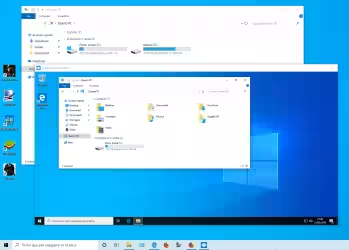
Per impostazione predefinita, Windows 10 mostra la nuova schermata Accesso rapido ogni volta che lanciamo l'utilità Esplora file per sfogliare il filesystem. Se anche però attiviamo la modalità "classica" con le sole unità disco, la sezione in alto continua a mostrare un gruppo di icone chiamato Cartelle che riporta elementi potenzialmente indesiderati, quali Oggetti 3D oppure Musica o Video. Vediamo allora come rimuovere le icone di Oggetti 3D e altre cartelle da Esplora file