Intel ha deciso di fare sul serio nel mercato delle GPU professionali. Con il lancio della Arc Pro B70, la casa di Santa Clara piazza una scheda grafica con 32 GB di memoria GDDR6 a 949 $ di listino - una cifra che, nel segmento workstation e sistemi dedicati all'AI, suona come una dichiarazione d'intenti piuttosto chiara nei confronti di NVIDIA e AMD.
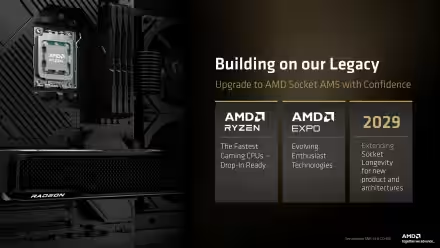
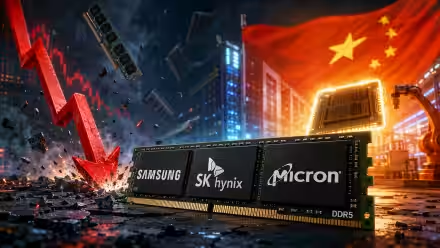
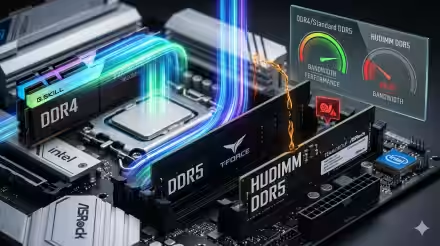
Per mesi il mercato della RAM ha vissuto una stagione di rincari che sembrava non avere fine. La causa principale? L'appetito insaziabile dei datacenter dedicati all'intelligenza artificiale. Hyperscaler come Alphabet e OpenAI hanno fagocitato enormi quantità di chip DRAM per alimentare i propri cluster GPU basati su acceleratori Nvidia, lasciando le briciole al mercato consumer. Qualcosa ora si muove: i primi segnali indicano un'inversione di tendenza. I prezzi della DDR5 stanno scendendo, aprendo una finestra di opportunità per chi pianifica un aggiornamento del proprio PC.
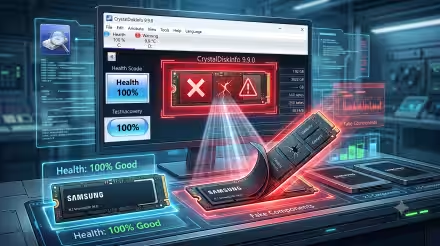
Un SSD Samsung 990 Pro da 2 TB al 40% sotto il prezzo di listino, consegnato il giorno dopo l'ordine. Windows lo riconosce regolarmente, CrystalDiskInfo mostra tutto in ordine, l'etichetta è perfetta. Poi provi a copiare un file e la velocità di lettura sequenziale è 20 MB/s. Non 20 GB/s, ma proprio venti megabyte al secondo. Più lento di una chiavetta USB 2.0. Benvenuti nell'era dei falsi SSD che superano i controlli di base e crollano sotto qualsiasi carico reale.
Un router domestico che accetta modifiche al firmware, senza chiedere credenziali. Non è lo scenario di un esercizio accademico di sicurezza. È quello che poteva succedere - e forse è successo - sui router della serie Archer NX di TP-Link, una famiglia di dispositivi con connettività 5G e Wi-Fi 6 piuttosto diffusa in Europa. TP-Link ha pubblicato il 25 marzo 2026 un avviso di sicurezza che copre quattro vulnerabilità ad alta gravità. La più critica permette a un attaccante non autenticato, sulla stessa rete locale, di caricare firmware arbitrario sul dispositivo. Tradotto: compromissione totale, silenziosa, senza che l'utente debba fare nulla.
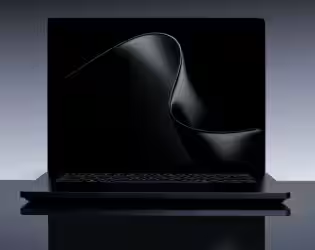
Ventisette ore di autonomia. Su un portatile da 16 pollici con processore x86. Non un tablet con schermo e-ink dimenticato in modalità aereo, ma un Dell XPS 16 con CPU Intel Panther Lake che naviga sul web via Wi-Fi. Il dato arriva dai test di Notebookcheck e, se confermato nella versione finale del prodotto, segna un punto di svolta nella competizione tra architetture per il dominio dell'efficienza energetica nei notebook.
Nell'era del gaming digitale, difficilmente ci si ferma a riflettere su cosa avviene "dietro le quinte" prima di iniziare un'esperienza di gioco. Eppure, una buona esperienza e l'accesso a una piattaforma di gioco sono possibili grazie a un'infrastruttura tecnologica estremamente complessa. Il cuore pulsante di questa infrastruttura è rappresentato proprio dall'hardware per PC che alimenta i server dei casinò moderni.
C'è un evento che prima o poi capita a tutti gli appassionati di informatica, un preciso problema la cui soluzione sarebbe facile e banale se solo fossimo in possesso di un determinato adattatore, di un giusto cavetto o di un particolare dispositivo hardware e senza il quale, invece, il problema è all'apparenza insormontabile o richiede una notevole mole di lavoro e perdita di tempo. Di seguito vi riporto alcuni di questi che mi hanno permesso di risolvere agevolmente un problema o che mi sono mancati quando più ne avevo bisogno, che costano una manciata di euro e che con il tempo ho raccolto e conservato nella mia "cassetta degli attrezzi".
Quando il sistema operativo vede la presenza di troppi dispositivi dello stesso tipo, per esempio schede audio, cuffie e microfoni, può, in determinate occasioni o programmi, gestirli male e causarne un malfunzionamento, in genere mi capita con l'audio delle barre telefoniche o i programmi di chat aziendali. Si rende così necessario disattivare la periferica che crea il problema.
Quando avete assemblato un nuovo computer, attivato un overclock, oppure volete vedere se "tirando il collo" al vostro dispositivo questo va in crash, ci sono molti programmi specializzati per lo stress test delle periferiche per vedere se sono stabili e come reagiscono se messe sotto pressione lavorativa. Ma se non vogliamo, o possiamo, installare programmi possiamo creare un bel carico di lavoro per il nostro computer semplicemente usando un file CMD e qualche riga di comandi.
Gli aggiornamenti continui del sistema operativo Microsoft richiedono ormai computer con prestazioni, e caratteristiche hardware, sempre più elevate. Però non è che tutti possono, e vogliono, acquistare un computer nuovo, e costoso, a ogni rilascio di una nuova versione di Windows. Così la scelta di un computer usato, quando siete proprio costretti a cambiarlo, può essere una buona occasione. Ma sarà stato un vero affare il nostro? Vediamo alcuni metodi e programmi per valutare lo stato di salute di questo "vecchietto" ed eventualmente restituirlo quando ancora lo si può fare.
Nel weekend ho dovuto fronteggiare un problema decisamente inusuale: il nuovo PC che stavo assemblando si accendeva regolarmente premendo il tasto di accensione. Ma, dopo averlo spento tramite il comando di Windows, il PC non si accendeva più fino a quando non staccavo fisicamente il cavo della corrente, oppure premevo il tasto I/0 dell'alimentatore: il dissipatore (ventola) della CPU girava per un istante, poi si fermava di nuovo. A schermo, di conseguenza, non veniva visualizzato alcun messaggio. In questo articolo racconto la procedura che ho seguito per risalire alla causa, e come ho risolto
Il Black Friday 2024 è partito alla grande, e Amazon sta proponendo moltissimi prodotti di informatica e tecnologia fortemente scontati. In questo video-articolo ho raccolto le migliori offerte sui migliori prodotti di informatica, alcuni dei quali ho già acquistato anch'io
Stai per assemblare un nuovo PC e devi scegliere l'SSD NVMe? Hai finito lo spazio su disco del tuo portatile e ha bisogno di un modello più capiente? Bene, allora questo è l'articolo che fa per te! Ho trascorso oltre 16 ore consultando le recensioni dei migliori SSD NVMe pubblicate dai siti specializzati, confrontando i risultati dei benchmark e le opinioni pratiche degli utenti, per poi miscelare tutto con la mia esperienza diretta, sintetizzata in una serie di raccomandazioni dirette e semplici che possano aiutare i lettori di TurboLab.it a trovare il migliore SSD NVMe per il proprio PC o notebook
Prima o poi capita a tutti che si rompa il disco fisso del PC fisso o del portatile. Ci auguriamo che capiti il più tardi possibile, ovviamente, ma... prima o poi succederà. In tal caso: quale modello acquistare per sostituirlo? Quale SSD SATA scegliere? Nel corso delle mie ricerche mi sono imbattuto in molti prodotti obsoleti o qualitativamente discutibili, a fianco di altri dai prezzi ingiustificatamente elevati. Ebbene: in questo articolo ho sintetizzato quasi 90 ore di confronti, approfondimenti, comparazioni e oltre 10 anni di esperienza diretta con molteplici generazioni di SSD di fascia consumer e professionale in un giudizio chiaro e semplice, che possa aiutare tutti quanti a scegliere il migliore SSD SATA o hard disk per PC fissi e portatili
In questo video ti mostrerò la procedura completa per sostituire la batteria di un gruppo di continuità "APC Back-Ups". Partiremo dall'identificare la batteria adatta al tuo specifico modello, vedremo dove acquistarla e la procedura pratica per rimuovere la batteria vecchia e installare quella nuova, senza tralasciare nulla
Occasionalmente potrebbe apparire un disco rigido esterno non visualizzato in Windows 10. Sui computer Windows o Mac, il problema della mancata visualizzazione di un disco rigido esterno è frequente e può causare la perdita di dati. In questo articolo, esaminiamo in modo approfondito come risolvere questo problema in vari scenari e come recuperare i dati dal disco rigido
Dal 24 al 30 giugno, non perdere l'opportunità di acquistare il potente GEEKOM Mini PC A7 R9-7940HS 32GB RAM + 2TB SSD su Amazon con uno sconto esclusivo: solo 809 € invece di 899 €. Questo mini PC è dotato di un processore AMD Ryzen 9 7940HS (8 core / 16 thread, fino a 5,2 GHz), grafica AMD Radeon 780M, 32 GB di RAM DDR5 e un SSD da 2TB
Il troubleshooting, o "risoluzione dei problemi", in informatica è un metodo, diviso in più fasi, per consentire di risolvere un problema, sia esso hardware che software, consentendo quindi il pieno ripristino delle funzionalità di un programma, o del server aziendale, senza perdere troppo tempo e soldi. Il troubleshooting segue alcune fasi ben precise, chi deve gestire questo ciclo è un tecnico IT esperto, il "troubleshooter", che sia in grado di fare le domande giuste, trovare una soluzione valida, grazie alle varie risposte ottenute, e applicarla in modo che il difetto riscontrato non ricapiti più o almeno non così spesso.
Ogni periferica che colleghiamo al computer, in particolare cellulari, pendrive, cuffie e microfoni, viene registrata da Windows e lascia una traccia del vostro passaggio. Anche se questi dispositivi, una volta scollegati, sono nascosti, basta abilitare l'opzione nella gestione dispositivi per vederli nuovamente. Inoltre mi è capitato di riscontrare dei problemi di funzionamento di alcuni (vecchi) applicativi aziendali, le barre telefoniche, quando troppe cuffie e microfoni "fantasma" erano presenti e provocavano problemi con l'audio. Così se vogliamo non far sapere che qualcosa è stato collegato al computer, oppure riscontriamo degli strani problemi legati alle periferiche, è necessario fare pulizia.
In questo articolo andremo a raccogliere una serie di comandi, utilizzabili da PowerShell, per conoscere meglio le singole componenti hardware del nostro computer. Ci sono molti altri sistemi, e programmi, per estrarre lunghi e complicati report che contengono tutte le caratteristiche di un computer, ma proprio per la loro complessità, o per il fatto che non vogliamo installare un programma per avere un singolo dato che ci serve, utilizzeremo la riga di comando di PowerShell.
HiBit System Information è un programma gratuito, disponibile anche in versione portable, che permette di raccogliere tutte le informazioni possibili sulle componenti hardware del vostro computer, sui programmi installati, sui servizi, i driver e tante altre cose. Il tutto è diviso in comode scheda da consultare e poi salvare, tutte le informazioni raccolte, in un report in formato HTML.
Volevo tenere acceso un modem (andrebbe bene anche per tenere attive telecamere di sorveglianza o antifurti o dispositivi simili) in assenza corrente per improvviso blackout o altri motivi, ma per esigenze di spazio non volevo avere un grande UPS, simil case per computer, che mi occupasse un sacco di spazio.
Una problematica che mi capita di affrontare al lavoro è quando la data e ora del computer sono sbagliate, di molto, e questo impedisce ai browser di connettersi a Internet. Tra le altre cose smette di funzionare anche il programma aziendale che usiamo per l'assistenza remota e, non funzionando i vari browser, diventa impossibile scaricare Teamviewer o Anydesk.
State per comperare un computer usato da un vostro amico, o in qualche negozio, vi giurano che sia appena uscito dalla garanzia o che lo hanno acquistato loro proprio l'anno scorso. Le etichette, presenti sul computer, con il logo di Windows Vista, o l'usura stessa del computer, vi convincono che le cose non sono proprio come ve le raccontano. Vediamo così come verificare la garanzia di un computer di marca e scoprire quanto è vecchio.
In seguito al fallimento dell'exchange FTX, che sta tenendo banco anche sui giornali generalistici, in questi giorni tutti gli esperti ci stanno raccomandando di non lasciare le criptovalute sugli exchange.