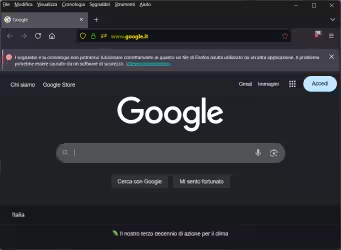
Da qualche settimana, e con una discreta frequenza, all'apertura di Firefox mi compariva il messaggio che vedete visualizzato nell'immagine seguente.
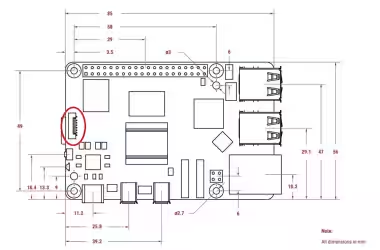
La Raspberry Pi Foundation ha presentato il quinto aggiornamento della piattaforma Raspberry Pi ormai un anno fa. Una delle novità più apprezzate è stata sicuramente l'aggiunta di uno slot PCIe (PCI express), utilizzabile per connettere periferiche molto veloci direttamente al SoC del computer. Uno degli usi più popolari per questa porta è la possibilità di collegare un SSD NVMe M.2, dotato di velocità e affidabilità incredibilmente superiori rispetto alle classiche microSD usate su Raspberry Pi, permettendo di sfruttare a pieno gli incrementi prestazionali del resto dei componenti. Vediamo in questa guida come connettere l'SSD e come impostare Raspberry Pi per l'avvio da esso.
In breve, la passkey è un evoluzione molto più sicura e più facile da utilizzare dell'attuale password per accedere ai vari servizi, che molti di voi probabilmente staranno già utilizzando senza nemmeno saperlo. Vediamo un po' più in dettaglio le caratteristiche della passkey e perché è considerata più sicura e anche più facile da utilizzare, caratteristiche queste che di solito non vanno di pari passo.
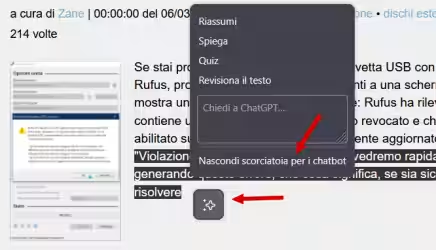
Chi ha aggiornato Firefox alla versione 136 si sarà accorto della comparsa di alcuni nuovi popup e voci nel menu contestuale o nella barra laterale che riguardano ChatGPT, o altra IA, e i chatbot. Dato che queste cose a me non interessano, almeno non ancora, vediamo come si rimuovono o nascondono.
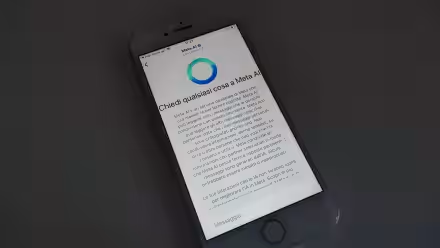
Gli utenti di WhatsApp che abbiano aggiornato l'app di recente hanno trovato una novità abbastanza controversa: un nuovo pulsante a forma di cerchio blu che, se toccato, attiva "Meta AI": una chat, alimentata da un'intelligenza artificiale, che permette di porre domande e interagire tramite linguaggio naturale, in modo del tutto simile a quanto avviene con ChatGPT
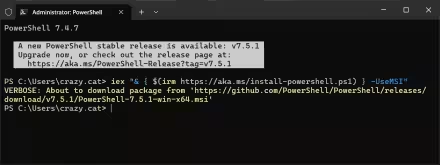
All'apertura di PowerShell 7 se compare un messaggio che segnala la presenza di una nuova versione di PowerShell è possibile eseguire l'aggiornamento, o eventualmente l'installazione se si usa ancora PowerShell 5, direttamente da PowerShell stesso.
Windows 10 supporta due tipi di account utente per l'accesso al PC. Il primo è di tipo "classico", totalmente "offline" e presente solo sul PC locale. L'altro è legato a doppio filo all'account Microsoft, ovvero quello utilizzato anche per accedere a OneDrive, Outlook.com e agli altri servizi cloud del gruppo. Scegliere la modalità tradizionale durante il setup non è intuitivo quanto dovrebbe... ma è ancora possibile. Vediamo allora come installare Windows 10 senza account Microsoft
Negli ultimi 10 anni le modalità di ascolto della musica sono sensibilmente cambiate e se un tempo era una fortuna avere una delle prime (e lente) linee 56K, oggi la maggior parte degli utenti ha la possibilità grazie alle moderne linee ADSL di eliminare del tutto molti sistemi di archiviazione in favore dei moderni servizi cloud.
Potremmo aver bisogno di far eseguire a Windows determinate operazioni in momenti ben precisi della giornata, magari aprire una pagina Web, salvare o cancellare un file all'accensione del computer, o una qualsiasi operazione che deve ripetersi tutti i giorni a una certa ora. Il sistema operativo ci viene in aiuto con le operazioni pianificate, o Task schedule, vediamo come poterle utilizzare.
Uno dei nemici principali della salute del vostro computer, oltre agli sbalzi improvvisi di tensione, è il calore, un processore, o una scheda video, che scaldano troppo possono generare gli effetti più strani nel sistema. Qualche schermata blu, spegnimenti improvvisi del computer se scalda molto e va in protezione, il troppo calore, e per tanto tempo, potrebbe poi facilitare qualche guasto delle varie componenti.
Di default, Windows pre-seleziona e mostra l'account dell'ultimo utente che ha eseguito login sulla schermata di accesso. È dunque sufficiente inserire la relativa password per entrare o, in alternativa, cliccare uno degli altri account presenti sul sistema e mostrati nella lista. Se però trovate inopportuno (o poco sicuro) che Windows elenchi esplicitamente tutti gli account disponibili sulla schermata di login e pre-selezioni l'ultimo utilizzato, potete facilmente modificare tale comportamento: ogni utente sarà così costretto a digitare manualmente sia lo username, sia la password del proprio account
Il menu Invia a, o SendTo, è visualizzabile quando clicchiamo con il tasto destro del mouse su un file qualsiasi e ci permette di inviare il file a determinate destinazioni o programmi. Vediamo come possiamo aggiungere, o togliere, qualche elemento da questo menu.
Ubuntu fornisce un ottimo client per Desktop remoto come parte del corredo di base, pronto (senza installare nulla!) a prendere il controllo di un qualsiasi computer Windows opportunamente predisposto, anche quando siamo fuori dall'ufficio o lontano da casa
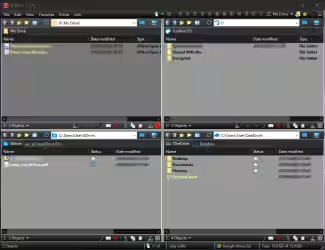
Anche se Windows ha un suo programma per la visualizzazione delle immagini è decisamente scarso nelle sue funzioni disponibili e, dovendo io spesso muovermi tra molte immagini, mi serviva qualcosa di più versatile, gratuito e utilizzabile liberamente in ambiente lavorativo. Ho fatto così un giro esplorativo tra i programmi gratuiti, che mi sono parsi più interessanti, in grado di visualizzare immagini.
Una volta era un pericolo utilizzare una pendrive "sconosciuta", nel proprio computer, per l'alto numero di virus che si propagavano tramite i file autorun.inf infetti, bastava collegare uno di questi dispositivi e il virus, se non riconosciuto, si attivava propagandosi nel computer, si cercava quindi di "vaccinare" le pendrive con programmi appositi per non infettarle o di disattivare la funzione autorun.inf di Windows in modo che non si attivasse all'inserimento della pendrive.
Il pacchetto di nome Miraclecast si pone un obbiettivo ambizioso: consentire agli utenti di utilizzare il proprio computer Linux per proiettare e ricevere in Miracast (Wireless Display), in modo del tutto simile a quanto visto in ambiente Windows. Il progetto -portato avanti su GitHub da un gruppetto di intrepidi programmatori- ha ancora parecchia strada da compiere, ma seguendo le istruzioni e con un po' di "smanettamento" è già possibile ottenere qualche risultato. Questa è la guida a Miraclecast, con il resoconto della mia esperienza e le indicazioni passo passo per trasmettere lo schermo senza fili da Linux verso una ricevente Miracast compatibile
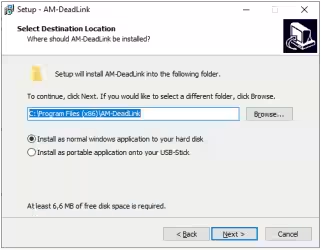
Navigando in Internet è molto facile raccogliere tanti siti interessanti e inserirli nei Preferiti per visitarli più velocemente. Però gli indirizzi cambiano, i siti Web chiudono, così dopo poco tempo ci si trova con una lista di preferiti inutile e difficilmente controllabile tanto è lunga. Un metodo molto veloce per fare un controllo se tutti i collegamenti sono ancora attivi è AM-DeadLink, programma in lingua italiana e distribuito in maniera gratuita.
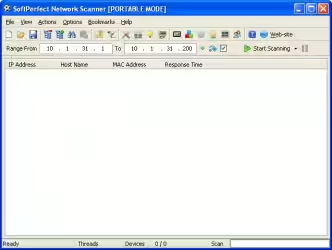
SoftPerfect Network Scanner è una piccola applicazione portable, scaricabile da questo indirizzo, che permette di raccogliere numerose informazioni riguardo a tutti i computer collegati alla rete, aziendale o privata che sia.
Bastano pochi errori per trasformare un articolo altrimenti validissimo in un pezzo dall'aspetto dilettantistico e poco curato. Fortunatamente, è sufficiente un po' d'attenzione e il rispetto di qualche regola per fare la differenza e proporre una guida che trasmetta autorevolezza e professionalità
Ogni nuovo utente che avvia Mozilla Firefox subisce una serie di richieste la prima volta che si usa il browser, vediamo come realizzare una configurazione "silenziosa" e con le impostazioni che ci servono uguali per tutti gli utenti.
Per impostazione predefinita, il nome di ogni nuovo collegamento creato sotto Windows è composto accodando il suffisso - collegamento al nome del file originale. Coloro che vogliano disfarsi di questo inestetismo ed affidarsi alla sola, caratteristica freccia ricurva per distinguere i documenti reali dai loro link possono ottenere il risultato tramite una semplice impostazione di registro.
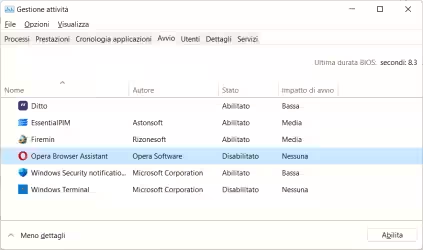
Ogni volta che avviate il computer dell'amico, o di un cliente, che vi ha chiesto aiuto, vi capiterà di "lamentarvi" dell'interminabile attesa prima di poter operare normalmente. Windows, a ogni avvio, carica una serie di programmi e servizi che servono al normale funzionamento del sistema operativo, molti sono obbligatori e indispensabili, però di alcuni di questi possiamo fare tranquillamente a meno. Come decidere di quali si può fare a meno? Esperienza, aiutarsi con Google e un buon forum dove richiedere aiuto. Vediamo come funziona Autoruns che ci permette di vedere moltissime informazioni su questi programmi.